Wersja 1.3.8 dostawcy poświadczeń Notakey Windows Credential Provider zawiera ważne poprawki bezpieczeństwa. Zalecamy ją we wszystkich instalacjach. Zastępuje ona każdą wcześniejszą wersję 1.2.x i 1.3.x. W tym artykule opisujemy, jak zaktualizować komputery za pomocą zasad grupy (Group Policy) i jak ręcznie zaktualizować pojedynczy komputer.
Oba sposoby przetestowaliśmy 17 listopada 2026 r. w systemach Windows 11 Enterprise 24H2 i Windows 10 Enterprise 22H2, aktualizując z wersji 1.2.61 i 1.3.4.
Trzy zasady każdej aktualizacji
- Nową wersję należy zainstalować na dotychczasowej. Nie należy najpierw odinstalowywać wcześniejszej wersji. Jej dezinstalacja w trybie cichym kończy się błędem 1603 i pozostawia komputer bez usługi Notakey działającej w tle. Instalator 1.3.8 sam zastępuje wcześniejszą wersję i zachowuje ustawienia w rejestrze.
- Przed uruchomieniem instalatora należy zatrzymać usługę Notakey. Jeśli usługę musi zatrzymać sam instalator, Windows po dziesięciu sekundach uruchamia ją ponownie, w samym środku instalacji. W systemie Windows 11 część naszych testowych aktualizacji kończyła się z tego powodu błędem 1603. Gdy najpierw zatrzymywaliśmy usługę, każda aktualizacja się powiodła. Obie opisane niżej procedury zaczynają od zatrzymania usługi.
- Należy się upewnić, że użytkownicy znają swoje hasło do systemu Windows. Po aktualizacji każdy użytkownik wpisuje je raz przy najbliższym logowaniu. Ma to największe znaczenie na komputerach, na których inne metody logowania są wyłączone.
Instalator należy pobrać ze strony pobierania i porównać jego sumę kontrolną SHA-256 z podaną tam wartością.
Aktualizacja za pomocą zasad grupy
Należy użyć skryptu uruchamiania komputera. Działa on z uprawnieniami konta Local System, zanim ktokolwiek się zaloguje, więc może zatrzymać usługę i zainstalować nową wersję bez udziału użytkownika.
- Skopiować plik
NotakeyWcpInstaller-Release-1.3.8.msido udziału sieciowego, który konta komputerów mogą odczytywać (na przykład z prawem odczytu dla grupy Domain Computers). - Zapisać poniższy skrypt jako
install-wcp.cmdi zmienić ścieżkę w ostatnim wierszu na ścieżkę do własnego udziału. - W edytorze zarządzania zasadami grupy (Group Policy Management Editor) otworzyć Computer Configuration → Policies → Windows Settings → Scripts (Startup/Shutdown) → Startup, wybrać Add (Dodaj) i wskazać skrypt.
- Połączyć zasadę z jednostkami organizacyjnymi, w których znajdują się komputery z zainstalowanym dostawcą poświadczeń.
@echo off
set WCPVER=1.3.8
reg query "HKLM\SOFTWARE\Notakey\WindowsCP" /v ProductVersion 2>nul | find "%WCPVER%" >nul && exit /b 0
powershell -NoProfile -ExecutionPolicy Bypass -Command "$s=Get-Service com.notakey.cp.bgs -ErrorAction SilentlyContinue; if($s){ try{$s.WaitForStatus('Running','00:00:30')}catch{}; Stop-Service com.notakey.cp.bgs -Force -ErrorAction SilentlyContinue; try{(Get-Service com.notakey.cp.bgs).WaitForStatus('Stopped','00:00:30')}catch{} }"
msiexec /i "\\server\share\NotakeyWcpInstaller-Release-%WCPVER%.msi" /qn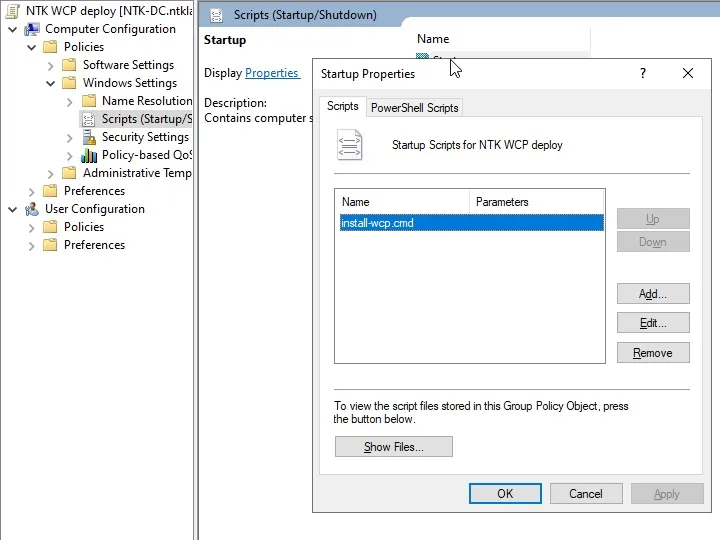
Skrypt wykonuje trzy czynności: kończy działanie, jeśli wersja 1.3.8 jest już zainstalowana, zatrzymuje usługę Notakey i czeka, aż się zatrzyma, a następnie uruchamia instalator w trybie cichym. Skrypt można pozostawić w zasadzie: na komputerze z wersją 1.3.8 nic nie robi.
Każdy komputer aktualizuje się przy najbliższym uruchomieniu, gdy jest podłączony do sieci, więc komputery nie muszą być aktualizowane jednocześnie. Jeśli aktualizacja na którymś komputerze się nie powiedzie, należy uruchomić go ponownie: skrypt wykona się jeszcze raz i powtórzy instalację.
Do tej aktualizacji nie zalecamy części Software installation (Instalacja oprogramowania) zasad grupy, ponieważ nie pozwala ona zatrzymać usługi przed instalacją.
Ręczna aktualizacja komputera
Należy otworzyć PowerShell jako administrator, przejść do folderu z instalatorem i wykonać polecenia:
Stop-Service com.notakey.cp.bgs
Start-Process msiexec -ArgumentList '/i NotakeyWcpInstaller-Release-1.3.8.msi /qn' -Wait
Get-Service com.notakey.cp.bgs
(Get-ItemProperty HKLM:\SOFTWARE\Notakey\WindowsCP).ProductVersion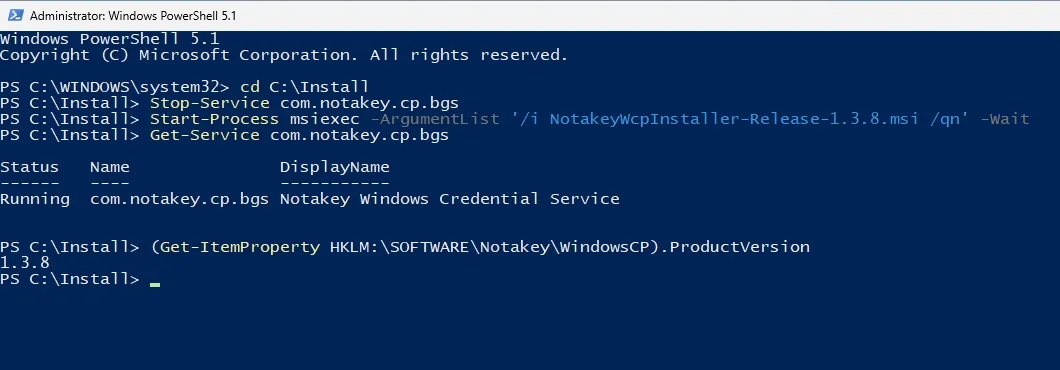
Pierwsze polecenie zatrzymuje usługę. Drugie instaluje wersję 1.3.8 i czeka, aż instalator zakończy pracę. Dwa ostatnie sprawdzają wynik: usługa działa, a wersja to 1.3.8. Na koniec należy ponownie uruchomić komputer.
Narzędzia do dystrybucji oprogramowania, które wykonują polecenia z uprawnieniami konta Local System, takie jak Microsoft Intune czy Configuration Manager, mogą uruchomić te same polecenia albo skrypt uruchamiania z poprzedniej części. Tych narzędzi nie testowaliśmy.
Po aktualizacji
Użytkownicy wpisują hasło jeden raz
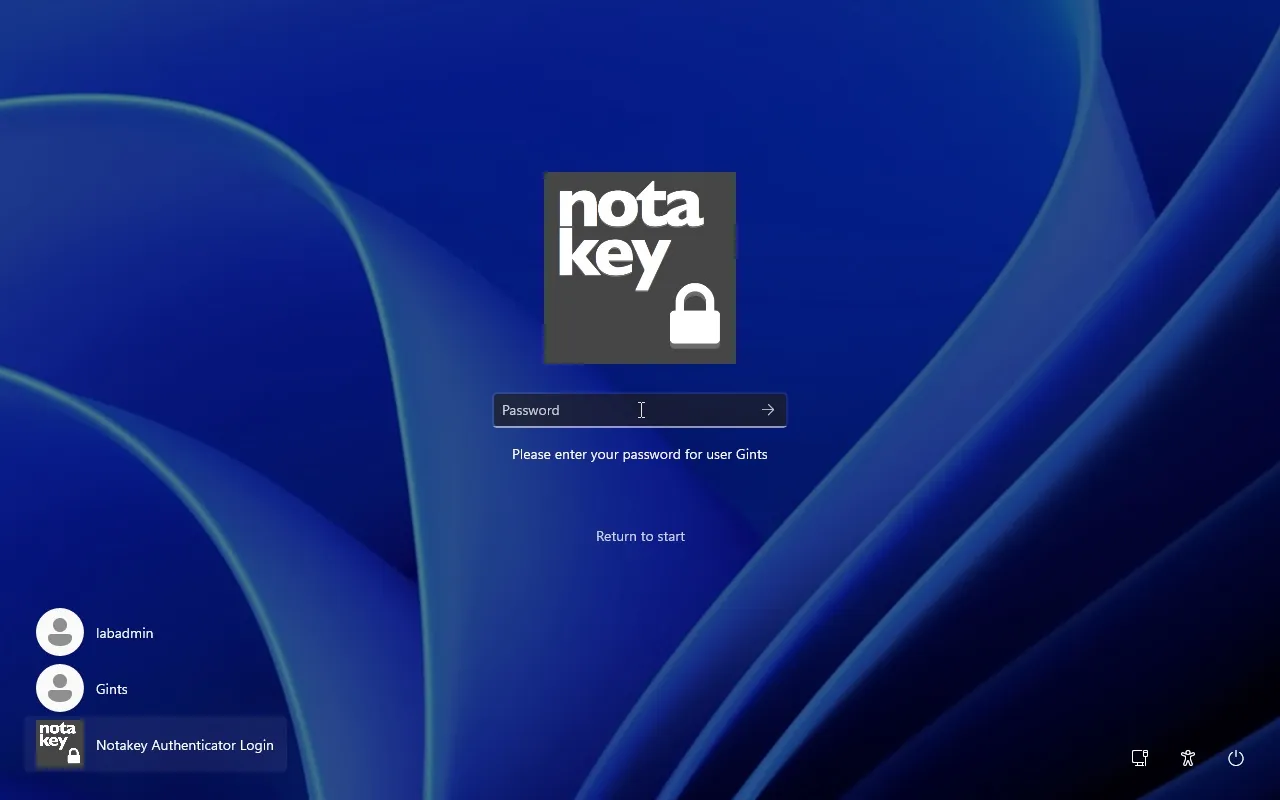
Wersja 1.3.8 usuwa poświadczenia zapisane w pamięci podręcznej przez wcześniejszą wersję. Przy najbliższym logowaniu przez Notakey każdy użytkownik wpisuje raz hasło do systemu Windows i zatwierdza prośbę na telefonie. Potem do logowania wystarcza sam telefon, tak jak dotychczas.
Wymiana klienta API
Tę czynność należy wykonać po zaktualizowaniu komputerów. Komputery mogą przechodzić na nowego klienta pojedynczo.
- W panelu Notakey otworzyć API clients (klienci API) i utworzyć nowego klienta z takimi samymi zakresami (scopes), jakie ma obecny. Skopiować identyfikator klienta i klucz tajny klienta. Starego klienta jeszcze nie usuwać.
- Ustawić wartości
ClientIDiClientSecretw kluczuHKLM\SOFTWARE\Notakey\WindowsCPna wartości nowego klienta – w tej samej zasadzie grupy, która je pierwotnie rozesłała, albo ręcznie. - Uruchomić komputery ponownie. Usługa odczytuje obie wartości tylko przy starcie. Na komputerze, który otrzymuje nowe wartości z zasad grupy podczas uruchamiania, usługa może wystartować, zanim wartości dotrą; w naszym teście tak się stało. Taki komputer zaczyna używać nowych wartości po jeszcze jednym ponownym uruchomieniu komputera lub usługi.
- Obaj klienci działają równolegle. Usunąć starego klienta API, gdy komputery będą już korzystać z nowego. Komputer, który po usunięciu starego klienta nadal go używa, nie zaloguje użytkowników przez Notakey, dopóki nie otrzyma nowych wartości i nie zostanie ponownie uruchomiony.
Okna poświadczeń w trakcie sesji
Notakey nie jest już dostępny w oknach poświadczeń otwieranych przez programy dla użytkownika, który jest już zalogowany, na przykład Run as different user (Uruchom jako inny użytkownik). Logowanie, odblokowanie, pulpit zdalny i monit Run as administrator (Uruchom jako administrator) działają tak jak dotychczas.
Jeśli aktualizacja się nie powiedzie
Gdy instalator nie może dokończyć pracy, zgłasza błąd 1603. Po nieudanej próbie wcześniejsza wersja działa do najbliższego ponownego uruchomienia komputera. Po nim usługi działającej w tle już nie ma. Aby to naprawić, należy zatrzymać usługę, jeśli jeszcze działa, jeszcze raz uruchomić instalator 1.3.8 i ponownie uruchomić komputer.
Pełna instrukcja znajduje się na stronie
documentation.notakey.com.
Jeśli aktualizacja nadal się nie udaje, należy
skontaktować się z pomocą techniczną i dołączyć dziennik
instalatora. Aby go utworzyć, należy dodać /l*v wcp-install.log do
polecenia msiexec.