La version 1.3.8 du Notakey Windows Credential Provider contient des correctifs de sécurité importants. Nous la recommandons pour toutes les installations. Elle remplace toutes les versions 1.2.x et 1.3.x antérieures. Cet article explique comment mettre à niveau des ordinateurs par stratégie de groupe (Group Policy) et comment mettre à niveau un seul ordinateur à la main.
Nous avons testé les deux méthodes le 17 novembre 2026 sur Windows 11 Entreprise 24H2 et Windows 10 Entreprise 22H2, avec des mises à niveau depuis les versions 1.2.61 et 1.3.4.
Trois règles pour chaque mise à niveau
- Installez la nouvelle version par-dessus l’ancienne. Ne désinstallez pas d’abord la version antérieure. La désinstallation silencieuse d’une version antérieure échoue avec l’erreur 1603 et laisse l’ordinateur sans le service d’arrière-plan Notakey. Le programme d’installation de la 1.3.8 remplace de lui-même la version antérieure et conserve les paramètres enregistrés dans le registre.
- Arrêtez le service Notakey avant de lancer le programme d’installation. Si c’est le programme d’installation qui doit arrêter le service, Windows le redémarre dix secondes plus tard, en pleine installation. Sous Windows 11, certaines de nos mises à niveau de test ont ainsi échoué avec l’erreur 1603. Lorsque nous avons d’abord arrêté le service, toutes les mises à niveau ont réussi. Les deux procédures ci-dessous commencent par arrêter le service.
- Assurez-vous que les utilisateurs connaissent leur mot de passe Windows. Après la mise à niveau, chaque utilisateur le saisit une fois, à l’ouverture de session suivante. Ce point compte surtout sur les ordinateurs où les autres options de connexion sont désactivées.
Téléchargez le programme d’installation depuis la page de téléchargement et comparez son empreinte SHA-256 à celle qui y est indiquée.
Mise à niveau par stratégie de groupe
Utilisez un script de démarrage de l’ordinateur. Il s’exécute sous le compte Local System avant toute ouverture de session : il peut donc arrêter le service et installer la nouvelle version sans qu’un utilisateur soit connecté.
- Copiez
NotakeyWcpInstaller-Release-1.3.8.msisur un partage réseau que les comptes d’ordinateur peuvent lire (par exemple, un accès en lecture pour Domain Computers). - Enregistrez le script ci-dessous sous le nom
install-wcp.cmdet remplacez le chemin de la dernière ligne par celui de votre partage. - Dans l’éditeur de gestion des stratégies de groupe (Group Policy Management Editor), ouvrez Computer Configuration → Policies → Windows Settings → Scripts (Startup/Shutdown) → Startup, choisissez Add (Ajouter) et sélectionnez le script.
- Liez la stratégie aux unités d’organisation qui contiennent les ordinateurs équipés du credential provider.
@echo off
set WCPVER=1.3.8
reg query "HKLM\SOFTWARE\Notakey\WindowsCP" /v ProductVersion 2>nul | find "%WCPVER%" >nul && exit /b 0
powershell -NoProfile -ExecutionPolicy Bypass -Command "$s=Get-Service com.notakey.cp.bgs -ErrorAction SilentlyContinue; if($s){ try{$s.WaitForStatus('Running','00:00:30')}catch{}; Stop-Service com.notakey.cp.bgs -Force -ErrorAction SilentlyContinue; try{(Get-Service com.notakey.cp.bgs).WaitForStatus('Stopped','00:00:30')}catch{} }"
msiexec /i "\\server\share\NotakeyWcpInstaller-Release-%WCPVER%.msi" /qn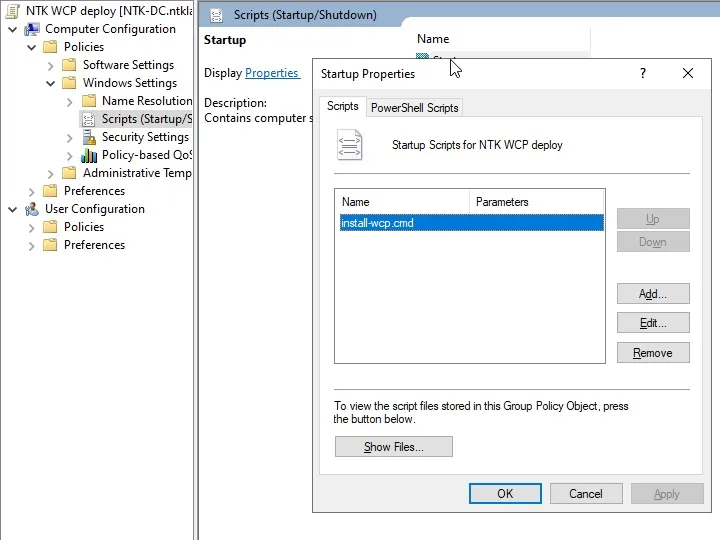
Le script fait trois choses : il s’arrête si la version 1.3.8 est déjà installée, il arrête le service Notakey et attend son arrêt effectif, puis il lance le programme d’installation en mode silencieux. Vous pouvez le laisser dans la stratégie : sur un ordinateur déjà en 1.3.8, il ne fait rien.
Chaque ordinateur est mis à niveau au prochain démarrage où il est connecté au réseau ; il n’est donc pas nécessaire de mettre tous les ordinateurs à niveau en même temps. Si la mise à niveau échoue sur un ordinateur, redémarrez-le : le script s’exécute de nouveau et relance l’installation.
Nous déconseillons d’utiliser pour cette mise à niveau la partie Software installation (Installation de logiciel) de la stratégie de groupe, car elle ne permet pas d’arrêter le service avant l’installation.
Mise à niveau manuelle d’un ordinateur
Ouvrez PowerShell en tant qu’administrateur, placez-vous dans le dossier qui contient le programme d’installation et exécutez :
Stop-Service com.notakey.cp.bgs
Start-Process msiexec -ArgumentList '/i NotakeyWcpInstaller-Release-1.3.8.msi /qn' -Wait
Get-Service com.notakey.cp.bgs
(Get-ItemProperty HKLM:\SOFTWARE\Notakey\WindowsCP).ProductVersion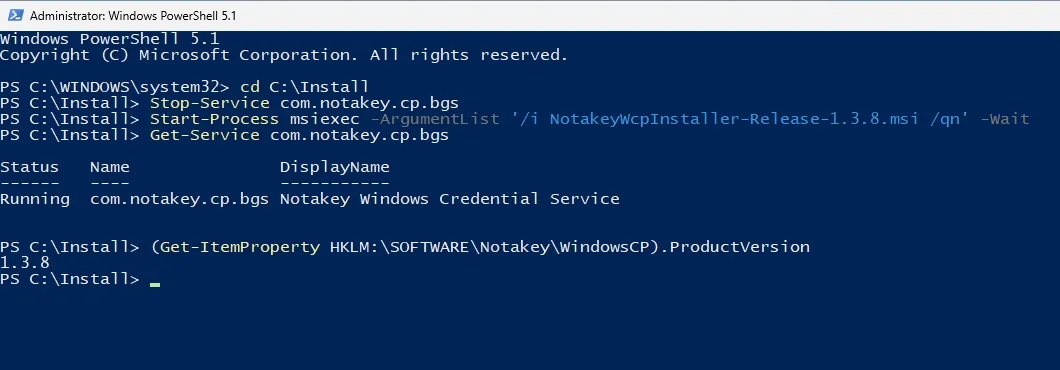
La première commande arrête le service. La deuxième installe la version 1.3.8 et attend la fin du programme d’installation. Les deux dernières vérifient le résultat : le service est en cours d’exécution et la version est 1.3.8. Redémarrez ensuite l’ordinateur.
Les outils de distribution de logiciels qui exécutent des commandes sous le compte Local System, comme Microsoft Intune ou Configuration Manager, peuvent exécuter les mêmes commandes ou le script de démarrage de la section précédente. Nous n’avons pas testé ces outils.
Après la mise à niveau
Les utilisateurs saisissent leur mot de passe une fois
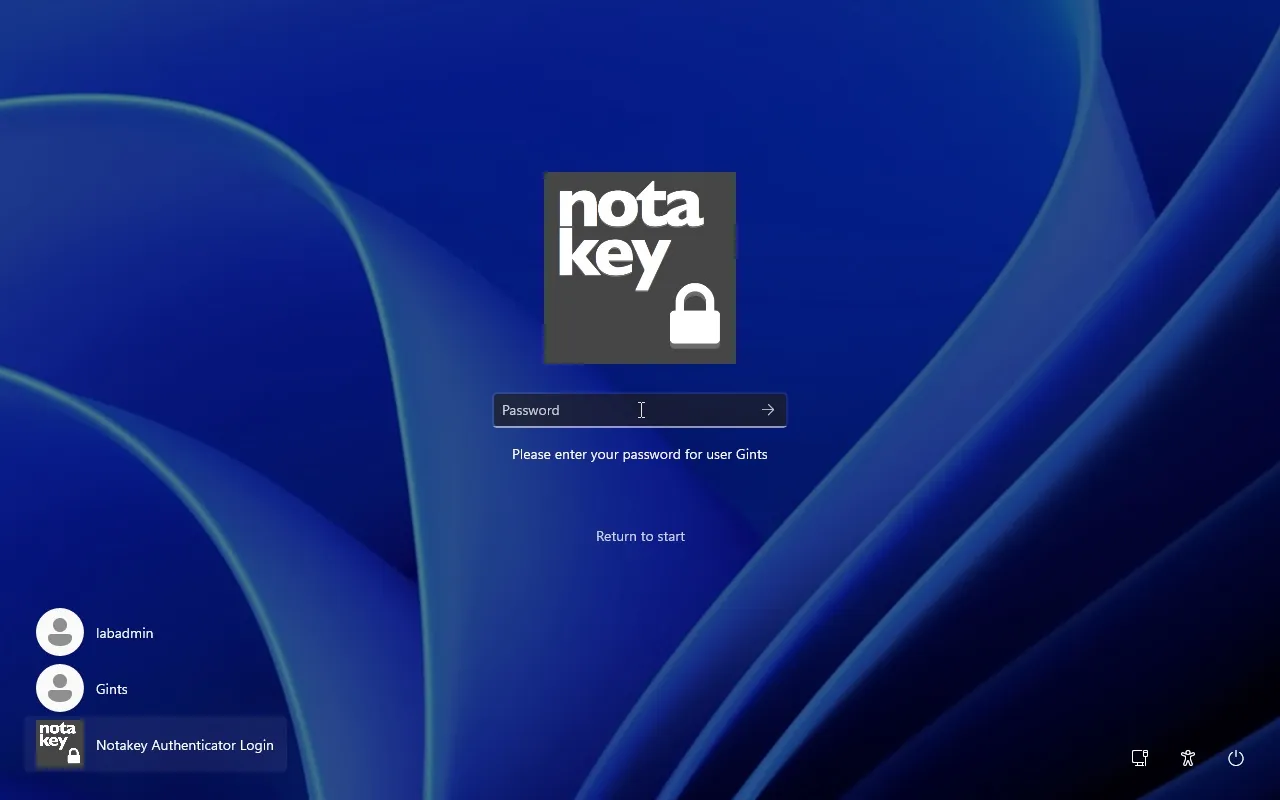
La version 1.3.8 supprime les identifiants mis en cache par la version antérieure. À la prochaine ouverture de session avec Notakey, chaque utilisateur saisit son mot de passe Windows une fois et approuve la demande sur son téléphone. Ensuite, l’ouverture de session ne demande plus que le téléphone, comme auparavant.
Remplacez le client d’API
Faites-le une fois les ordinateurs mis à niveau. Ils peuvent basculer l’un après l’autre.
- Dans le tableau de bord Notakey, ouvrez API clients et créez un nouveau client avec les mêmes portées (scopes) que le client actuel. Copiez l’identifiant du client (client ID) et son secret (client secret). Ne supprimez pas encore l’ancien client.
- Remplacez les valeurs
ClientIDetClientSecretsousHKLM\SOFTWARE\Notakey\WindowsCPpar celles du nouveau client, dans la stratégie de groupe qui les avait distribuées à l’origine, ou à la main. - Redémarrez les ordinateurs. Le service ne lit ces deux valeurs qu’à son démarrage. Sur un ordinateur qui reçoit les nouvelles valeurs par stratégie de groupe pendant le démarrage, le service peut démarrer avant leur arrivée ; c’est ce qui s’est produit dans notre test. Un tel ordinateur utilise les nouvelles valeurs après un redémarrage supplémentaire, de l’ordinateur ou du service.
- Les deux clients fonctionnent en parallèle. Supprimez l’ancien client d’API lorsque les ordinateurs utilisent le nouveau. Un ordinateur qui utilise encore l’ancien client à ce moment-là ne peut plus ouvrir de session avec Notakey tant qu’il n’a pas reçu les nouvelles valeurs et redémarré.
Boîtes de dialogue d’identification dans une session
Notakey n’est plus proposé dans les boîtes de dialogue d’identification qu’un programme ouvre pour un utilisateur déjà connecté, par exemple Run as different user (Exécuter en tant qu’autre utilisateur). L’ouverture de session, le déverrouillage, le Bureau à distance et l’invite Run as administrator (Exécuter en tant qu’administrateur) fonctionnent comme auparavant.
Si la mise à niveau échoue
Le programme d’installation signale l’erreur 1603 lorsqu’il ne peut pas aller au bout. Après une tentative échouée, la version antérieure continue de fonctionner jusqu’au prochain redémarrage. Après ce redémarrage, son service d’arrière-plan a disparu. Pour réparer l’installation, arrêtez le service s’il est encore en cours d’exécution, relancez le programme d’installation de la 1.3.8 et redémarrez l’ordinateur.
Le manuel complet se trouve sur
documentation.notakey.com. Si
une mise à niveau continue d’échouer, contactez le support
en joignant le journal du programme d’installation. Pour créer ce journal,
ajoutez /l*v wcp-install.log à la commande msiexec.