La versione 1.3.8 di Notakey Windows Credential Provider contiene importanti correzioni di sicurezza. La consigliamo per tutte le installazioni. Sostituisce tutte le versioni 1.2.x e 1.3.x precedenti. Questo articolo spiega come aggiornare i computer con i Criteri di gruppo (Group Policy) e come aggiornare a mano un singolo computer.
Abbiamo testato entrambe le procedure il 17 novembre 2026 su Windows 11 Enterprise 24H2 e Windows 10 Enterprise 22H2, partendo dalla 1.2.61 e dalla 1.3.4.
Tre regole per ogni aggiornamento
- Installate la nuova versione sopra la precedente. Non disinstallate prima la versione precedente. La disinstallazione silenziosa di una versione precedente non riesce, restituisce l’errore 1603 e lascia il computer senza il servizio in background di Notakey. Il programma di installazione della 1.3.8 sostituisce da solo la versione precedente e conserva le impostazioni nel registro.
- Arrestate il servizio Notakey prima di avviare il programma di installazione. Se è il programma di installazione a dover arrestare il servizio, Windows lo riavvia dieci secondi dopo, a installazione in corso. Su Windows 11 questo ha fatto fallire con l’errore 1603 alcuni dei nostri aggiornamenti di prova. Quando abbiamo arrestato prima il servizio, tutti gli aggiornamenti sono riusciti. Entrambe le procedure descritte di seguito arrestano prima il servizio.
- Assicuratevi che gli utenti conoscano la propria password di Windows. Dopo l’aggiornamento ogni utente la inserisce una volta, all’accesso successivo. È importante soprattutto sui computer in cui le altre opzioni di accesso sono disattivate.
Scaricate il programma di installazione dalla pagina dei download e confrontatene il checksum SHA-256 con il valore indicato in quella pagina.
Aggiornamento con i Criteri di gruppo
Usate uno script di avvio del computer. Viene eseguito con l’account Local System prima che qualcuno acceda, quindi può arrestare il servizio e installare la nuova versione senza l’intervento di un utente.
- Copiate
NotakeyWcpInstaller-Release-1.3.8.msiin una condivisione di rete che gli account computer possano leggere (per esempio, con accesso in lettura per Domain Computers). - Salvate lo script riportato sotto come
install-wcp.cmde sostituite il percorso nell’ultima riga con quello della vostra condivisione. - Nell’Editor Gestione Criteri di gruppo (Group Policy Management Editor) aprite Computer Configuration → Policies → Windows Settings → Scripts (Startup/Shutdown) → Startup, scegliete Add (Aggiungi) e selezionate lo script.
- Collegate il criterio alle unità organizzative che contengono i computer con il credential provider.
@echo off
set WCPVER=1.3.8
reg query "HKLM\SOFTWARE\Notakey\WindowsCP" /v ProductVersion 2>nul | find "%WCPVER%" >nul && exit /b 0
powershell -NoProfile -ExecutionPolicy Bypass -Command "$s=Get-Service com.notakey.cp.bgs -ErrorAction SilentlyContinue; if($s){ try{$s.WaitForStatus('Running','00:00:30')}catch{}; Stop-Service com.notakey.cp.bgs -Force -ErrorAction SilentlyContinue; try{(Get-Service com.notakey.cp.bgs).WaitForStatus('Stopped','00:00:30')}catch{} }"
msiexec /i "\\server\share\NotakeyWcpInstaller-Release-%WCPVER%.msi" /qn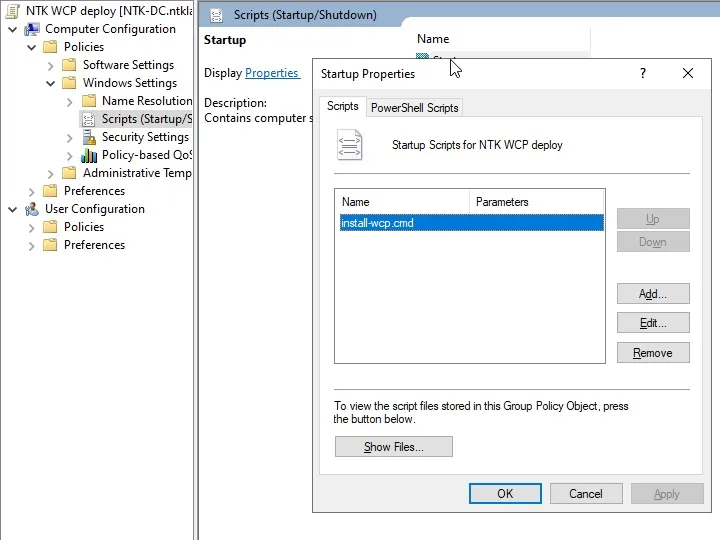
Lo script fa tre cose: termina subito se la 1.3.8 è già installata, arresta il servizio Notakey e attende che si sia fermato, poi esegue il programma di installazione in modalità silenziosa. Potete lasciarlo nel criterio: su un computer che ha già la 1.3.8 non fa nulla.
Ogni computer si aggiorna al primo avvio successivo in cui è connesso alla rete, quindi non è necessario aggiornare tutti i computer nello stesso momento. Se l’aggiornamento non riesce su un computer, riavviatelo ancora: lo script viene eseguito di nuovo e ripete l’installazione.
Per questo aggiornamento sconsigliamo la sezione Software installation (Installazione software) dei Criteri di gruppo, perché non può arrestare il servizio prima di installare.
Aggiornamento manuale di un computer
Aprite PowerShell come amministratore, passate alla cartella che contiene il programma di installazione ed eseguite:
Stop-Service com.notakey.cp.bgs
Start-Process msiexec -ArgumentList '/i NotakeyWcpInstaller-Release-1.3.8.msi /qn' -Wait
Get-Service com.notakey.cp.bgs
(Get-ItemProperty HKLM:\SOFTWARE\Notakey\WindowsCP).ProductVersion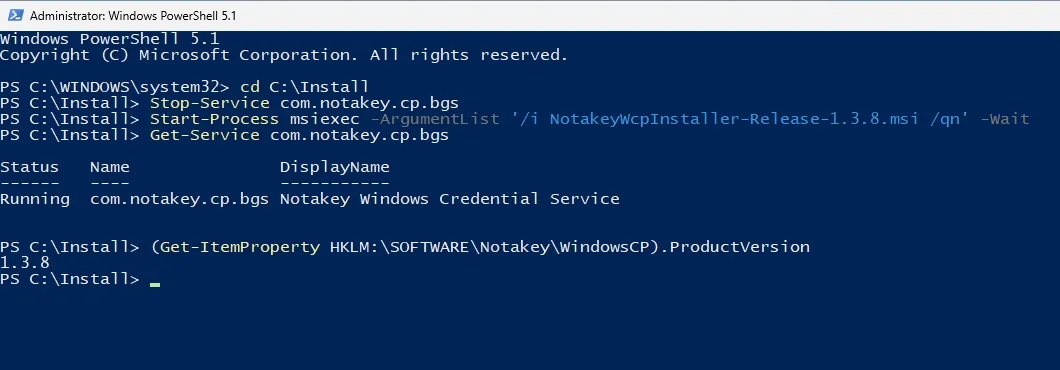
Il primo comando arresta il servizio. Il secondo installa la 1.3.8 e attende che il programma di installazione abbia terminato. Gli ultimi due verificano il risultato: il servizio è in esecuzione e la versione è la 1.3.8. Al termine riavviate il computer.
Gli strumenti di distribuzione del software che eseguono i comandi con l’account Local System, come Microsoft Intune o Configuration Manager, possono usare gli stessi comandi oppure lo script di avvio della sezione precedente. Non abbiamo testato questi strumenti.
Dopo l’aggiornamento
Gli utenti inseriscono la password una volta
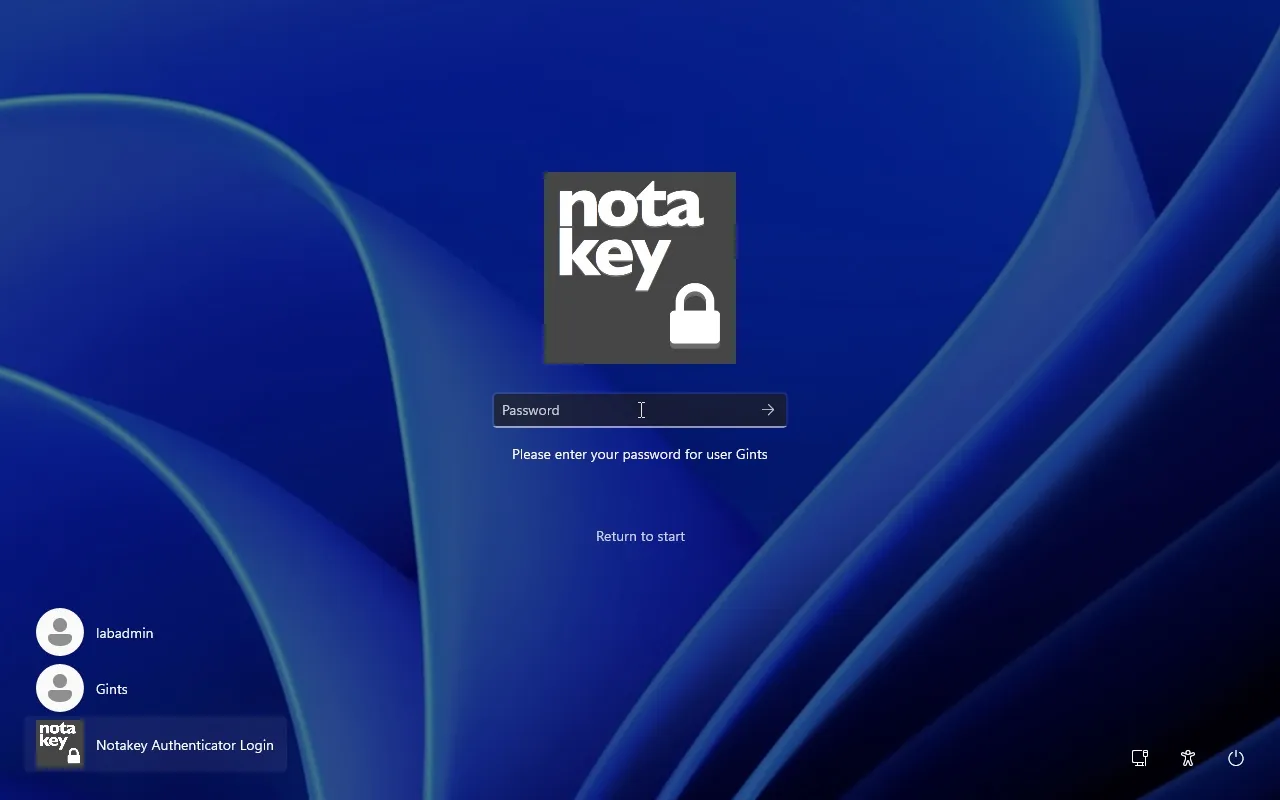
La versione 1.3.8 rimuove le credenziali che la versione precedente aveva memorizzato nella cache. Al successivo accesso con Notakey ogni utente inserisce una volta la password di Windows e approva la richiesta sul telefono. Da quel momento in poi per accedere basta il telefono, come prima.
Sostituite il client API
Fatelo dopo aver aggiornato i computer. I computer possono passare al nuovo client uno alla volta.
- Nella dashboard Notakey aprite API clients (client API) e create un nuovo client con gli stessi ambiti (scope) di quello attuale. Copiate l’ID client e il segreto client. Non eliminate ancora il vecchio client.
- In
HKLM\SOFTWARE\Notakey\WindowsCPimpostate i valoriClientIDeClientSecretcon i dati del nuovo client, tramite lo stesso oggetto Criteri di gruppo che li aveva distribuiti in origine oppure a mano. - Riavviate i computer. Il servizio legge i due valori soltanto quando si avvia. Un computer che riceve i nuovi valori dai Criteri di gruppo durante l’avvio può avviare il servizio prima che i valori arrivino; nel nostro test è successo. In questo caso il computer usa i nuovi valori dopo un ulteriore riavvio, del computer o del servizio.
- I due client funzionano in parallelo. Eliminate il vecchio client API quando i computer usano quello nuovo. Un computer che a quel punto usa ancora il vecchio client non consente agli utenti di accedere con Notakey finché non ha ricevuto i nuovi valori ed è stato riavviato.
Finestre di richiesta delle credenziali all’interno di una sessione
Notakey non viene più proposto nelle finestre di richiesta delle credenziali che un programma apre per un utente che ha già effettuato l’accesso, come Run as different user (Esegui come altro utente). L’accesso, lo sblocco, il Desktop remoto e la richiesta di Run as administrator (Esegui come amministratore) funzionano come prima.
Se l’aggiornamento non riesce
Quando non riesce a terminare, il programma di installazione segnala l’errore 1603. Dopo un tentativo non riuscito la versione precedente continua a funzionare fino al riavvio successivo; dopo quel riavvio il suo servizio in background non c’è più. Per rimediare, arrestate il servizio se è ancora in esecuzione, eseguite di nuovo il programma di installazione della 1.3.8 e riavviate il computer.
Il manuale completo si trova su
documentation.notakey.com. Se
un aggiornamento continua a non riuscire, contattate l’assistenza
e allegate il log del programma di installazione. Per creare il log,
aggiungete /l*v wcp-install.log al comando msiexec.