Questa è la versione on-premise di Da zero alla prima approvazione dal telefono, che fa lo stesso con un’istanza cloud. Qui il Notakey Authentication Server gira su una vostra macchina. Si parte con un solo comando su un host Proxmox VE o su un server Ubuntu, e si arriva al vostro telefono che approva il vostro stesso accesso alla dashboard del server.
Abbiamo eseguito tutti i passaggi descritti qui sotto nel nostro laboratorio il 26 e 27 novembre 2026, come farebbe un nuovo cliente: con il comando della nostra pagina dei download, un hostname pubblico e una licenza gratuita presa dal portale di registrazione. Ci sono voluti circa 35 minuti, e più della metà se n’è andata nel download delle immagini del server.
Che cosa vi serve
- Una macchina. Un host Proxmox VE, dove lo script crea un nuovo container per l’appliance, oppure un server Debian o Ubuntu appena installato su x86-64. Il nostro container aveva 2 core di CPU, 3 GB di memoria e un disco da 20 GB.
- Un hostname pubblico e HTTPS. Il telefono parla direttamente con il
server, quindi il server ha bisogno di un nome risolvibile su internet e di
un certificato di cui il telefono si fidi. Noi abbiamo usato
ntklab.test.notakey.comdietro un nostro nginx con un certificato Let’s Encrypt. Tenete pronto il nome DNS prima di cominciare: la procedura guidata di configurazione ve lo chiede. - Un telefono con Notakey Authenticator dall’App Store o da Google Play, e con un blocco schermo impostato (PIN, sequenza o biometria).
- Una carta di pagamento per il portale di registrazione. I primi 10 utenti non costano nulla, ma il checkout chiede comunque una carta.
Passaggio 1 – Avviate l’installer
Su un host Proxmox VE, eseguite questo comando nella shell dell’host:
bash -c "$(curl -fsSL https://www.notakey.com/install/proxmox-lxc.sh)"Lo script chiede le impostazioni del container, crea un container Debian non privilegiato, vi installa Docker e al suo interno avvia l’installer dell’appliance. Su un server Debian o Ubuntu eseguite invece l’altro comando, come root:
sudo bash -c "$(curl -fsSL https://www.notakey.com/install/appliance.sh)"Entrambi gli script chiedono conferma prima di modificare qualsiasi cosa. Potete leggerli prima, in /install/proxmox-lxc.sh e /install/appliance.sh.
La creazione del container ha richiesto circa un minuto, perché il template Debian era già presente sul nostro host.
Passaggio 2 – Attendete il download
L’installer scarica poi le immagini del server, circa 1,25 GB. Nel nostro laboratorio ci sono voluti 19 minuti. L’installer stampa una riga per ogni immagine e poi resta in silenzio mentre quell’immagine si scarica; la più grande, da sola, ha richiesto circa sei minuti e mezzo. Non è bloccato: lasciatelo lavorare.
Passaggio 3 – Rispondete alla procedura guidata
Terminato il download, l’installer chiede se avviare la procedura guidata di
configurazione. Rispondete y. Le domande sono queste:
| Domanda | La nostra risposta |
|---|---|
| Node hostname | ntklab (un nome qualsiasi, univoco nel vostro cluster) |
| Cluster datacenter name / local domain | il valore predefinito, dc |
| Are you joining an existing cluster? | n |
| Main FQDN for the API | l’hostname pubblico, ntklab.test.notakey.com |
| Internal cluster advertise IPv4 address | l’indirizzo del container stesso |
| Use the built-in reverse proxy for TLS termination? | n (vedi sotto) |
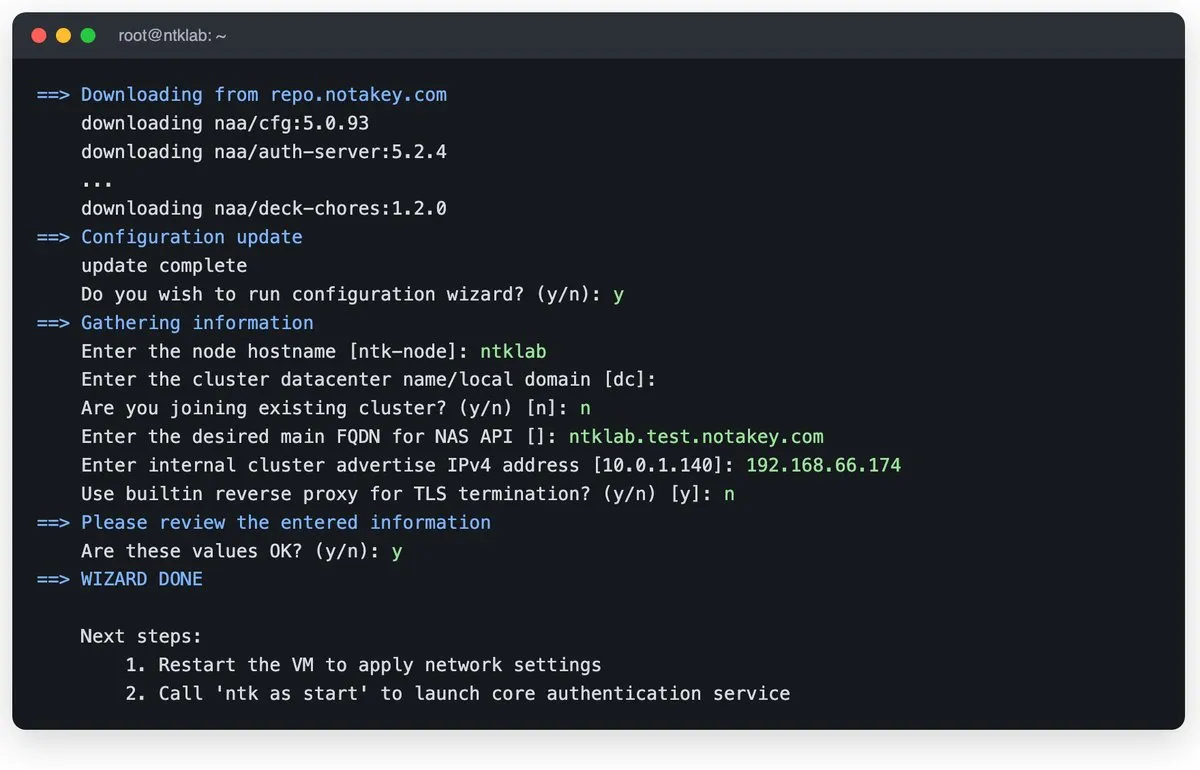
Controllate l’indirizzo di advertise. La procedura guidata propone un valore predefinito che non è necessariamente l’indirizzo della vostra macchina.
La domanda sul reverse proxy decide chi gestisce HTTPS. Rispondete y se
volete che sia l’appliance stessa a gestire HTTPS. Secondo il
manuale dell’appliance,
la procedura guidata offre allora di ottenere il certificato da
Let’s Encrypt e chiede un indirizzo email per farlo; in quel caso la porta
443 e, per la verifica del certificato, la porta 80 devono essere
raggiungibili da internet fino all’appliance. Noi abbiamo risposto n,
perché nel nostro laboratorio c’è già un nginx davanti a ogni server: è lui a
detenere il certificato e a inoltrare le richieste all’appliance sulla porta 5000. Il proxy integrato, in questa prova, non lo abbiamo usato.
La procedura guidata si chiude indicando due passi successivi. Il primo, «Restart the VM to apply network settings» (riavviare la VM per applicare le impostazioni di rete), non riguardava il nostro container, perché la rete era già stata configurata da Proxmox. Il secondo è avviare il server:
ntk as startL’avvio ha richiesto circa un minuto, e rispondere alle domande un altro minuto.
Passaggio 4 – Puntate il nome sul server
Se il nome DNS e il certificato non sono ancora pronti, è il momento di
occuparsene. Sul nostro nginx, ottenere il certificato e aggiungere il sito
HTTPS ha richiesto circa cinque minuti. Quando tutto funziona, aprendo
https://<il vostro hostname>/ in un browser compare la procedura guidata
del primo avvio del server:
- Welcome
- Registration
- Create user
- Onboard user
- Setup complete
La pagina Welcome ripete il requisito indicato sopra: senza un nome pubblico e un certificato valido, i telefoni non possono registrarsi.
Passaggio 5 – Ottenete la licenza
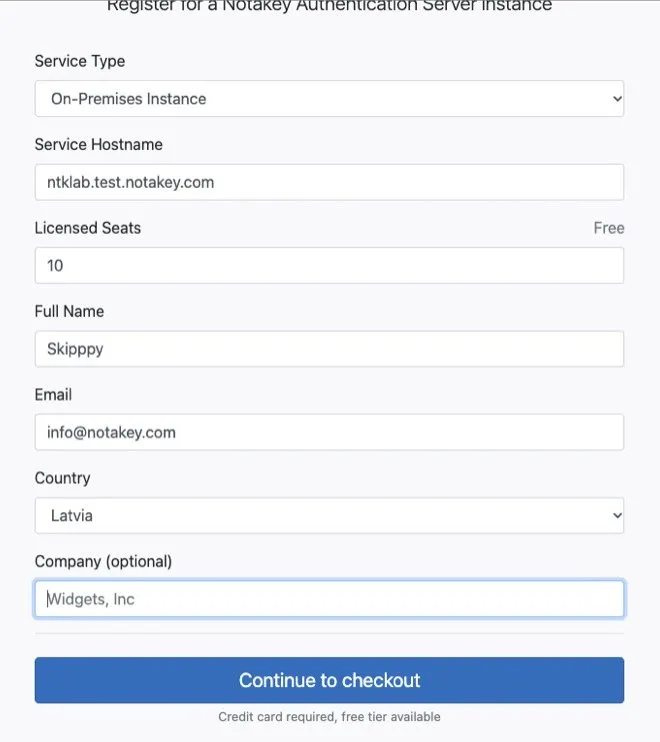
Il passo Registration rimanda al portale di registrazione di Notakey, con il
vostro hostname già compilato. Lì scegliete il numero di utenti
(postazioni), inserite nome, indirizzo email e paese, e proseguite verso il
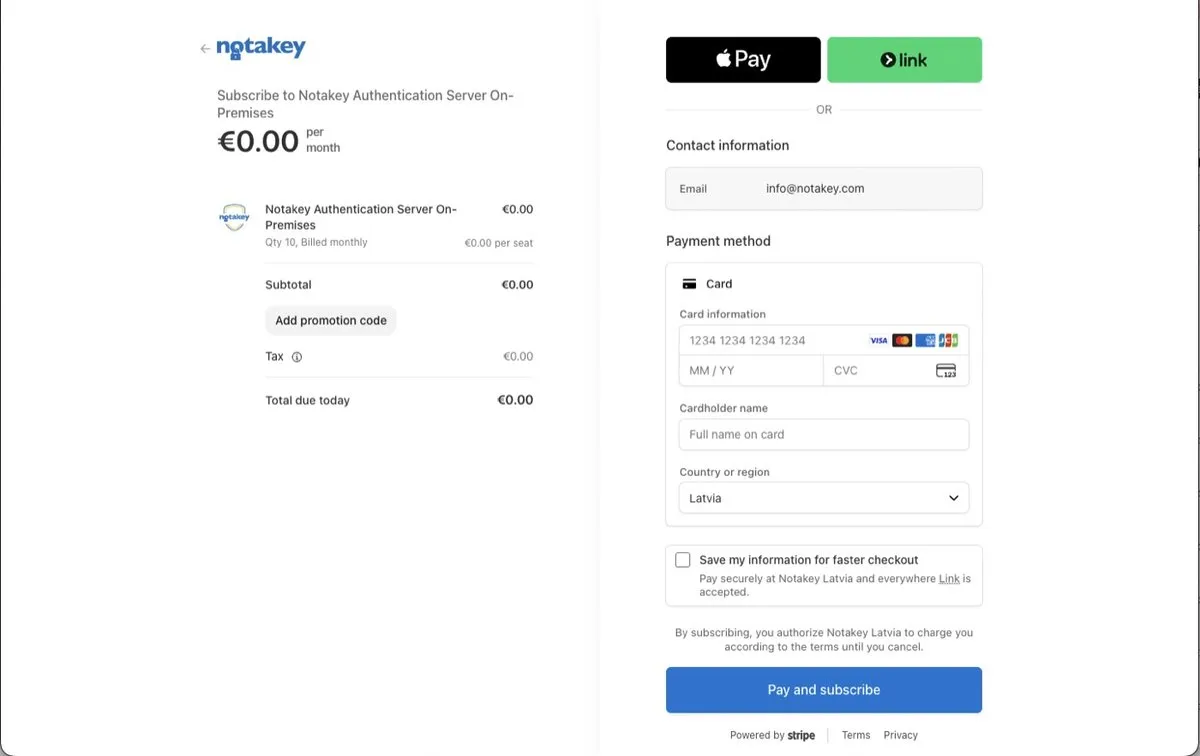
checkout Stripe. Con 10 postazioni o meno, il checkout mostra €0,00 al mese,
ma chiede comunque una carta. Dopo il checkout, il portale scarica il file
di licenza, che prende il nome dal vostro hostname
(<host name>-license.p12).
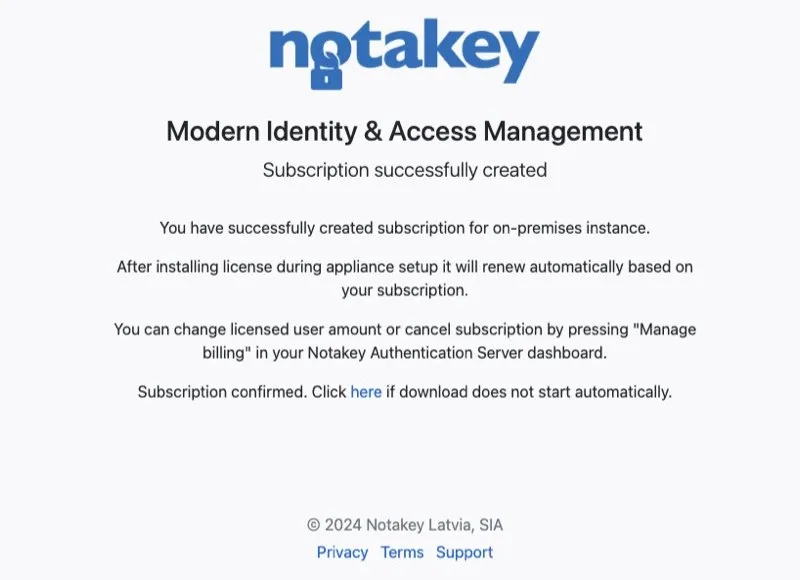
Tornati nella procedura guidata, caricate quel file. Registrazione e download della licenza ci hanno richiesto circa tre minuti. In seguito la dashboard mostrava la licenza con «1 of 10» postazioni in uso, valida per tre mesi e rinnovata automaticamente dall’abbonamento.
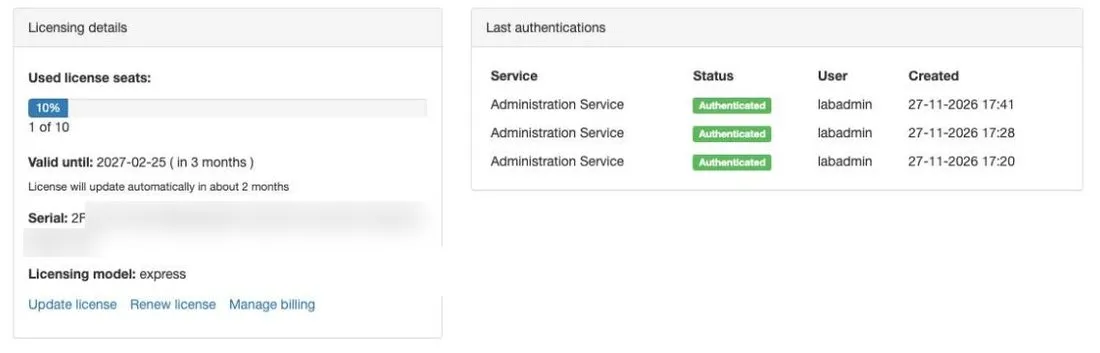
Se la vostra azienda acquista invece la licenza da un rivenditore o direttamente da noi, il file di licenza ve lo forniscono loro, e lo caricate nello stesso passo.
Passaggio 6 – Create il primo amministratore
La procedura guidata chiede un nome utente, una password e un nome completo. Questo utente può fare tutto sul server. Al passaggio successivo digiterete lo stesso nome utente e la stessa password sul telefono, quindi scegliete una password che si possa digitare comodamente sulla tastiera di un telefono.
Passaggio 7 – Registrate il telefono
La procedura guidata mostra ora un codice QR e resta in attesa. In Notakey
Authenticator, scansionate il codice oppure aggiungete a mano il service
domain in Settings → Service domains. Se lo digitate, includete
https:// (per esempio https://ntklab.test.notakey.com). Senza, l’app
cerca record DNS che un server nuovo non ha, e segnala che il dominio non è
valido.
In Services, toccate Administration Service e accedete con il nome utente e la password del passaggio 6. Se sul telefono non c’è un blocco schermo, l’app lo richiede. L’Administration Service, inoltre, vuole per impostazione predefinita che la sua chiave sia custodita nell’hardware sicuro del telefono: per questo primo utente un emulatore Android non basta.
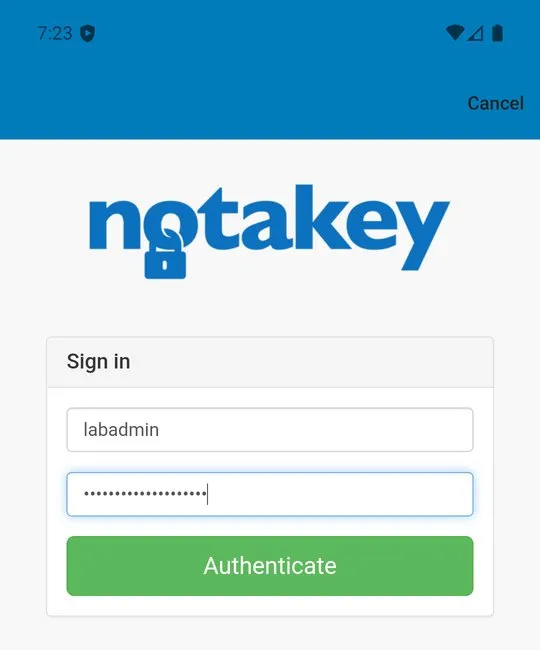
Sul server la registrazione ha richiesto due secondi. Non appena il telefono è registrato, la procedura guidata vi porta alla dashboard.
Passaggio 8 – La prima approvazione
Uscite dalla dashboard e accedete di nuovo con lo stesso nome utente e la stessa password. Questa volta la dashboard resta in attesa e il telefono mostra una richiesta: «User … requests access to application Administration Service». Toccate Approve e la dashboard si apre. Nel nostro caso l’approvazione è arrivata 13 secondi dopo l’invio della richiesta.
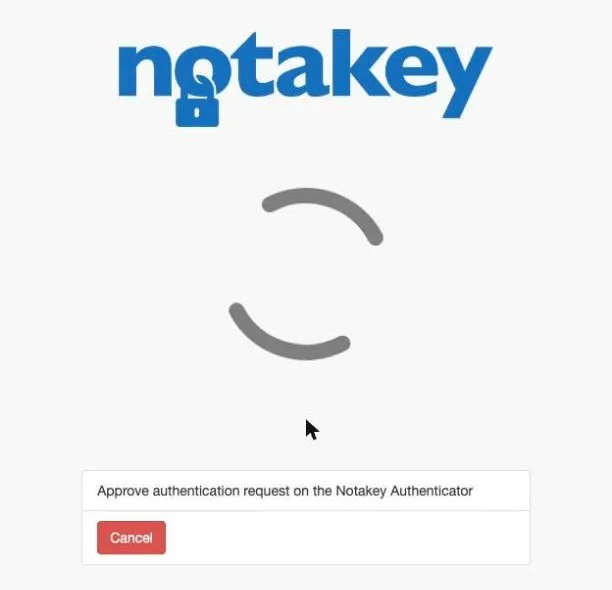
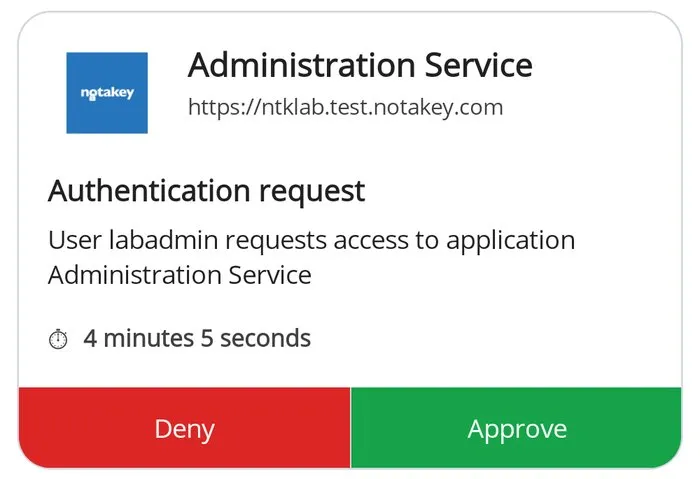
D’ora in poi, ogni accesso alla vostra dashboard Notakey richiede il vostro telefono.
Quanto tempo ci è voluto
| Passaggio | Tempo |
|---|---|
| Creare il container e installare Docker | 1 min |
| Scaricare le immagini del server | 19 min |
Procedura guidata e ntk as start |
2 min |
| Nome DNS, certificato e HTTPS | 5 min |
| Licenza tramite il portale di registrazione | 3 min |
| Primo amministratore, registrazione del telefono, prima approvazione | 3 min |
| Totale | circa 35 min |
Il tempo di download dipende dalla vostra connessione. Quello per DNS e certificato dipende da come è organizzata la vostra rete: se avete già un reverse proxy con certificati automatici, sono cinque minuti; se dovete chiedere un record DNS a un altro team, occupatevene per prima cosa.
Che cosa fare dopo
Per ora il server protegge solo la propria dashboard. Per mettere un’approvazione dal telefono davanti a qualcos’altro, create un servizio e un utente per quel servizio, come nei passaggi da 2 a 6 della guida cloud. Sul vostro server la dashboard è la stessa. Poi scegliete la guida per ciò che volete proteggere, per esempio la 2FA VPN con RADIUS, gli accessi ai router MikroTik o SSH su Linux.
Se volete vedere che cosa vedranno i vostri utenti prima di installare qualsiasi cosa, provate l’approvazione nel browser. Bastano 30 secondi.