Ez a helyben telepített változata A semmiből az első telefonos jóváhagyásig című útmutatónak, amely ugyanezt egy felhős példánnyal mutatja be. Itt a Notakey Authentication Server a saját gépén fut. Egyetlen paranccsal indul egy Proxmox VE hoszton vagy egy Ubuntu szerveren, a végén pedig a telefonja hagyja jóvá a saját bejelentkezését a szerver irányítópultjára.
Az alábbi lépéseket 2026. november 26-án és 27-én végeztük el a laborunkban, ahogyan egy új ügyfél tenné: a letöltési oldalunkon található paranccsal, egy nyilvános hosztnévvel és a regisztrációs portálon igényelt ingyenes licenccel. Körülbelül 35 percig tartott, és ennek több mint felét a szerverképek letöltése tette ki.
Amire szüksége lesz
- Egy gép. Vagy egy Proxmox VE hoszt, ahol a szkript új konténert hoz létre a készüléknek, vagy egy frissen telepített, x86-64-es Debian vagy Ubuntu szerver. A mi konténerünk 2 processzormagot, 3 GB memóriát és 20 GB-os lemezt kapott.
- Nyilvános hosztnév és HTTPS. A telefon közvetlenül a szerverrel
kommunikál, ezért a szervernek az interneten feloldható névre és olyan
tanúsítványra van szüksége, amelyben a telefon megbízik. Mi a
ntklab.test.notakey.comnevet használtuk a saját nginxünk mögött, Let’s Encrypt-tanúsítvánnyal. A DNS-nevet már a kezdés előtt készítse elő, mert a beállítási varázsló rákérdez. - Egy telefon az App Store-ból vagy a Google Play-ről telepített Notakey Authenticatorral, és beállított képernyőzárral (PIN-kód, minta vagy biometrikus azonosítás).
- Egy bankkártya a regisztrációs portálhoz. Az első 10 felhasználó ingyenes, a fizetési oldal ennek ellenére kártyát kér.
1. lépés: Futtassa a telepítőt
Proxmox VE hoszton futtassa ezt a hoszt parancssorában:
bash -c "$(curl -fsSL https://www.notakey.com/install/proxmox-lxc.sh)"A szkript bekéri a konténer beállításait, létrehoz egy nem privilegizált Debian-konténert, telepíti benne a Dockert, majd elindítja benne a készülék telepítőjét. Debian vagy Ubuntu szerveren ehelyett a másik parancsot futtassa, root jogosultsággal:
sudo bash -c "$(curl -fsSL https://www.notakey.com/install/appliance.sh)"Mindkét szkript rákérdez, mielőtt bármit megváltoztatna. Előtte el is olvashatja őket: /install/proxmox-lxc.sh és /install/appliance.sh.
A konténer létrehozása nagyjából egy percig tartott, mert a Debian-sablon már ott volt a hosztunkon.
2. lépés: Várja meg a letöltést
A telepítő ezután letölti a szerverképeket, összesen körülbelül 1,25 GB-ot. A laborunkban ez 19 percig tartott. A telepítő minden képhez kiír egy sort, majd csendben marad, amíg az adott kép letöltődik; egyedül a legnagyobb nagyjából hat és fél percig tartott. A telepítő nem akadt el, hagyja futni.
3. lépés: Válaszoljon a beállítási varázsló kérdéseire
A letöltés végén a telepítő megkérdezi, elindítsa-e a konfigurációs
varázslót. Válaszoljon y-nal. A varázsló a következőket kérdezi:
| Kérdés | A mi válaszunk |
|---|---|
| Node hostname | ntklab (bármilyen név, a fürtön belül egyedi) |
| Cluster datacenter name / local domain | az alapértelmezett dc |
| Are you joining an existing cluster? | n |
| Main FQDN for the API | a nyilvános hosztnév, ntklab.test.notakey.com |
| Internal cluster advertise IPv4 address | a konténer saját címe |
| Use the built-in reverse proxy for TLS termination? | n (lásd alább) |
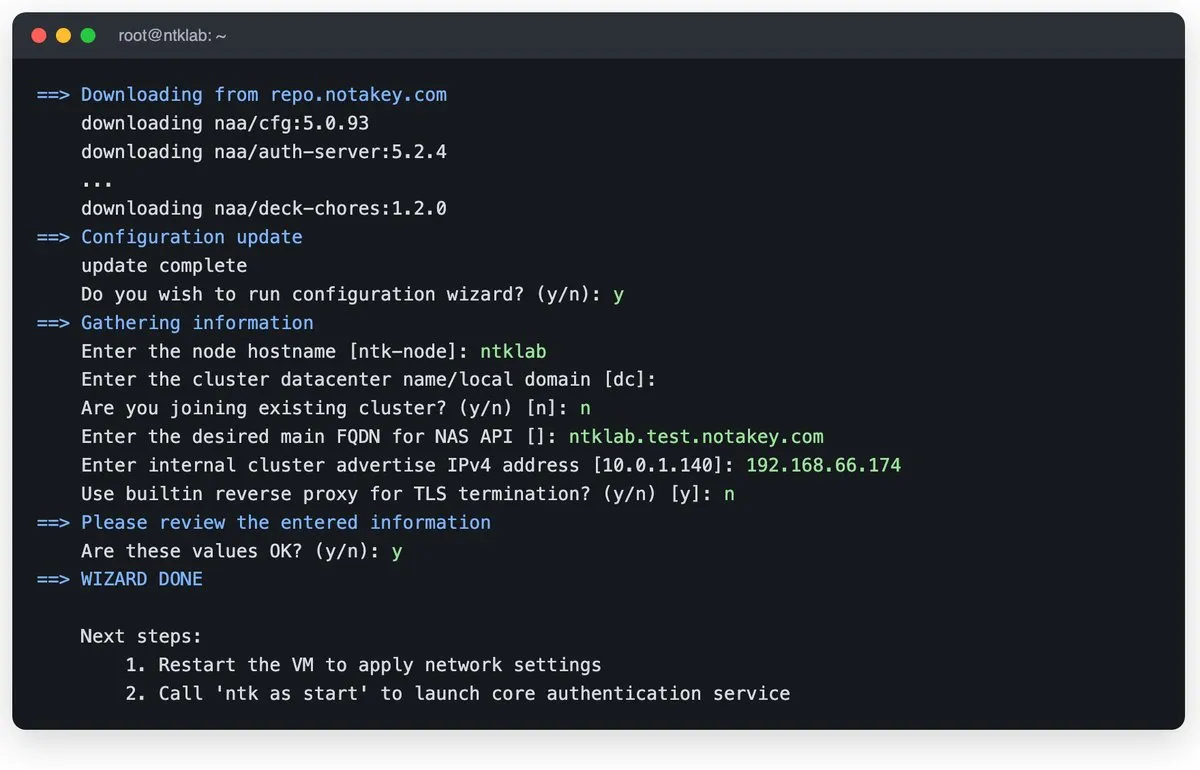
Ellenőrizze az advertise címet. A varázsló által javasolt alapértelmezett érték nem feltétlenül a gépe címe.
A reverse proxyra vonatkozó kérdés dönti el, ki kezeli a HTTPS-t. Válaszoljon
y-nal, ha azt szeretné, hogy a HTTPS-t maga a készülék kezelje. A
készülék kézikönyve
szerint a varázsló ilyenkor felajánlja, hogy a tanúsítványt a Let’s
Encrypttől szerzi be, és ehhez egy e-mail-címet kér; ekkor a 443-as portnak,
a tanúsítvány ellenőrzéséhez pedig a 80-as portnak is el kell érnie a
készüléket az internetről. Mi n-nel válaszoltunk, mert a laborunkban
minden szerver előtt már ott áll egy nginx, amely a tanúsítványt tárolja, és
a kéréseket az 5000-es porton továbbítja a készüléknek. A beépített proxyt
ebben a körben nem próbáltuk ki.
A varázsló két következő lépéssel zárul. Az első, a „Restart the VM to apply network settings” (a VM újraindítása a hálózati beállítások érvénybe léptetéséhez) a mi konténerünkre nem vonatkozott, mert a hálózatot már a Proxmox beállította. A második a szerver elindítása:
ntk as startEz körülbelül egy percig tartott, a kérdések megválaszolása pedig további egy percig.
4. lépés: Irányítsa a nevet a szerverre
Ha a DNS-név és a tanúsítvány még nincs a helyén, most intézze el. A mi
nginxünkön a tanúsítvány beszerzése és a HTTPS-oldal felvétele nagyjából öt
percet vett igénybe. Ha minden működik, a https://<az Ön hosztneve>/ cím
böngészőben megnyitva a szerver első indításkor futó varázslóját mutatja:
- Welcome
- Registration
- Create user
- Onboard user
- Setup complete
A Welcome oldal megismétli a fenti követelményt: nyilvános név és érvényes tanúsítvány nélkül a telefonok nem tudnak regisztrálni.
5. lépés: Szerezze be a licencet
A Registration lépés a Notakey regisztrációs portáljára mutat, ahol a
hosztneve már ki van töltve. Itt kiválasztja a felhasználók (licenchelyek)
számát, megadja a nevét, az e-mail-címét és az országát, majd továbblép a
Stripe fizetési oldalára. Legfeljebb 10 licenchely esetén a fizetési oldal
havi 0,00 €-t mutat, kártyát azonban így is kér. A fizetés után a portál
letölti a licencfájlt, amely a hosztnevéről kapja a nevét
(<host name>-license.p12).
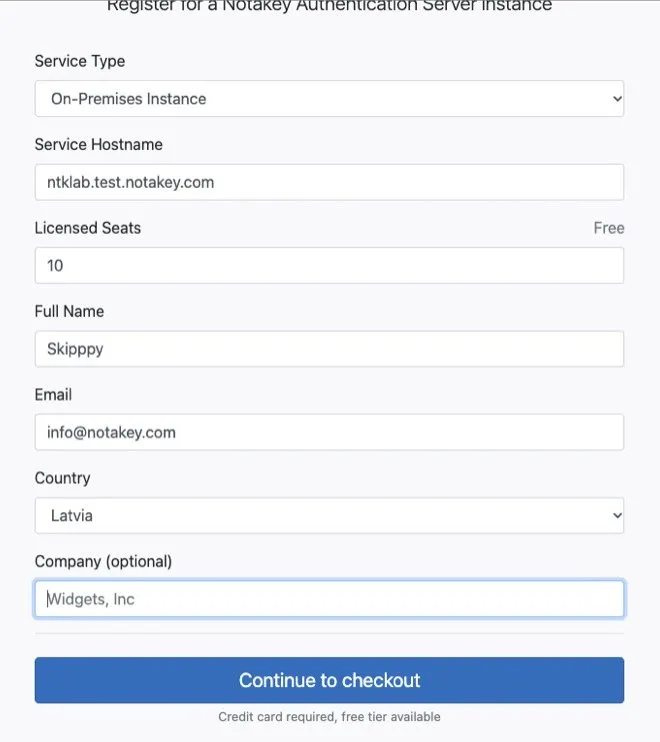
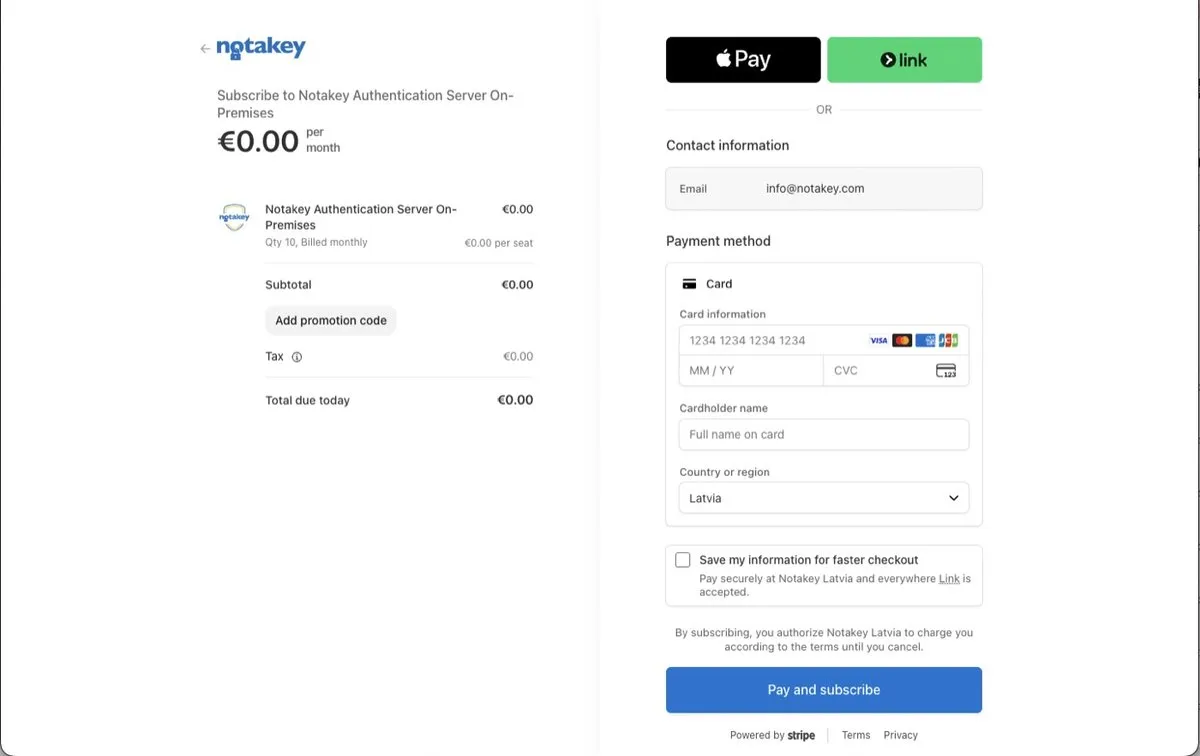
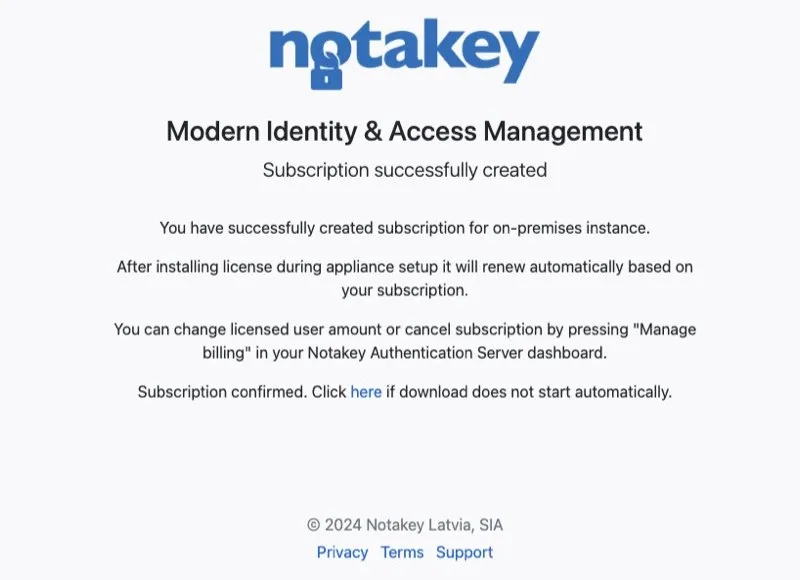
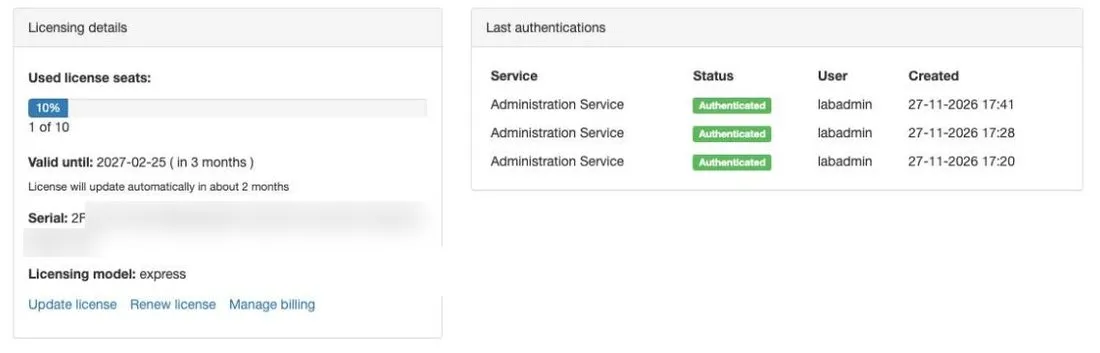
A varázslóba visszatérve töltse fel ezt a fájlt. A regisztráció és a licenc letöltése nálunk körülbelül három percig tartott. Az irányítópult később „1 of 10” felhasznált licenchellyel mutatta a licencet, amely három hónapig érvényes, és az előfizetés automatikusan megújítja.
Ha a cége viszonteladótól vagy közvetlenül tőlünk vásárolja a licencet, a licencfájlt tőlük kapja meg, és ugyanebben a lépésben tölti fel.
6. lépés: Hozza létre az első adminisztrátort
A varázsló felhasználónevet, jelszót és teljes nevet kér. Ez a felhasználó mindent megtehet a szerveren. Ugyanezt a felhasználónevet és jelszót a következő lépésben a telefonon is be kell írnia, ezért olyan jelszót válasszon, amelyet telefonos billentyűzeten is be tud gépelni.
7. lépés: Regisztrálja a telefonját
A varázsló most egy QR-kódot mutat, és várakozik. A Notakey
Authenticatorban vagy olvassa be a kódot, vagy vegye fel kézzel a
szolgáltatási domaint a Settings → Service domains menüpontban. Ha
begépeli, írja elé a https:// előtagot is (például
https://ntklab.test.notakey.com). Enélkül az alkalmazás olyan
DNS-rekordokat keres, amelyekkel egy új szerver még nem rendelkezik, és azt
jelzi, hogy a domain érvénytelen.
A Services alatt koppintson az Administration Service pontra, és jelentkezzen be a 6. lépésben megadott felhasználónévvel és jelszóval. Ha a telefonon nincs képernyőzár, az alkalmazás kéri, hogy állítson be egyet. Az Administration Service alapértelmezés szerint azt is megköveteli, hogy a kulcsát a telefon biztonsági hardvere őrizze, ezért ehhez az első felhasználóhoz Android-emulátor nem megfelelő.
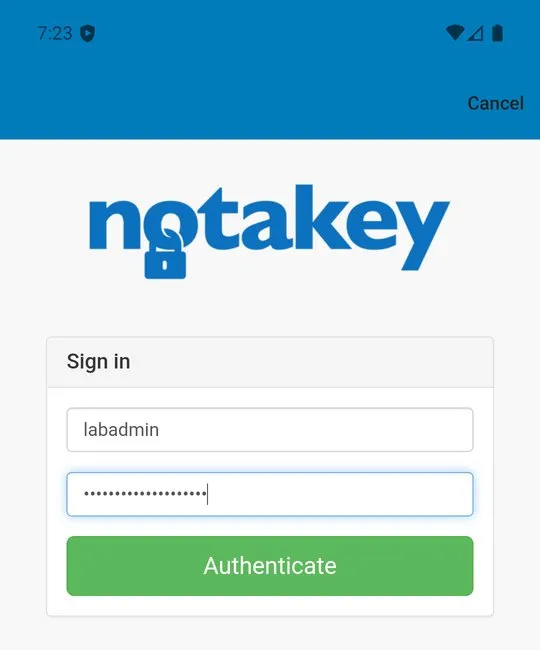
A regisztráció a szerveren két másodpercig tartott. Amint a telefon regisztrálva van, a varázsló az irányítópultra visz.
8. lépés: Az első jóváhagyás
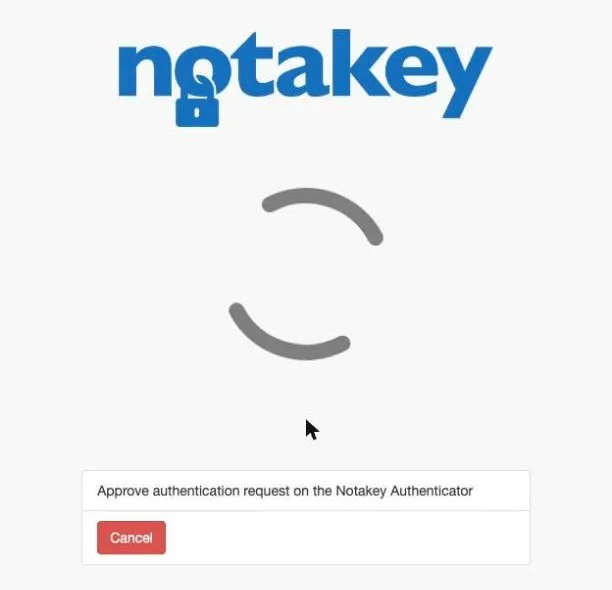
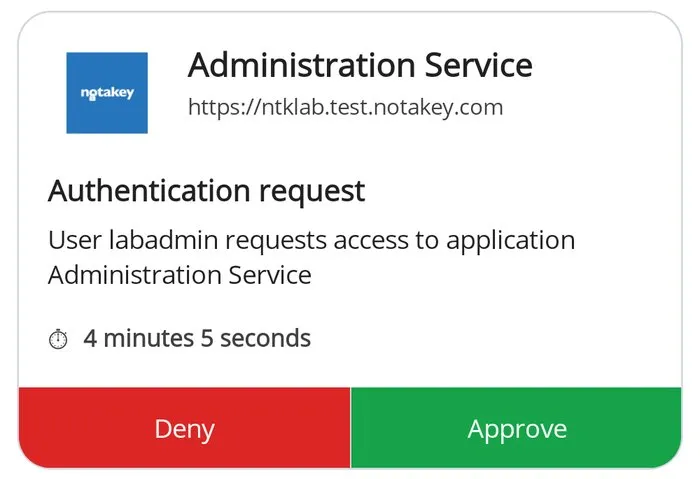
Jelentkezzen ki az irányítópultról, majd jelentkezzen be újra ugyanazzal a felhasználónévvel és jelszóval. Az irányítópult ezúttal várakozik, a telefonon pedig megjelenik egy kérés: „User … requests access to application Administration Service”. Koppintson az Approve gombra, és megnyílik az irányítópult. A mi kérésünket az elküldése után 13 másodperccel hagytuk jóvá.
Mostantól a Notakey-irányítópultra való minden bejelentkezéshez szükség van a telefonjára.
Mennyi ideig tartott
| Lépés | Idő |
|---|---|
| A konténer létrehozása és a Docker telepítése | 1 perc |
| A szerverképek letöltése | 19 perc |
Beállítási varázsló és ntk as start |
2 perc |
| DNS-név, tanúsítvány és HTTPS | 5 perc |
| Licenc a regisztrációs portálon | 3 perc |
| Első adminisztrátor, telefonregisztráció, első jóváhagyás | 3 perc |
| Összesen | körülbelül 35 perc |
A letöltés ideje az internetkapcsolatától függ. A DNS-re és a tanúsítványra fordított idő pedig attól, hogyan épül fel a hálózata: ha már van automatikus tanúsítványkezelésű reverse proxyja, öt perc az egész; ha egy másik csapattól kell DNS-rekordot kérnie, intézze ezt először.
Mi a következő lépés
A szerver egyelőre csak a saját irányítópultját védi. Ha valami más elé is telefonos jóváhagyást szeretne tenni, hozzon létre hozzá egy szolgáltatást és egy felhasználót, ahogyan a felhős útmutató 2–6. lépése leírja. A saját szerverén is ugyanez az irányítópult áll a rendelkezésére. Ezután válassza ki az útmutatót ahhoz, amit védeni szeretne, például: VPN 2FA RADIUS-szal, MikroTik routerbejelentkezések vagy Linux SSH.
Ha még a telepítés előtt látni szeretné, mit fognak látni a felhasználói, próbálja ki a jóváhagyást a böngészőjében. Mindössze 30 másodperc.