Termékek

Egy hitelesítési platform: négy felhasználási terület

Az alábbi termékek mind ugyanazon a készüléken és ugyanazzal a telefonos alkalmazással működnek: kezdje azzal a hozzáférési problémával, amelyik a legjobban fáj, a többit pedig akkor vezesse be, amikor készen áll rá.

VPN és hálózati eszközök

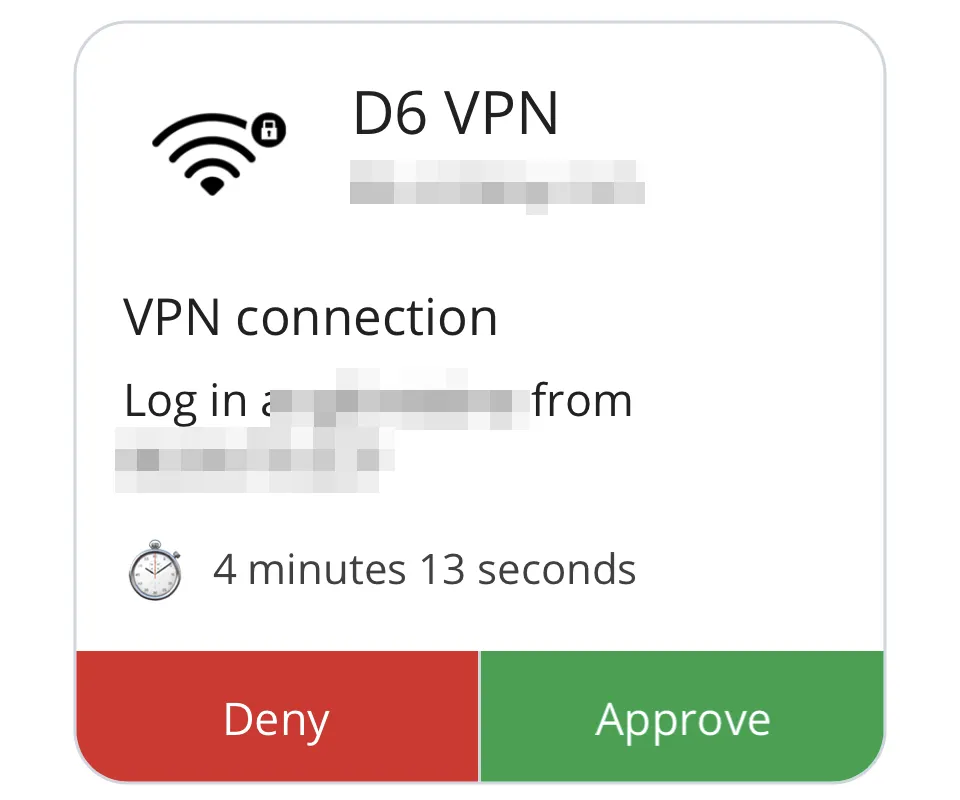
Kétfaktoros hitelesítés VPN-hozzáféréshez

Adjon hozzá telefonos jóváhagyást második faktorként bármely VPN-hez: a tűzfal, a RADIUS-beállítások és a felhasználók szokásai változatlanok maradnak.

IT-csapatoknak, amelyek bármilyen RADIUS-kompatibilis VPN-t üzemeltetnek (Cisco, Fortinet, MikroTik vagy bármi más), és második faktorra van szükségük az infrastruktúra átépítése nélkül.

Csatlakozás: Authentication Proxy (RADIUS) vagy REST API routerszkriptből.

Útmutatók: Cisco ASA · Auth Proxy · GlobalProtect · MikroTik VPN

Összetevők, beállítás és útmutatók →
Webalkalmazások

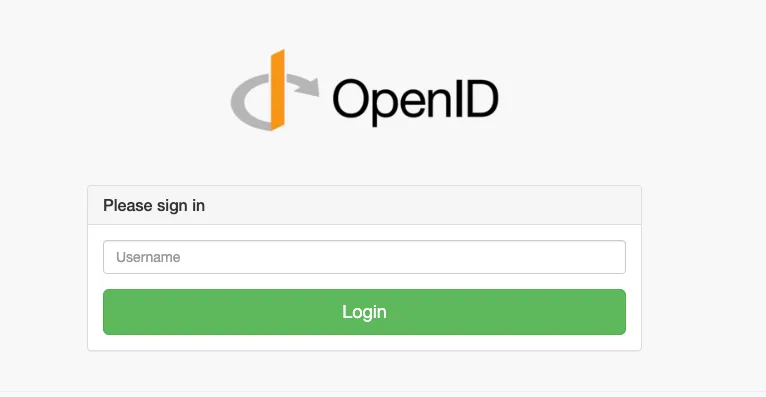
Jelszó nélküli SSO

Szabaduljon meg a jelszavaktól minden webes alkalmazásban, és velük együtt a visszaállítási kérésektől, a zárolt fiókoktól és az adathalászat kockázatától.

Olyan szervezeteknek, amelyeknél az IT-ügyfélszolgálat sorát jelszó-visszaállítási kérések töltik meg, és amelyeknek webes alkalmazásai már támogatják a SAML-t vagy az OAuth-ot.

Csatlakozás: Notakey SSO (SAML, OpenID Connect) vagy AD FS-bővítmény.

Útmutatók: AD FS · OpenID Connect · Régi webalkalmazások · WordPress

Összetevők, beállítás és útmutatók →

Windows

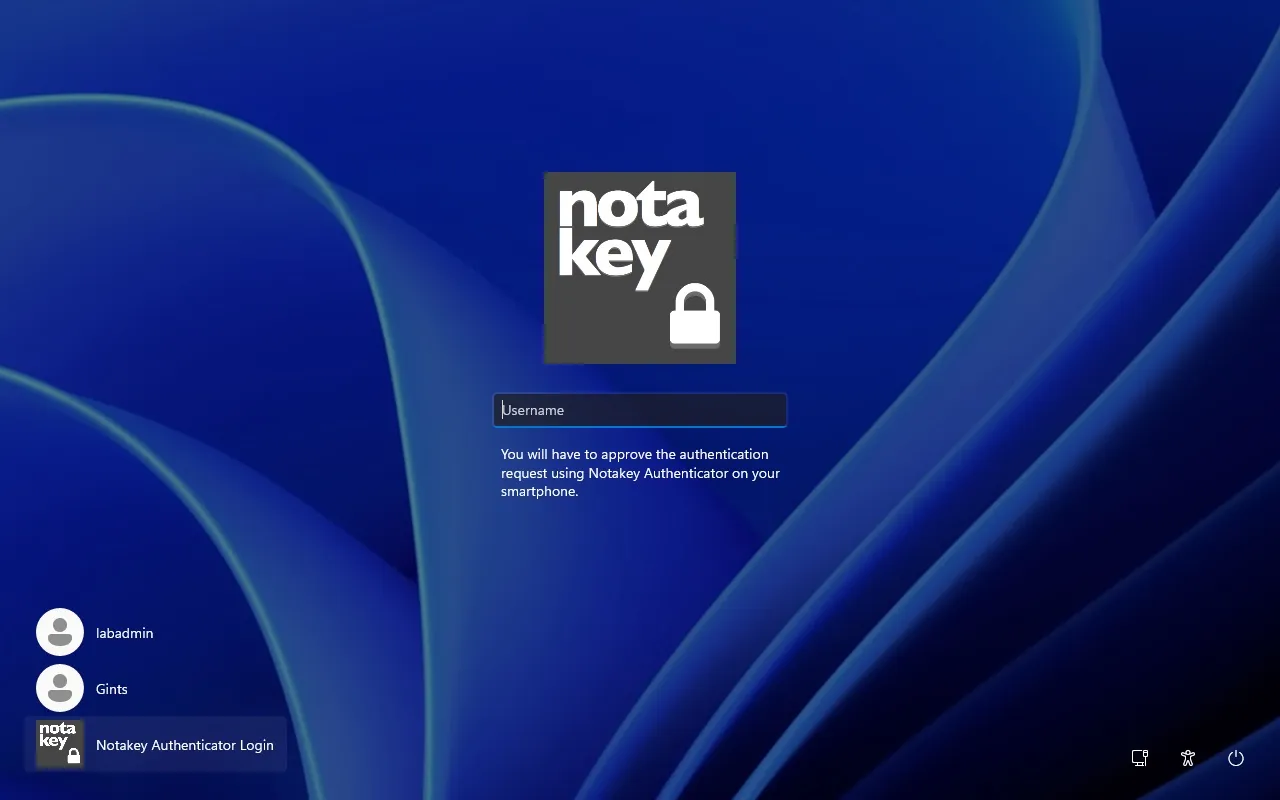
Jelszó nélküli Windows-bejelentkezés

Védje a Windows-munkaállomásokat, terminálszervereket és távoli asztalokat azzal a telefonnal, amely már ott lapul munkatársai zsebében.

Olyan szervezeteknek, amelyek Windows-munkaállomásparkot, terminálszervereket vagy az internetről elérhető RDP-kapcsolatokat üzemeltetnek, mindazt, amit a támadók nap mint nap pásztáznak.

Csatlakozás: Windows Credential Provider.

Útmutatók: Távoli asztal · Windows-belépés

Összetevők, beállítás és útmutatók →

Fizetések és dokumentumok

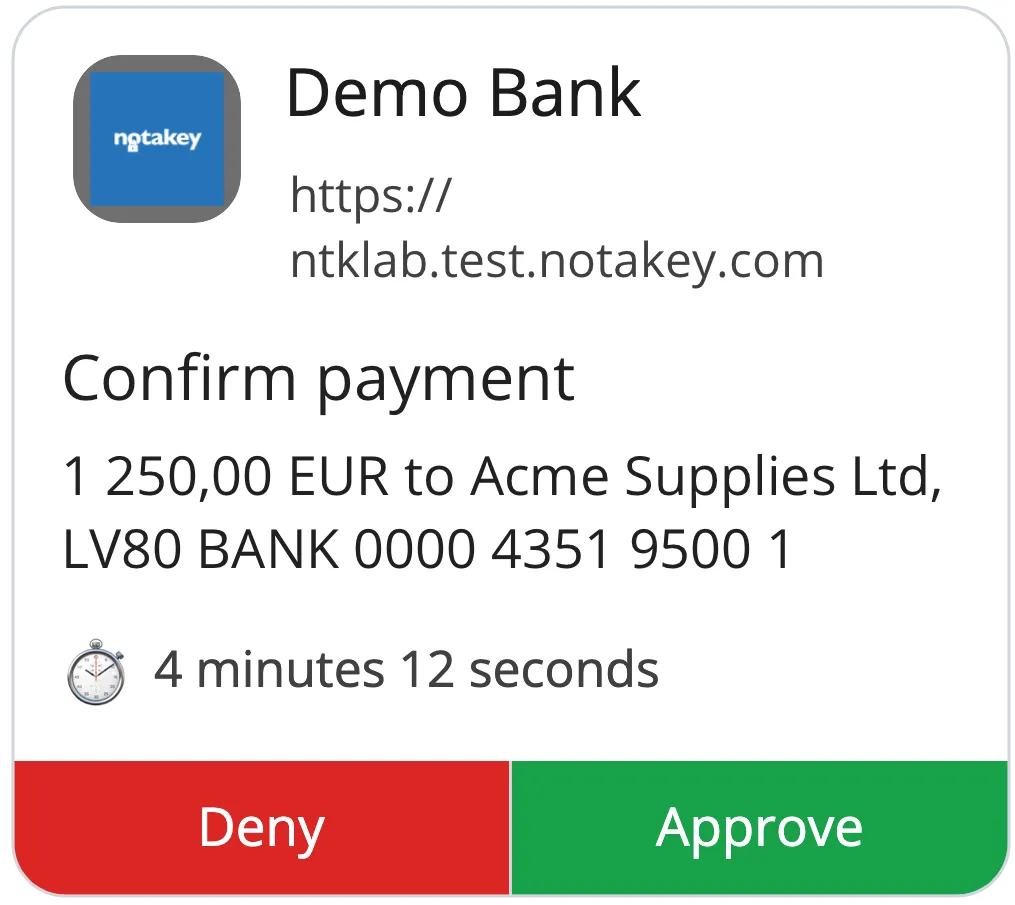
Tranzakció-aláírás

Tegye lehetővé, hogy ügyfelei olyan kriptográfiai aláírással hagyjanak jóvá fizetéseket és írjanak alá dokumentumokat, amely auditorok és felügyeleti szervek előtt is megállja a helyét.

Bankoknak, fintech cégeknek és szolgáltatásoknak, amelyeknek teljesíteniük kell a PSD2 dinamikus összekapcsolási követelményét, vagy jogilag kötelező erejű dokumentum-aláírásra van szükségük.

Csatlakozás: REST API vagy hitelesítési profilok.

Útmutatók: Hitelesítési profilok · Shell-szkriptek

Összetevők, beállítás és útmutatók →

Minden termék tartalmazza

  • Egyetlen telefonos alkalmazás

    Az iOS-re és Androidra elérhető Notakey Authenticator minden csatlakoztatott szolgáltatás jóváhagyását kezeli.

  • Olvasható kérések

    Minden kérés megmondja, mit hagy jóvá a felhasználó. VPN-bejelentkezésnél: a felhasználót és a címet, ahonnan a kérés érkezik, nem egy puszta „Jóváhagyja?” kérdést.

  • PSD2, eIDAS, GDPR

    Erős ügyfél-hitelesítésre és auditon is megálló aláírásokra tervezve.

Fejlesztőknek

Integrálja úgy, ahogy Önnek kényelmes

Használja a Notakey Authenticator alkalmazást úgy, ahogy van, adja ki saját márkanév alatt, vagy építse be a hitelesítést meglévő alkalmazásába. A szolgáltatások használhatnak közös kriptográfiai kulcspárt, vagy mindegyik a sajátját, a döntés az Öné. Minden dokumentált REST API-n keresztül működik.

A jobb oldali példát a laborkészülékünkön futtattuk: egy API-kliens tokent kap, majd jóváhagyást kér egy felhasználótól a telefonján. A válaszért kérdezze le a GET …/auth/<uuid> végpontot, vagy adjon meg egy callback_url paramétert.

API-dokumentáció megnyitása →
# 1. Token egy API-kliensnek (ntk as auth add …)
curl https://auth.example.com/api/token \
  -d grant_type=client_credentials \
  -d client_id=web-portal -d client_secret=<secret> \
  -d scope=urn:notakey:auth

# 2. Jóváhagyás kérése j.doe telefonján
curl https://auth.example.com/api/v3/services/<id>/auth \
  -H "Authorization: Bearer <token>" \
  --data-urlencode "username=j.doe" \
  --data-urlencode "action=VPN login" \
  --data-urlencode "description=Log in from 192.0.2.44?"

{"uuid":"71e54c3c-…","expired":false, …}

Első lépések

Futtassa a saját szerverén még ma

Egyetlen parancs telepíti a készüléket egy Debian vagy Ubuntu szerverre, vagy egy új Proxmox-konténerbe. Az első 10 felhasználó ingyenes.

sudo bash -c "$(curl -fsSL https://www.notakey.com/install/appliance.sh)"

Szüksége lesz egy HTTPS-sel elérhető nyilvános hosztnévre is. Számoljon körülbelül 35 perccel. A beállítás lépésről lépésre →

Semmit sem kell telepíteni: felhős példány, az első 6 felhasználó ingyenes.

Ingyenes indulás a felhőben

Inkább egy mérnökkel nézné végig? Demó igénylése →