Identitás- és hozzáférés-kezelés
Jelszó nélküli hitelesítés és tranzakció-aláírás az Ön vállalatának
Cserélje le a jelszavakat és az SMS-kódokat egyetlen érintésre azon a telefonon, amely már ott lapul munkatársai zsebében. Telepítse saját infrastruktúrájába vagy a felhőbe: a VPN, a Windows és a webalkalmazások ugyanúgy működnek tovább, mint eddig.
Próbálja ki a böngészőjében
Telefonos jóváhagyás 30 másodperc alatt
Nincs telepítendő alkalmazás, nem kell telefonszám. Válasszon egy forgatókönyvet, és lépjen a felhasználó helyébe: a jobb oldali telefon úgy működik, mint a Notakey alkalmazás.
Koppintson a megnyitáshoz · tartsa lenyomva: jóváhagyás / elutasítás
 Nincsenek kérések
Aktív
Elérhető
Általános
Beállítási lehetőségek
Szimuláció: semmi sem kerül elküldésre.
Miért a Notakey?
Biztonságosabb, mint az SMS-kódok és a kódgenerátorok, és kényelmesebb a felhasználóknak és az IT-csapatnak egyaránt
Nincs ellopható jelszó, nincs elfogható kód
A felhasználó kulcsa a telefon biztonsági chipjében jön létre, és onnan soha nem is kerül ki, így nem lehet lemásolni, SIM-cserével eltéríteni vagy visszajátszani. Minden kérés megmutatja, mit hagy jóvá a felhasználó, ezért egy olyan kérést, amelyet senki sem indított, könnyű elutasítani.
Regisztráció percek alatt, hibajegyek nélkül
A munkatársak saját maguk regisztrálnak a már meglévő címtáron keresztül: Active Directory, LDAP vagy RADIUS. Nincsenek kiosztandó, majd elkallódó kódgenerátorok, és nincs sorban állás az IT-támogatásnál.
Ott működik, ahol Önnek kell
Egyetlen paranccsal telepíti a készüléket a saját szervereire, vagy használja a felhőnket. Azokat a protokollokat használja, amelyeket rendszerei már ismernek (RADIUS, SAML, OpenID Connect), így a VPN és az alkalmazások változatlanul működnek tovább.
Auditra kész az első naptól
Minden hitelesítés és minden aláírás kriptográfiailag aláírt, időbélyeggel ellátott esemény. Az auditorok kész naplót kapnak: Önnek semmit sem kell építenie.
Hogyan működik?
Három lépés a jelszó nélküli hitelesítésig
- 01
Regisztráció
A felhasználó telepíti a Notakey Authenticator alkalmazást, és meglévő bejelentkezési adataival regisztrál. A telefon biztonsági elemében kulcspár jön létre: a privát kulcs soha nem hagyja el az eszközt.
- 02
Jóváhagyás
A bejelentkezés vagy a tranzakció push értesítést küld, amelyben pontosan az látható, amit jóvá kell hagyni. A felhasználó ellenőrzi a tartalmat, és egy érintéssel jóváhagyja, ha pedig az Ön biztonsági szabályzata megköveteli, ujjlenyomattal vagy arcfelismeréssel is megerősíti.
- 03
Bizonyítás
A jóváhagyás digitális aláírás a konkrét kérésről: időbélyeggel és tanúsítvánnyal. Az Ön rendszerei kriptográfiailag ellenőrzik, és auditbizonyítékként megőrzik.
A technikai háttér: nyilvános kulcsú kriptográfia a megosztott titkok helyett, X.509-tanúsítvány minden regisztrált eszközhöz, és olyan regisztrációs folyamat, amelyet Ön határoz meg: az egyszerű jelszó-ellenőrzéstől az SMS-en és a személyes azonosításon át az OpenID Connectig.
Termékek
Egy hitelesítési platform: négy felhasználási terület
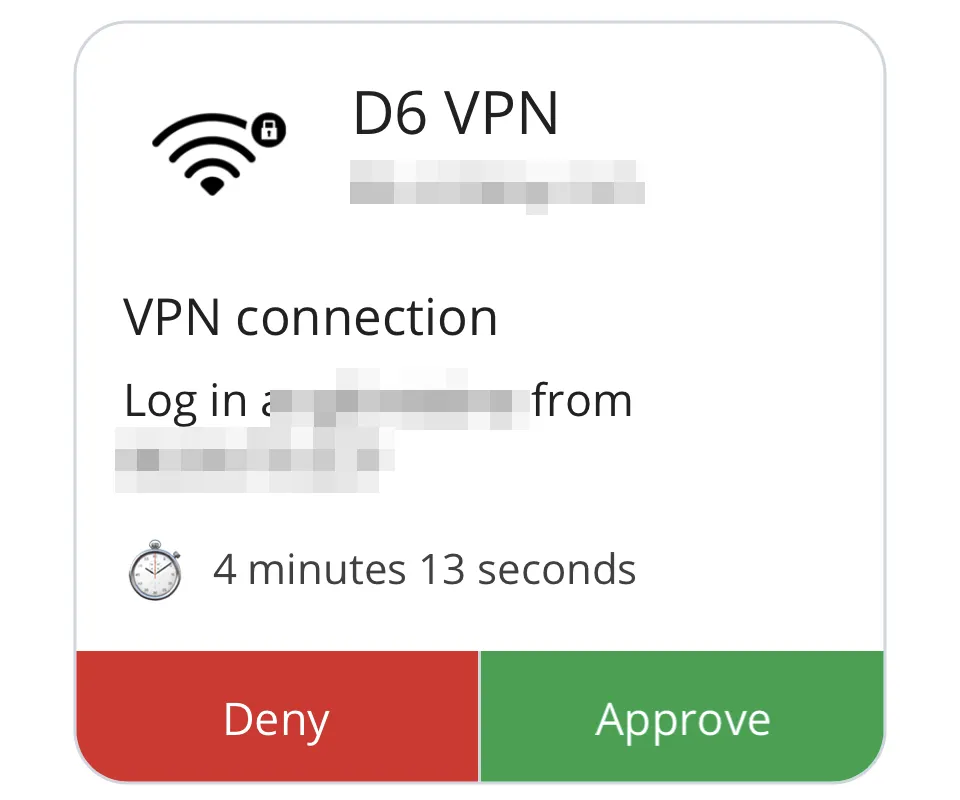
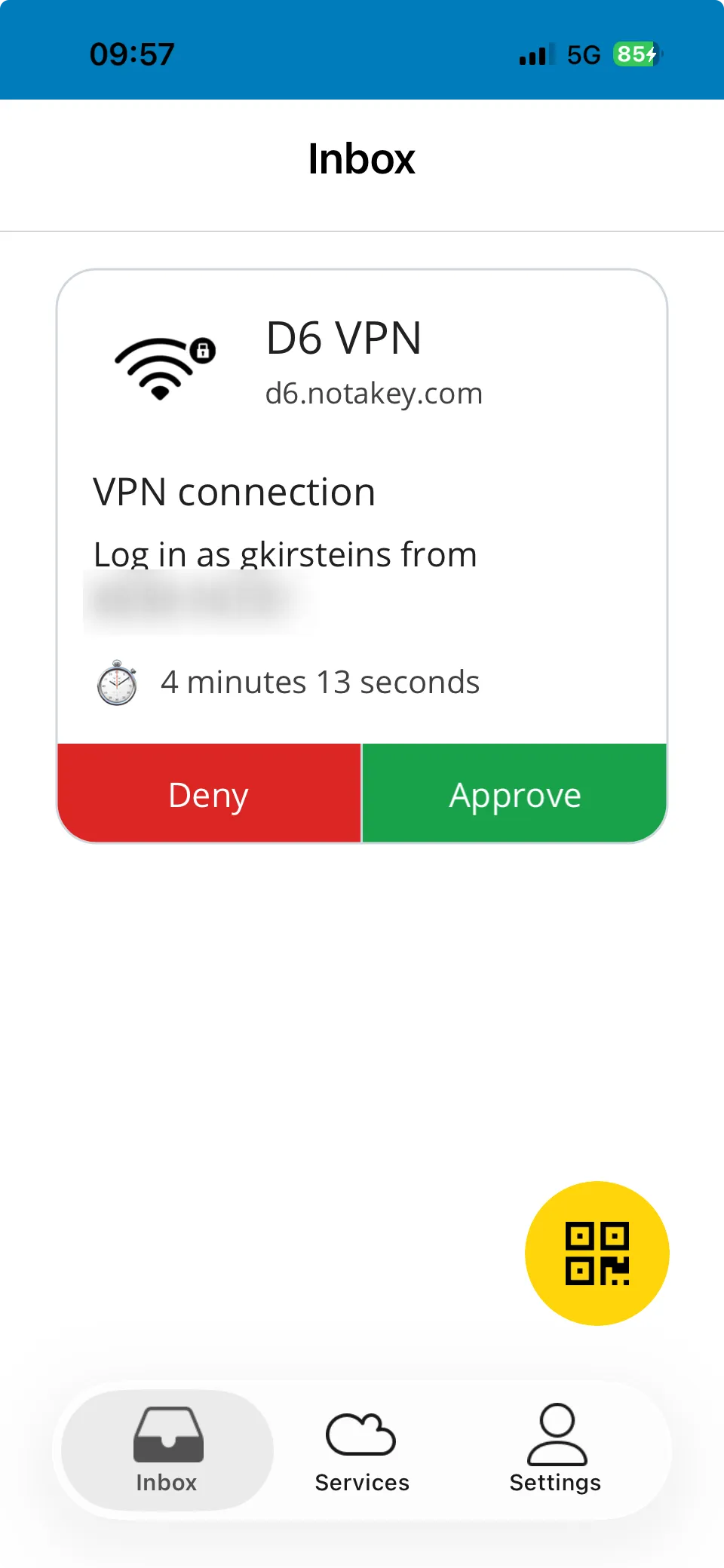
VPN és hálózati eszközök
Kétfaktoros hitelesítés VPN-hozzáféréshez
A távoli hozzáférést a telefonon hagyják jóvá: a tűzfal és a RADIUS marad, ahogy volt.
Összetevők, beállítás és útmutatók →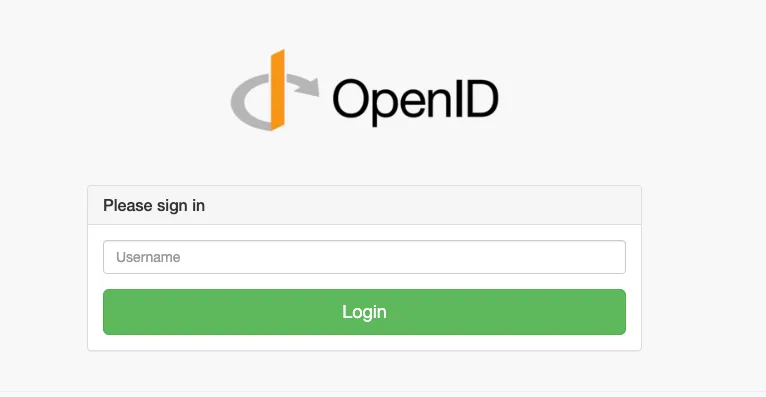
Webalkalmazások
Jelszó nélküli SSO
Egyetlen érintés a telefonon megnyit minden webes alkalmazást: nincs többé jelszó, amit visszaállítani, cserélni vagy kicsalni lehetne.
Összetevők, beállítás és útmutatók →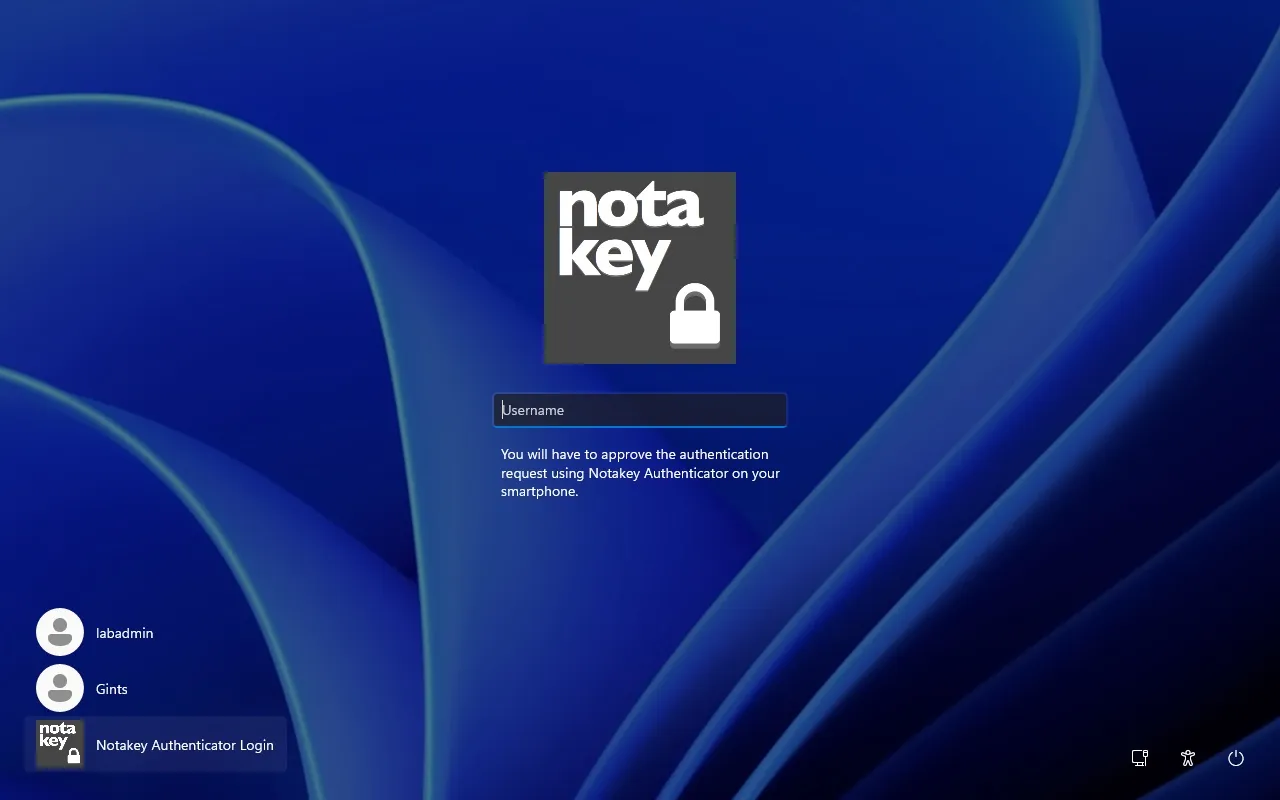
Windows
Jelszó nélküli Windows-bejelentkezés
Felhasználónév és telefonos jóváhagyás nyitja a Windowst: a jelszavakat próbálgató támadóknak nem marad mit kitalálniuk.
Összetevők, beállítás és útmutatók →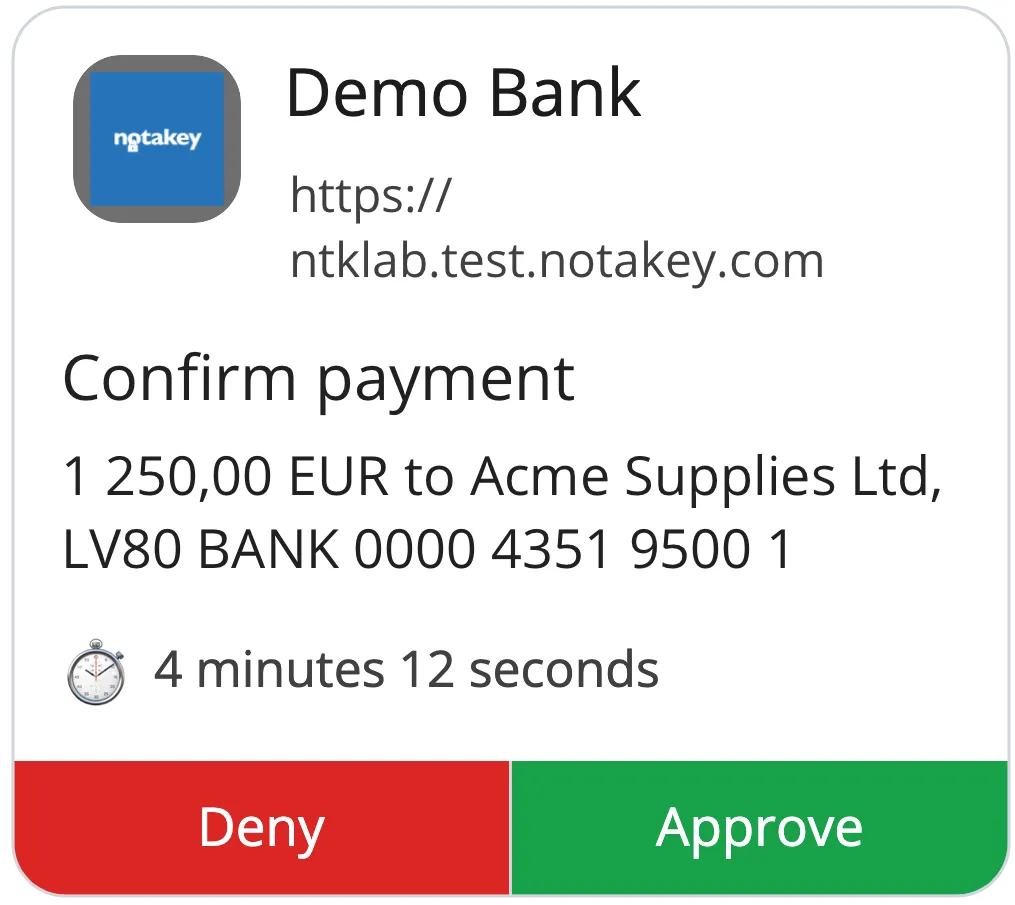
Fizetések és dokumentumok
Tranzakció-aláírás
Az ügyfél látja a fizetést, egy érintéssel jóváhagyja, Önnél pedig kriptográfiai bizonyíték marad arról, amit látott.
Összetevők, beállítás és útmutatók →Győződjön meg róla a saját szemével
Ne a szavainknak higgyen, hanem próbálja ki
Ügyfeleink olyan szervezetek, amelyek komolyan veszik a biztonságot, és nem szeretnék, ha nyilvánosan megneveznénk őket, ezért logófal helyett magát a terméket mutatjuk meg. Kövessen végig egy valódi beállítási útmutatót, vagy írjon alá egy tranzakciót a demóbankban akár most azonnal.
Egy felület minden csatornához
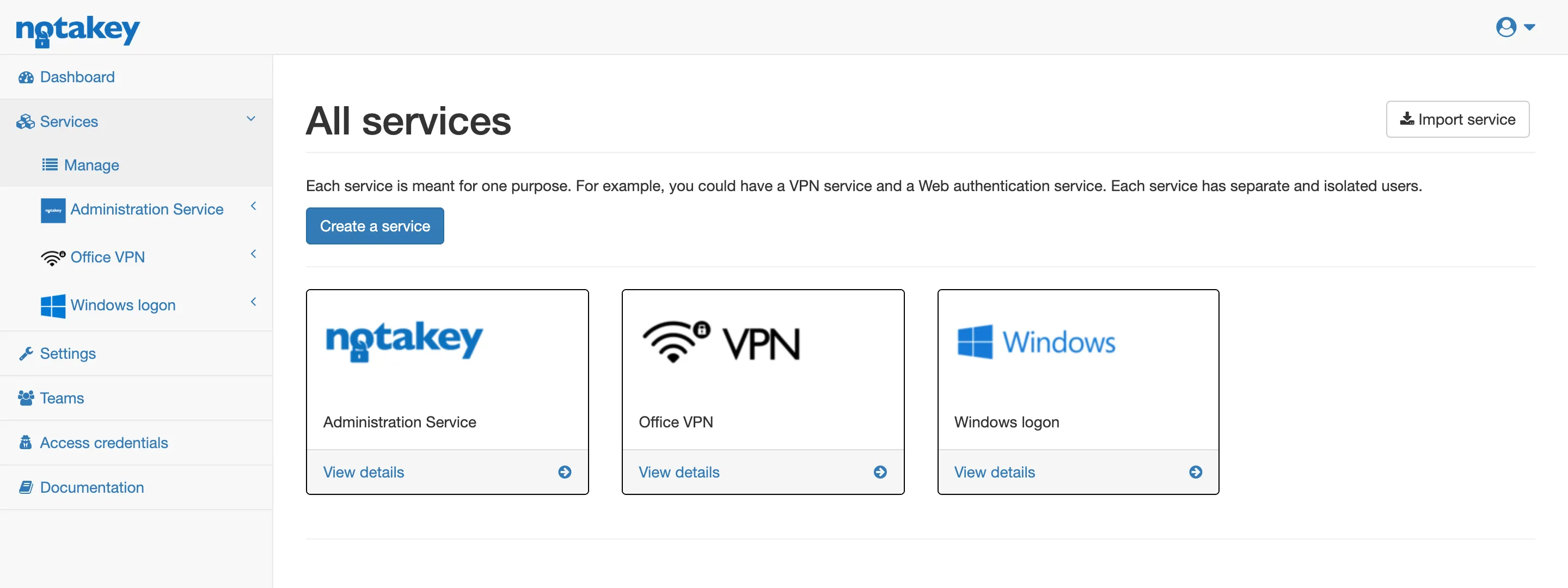
VPN, Windows-bejelentkezés, webes SSO és tranzakció-aláírás: mindent ugyanazon a készülékfelületen állít be. Vegyen fel egy szolgáltatást, határozza meg a biztonsági szabályzatát, és irányítsa rá a már működő rendszerét: nincsenek külön licencelendő és üzemeltetendő termékek.
Demóbank
Írjon alá egy utalást a demóbankban
Működő internetbank, amelyet a Notakey véd. Regisztrálja a telefonját, és hagyjon jóvá egy tranzakciót, két perc az egész, értékesítési hívás nélkül.
demobank.notakey.com →Beállítási útmutatók
Állítsa be saját maga
Lépésről lépésre útmutatók Cisco ASA, Palo Alto GlobalProtect, MikroTik, AD FS, Windows-bejelentkezés és egyszeri bejelentkezés (SSO) beállításához, annak a mérnöknek írva, aki a bevezetést végzi.
Útmutatók megtekintése →Elemzések
A blog legfrissebb bejegyzései
Beállítási útmutatók, elemzések és szabályozási hírek azoknak, akik a hitelesítést üzemeltetik, és azoknak, akik kiválasztják.
Saját szerveren
Egyetlen parancstól az első telefonos jóváhagyásig: saját szerveres Notakey-beállítás
A Notakey-készülék telepítése Proxmoxra vagy Ubuntura, ingyenes 10 felhasználós licenc, telefonregisztráció és első jóváhagyás – lépésenként, időkkel.
2026. november 27. · #első-lépések
Cisco ASA
Cisco ASA távelérési VPN telefonos jóváhagyással, RADIUS-on keresztül
Telefonos jóváhagyás a Cisco ASA AnyConnect VPN-bejelentkezésekhez a Notakey Authentication Proxyval: ASA-parancsok, időkorlátok, aláírt válaszok, labor.
2026. november 25. · #útmutató
Auth Proxy
Az Authentication Proxy biztonságos beállítása: ellenőrzőlista
Kilenc ellenőrzés, amelyen a RADIUS-os VPN 2FA biztonsága múlik: átjárólista, aláírt csomagok, titkos kulcsok, telefonos szöveg, időkorlátok, vészbejárat.
2026. november 25. · #útmutató