Zarządzanie tożsamością i dostępem
Uwierzytelnianie bez hasła i podpisywanie transakcji dla firm
Zastąpią Państwo hasła i kody SMS jednym dotknięciem telefonu, który pracownicy i tak noszą przy sobie. Wdrożenie we własnej infrastrukturze lub w chmurze: VPN, Windows i aplikacje webowe działają bez zmian.
Wypróbuj w przeglądarce
Zatwierdzenie na telefonie w 30 sekund
Bez instalowania aplikacji i bez numeru telefonu. Wystarczy wybrać scenariusz i wcielić się w użytkownika: telefon po prawej działa jak aplikacja Notakey.
Dotknij, aby otworzyć · przytrzymaj: Zatwierdź / Odrzuć
 Brak żądań
Aktywne
Dostępne
Ogólne
Opcje
Symulacja: nic nie jest nigdzie wysyłane.
Dlaczego Notakey
Bezpieczniejsze niż tokeny i SMS, a przy tym wygodniejsze dla użytkowników oraz zespołu IT
Żadnego hasła do wykradzenia ani kodu do przechwycenia
Klucz użytkownika powstaje w bezpiecznym module sprzętowym telefonu i nigdy go nie opuszcza, więc nie da się go skopiować, przejąć techniką SIM-swap ani odtworzyć. Każde żądanie pokazuje, co jest zatwierdzane, dzięki czemu monit, którego nikt nie zainicjował, łatwo odrzucić.
Rejestracja w kilka minut, bez zgłoszeń do IT
Pracownicy rejestrują się samodzielnie w katalogu użytkowników, który już Państwo prowadzą: Active Directory, LDAP lub RADIUS. Bez wysyłki tokenów sprzętowych i bez kolejki do helpdesku.
Działa tam, gdzie jest potrzebne
Jedno polecenie instaluje urządzenie na Państwa własnych serwerach, można też skorzystać z naszej chmury. Posługuje się protokołami, których Państwa systemy już używają: RADIUS, SAML, OpenID Connect, więc VPN i aplikacje działają bez zmian.
Gotowe do audytu od pierwszego dnia
Każde uwierzytelnienie i każdy podpis to zdarzenie podpisane kryptograficznie i opatrzone znacznikiem czasu. Audytorzy otrzymują gotowy dziennik, którego nie muszą Państwo budować.
Jak to działa
Trzy kroki do logowania bez hasła
- 01
Rejestracja
Użytkownik instaluje aplikację Notakey Authenticator i rejestruje się przy użyciu swoich dotychczasowych danych logowania. W bezpiecznym module telefonu powstaje para kluczy: klucz prywatny nigdy nie opuszcza urządzenia.
- 02
Zatwierdzenie
Logowanie lub transakcja wywołuje powiadomienie push, które dokładnie pokazuje, co jest zatwierdzane. Użytkownik sprawdza szczegóły i potwierdza jednym dotknięciem, dodatkowo odciskiem palca lub skanem twarzy, jeśli wymaga tego Państwa polityka.
- 03
Dowód
Zatwierdzenie to podpis cyfrowy złożony pod konkretnym żądaniem, opatrzony znacznikiem czasu i certyfikatem. Państwa systemy weryfikują go kryptograficznie i zachowują jako dowód na potrzeby audytu.
Od strony technicznej: kryptografia klucza publicznego zamiast współdzielonych sekretów, certyfikat X.509 dla każdego zarejestrowanego urządzenia oraz procesy rejestracji, które sami Państwo kontrolują: od prostych danych logowania po SMS, weryfikację osobistą lub OpenID Connect.
Produkty
Cztery zastosowania, jedna platforma uwierzytelniania
VPN i urządzenia sieciowe
Uwierzytelnianie dwuskładnikowe dla VPN
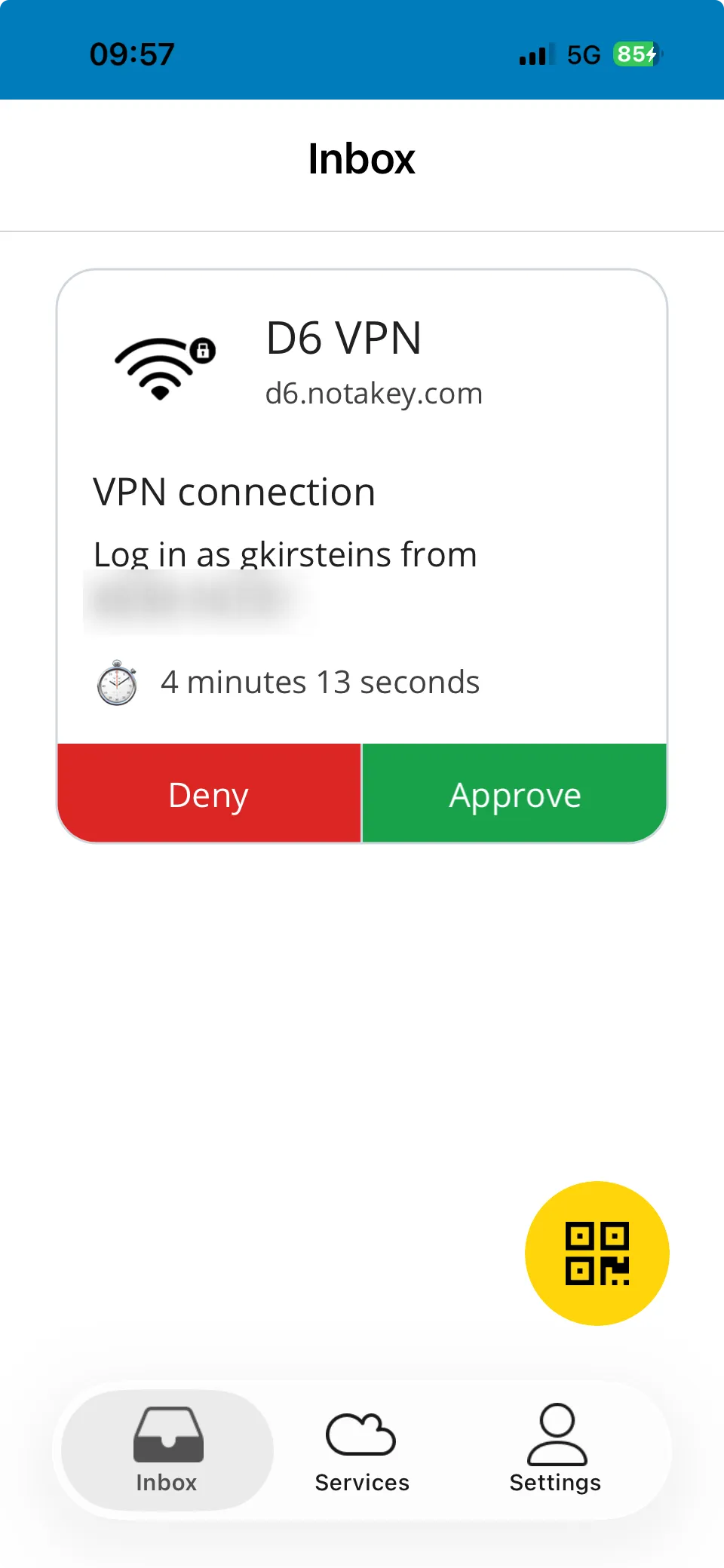
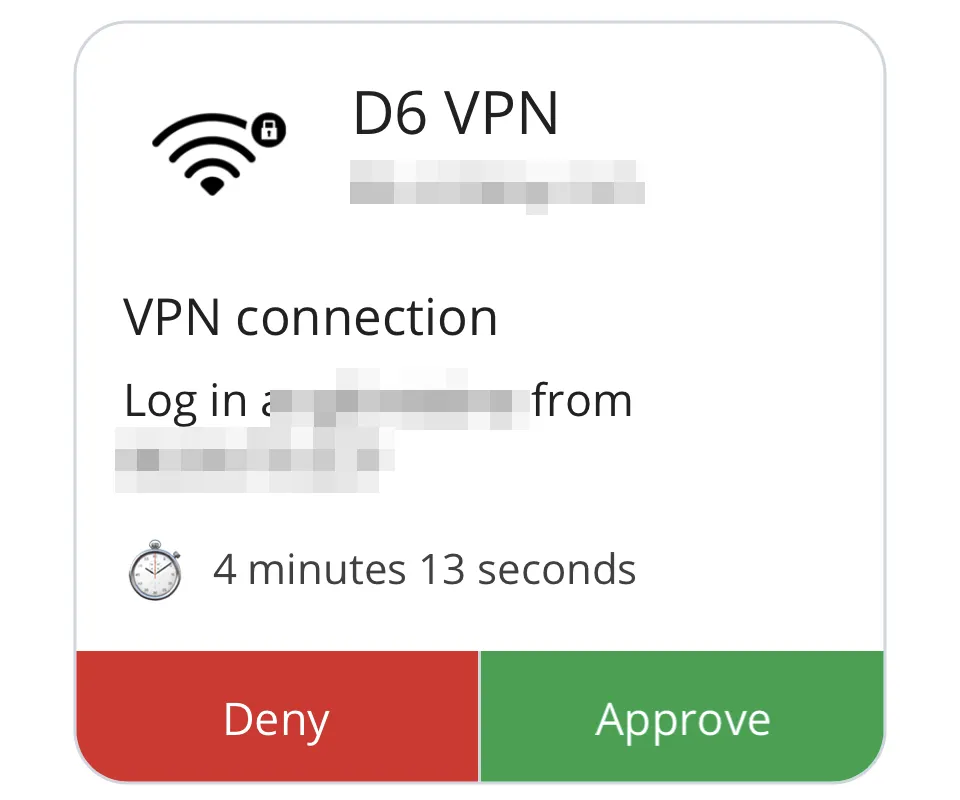
Dostęp zdalny zatwierdzany na telefonie, a firewall i RADIUS pozostają dokładnie takie, jak są.
Komponenty, konfiguracja i przewodniki →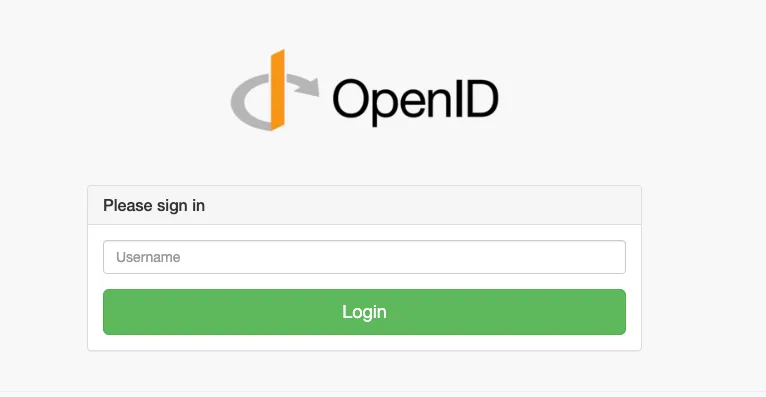
Aplikacje webowe
Logowanie jednokrotne bez hasła
Jedno dotknięcie loguje użytkowników do każdej aplikacji webowej: nie zostaje żadne hasło do zresetowania, rotowania czy wyłudzenia phishingiem.
Komponenty, konfiguracja i przewodniki →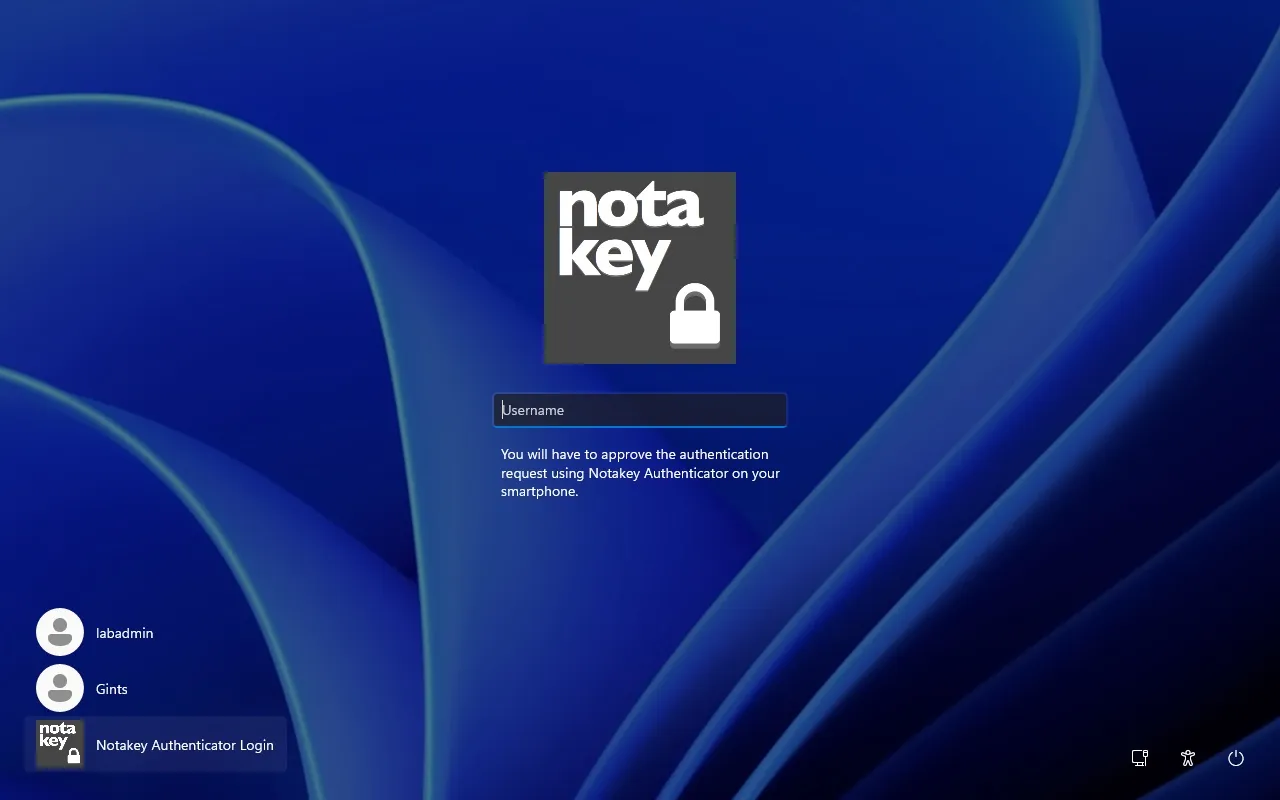
Windows
Logowanie do Windows bez hasła
Nazwa użytkownika plus zatwierdzenie na telefonie odblokowuje Windows: atak brute-force na RDP nie znajduje hasła do odgadnięcia.
Komponenty, konfiguracja i przewodniki →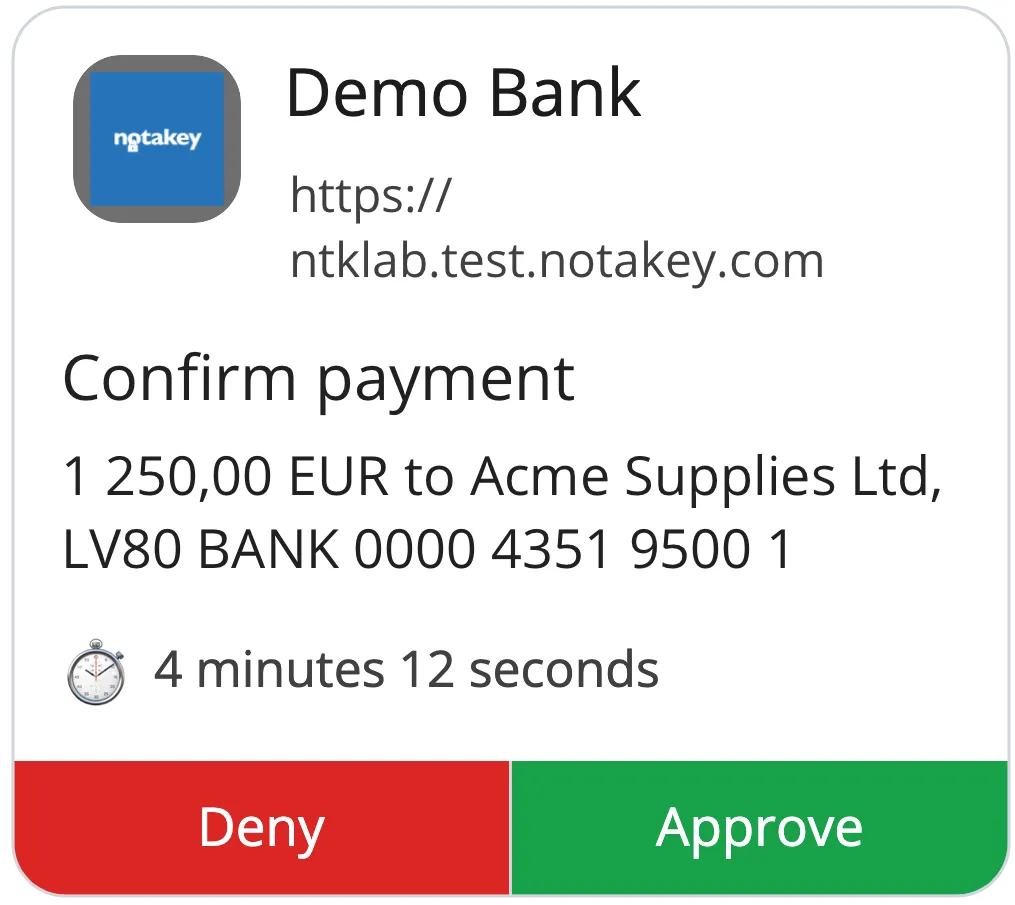
Płatności i dokumenty
Podpisywanie transakcji
Klienci widzą płatność i zatwierdzają ją dotknięciem, a Państwo zachowują kryptograficzny dowód tego, co zobaczyli.
Komponenty, konfiguracja i przewodniki →Zobacz to w działaniu
Nie muszą Państwo nam wierzyć: proszę to skonfigurować
Nasi klienci to organizacje dbające o bezpieczeństwo, które wolą nie ujawniać swojej nazwy, dlatego zamiast ściany z logotypami pokazujemy produkt. Proszę skorzystać z prawdziwej instrukcji konfiguracji albo już teraz podpisać transakcję w demobanku.
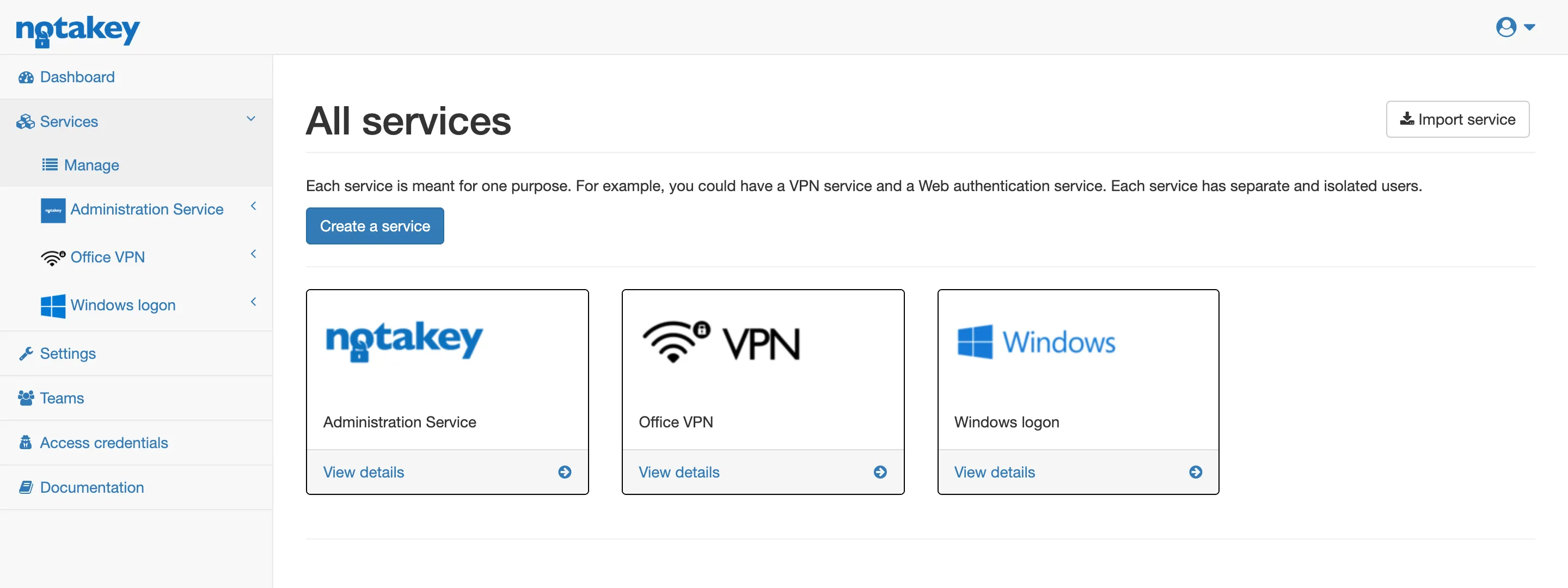
Jedna konsola dla wszystkich kanałów
VPN, logowanie do Windows, SSO w przeglądarce i podpisywanie transakcji konfiguruje się z tego samego pulpitu urządzenia. Wystarczy dodać usługę, ustawić jej politykę bezpieczeństwa i skierować do niej system, który już Państwo prowadzą, bez osobnych produktów do licencjonowania i utrzymania.
Demobank
Podpisz płatność w demobanku
Działający bank internetowy chroniony przez Notakey. Wystarczy zarejestrować telefon i zatwierdzić transakcję: dwie minuty, bez rozmowy z handlowcem.
demobank.notakey.com →Poradniki
Skonfiguruj samodzielnie
Instrukcje krok po kroku dla Cisco ASA, Palo Alto GlobalProtect, MikroTik, AD FS, logowania do Windows i jednokrotnego logowania (SSO), napisane dla inżyniera, który wykonuje wdrożenie.
Przeglądaj poradniki →Analizy
Najnowsze z bloga
Przewodniki konfiguracji, analizy i przegląd zmian w przepisach dla tych, którzy obsługują uwierzytelnianie, i tych, którzy je wybierają.
Własny serwer
Od jednego polecenia do pierwszego zatwierdzenia na telefonie: Notakey we własnej infrastrukturze
Instalacja appliance Notakey na Proxmox lub Ubuntu, bezpłatna licencja na 10 użytkowników, rejestracja telefonu i pierwsze logowanie. Ile trwa każdy krok.
27 listopada 2026 · #pierwsze-kroki
Cisco ASA
VPN zdalnego dostępu Cisco ASA z zatwierdzeniem na telefonie przez RADIUS
Zatwierdzenie na telefonie przy logowaniu do VPN Cisco ASA z Notakey Authentication Proxy: polecenia ASA, limity czasu, podpisane odpowiedzi, testy.
25 listopada 2026 · #przewodnik
Auth Proxy
Bezpieczna konfiguracja Authentication Proxy: lista kontrolna
Dziewięć kontroli, od których zależy bezpieczeństwo VPN 2FA przez RADIUS: lista bram, podpisy, sekrety, tekst na telefonie, limity czasu, dostęp awaryjny.
25 listopada 2026 · #przewodnik