To wersja on-premise przewodnika Od zera do pierwszego zatwierdzenia na telefonie, który robi to samo na instancji w chmurze. Tutaj Notakey Authentication Server działa na Państwa własnej maszynie. Zaczyna się od jednego polecenia na hoście Proxmox VE lub serwerze Ubuntu, a kończy na tym, że Państwa telefon zatwierdza Państwa własne logowanie do panelu serwera.
Każdy z poniższych kroków wykonaliśmy w naszym laboratorium 26 i 27 listopada 2026 roku tak, jak zrobiłby to nowy klient: poleceniem z naszej strony z plikami do pobrania, z publiczną nazwą hosta i bezpłatną licencją z portalu rejestracji. Zajęło to około 35 minut, z czego ponad połowa przypadła na pobieranie obrazów serwera.
Co będzie potrzebne
- Maszyna. Albo host Proxmox VE, na którym skrypt utworzy nowy kontener dla appliance, albo świeży serwer Debian lub Ubuntu na x86-64. Nasz kontener miał 2 rdzenie CPU, 3 GB pamięci i dysk 20 GB.
- Publiczna nazwa hosta i HTTPS. Telefon łączy się bezpośrednio z
serwerem, więc serwer potrzebuje nazwy rozwiązywanej w internecie i
certyfikatu, któremu telefon ufa. Użyliśmy
ntklab.test.notakey.comza naszym własnym nginx z certyfikatem Let’s Encrypt. Nazwę DNS warto mieć gotową przed rozpoczęciem, bo kreator konfiguracji o nią pyta. - Telefon z aplikacją Notakey Authenticator z App Store lub Google Play i ustawioną blokadą ekranu (PIN, wzór lub biometria).
- Karta płatnicza do portalu rejestracji. Pierwszych 10 użytkowników nic nie kosztuje, ale strona płatności i tak prosi o kartę.
Krok 1: Uruchomienie instalatora
Na hoście Proxmox VE należy uruchomić w powłoce hosta:
bash -c "$(curl -fsSL https://www.notakey.com/install/proxmox-lxc.sh)"Skrypt pyta o ustawienia kontenera, tworzy nieuprzywilejowany kontener Debian, instaluje w nim Dockera i uruchamia w środku instalator appliance. Na serwerze Debian lub Ubuntu należy zamiast tego uruchomić jako root drugie polecenie:
sudo bash -c "$(curl -fsSL https://www.notakey.com/install/appliance.sh)"Oba skrypty pytają, zanim cokolwiek zmienią. Można je wcześniej przeczytać: /install/proxmox-lxc.sh i /install/appliance.sh.
Utworzenie kontenera zajęło około minuty, bo szablon Debiana był już na naszym hoście.
Krok 2: Oczekiwanie na pobranie
Następnie instalator pobiera obrazy serwera, około 1,25 GB. W naszym laboratorium trwało to 19 minut. Instalator wypisuje po jednym wierszu dla każdego obrazu, a potem milczy, dopóki ten obraz się nie pobierze; największy z nich zajął sam około sześciu i pół minuty. Instalator się nie zawiesił. Należy pozwolić mu pracować.
Krok 3: Odpowiedzi w kreatorze konfiguracji
Po zakończeniu pobierania instalator pyta, czy uruchomić kreator
konfiguracji. Należy odpowiedzieć y. Kreator pyta o:
| Pytanie | Nasza odpowiedź |
|---|---|
| Node hostname | ntklab (dowolna nazwa, unikalna w klastrze) |
| Cluster datacenter name / local domain | wartość domyślna, dc |
| Are you joining an existing cluster? | n |
| Main FQDN for the API | publiczna nazwa hosta, ntklab.test.notakey.com |
| Internal cluster advertise IPv4 address | własny adres kontenera |
| Use the built-in reverse proxy for TLS termination? | n (patrz niżej) |
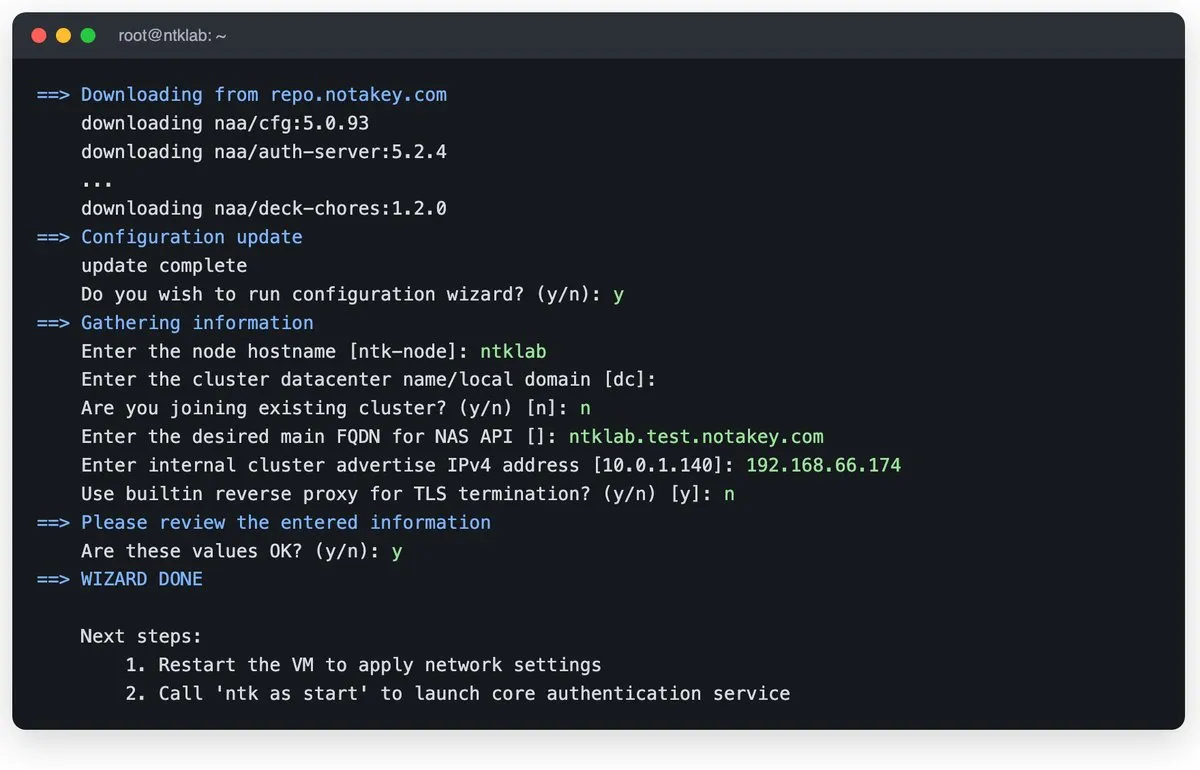
Warto sprawdzić adres advertise. Kreator proponuje wartość domyślną, która niekoniecznie jest adresem Państwa maszyny.
Pytanie o reverse proxy rozstrzyga, kto obsługuje HTTPS. Odpowiedź y
oznacza, że HTTPS obsługuje sam appliance. Według
podręcznika appliance
kreator proponuje wtedy pobranie certyfikatu z Let’s Encrypt i prosi o adres
e-mail do niego; port 443 oraz, na potrzeby weryfikacji certyfikatu, port 80
muszą być wówczas osiągalne z internetu. My odpowiedzieliśmy n, ponieważ w
naszym laboratorium przed każdym serwerem stoi już nginx, który przechowuje
certyfikat i przekazuje żądania do appliance na port 5000. Wbudowanego
proxy w tym przebiegu nie testowaliśmy.
Kreator kończy się dwoma kolejnymi krokami. Pierwszy, „Restart the VM to apply network settings”, nie dotyczył naszego kontenera, bo sieć była już skonfigurowana przez Proxmox. Drugi to uruchomienie serwera:
ntk as startZajęło to około minuty. Odpowiedzi na pytania zajęły kolejną.
Krok 4: Skierowanie nazwy na serwer
Jeśli nazwy DNS i certyfikatu jeszcze nie ma, teraz jest na to czas. Na
naszym nginx uzyskanie certyfikatu i dodanie witryny HTTPS zajęło około
pięciu minut. Gdy wszystko działa, po otwarciu https://<nazwa hosta>/ w
przeglądarce widać kreator pierwszego uruchomienia serwera:
- Welcome
- Registration
- Create user
- Onboard user
- Setup complete
Strona Welcome powtarza wymaganie z początku: bez publicznej nazwy i ważnego certyfikatu telefonów nie da się zarejestrować.
Krok 5: Uzyskanie licencji
Krok Registration prowadzi do portalu rejestracji Notakey z już wpisaną
nazwą hosta. Tam wybiera się liczbę użytkowników (stanowisk), podaje imię i
nazwisko, adres e-mail i kraj, po czym przechodzi do płatności Stripe. Przy
10 lub mniej stanowiskach strona płatności pokazuje 0,00 € miesięcznie, ale
mimo to prosi o kartę. Po płatności portal pobiera plik licencji nazwany od
nazwy hosta (<host name>-license.p12).
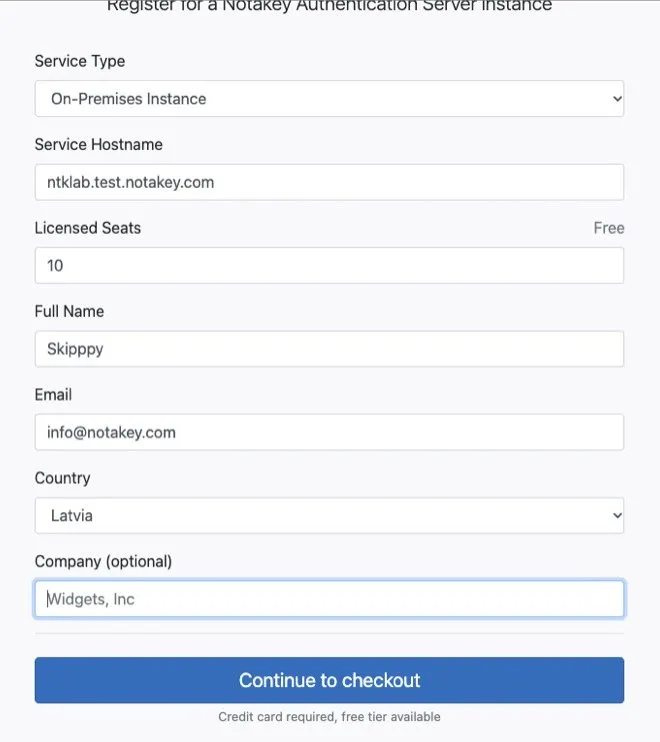
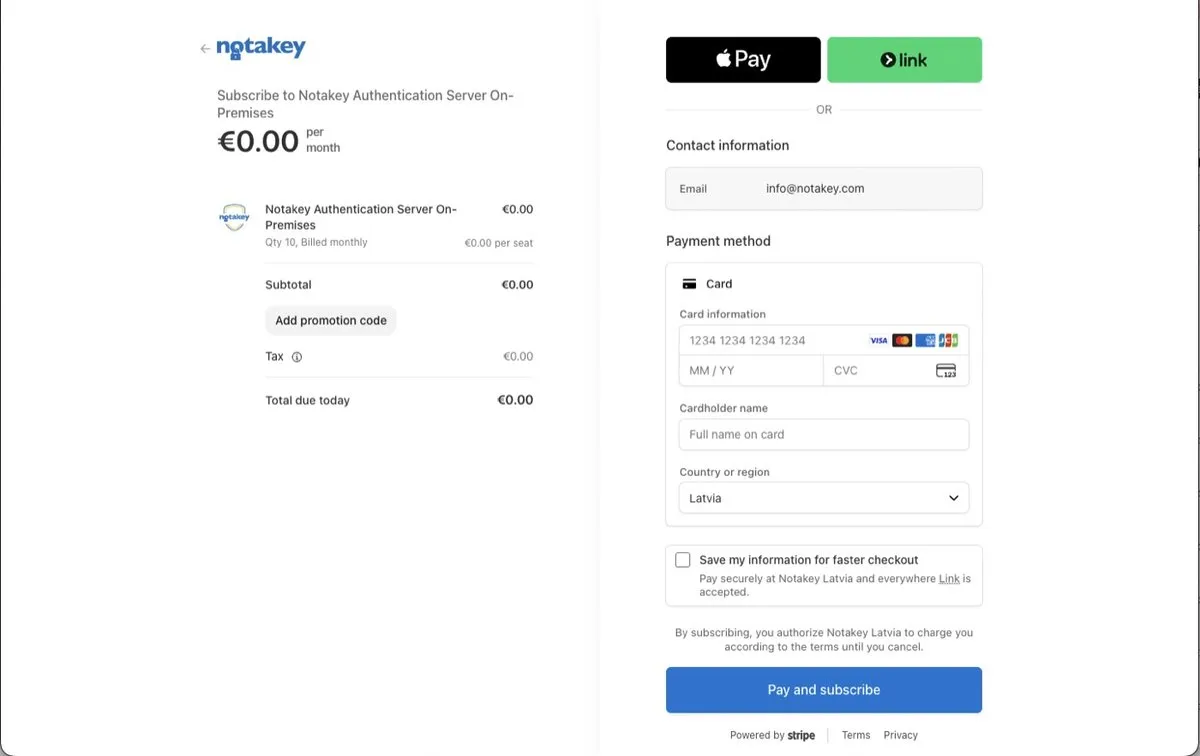
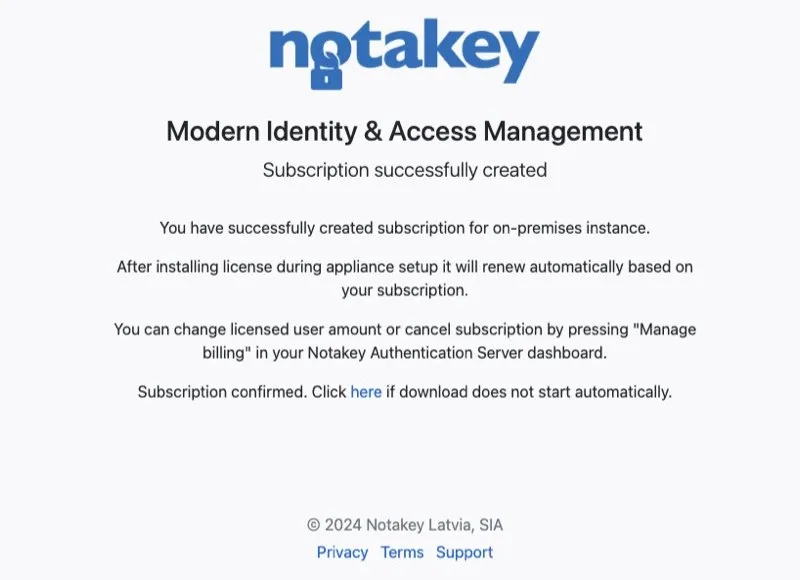
Z powrotem w kreatorze należy przesłać ten plik. Rejestracja i pobranie licencji zajęły nam około trzech minut. Panel pokazywał później licencję jako „1 of 10” wykorzystanych stanowisk, ważną przez trzy miesiące i odnawianą automatycznie przez subskrypcję.
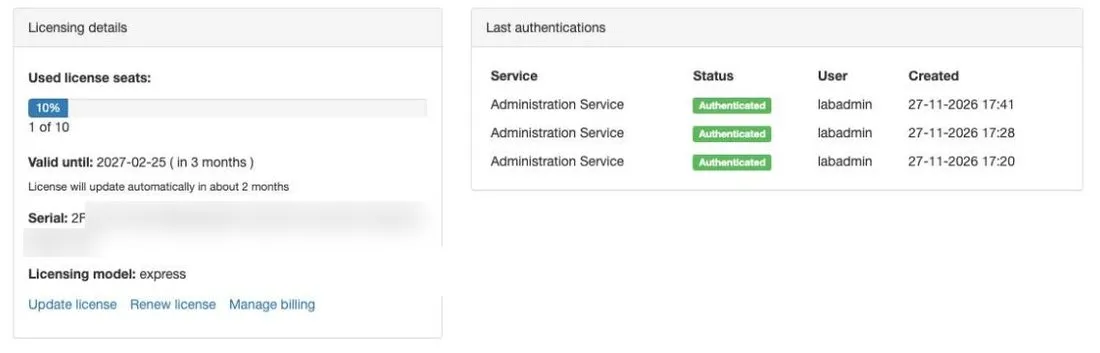
Jeśli Państwa firma kupuje licencję u resellera lub bezpośrednio u nas, plik licencji otrzymują Państwo od nich i przesyłają go w tym samym kroku.
Krok 6: Utworzenie pierwszego administratora
Kreator pyta o nazwę użytkownika, hasło oraz imię i nazwisko. Ten użytkownik może na serwerze wszystko. W następnym kroku wpiszą Państwo tę samą nazwę użytkownika i hasło na telefonie, więc warto wybrać hasło, które da się wygodnie wpisać na klawiaturze telefonu.
Krok 7: Rejestracja telefonu
Kreator pokazuje teraz kod QR i czeka. W aplikacji Notakey Authenticator
należy albo zeskanować kod, albo dodać domenę usługi ręcznie w Settings →
Service domains (w polskiej wersji aplikacji: Ustawienia → Domeny usług).
Przy wpisywaniu ręcznym trzeba podać https:// (na przykład
https://ntklab.test.notakey.com). Bez tego aplikacja szuka rekordów DNS,
których nowy serwer nie ma, i zgłasza, że domena jest nieprawidłowa.
W sekcji Services (Usługi) należy dotknąć Administration Service i zalogować się nazwą użytkownika i hasłem z kroku 6. Jeśli telefon nie ma blokady ekranu, aplikacja o nią poprosi. Administration Service domyślnie wymaga też przechowywania klucza w bezpiecznym sprzęcie telefonu, więc emulator Androida nie nadaje się dla tego pierwszego użytkownika.
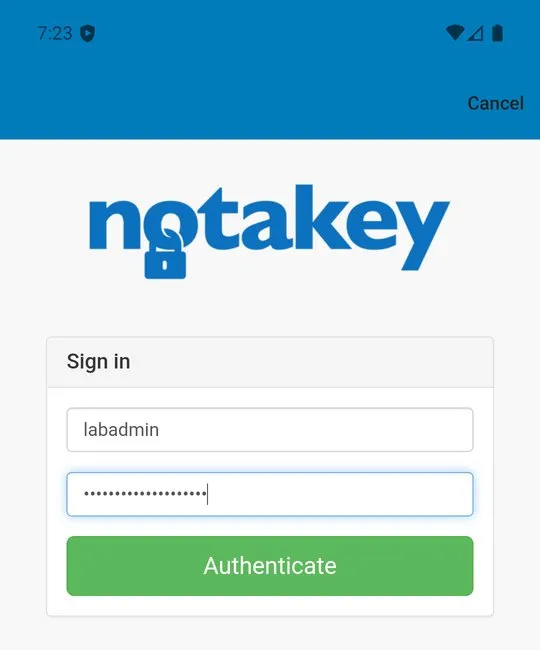
Rejestracja zajęła na serwerze dwie sekundy. Gdy tylko telefon zostanie zarejestrowany, kreator przenosi do panelu.
Krok 8: Pierwsze zatwierdzenie
Należy wylogować się z panelu i zalogować ponownie tą samą nazwą użytkownika i hasłem. Tym razem panel czeka, a telefon pokazuje żądanie: „User … requests access to application Administration Service”. Po dotknięciu Approve (Zatwierdź) panel się otwiera. Nasze żądanie zostało zatwierdzone 13 sekund po wysłaniu.
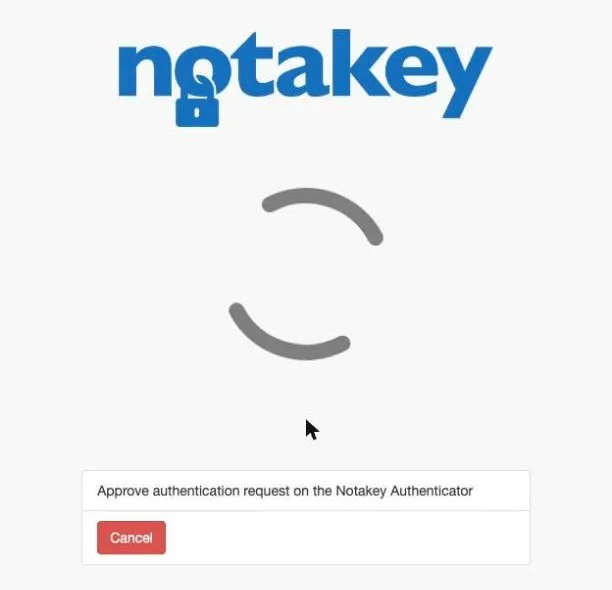
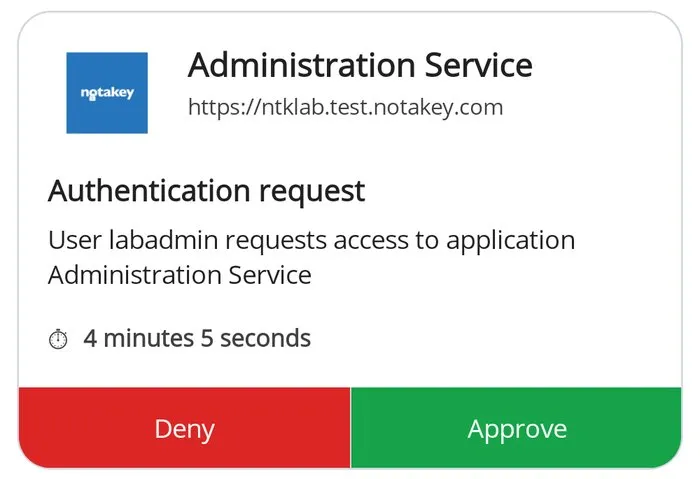
Od tej chwili każde logowanie do Państwa panelu Notakey wymaga telefonu.
Ile to trwało
| Krok | Czas |
|---|---|
| Utworzenie kontenera i instalacja Dockera | 1 min |
| Pobranie obrazów serwera | 19 min |
Kreator konfiguracji i ntk as start |
2 min |
| Nazwa DNS, certyfikat i HTTPS | 5 min |
| Licencja przez portal rejestracji | 3 min |
| Pierwszy administrator, rejestracja telefonu, zatwierdzenie | 3 min |
| Razem | około 35 min |
Czas pobierania zależy od Państwa łącza. Czas potrzebny na DNS i certyfikat zależy od tego, jak zorganizowana jest Państwa sieć: przy istniejącym reverse proxy z automatycznymi certyfikatami to pięć minut; jeśli o rekord DNS trzeba prosić inny zespół, warto zacząć od tego.
Co dalej
Serwer chroni na razie tylko własny panel. Aby umieścić zatwierdzenie na telefonie przed czymś innym, należy utworzyć dla tego usługę i użytkownika, jak w krokach od 2 do 6 przewodnika dla chmury. Panel na własnym serwerze jest taki sam. Potem wystarczy wybrać przewodnik dla tego, co chcą Państwo chronić, na przykład VPN 2FA z RADIUS, logowanie do routerów MikroTik lub SSH w systemie Linux.
Jeśli chcą Państwo zobaczyć, co zobaczą użytkownicy, zanim cokolwiek zainstalują, można wypróbować zatwierdzenie w przeglądarce. Zajmuje to 30 sekund.