Esta es la versión on-premise de De cero a su primera aprobación en el teléfono, que hace lo mismo con una instancia en la nube. Aquí, el Notakey Authentication Server se ejecuta en su propia máquina. Empieza con un único comando en un host Proxmox VE o en un servidor Ubuntu, y termina con su teléfono aprobando su propio inicio de sesión en el panel del servidor.
Hicimos cada uno de los pasos siguientes en nuestro laboratorio el 26 y el 27 de noviembre de 2026, igual que lo haría un cliente nuevo: con el comando de nuestra página de descargas, un nombre de host público y una licencia gratuita del portal de alta. Nos llevó unos 35 minutos, y más de la mitad de ese tiempo se fue en descargar las imágenes del servidor.
Qué necesita
- Una máquina. O bien un host Proxmox VE, en el que el script crea un contenedor nuevo para el appliance, o bien un servidor Debian o Ubuntu recién instalado sobre x86-64. Nuestro contenedor tenía 2 núcleos de CPU, 3 GB de memoria y un disco de 20 GB.
- Un nombre de host público y HTTPS. El teléfono se comunica directamente
con el servidor, así que este necesita un nombre que se resuelva en internet
y un certificado en el que el teléfono confíe. Nosotros usamos
ntklab.test.notakey.comdetrás de nuestro propio nginx, con un certificado de Let’s Encrypt. Tenga el nombre DNS preparado antes de empezar: el asistente de configuración se lo pedirá. - Un teléfono con Notakey Authenticator, de la App Store o de Google Play, y con un bloqueo de pantalla configurado (PIN, patrón o biometría).
- Una tarjeta de pago para el portal de alta. Los 10 primeros usuarios no cuestan nada, pero la página de pago pide una tarjeta de todos modos.
Paso 1: ejecute el instalador
En un host Proxmox VE, ejecute esto en la shell del host:
bash -c "$(curl -fsSL https://www.notakey.com/install/proxmox-lxc.sh)"El script le pide los ajustes del contenedor, crea un contenedor Debian sin privilegios, instala Docker en él y lanza dentro el instalador del appliance. En un servidor Debian o Ubuntu, ejecute en su lugar el otro comando, como root:
sudo bash -c "$(curl -fsSL https://www.notakey.com/install/appliance.sh)"Ambos scripts preguntan antes de cambiar nada. Puede leerlos primero en /install/proxmox-lxc.sh y /install/appliance.sh.
Crear el contenedor llevó alrededor de un minuto, porque la plantilla de Debian ya estaba en nuestro host.
Paso 2: espere a que termine la descarga
A continuación, el instalador descarga las imágenes del servidor, unos 1,25 GB. En nuestro laboratorio tardó 19 minutos. El instalador escribe una línea por cada imagen y después se queda en silencio mientras esa imagen se descarga; solo la más grande tardó unos seis minutos y medio. No se ha colgado. Déjelo trabajar.
Paso 3: responda al asistente de configuración
Cuando termina la descarga, el instalador pregunta si debe ejecutar el
asistente de configuración. Responda y. El asistente pregunta lo siguiente:
| Pregunta | Lo que respondimos |
|---|---|
| Node hostname | ntklab (cualquier nombre, único dentro de su clúster) |
| Cluster datacenter name / local domain | el valor por defecto, dc |
| Are you joining an existing cluster? | n |
| Main FQDN for the API | el nombre de host público, ntklab.test.notakey.com |
| Internal cluster advertise IPv4 address | la dirección del propio contenedor |
| Use the built-in reverse proxy for TLS termination? | n (véase más abajo) |
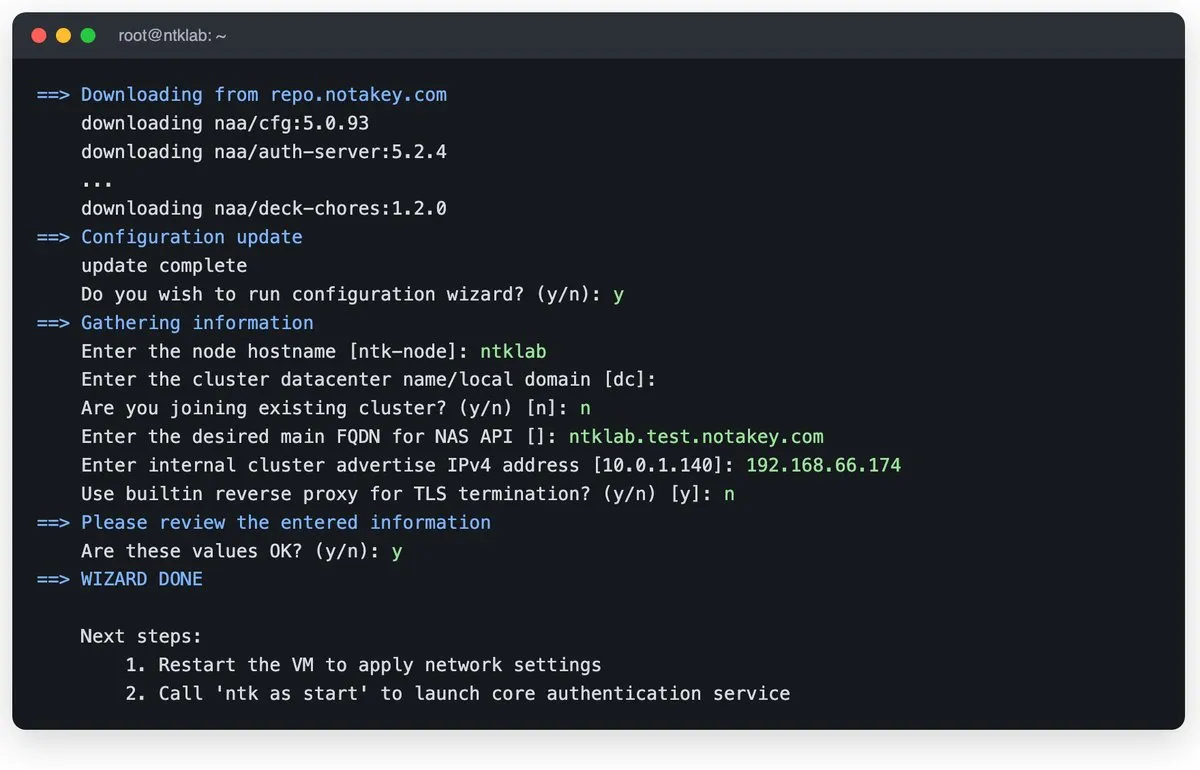
Compruebe la dirección de anuncio (advertise address). El asistente propone un valor por defecto que no es necesariamente la dirección de su máquina.
La pregunta del proxy inverso decide quién se encarga del HTTPS. Responda y
si quiere que sea el propio appliance. Según el
manual del appliance,
el asistente ofrece entonces obtener el certificado de Let’s Encrypt y le pide
una dirección de correo electrónico para ello; en ese caso, el puerto 443 y,
para la verificación del certificado, el puerto 80 deben ser accesibles desde
internet hasta el appliance. Nosotros respondimos n porque en nuestro
laboratorio ya hay un nginx delante de cada servidor: ese nginx guarda el
certificado y reenvía las peticiones al appliance en el puerto 5000. En esta
prueba no utilizamos el proxy integrado.
El asistente termina con dos pasos siguientes. El primero, «Restart the VM to apply network settings» (reiniciar la VM para aplicar los ajustes de red), no era necesario en nuestro contenedor, porque Proxmox ya había configurado la red. El segundo es arrancar el servidor:
ntk as startEso llevó alrededor de un minuto. Responder a las preguntas, otro minuto.
Paso 4: apunte el nombre al servidor
Si el nombre DNS y el certificado todavía no están listos, este es el momento.
En nuestro nginx, obtener el certificado y añadir el sitio HTTPS llevó unos
cinco minutos. Cuando todo funciona, al abrir https://<su nombre de host>/
en un navegador aparece el asistente de primer arranque del servidor:
- Welcome
- Registration
- Create user
- Onboard user
- Setup complete
La página Welcome repite el requisito de antes: sin un nombre público y un certificado válido, los teléfonos no pueden registrarse.
Paso 5: obtenga la licencia
El paso Registration enlaza con el portal de alta de Notakey, con su nombre de
host ya rellenado. Allí elige el número de usuarios (licencias), introduce su
nombre, su correo electrónico y su país, y continúa hasta la página de pago de
Stripe. Con 10 licencias o menos, la página de pago muestra 0,00 € al mes,
pero aun así pide una tarjeta. Tras el pago, el portal descarga el archivo de
licencia, que lleva el nombre de su host (<host name>-license.p12).
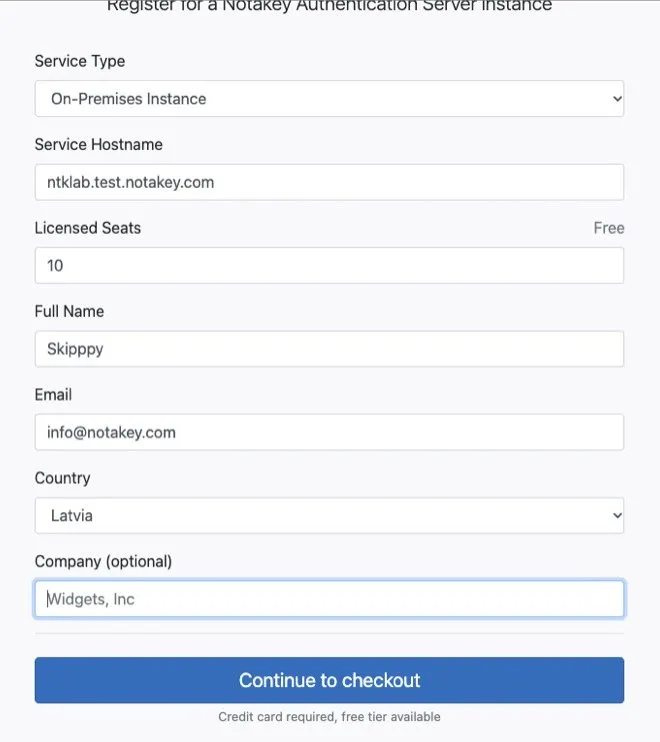
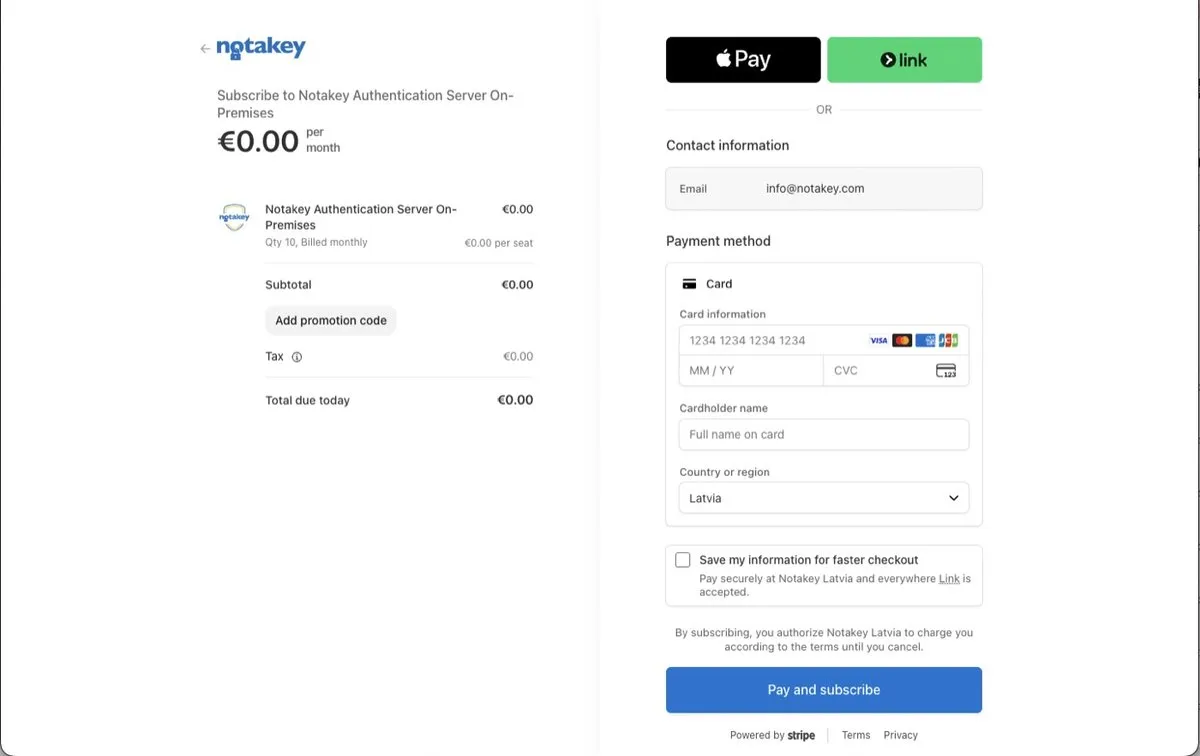
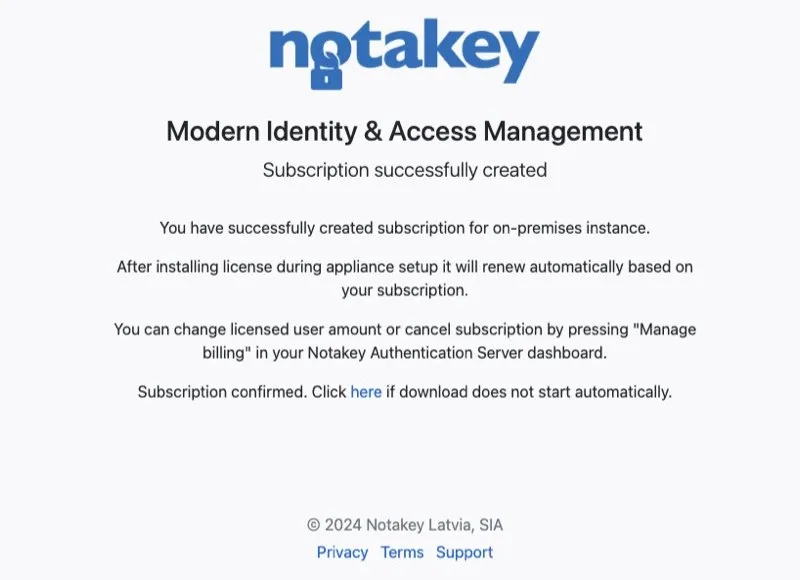
De vuelta en el asistente, suba ese archivo. El alta y la descarga de la licencia nos llevaron unos tres minutos. Más tarde, el panel mostraba la licencia con «1 of 10» licencias en uso, válida durante tres meses y renovada automáticamente por la suscripción.
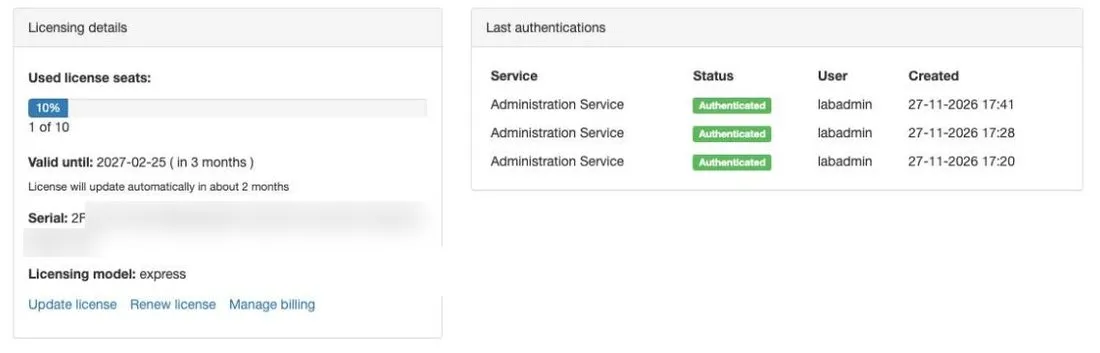
Si su empresa compra la licencia a un distribuidor o directamente a nosotros, recibirá de ellos el archivo de licencia y lo subirá en este mismo paso.
Paso 6: cree el primer administrador
El asistente le pide un nombre de usuario, una contraseña y un nombre completo. Este usuario puede hacer de todo en el servidor. En el paso siguiente escribirá ese mismo nombre de usuario y esa contraseña en el teléfono, así que elija una contraseña que pueda teclear cómodamente en un teclado de móvil.
Paso 7: registre su teléfono
El asistente muestra ahora un código QR y espera. En Notakey Authenticator,
escanee el código o añada el dominio de servicio a mano en Settings →
Service domains (con la aplicación en español, Ajustes → Dominios de
servicio). Si lo escribe, incluya https:// (por ejemplo,
https://ntklab.test.notakey.com). Sin ese prefijo, la aplicación busca
registros DNS que un servidor nuevo no tiene e indica que el dominio no es
válido.
En Services (Servicios), toque Administration Service e inicie sesión con el nombre de usuario y la contraseña del paso 6. Si el teléfono no tiene bloqueo de pantalla, la aplicación le pedirá que configure uno. Además, el Administration Service exige por defecto que su clave se guarde en el hardware seguro del teléfono, de modo que un emulador de Android no sirve para este primer usuario.
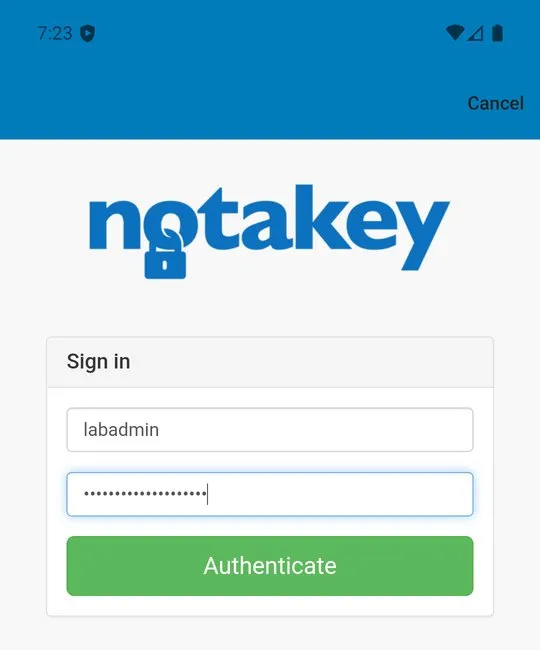
En el servidor, el registro llevó dos segundos. En cuanto el teléfono queda registrado, el asistente le lleva al panel.
Paso 8: la primera aprobación
Cierre la sesión del panel y vuelva a iniciarla con el mismo nombre de usuario y la misma contraseña. Esta vez el panel espera y el teléfono muestra una solicitud: «User … requests access to application Administration Service». Toque Approve (Aprobar) y el panel se abrirá. La nuestra se aprobó 13 segundos después de enviarse la solicitud.
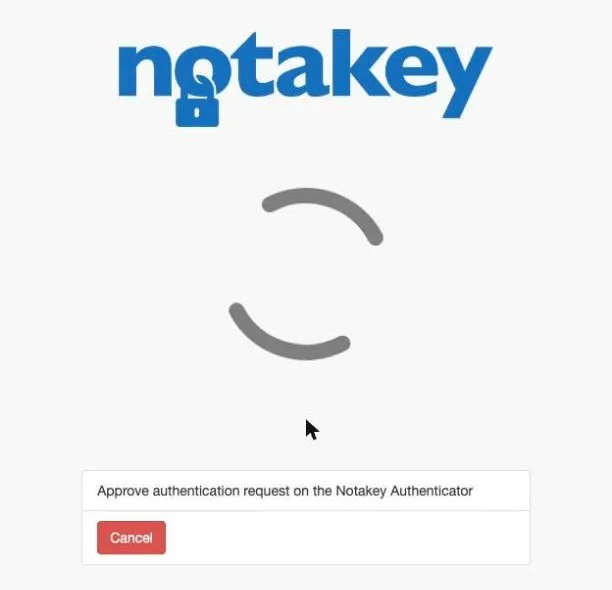
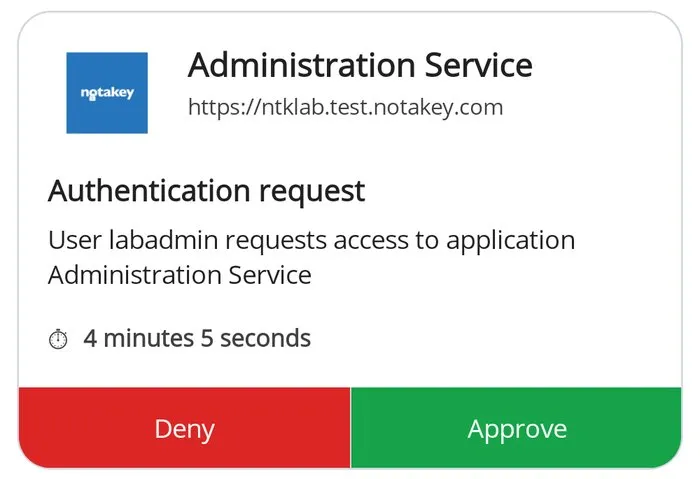
A partir de ahora, cada inicio de sesión en su panel de Notakey necesita su teléfono.
Cuánto tardó
| Paso | Tiempo |
|---|---|
| Crear el contenedor e instalar Docker | 1 min |
| Descargar las imágenes del servidor | 19 min |
Asistente de configuración y ntk as start |
2 min |
| Nombre DNS, certificado y HTTPS | 5 min |
| Licencia a través del portal de alta | 3 min |
| Primer administrador, registro del teléfono, primera aprobación | 3 min |
| Total | unos 35 min |
El tiempo de descarga depende de su conexión. El del DNS y el certificado depende de cómo esté organizada su red: si ya tiene un proxy inverso con certificados automáticos, son cinco minutos; si tiene que pedir un registro DNS a otro equipo, cuente con ello desde el principio.
Qué hacer después
Por ahora, el servidor solo protege su propio panel. Para poner una aprobación en el teléfono delante de cualquier otra cosa, cree un servicio y un usuario para ella, como en los pasos 2 a 6 de la guía de la nube. El panel es el mismo en su propio servidor. Después, elija la guía de aquello que quiera proteger, por ejemplo VPN con 2FA mediante RADIUS, inicios de sesión en routers MikroTik o SSH en Linux.
Si quiere ver lo que verán sus usuarios antes de instalar nada, pruebe la aprobación en su navegador. Son 30 segundos.