VPN y dispositivos de red
Autenticación de dos factores para VPN
Añada a cualquier VPN un segundo factor que se confirma con un toque en el teléfono, sin cambiar su firewall, su configuración RADIUS ni los hábitos de sus usuarios.
Pruébelo en su navegador
Vea en 30 segundos lo que verán sus usuarios
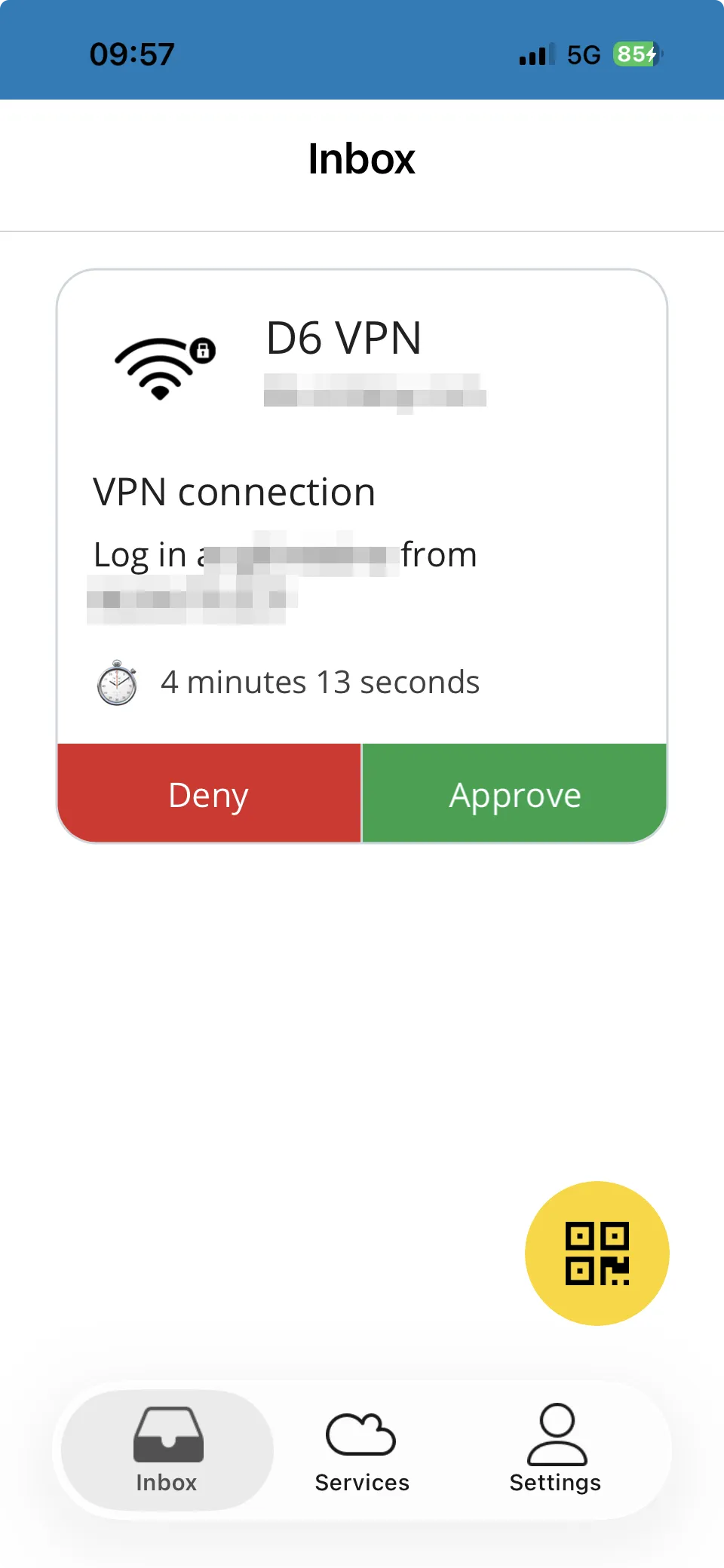
Sin aplicación que instalar y sin número de teléfono. Inicie sesión en la VPN a la izquierda y responda en el teléfono de la derecha.
Toque para abrir · mantenga pulsado para aprobar o rechazar
 No hay solicitudes
Activos
Disponibles
General
Opciones
Simulación: no se envía nada a ningún sitio.
El problema
Las contraseñas por sí solas no protegen el acceso remoto
Una sola contraseña de VPN robada por phishing o reutilizada le da a un atacante la misma posición en la red que a un empleado sentado en su mesa. Los códigos SMS y los tokens de hardware tapan el agujero, pero abren otro: los códigos se interceptan o se escriben mal, los tokens se quedan en casa y cada inicio de sesión fallido acaba en su departamento de TI.
La solución
Un segundo factor en el que sus usuarios no tienen que pensar
El inicio de sesión en la VPN dispara una notificación push en el teléfono del empleado. Lee lo que está aprobando, toca una vez y ya está dentro: sin códigos que reescribir, sin nada que llevar encima, sin nada que interceptar.
El appliance se sitúa de forma transparente entre su concentrador VPN y su RADIUS o Active Directory existente: los firewalls y routers siguen funcionando sin cambios. Despliéguelo como appliance virtual en su propia infraestructura o utilice la versión alojada en la nube.
- Proxy RADIUS: transparente para los concentradores VPN existentes
- Orígenes de usuarios: Active Directory, LDAP, RADIUS
- Appliance virtual (on-premise) o nube alojada
- Plugin de FreeRADIUS y script de MikroTik disponibles
Cómo funciona
De cero a protegido
- 01
Instale el appliance y el proxy
Instale el appliance con un solo comando o arranque una instancia en la nube; después ejecute el Authentication Proxy junto a su VPN y apúntelo a su servidor RADIUS existente.
- 02
Los usuarios se registran solos
Los empleados instalan la app Notakey Authenticator y completan el registro con sus credenciales actuales: se genera un par de claves dentro del hardware seguro del teléfono.
- 03
Cada inicio de sesión en la VPN pregunta al teléfono
El proxy comprueba la contraseña con su servidor RADIUS, envía una aprobación al teléfono del usuario y solo responde a la VPN tras una aprobación firmada criptográficamente.
Se conecta mediante
Las piezas que instala
Authentication Proxy (RADIUS)
Se ejecuta junto a su gateway de VPN: comprueba la contraseña con su servidor RADIUS, pregunta al teléfono y solo responde al gateway cuando ambos dicen que sí.
La API REST desde un script del router
Los dispositivos capaces de ejecutar un script, como MikroTik RouterOS, llaman directamente a la API del appliance, sin ningún servidor RADIUS de por medio.
Dónde se ejecuta: usted elige
Appliance en sus servidores
Un comando en Ubuntu o Debian, o un contenedor nuevo en Proxmox. Los primeros 10 usuarios son gratuitos y los datos se quedan con usted.
La instalación, paso a paso →
Notakey Cloud
Nada que instalar: una instancia alojada en su propio subdominio. Los primeros 6 usuarios son gratuitos.
La instalación, paso a paso →
Prueba
Véalo configurado, no solo prometido
- Autoalojado · 27 nov 2026De un comando a su primera aprobación en el teléfono: Notakey en su propio servidor
- Cisco ASA · 25 nov 2026VPN de acceso remoto en Cisco ASA con aprobación en el teléfono por RADIUS
- Auth Proxy · 25 nov 2026Configurar el Authentication Proxy de forma segura: una lista de comprobación
- GlobalProtect · 11 oct 2026Palo Alto GlobalProtect 2FA con RADIUS, sin un servidor RADIUS aparte
- Notakey Cloud · 21 sept 2026De cero a su primera aprobación en el teléfono: Notakey en la nube
- Perfiles de auth · 9 jul 2026Perfiles de autenticación: cuando Approve debe hacer más que iniciar sesión
- SSH · sudo · 7 jul 20262FA en SSH de Linux con pam_radius: aprobación en el teléfono para SSH y sudo
- MikroTik · 30 jun 2026MikroTik 2FA para el acceso al router: WinBox, WebFig y SSH
- VPN RADIUS · 20 ene 2026VPN 2FA con RADIUS: la configuración completa del auth-proxy
- VPN MikroTik · 12 nov 20252FA para VPN de MikroTik sin servidor RADIUS: la configuración completa por scripts
Integraciones: MikroTik, FortiGate, Palo Alto, SSH de Linux y cualquier VPN con RADIUS →Documentación del producto →