VPN et équipements réseau
Authentification à deux facteurs pour VPN
Ajoutez à n’importe quel VPN un second facteur qui se confirme d’un geste sur le téléphone, sans changer votre pare-feu, votre configuration RADIUS ni les habitudes de vos utilisateurs.
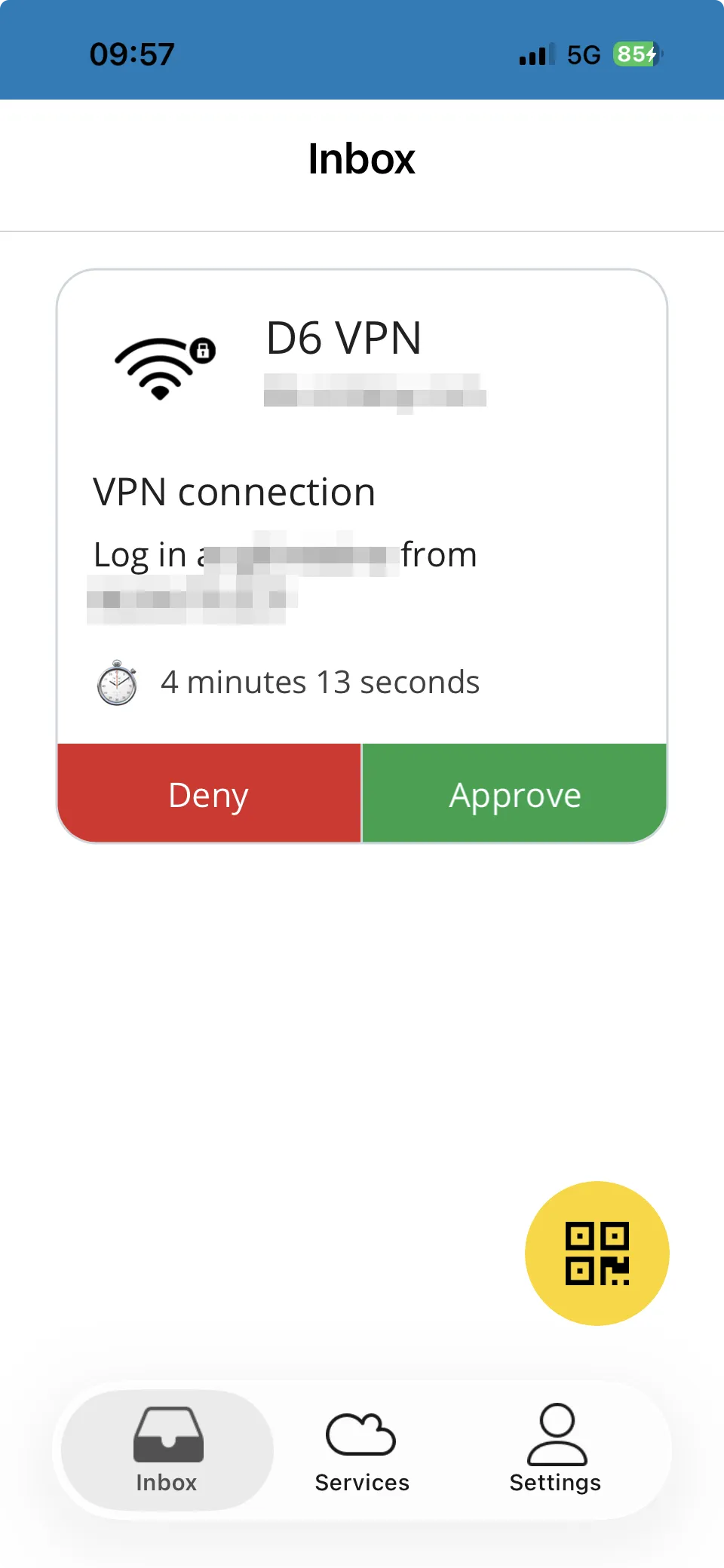
Essayez dans votre navigateur
Voyez en 30 secondes ce que verront vos utilisateurs
Aucune application à installer, aucun numéro de téléphone. Connectez-vous au VPN à gauche et répondez sur le téléphone à droite.
Touchez pour ouvrir · appui long pour Approuver / Refuser
 Aucune demande
Actifs
Disponibles
Général
Options
Simulation : rien n’est envoyé nulle part.
Le problème
À elles seules, les mots de passe ne protègent pas l’accès à distance
Un seul mot de passe VPN hameçonné ou réutilisé donne à un attaquant la même position sur le réseau qu’un employé assis à son bureau. Les codes SMS et les jetons matériels colmatent la brèche, mais en ouvrent une autre : les codes sont interceptés ou mal saisis, les jetons restent à la maison, et chaque connexion échouée atterrit sur le bureau de votre service informatique.
La solution
Un second facteur auquel vos utilisateurs n’ont pas à penser
La connexion au VPN déclenche une notification push sur le téléphone de l’employé. Il lit ce qu’il approuve, effleure l’écran une fois, et le voilà connecté : aucun code à ressaisir, rien à transporter, rien à intercepter.
L’appliance s’intercale de façon transparente entre votre concentrateur VPN et votre RADIUS ou Active Directory existant : pare-feu et routeurs continuent de fonctionner sans changement. Déployez-la en appliance virtuelle sur votre propre infrastructure, ou utilisez la version hébergée dans le cloud.
- Proxy RADIUS : transparent pour les concentrateurs VPN existants
- Sources d’utilisateurs : Active Directory, LDAP, RADIUS
- Appliance virtuelle (sur site) ou cloud hébergé
- Plugin FreeRADIUS et script MikroTik disponibles
Comment ça fonctionne
De zéro à protégé
- 01
Installez l’appliance et le proxy
Installez l’appliance en une seule commande ou démarrez une instance cloud, puis exécutez l’Authentication Proxy à côté de votre VPN et pointez-le vers votre serveur RADIUS existant.
- 02
Les utilisateurs s’enrôlent eux-mêmes
Les employés installent l’application Notakey Authenticator et s’enrôlent avec leurs identifiants actuels : une paire de clés est générée dans le matériel sécurisé du téléphone.
- 03
Chaque connexion VPN interroge le téléphone
Le proxy vérifie le mot de passe auprès de votre serveur RADIUS, envoie une demande d’approbation au téléphone de l’utilisateur et ne répond au VPN qu’après une approbation signée cryptographiquement.
Se connecte via
Les composants à installer
Authentication Proxy (RADIUS)
Fonctionne à côté de votre passerelle VPN : il vérifie le mot de passe auprès de votre serveur RADIUS, interroge le téléphone et ne répond à la passerelle que lorsque les deux ont donné leur accord.
API REST depuis un script de routeur
Les équipements capables d’exécuter un script, comme MikroTik RouterOS, appellent directement l’API de l’appliance, sans serveur RADIUS intermédiaire.
Où l’exécuter : à vous de choisir
Appliance sur vos serveurs
Une seule commande sous Ubuntu ou Debian, ou un nouveau conteneur Proxmox. Les 10 premiers utilisateurs sont gratuits et les données restent chez vous.
L’installation, étape par étape →
Notakey Cloud
Rien à installer : une instance hébergée sur votre propre sous-domaine. Les 6 premiers utilisateurs sont gratuits.
L’installation, étape par étape →
Preuve
Voyez-le configuré, pas seulement promis
- Auto-hébergé · 27 nov. 2026D’une seule commande à votre première approbation sur téléphone : Notakey auto-hébergé
- Cisco ASA · 25 nov. 2026VPN d’accès distant Cisco ASA avec approbation sur le téléphone via RADIUS
- Auth Proxy · 25 nov. 2026Configurer l’Authentication Proxy en toute sécurité : la liste de contrôle
- GlobalProtect · 11 oct. 2026La 2FA Palo Alto GlobalProtect via RADIUS, sans serveur RADIUS distinct
- Notakey Cloud · 21 sept. 2026De zéro à votre première approbation sur téléphone : une instance Notakey dans le cloud
- Profils d’auth. · 9 juil. 2026Les profils d’authentification – quand Approve doit faire plus que vous connecter
- SSH · sudo · 7 juil. 20262FA SSH sous Linux avec pam_radius : approbation sur le téléphone pour SSH et sudo
- MikroTik · 30 juin 2026MikroTik 2FA pour la connexion au routeur : WinBox, WebFig et SSH
- VPN RADIUS · 20 janv. 2026La 2FA VPN avec RADIUS – l’installation complète de l’auth-proxy
- VPN MikroTik · 12 nov. 20252FA VPN MikroTik sans serveur RADIUS : la configuration complète par script RouterOS
Intégrations : MikroTik, FortiGate, Palo Alto, Linux SSH et tout VPN RADIUS →Documentation produit →