VPN e dispositivi di rete
Autenticazione a due fattori per VPN
Aggiungete a qualsiasi VPN un secondo fattore che si conferma con un tocco sul telefono, senza sostituire il firewall, la configurazione RADIUS o le abitudini dei vostri utenti.
Provatelo nel browser
Che cosa vedranno i vostri utenti, in 30 secondi
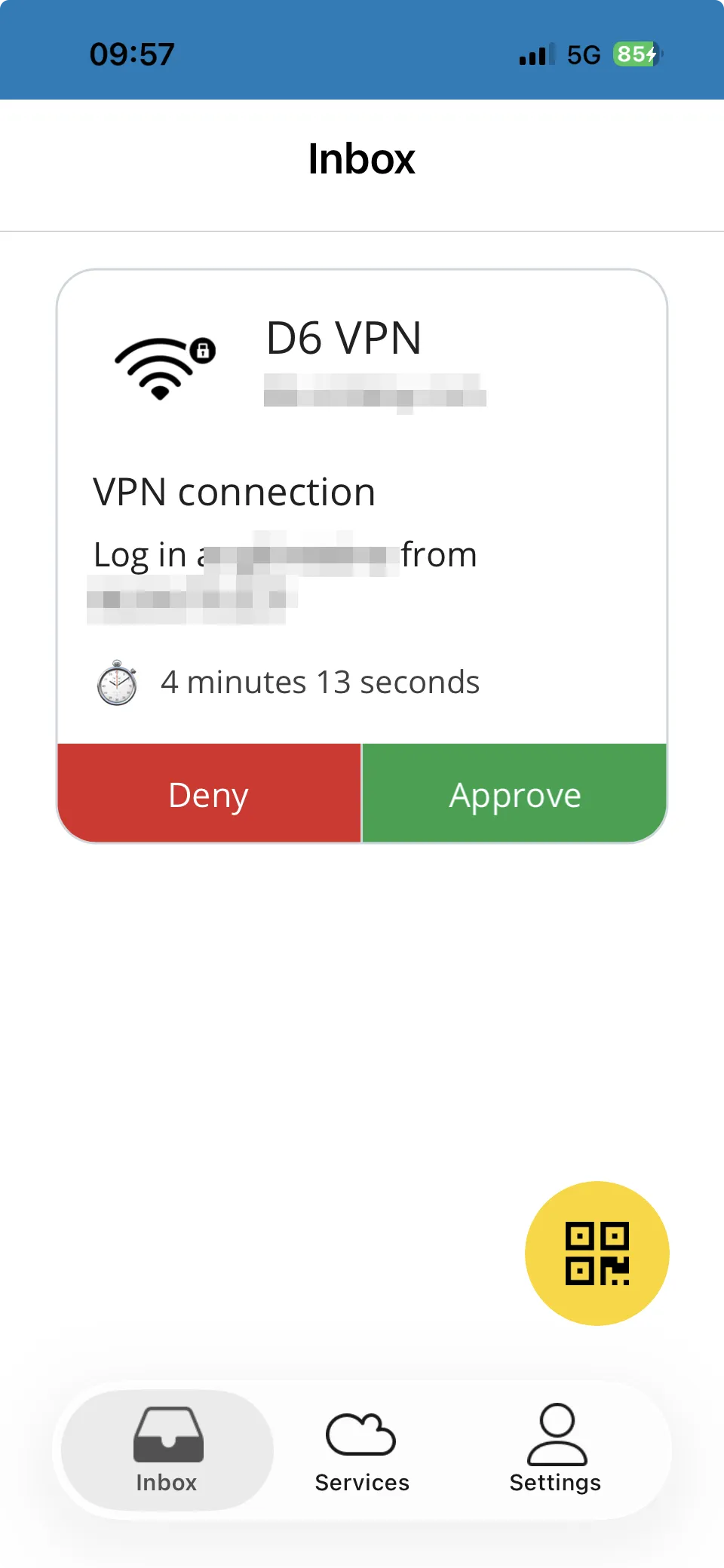
Nessuna app da installare, nessun numero di telefono. Accedete alla VPN a sinistra e rispondete sul telefono a destra.
Toccate per aprire · tenete premuto per Approva / Rifiuta
 Nessuna richiesta
Attivi
Disponibili
Generali
Opzioni
Simulazione: non viene inviato nulla.
Il problema
Da sole, le password non proteggono l’accesso remoto
Una sola password VPN vittima di phishing o riutilizzata dà a un attaccante la stessa posizione in rete di un dipendente seduto alla sua scrivania. I codici SMS e i token hardware tappano la falla ma ne aprono un’altra: i codici vengono intercettati o digitati male, i token restano a casa e ogni accesso fallito finisce sul tavolo del vostro reparto IT.
La soluzione
Un secondo fattore a cui i vostri utenti non devono pensare
L’accesso alla VPN attiva una notifica push sul telefono del dipendente. Legge ciò che sta approvando, tocca una volta ed è dentro: nessun codice da ridigitare, niente da portare con sé, niente da intercettare.
L’appliance si inserisce in modo trasparente tra il concentratore VPN e il vostro RADIUS o Active Directory esistente: firewall e router continuano a funzionare senza modifiche. Installatela come appliance virtuale sulla vostra infrastruttura, oppure usate la versione ospitata nel cloud.
- Proxy RADIUS: trasparente per i concentratori VPN esistenti
- Sorgenti utenti: Active Directory, LDAP, RADIUS
- Appliance virtuale (on-premise) o cloud ospitato
- Plugin FreeRADIUS e script MikroTik disponibili
Come funziona
Da zero a protetti
- 01
Configurate l’appliance e il proxy
Installate l’appliance con un solo comando o avviate un’istanza cloud, poi eseguite l’Authentication Proxy accanto alla vostra VPN e indirizzatelo verso il vostro server RADIUS esistente.
- 02
Gli utenti si registrano da soli
I dipendenti installano l’app Notakey Authenticator e si registrano con le loro credenziali attuali: una coppia di chiavi viene generata nell’hardware sicuro del telefono.
- 03
Ogni accesso VPN interroga il telefono
Il proxy verifica la password con il vostro server RADIUS, invia una richiesta di approvazione al telefono dell’utente e risponde alla VPN solo dopo un’approvazione firmata crittograficamente.
Si collega tramite
I componenti da installare
Authentication Proxy (RADIUS)
Funziona accanto al vostro gateway VPN: verifica la password con il vostro server RADIUS, chiede conferma al telefono e risponde al gateway solo quando entrambi danno il via libera.
L’API REST da uno script del router
I dispositivi in grado di eseguire uno script, come MikroTik RouterOS, chiamano direttamente l’API dell’appliance, senza alcun server RADIUS in mezzo.
Dove funziona: a voi la scelta
Appliance sui vostri server
Un solo comando su Ubuntu o Debian, oppure un nuovo container Proxmox. I primi 10 utenti sono gratuiti e i dati restano presso di voi.
La configurazione, passo passo →
Notakey Cloud
Niente da installare: un’istanza ospitata sul vostro sottodominio. I primi 6 utenti sono gratuiti.
La configurazione, passo passo →
Prova
Vedetelo configurato, non solo promesso
- Self-hosted · 27 nov 2026Da un solo comando alla prima approvazione dal telefono: Notakey sul vostro server
- Cisco ASA · 25 nov 2026VPN ad accesso remoto Cisco ASA con approvazione sul telefono tramite RADIUS
- Auth Proxy · 25 nov 2026Configurare l’Authentication Proxy in modo sicuro: una checklist
- GlobalProtect · 11 ott 2026La 2FA per Palo Alto GlobalProtect tramite RADIUS, senza un server RADIUS separato
- Notakey Cloud · 21 set 2026Da zero alla prima approvazione dal telefono: Notakey in cloud
- Profili auth · 9 lug 2026I profili di autenticazione – quando Approve deve fare più che autenticarvi
- SSH · sudo · 7 lug 20262FA per SSH su Linux con pam_radius: approvazione sul telefono per SSH e sudo
- MikroTik · 30 giu 2026MikroTik 2FA per l’accesso al router: WinBox, WebFig e SSH
- VPN RADIUS · 20 gen 2026La 2FA VPN con RADIUS – l’installazione completa dell’auth-proxy
- VPN MikroTik · 12 nov 20252FA VPN MikroTik senza server RADIUS: la configurazione completa con script RouterOS
Integrazioni: MikroTik, FortiGate, Palo Alto, SSH su Linux e qualsiasi VPN RADIUS →Documentazione del prodotto →