VPN & Netzwerkgeräte
Zwei-Faktor-Authentifizierung für VPN
Ergänzen Sie jedes VPN um einen zweiten Faktor per Fingertipp, ohne Ihre Firewall, Ihr RADIUS-Setup oder die Gewohnheiten Ihrer Nutzer anzutasten.
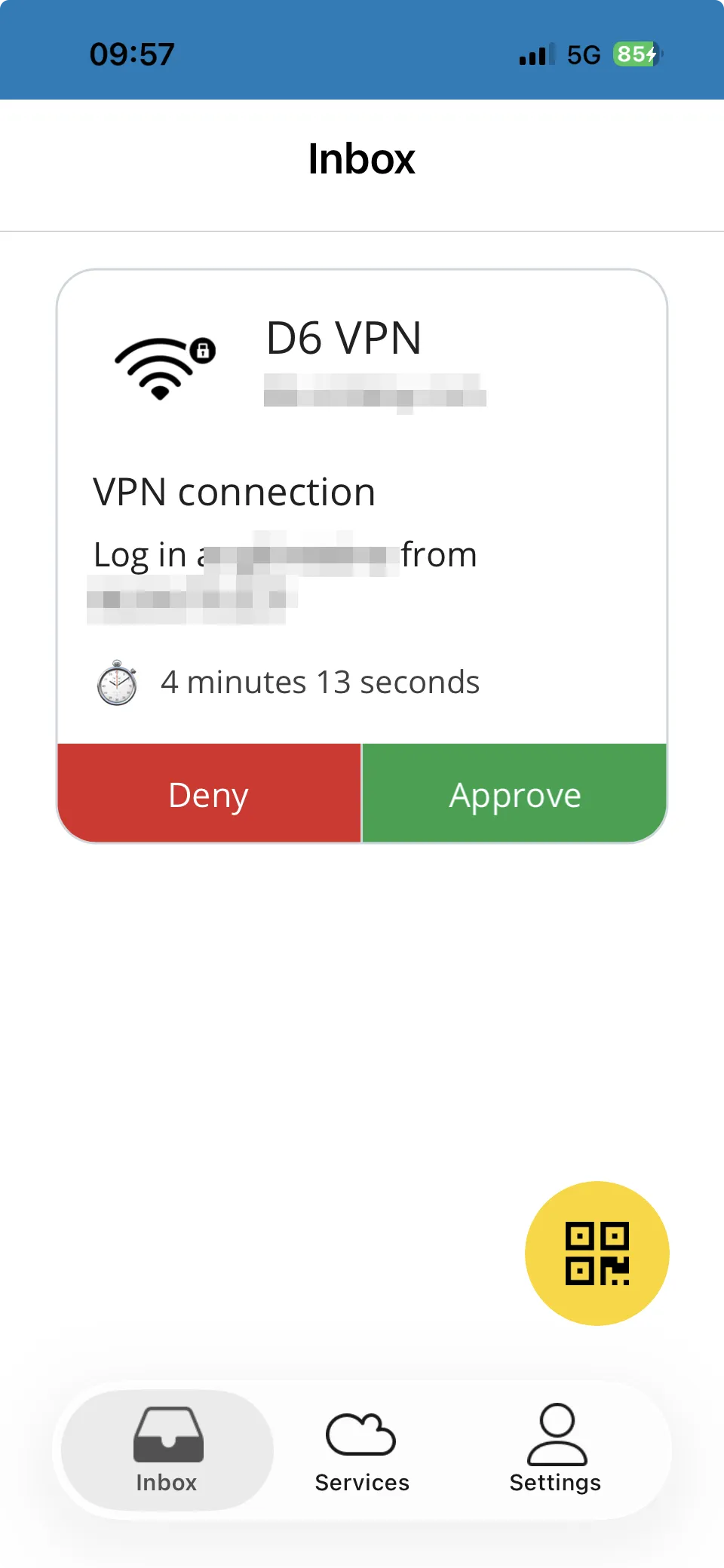
Im Browser ausprobieren
Sehen Sie in 30 Sekunden, was Ihre Benutzer sehen
Keine App zu installieren, keine Telefonnummer nötig. Melden Sie sich links am VPN an und antworten Sie rechts auf dem Telefon.
Tippen zum Öffnen · gedrückt halten für Genehmigen / Ablehnen
 Keine Einträge
Aktiv
Verfügbar
Allgemein
Optionen
Simulation: Es wird nichts gesendet.
Das Problem
Passwörter allein schützen den Fernzugriff nicht
Ein einziges gephishtes oder mehrfach verwendetes VPN-Passwort verschafft einem Angreifer dieselbe Position im Netzwerk wie einem Mitarbeiter am Schreibtisch. SMS-Codes und Hardware-Token stopfen dieses Loch, reißen aber ein neues auf: Codes werden abgefangen oder falsch abgetippt, Token bleiben zu Hause liegen, und jede fehlgeschlagene Anmeldung landet bei Ihrem IT-Support.
Die Lösung
Ein zweiter Faktor, über den Ihre Nutzer nicht nachdenken müssen
Die VPN-Anmeldung löst eine Push-Benachrichtigung auf dem Smartphone des Mitarbeiters aus. Er liest, was er freigibt, tippt einmal – und ist drin. Keine Codes zum Abtippen, nichts zum Mitführen, nichts zum Abfangen.
Die Appliance sitzt transparent zwischen Ihrem VPN-Konzentrator und Ihrem bestehenden RADIUS oder Active Directory. Firewalls und Router arbeiten unverändert weiter. Betreiben Sie sie als virtuelle Appliance auf eigener Infrastruktur oder nutzen Sie die gehostete Cloud-Version.
- RADIUS-Proxy: transparent für bestehende VPN-Konzentratoren
- Benutzerquellen: Active Directory, LDAP, RADIUS
- Virtuelle Appliance (on-premise) oder gehostete Cloud
- FreeRADIUS-Plugin und MikroTik-Skript verfügbar
So funktioniert es
In drei Schritten zum sicheren Zugriff
- 01
Appliance und Proxy einrichten
Installieren Sie die Appliance mit einem einzigen Befehl oder starten Sie eine Cloud-Instanz. Betreiben Sie dann den Authentication Proxy neben Ihrem VPN und verbinden Sie ihn mit Ihrem bestehenden RADIUS-Server.
- 02
Nutzer registrieren sich selbst
Mitarbeiter installieren die Notakey-Authenticator-App und registrieren sich mit ihren bestehenden Anmeldedaten. Das Schlüsselpaar entsteht direkt in der sicheren Hardware des Smartphones.
- 03
Jede VPN-Anmeldung fragt das Smartphone
Der Proxy prüft das Passwort bei Ihrem RADIUS-Server, schickt eine Freigabeanfrage auf das Smartphone des Nutzers und antwortet dem VPN erst nach einer kryptografisch signierten Freigabe.
Angebunden über
Die Komponenten, die Sie installieren
Authentication Proxy (RADIUS)
Läuft neben Ihrem VPN-Gateway: prüft das Passwort bei Ihrem RADIUS-Server, fragt das Smartphone und antwortet dem Gateway erst, wenn beide zustimmen.
REST-API per Router-Skript
Geräte, die Skripte ausführen können, etwa MikroTik RouterOS, rufen die API der Appliance direkt auf, ganz ohne RADIUS-Server dazwischen.
Wo es läuft, entscheiden Sie
Appliance auf Ihren Servern
Ein Befehl auf Ubuntu oder Debian oder ein neuer Proxmox-Container. Die ersten 10 Nutzer sind kostenlos, und die Daten bleiben bei Ihnen.
Die Einrichtung Schritt für Schritt →
Notakey Cloud
Nichts zu installieren: eine gehostete Instanz unter Ihrer eigenen Subdomain. Die ersten 6 Nutzer sind kostenlos.
Die Einrichtung Schritt für Schritt →
In der Praxis
Sehen Sie echte Konfigurationen – nicht nur Versprechen
- Selbst gehostet · 27. Nov. 2026Von einem Befehl zur ersten Bestätigung am Telefon: Notakey selbst betreiben
- Cisco ASA · 25. Nov. 2026Remote-Access-VPN der Cisco ASA mit Bestätigung auf dem Telefon über RADIUS
- Auth Proxy · 25. Nov. 2026Den Authentication Proxy sicher einrichten: eine Checkliste
- GlobalProtect · 11. Okt. 2026Palo Alto GlobalProtect: 2FA über RADIUS, ohne separaten RADIUS-Server
- Notakey Cloud · 21. Sept. 2026Von null zur ersten Bestätigung am Telefon: Notakey in der Cloud einrichten
- Auth-Profile · 9. Juli 2026Authentifizierungsprofile – wenn Approve mehr auslösen soll als nur den Login
- SSH · sudo · 7. Juli 20262FA für Linux-SSH mit pam_radius – Telefonbestätigung für SSH und sudo
- MikroTik · 30. Juni 2026MikroTik 2FA für Router-Anmeldungen – WinBox, WebFig und SSH
- RADIUS VPN · 20. Jan. 2026VPN-2FA mit RADIUS – das komplette Auth-Proxy-Setup
- MikroTik VPN · 12. Nov. 2025MikroTik-VPN-2FA ohne RADIUS-Server – das komplette RouterOS-Skript-Setup
Integrationen: MikroTik, FortiGate, Palo Alto, Linux SSH und jedes RADIUS-VPN →Produktdokumentation →