Ce guide est la version on-premise de De zéro à votre première approbation sur téléphone, qui suit le même parcours avec une instance cloud. Ici, le Notakey Authentication Server tourne sur votre propre machine. Vous partez d’une seule commande sur un hôte Proxmox VE ou un serveur Ubuntu, et vous terminez avec votre téléphone qui approuve votre propre connexion au tableau de bord du serveur.
Nous avons réalisé chacune des étapes ci-dessous dans notre laboratoire les 26 et 27 novembre 2026, comme le ferait un nouveau client : avec la commande de notre page de téléchargement, un nom d’hôte public et une licence gratuite obtenue sur le portail d’inscription. Il nous a fallu environ 35 minutes, dont plus de la moitié pour le téléchargement des images du serveur.
Ce qu’il vous faut
- Une machine. Soit un hôte Proxmox VE, sur lequel le script crée un nouveau conteneur pour l’appliance, soit un serveur Debian ou Ubuntu fraîchement installé, en x86-64. Notre conteneur disposait de 2 cœurs, de 3 Go de mémoire et d’un disque de 20 Go.
- Un nom d’hôte public et HTTPS. Le téléphone communique directement avec
le serveur : celui-ci a donc besoin d’un nom résolu sur Internet et d’un
certificat auquel le téléphone fait confiance. Nous avons utilisé
ntklab.test.notakey.com, derrière notre propre nginx avec un certificat Let’s Encrypt. Préparez le nom DNS avant de commencer : l’assistant de configuration vous le demandera. - Un téléphone équipé de Notakey Authenticator, depuis l’App Store ou Google Play, et protégé par un verrouillage d’écran (code PIN, schéma ou biométrie).
- Une carte de paiement pour le portail d’inscription. Les 10 premiers utilisateurs ne coûtent rien, mais la page de paiement demande tout de même une carte.
Étape 1 — Lancer l’installateur
Sur un hôte Proxmox VE, exécutez ceci dans le shell de l’hôte :
bash -c "$(curl -fsSL https://www.notakey.com/install/proxmox-lxc.sh)"Le script demande les paramètres du conteneur, crée un conteneur Debian non privilégié, y installe Docker et y lance l’installateur de l’appliance. Sur un serveur Debian ou Ubuntu, exécutez plutôt l’autre commande, en tant que root :
sudo bash -c "$(curl -fsSL https://www.notakey.com/install/appliance.sh)"Les deux scripts demandent confirmation avant de modifier quoi que ce soit. Vous pouvez les lire au préalable : /install/proxmox-lxc.sh et /install/appliance.sh.
La création du conteneur a pris environ une minute, car le modèle Debian se trouvait déjà sur notre hôte.
Étape 2 — Patienter pendant le téléchargement
L’installateur télécharge ensuite les images du serveur, soit environ 1,25 Go. Dans notre laboratoire, cela a pris 19 minutes. L’installateur affiche une ligne par image, puis reste silencieux pendant le téléchargement de celle-ci ; la plus volumineuse a demandé à elle seule environ six minutes et demie. Il n’est pas bloqué : laissez-le travailler.
Étape 3 — Répondre à l’assistant de configuration
Une fois le téléchargement terminé, l’installateur propose de lancer
l’assistant de configuration. Répondez y. Il vous pose les questions
suivantes :
| Question | Notre réponse |
|---|---|
| Node hostname | ntklab (n’importe quel nom, unique dans votre cluster) |
| Cluster datacenter name / local domain | la valeur par défaut, dc |
| Are you joining an existing cluster? | n |
| Main FQDN for the API | le nom d’hôte public, ntklab.test.notakey.com |
| Internal cluster advertise IPv4 address | l’adresse du conteneur lui-même |
| Use the built-in reverse proxy for TLS termination? | n (voir ci-dessous) |
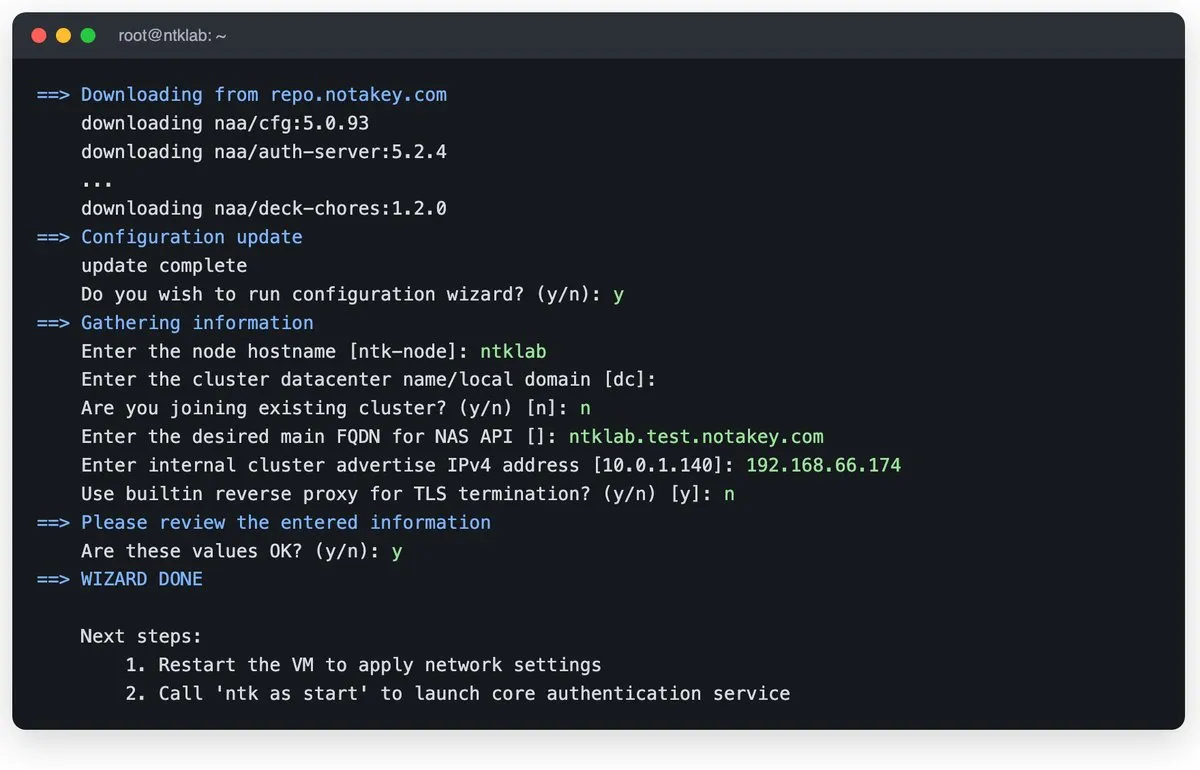
Vérifiez l’adresse annoncée (advertise address). L’assistant propose une valeur par défaut qui n’est pas forcément l’adresse de votre machine.
La question du reverse proxy détermine qui prend en charge HTTPS. Répondez y
si vous voulez que l’appliance gère HTTPS elle-même. D’après le
manuel de l’appliance,
l’assistant propose alors d’obtenir le certificat auprès de Let’s Encrypt et
demande une adresse e-mail à cet effet ; le port 443 et, pour la vérification
du certificat, le port 80 doivent dans ce cas être joignables depuis Internet
jusqu’à l’appliance. Nous avons répondu n, car notre laboratoire dispose déjà
d’un nginx placé devant chaque serveur : c’est lui qui détient le certificat
et transmet les requêtes à l’appliance sur le port 5000. Nous n’avons pas
essayé le proxy intégré lors de cet essai.
L’assistant se termine sur deux étapes à suivre. La première, « Restart the VM to apply network settings » (redémarrer la VM pour appliquer les paramètres réseau), ne concernait pas notre conteneur, puisque Proxmox avait déjà configuré le réseau. La seconde consiste à démarrer le serveur :
ntk as startCela a pris environ une minute, et répondre aux questions une minute de plus.
Étape 4 — Faire pointer le nom vers le serveur
Si le nom DNS et le certificat ne sont pas encore en place, c’est le moment.
Sur notre nginx, obtenir le certificat et ajouter le site HTTPS a pris environ
cinq minutes. Lorsque tout fonctionne, l’ouverture de
https://<votre nom d’hôte>/ dans un navigateur affiche l’assistant de
premier démarrage du serveur :
- Welcome
- Registration
- Create user
- Onboard user
- Setup complete
La page Welcome rappelle l’exigence mentionnée plus haut : sans nom public ni certificat valide, les téléphones ne peuvent pas s’enrôler.
Étape 5 — Obtenir la licence
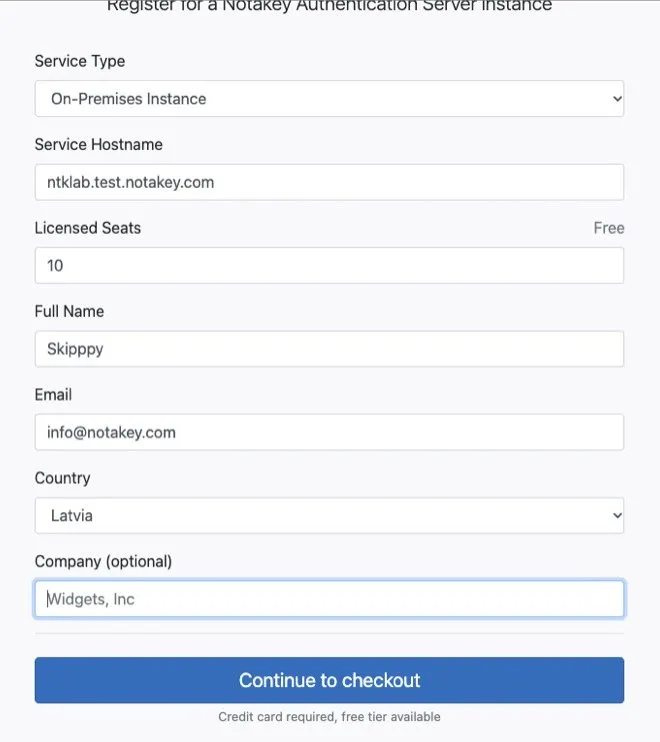
L’étape Registration renvoie vers le portail d’inscription Notakey, avec votre
nom d’hôte déjà renseigné. Vous y choisissez le nombre d’utilisateurs
(licences), saisissez vos nom, adresse e-mail et pays, puis passez au paiement
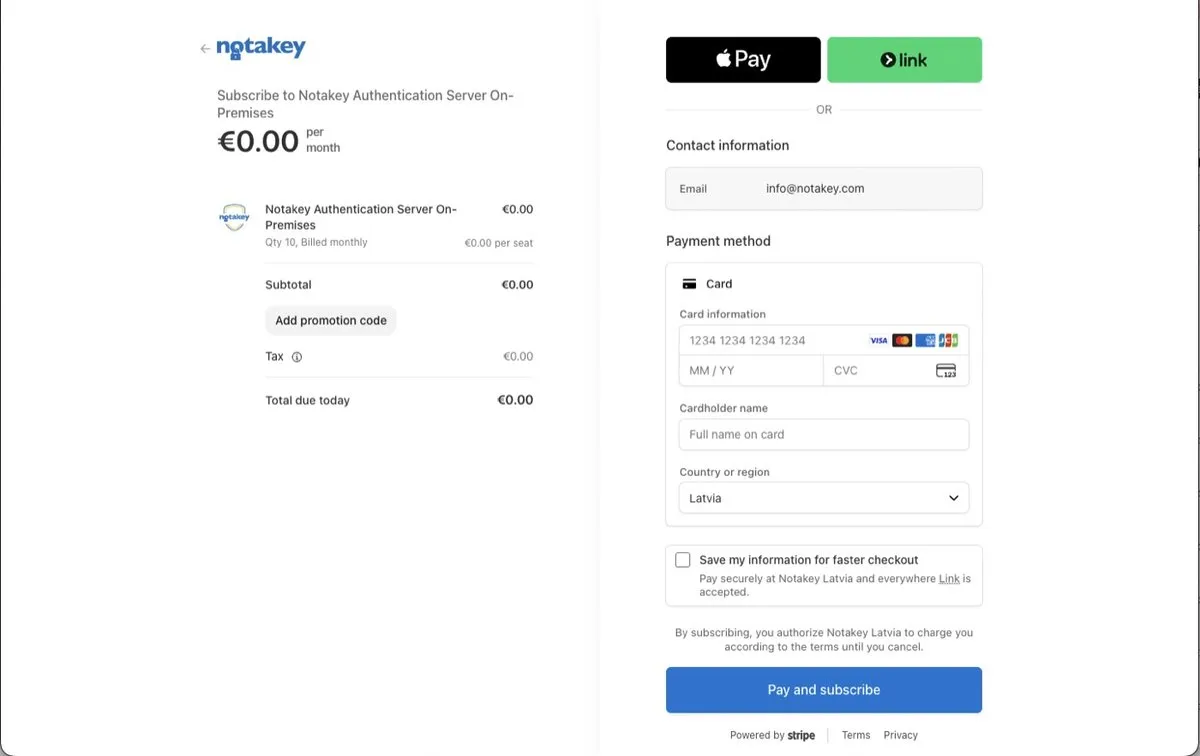
Stripe. Jusqu’à 10 licences, la page de paiement affiche 0,00 € par mois, mais
demande malgré tout une carte. Une fois le paiement validé, le portail
télécharge le fichier de licence, nommé d’après votre nom d’hôte
(<host name>-license.p12).
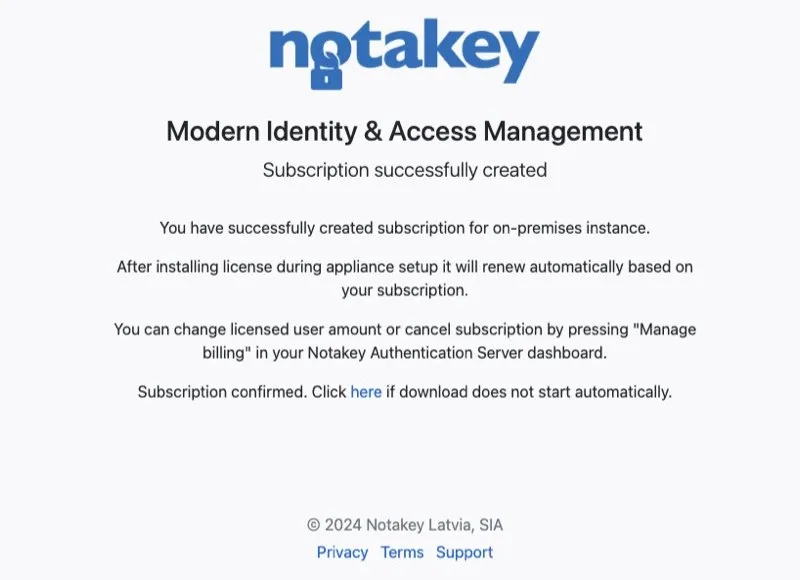
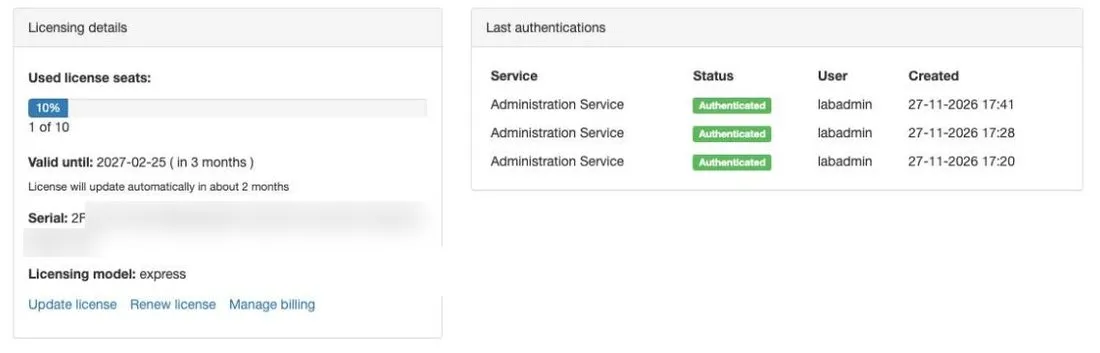
De retour dans l’assistant, téléversez ce fichier. L’inscription et le téléchargement de la licence nous ont pris environ trois minutes. Le tableau de bord a ensuite affiché la licence avec « 1 of 10 » licences utilisées, valable trois mois et renouvelée automatiquement par l’abonnement.
Si votre entreprise achète sa licence auprès d’un revendeur ou directement auprès de nous, le fichier de licence vous est remis par le revendeur ou par nous, et vous le téléversez à la même étape.
Étape 6 — Créer le premier administrateur
L’assistant demande un nom d’utilisateur, un mot de passe et un nom complet. Cet utilisateur dispose de tous les droits sur le serveur. Vous saisirez ce même nom d’utilisateur et ce même mot de passe sur le téléphone à l’étape suivante : choisissez donc un mot de passe que vous pouvez taper sur un clavier de téléphone.
Étape 7 — Enrôler votre téléphone
L’assistant affiche maintenant un QR code et attend. Dans Notakey
Authenticator, scannez ce code ou ajoutez le domaine de service à la main sous
Settings → Service domains (« Réglages → Domaines de service » dans
l’application en français). Si vous le saisissez, incluez https:// (par
exemple https://ntklab.test.notakey.com). Sans ce préfixe, l’application
cherche des enregistrements DNS dont un serveur neuf ne dispose pas, et
signale que le domaine n’est pas valide.
Sous Services, touchez Administration Service et connectez-vous avec le nom d’utilisateur et le mot de passe de l’étape 6. Si le téléphone n’a pas de verrouillage d’écran, l’application vous demande d’en définir un. L’Administration Service exige également, par défaut, que sa clé soit conservée dans le matériel sécurisé du téléphone : un émulateur Android ne convient donc pas pour ce premier utilisateur.
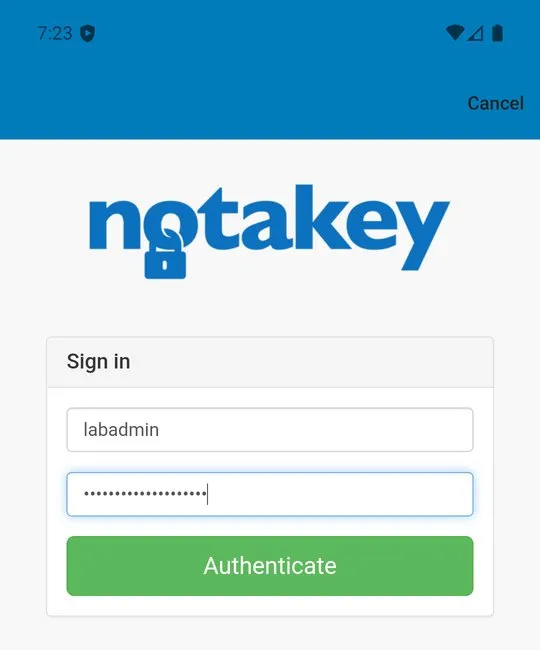
Côté serveur, l’enrôlement a pris deux secondes. Dès que le téléphone est enrôlé, l’assistant vous conduit au tableau de bord.
Étape 8 — La première approbation
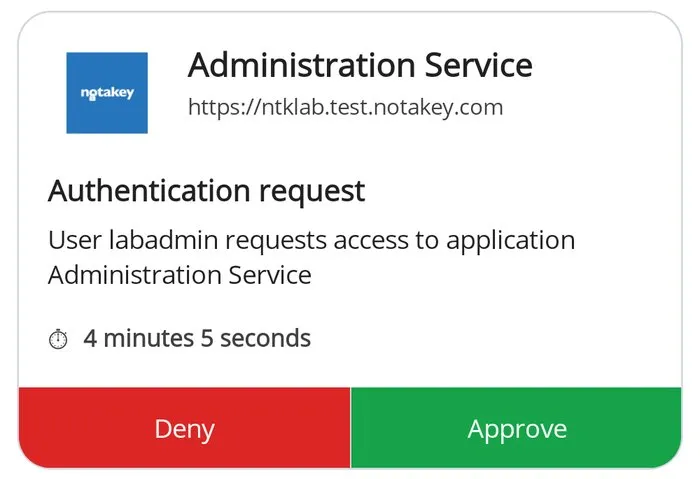
Déconnectez-vous du tableau de bord, puis reconnectez-vous avec le même nom d’utilisateur et le même mot de passe. Cette fois, le tableau de bord se met en attente et le téléphone affiche une demande : « User … requests access to application Administration Service ». Touchez Approve (« Approuver » dans l’application en français), et le tableau de bord s’ouvre. La nôtre a été approuvée 13 secondes après l’envoi de la demande.
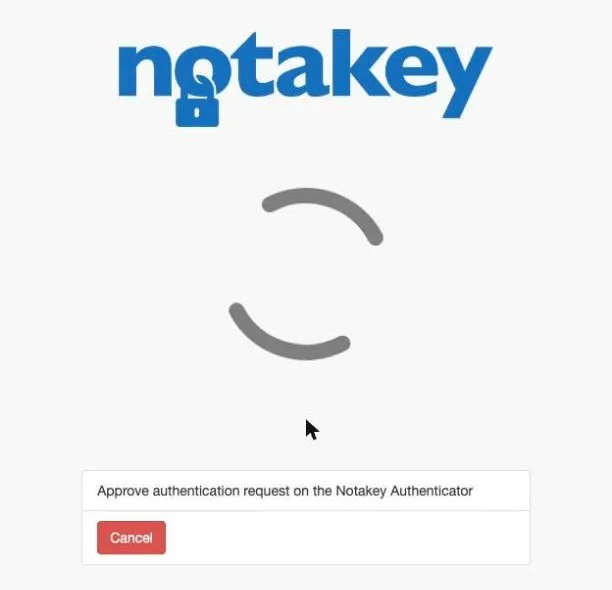
Désormais, chaque connexion à votre tableau de bord Notakey passe par votre téléphone.
Combien de temps cela a pris
| Étape | Durée |
|---|---|
| Création du conteneur et installation de Docker | 1 min |
| Téléchargement des images du serveur | 19 min |
Assistant de configuration et ntk as start |
2 min |
| Nom DNS, certificat et HTTPS | 5 min |
| Licence via le portail d’inscription | 3 min |
| Premier administrateur, enrôlement du téléphone, première approbation | 3 min |
| Total | environ 35 min |
La durée du téléchargement dépend de votre connexion. Celle du DNS et du certificat dépend de l’organisation de votre réseau : si vous disposez déjà d’un reverse proxy avec des certificats automatiques, comptez cinq minutes ; si vous devez demander un enregistrement DNS à une autre équipe, prévoyez-le en premier.
Et ensuite
Pour l’instant, le serveur ne protège que son propre tableau de bord. Pour placer une approbation sur téléphone devant autre chose, créez un service et un utilisateur pour celui-ci, comme aux étapes 2 à 6 du guide cloud. Le tableau de bord est le même sur votre propre serveur. Choisissez ensuite le guide correspondant à ce que vous voulez protéger, par exemple VPN avec 2FA via RADIUS, les connexions aux routeurs MikroTik ou SSH sous Linux.
Si vous voulez voir ce que verront vos utilisateurs avant d’installer quoi que ce soit, essayez l’approbation dans votre navigateur. Cela prend 30 secondes.