Tai vadovo Nuo nulio iki pirmojo patvirtinimo telefone versija diegimui savo infrastruktūroje: ten tas pats daroma debesijos egzemplioriuje, o čia Notakey Authentication Server veikia jūsų pačių kompiuteryje. Pradedate nuo vienos komandos Proxmox VE mazge arba Ubuntu serveryje, o baigiate tuo, kad telefonu patvirtinate savo paties prisijungimą prie serverio valdymo skydelio.
Kiekvieną toliau aprašytą žingsnį atlikome savo laboratorijoje 2026 m. lapkričio 26–27 d., taip, kaip tai darytų naujas klientas: su komanda iš mūsų atsisiuntimų puslapio, viešu serverio vardu ir nemokama licencija iš registracijos portalo. Tai užtruko apie 35 minutes. Daugiau nei pusę šio laiko užėmė serverio atvaizdų atsisiuntimas.
Ko jums reikės
- Kompiuterio. Tinka Proxmox VE mazgas, kuriame skriptas įrenginiui sukuria naują konteinerį, arba naujai įdiegtas Debian ar Ubuntu serveris x86-64 architektūroje. Mūsų konteineris turėjo 2 procesoriaus branduolius, 3 GB atminties ir 20 GB diską.
- Viešo serverio vardo ir HTTPS. Telefonas jungiasi tiesiai prie
serverio, todėl serveriui reikia vardo, kuris išsprendžiamas internete, ir
sertifikato, kuriuo telefonas pasitiki. Mes naudojome
ntklab.test.notakey.comuž savo nginx su Let’s Encrypt sertifikatu. DNS vardą paruoškite prieš pradėdami: sąrankos vedlys jo paklaus. - Telefono su Notakey Authenticator iš App Store arba Google Play ir nustatytu ekrano užraktu (PIN kodu, piešiniu arba biometrija).
- Mokėjimo kortelės registracijos portalui. Pirmieji 10 naudotojų nieko nekainuoja, tačiau apmokėjimo puslapis kortelės vis tiek paprašo.
1 žingsnis: paleiskite diegimo programą
Proxmox VE mazge šią komandą paleiskite mazgo apvalkale:
bash -c "$(curl -fsSL https://www.notakey.com/install/proxmox-lxc.sh)"Ji paklausia konteinerio nustatymų, sukuria neprivilegijuotą Debian konteinerį, įdiegia jame Docker ir jo viduje paleidžia įrenginio diegimo programą. Debian ar Ubuntu serveryje vietoj jos kaip root paleiskite kitą komandą:
sudo bash -c "$(curl -fsSL https://www.notakey.com/install/appliance.sh)"Abu skriptai paklausia prieš ką nors keisdami. Pirmiausia galite juos perskaityti: /install/proxmox-lxc.sh ir /install/appliance.sh.
Konteinerio sukūrimas užtruko apie minutę, nes Debian šablonas mūsų mazge jau buvo.
2 žingsnis: palaukite, kol baigsis atsisiuntimas
Tada diegimo programa atsisiunčia serverio atvaizdus – apie 1,25 GB. Mūsų laboratorijoje tai užtruko 19 minučių. Diegimo programa kiekvienam atvaizdui išspausdina po vieną eilutę ir, kol tas atvaizdas siunčiamas, nieko daugiau nerodo; vien didžiausias atvaizdas siuntėsi maždaug šešias su puse minutės. Programa nepakibo. Leiskite jai dirbti.
3 žingsnis: atsakykite į sąrankos vedlio klausimus
Baigusi atsisiuntimą diegimo programa paklausia, ar paleisti konfigūravimo
vedlį. Atsakykite y. Vedlys klausia:
| Klausimas | Ką atsakėme |
|---|---|
| Node hostname | ntklab (bet koks vardas, unikalus jūsų klasteryje) |
| Cluster datacenter name / local domain | numatytąją reikšmę, dc |
| Are you joining an existing cluster? | n |
| Main FQDN for the API | viešą serverio vardą, ntklab.test.notakey.com |
| Internal cluster advertise IPv4 address | paties konteinerio adresą |
| Use the built-in reverse proxy for TLS termination? | n (žr. toliau) |
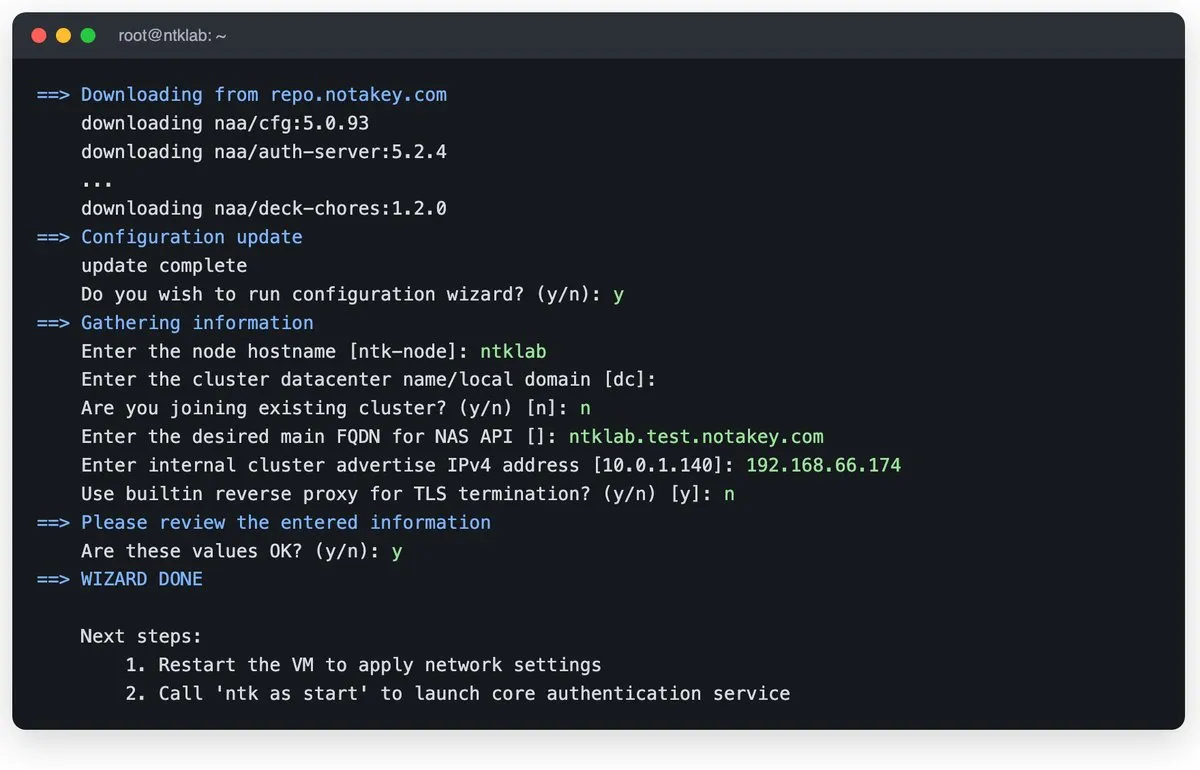
Patikrinkite skelbiamą adresą (advertise address). Vedlio siūloma numatytoji reikšmė nebūtinai yra jūsų kompiuterio adresas.
Klausimas apie atvirkštinį tarpinį serverį lemia, kas tvarko HTTPS.
Atsakykite y, jei norite, kad HTTPS tvarkytų pats įrenginys. Pagal
įrenginio vadovą
vedlys tada pasiūlo gauti sertifikatą iš Let’s Encrypt ir paprašo tam
skirto el. pašto adreso; tokiu atveju 443 prievadas, o sertifikato patikrai
ir 80 prievadas, turi būti pasiekiami iš interneto. Mes atsakėme n, nes
mūsų laboratorijoje prieš kiekvieną serverį jau stovi nginx: jis saugo
sertifikatą ir užklausas persiunčia įrenginiui į 5000 prievadą. Integruoto
tarpinio serverio šį kartą neišbandėme.
Vedlys baigiasi dviem tolesniais žingsniais. Pirmasis, „Restart the VM to apply network settings“ (iš naujo paleisti VM, kad būtų pritaikyti tinklo nustatymai), mūsų konteineriui nebuvo aktualus, nes tinklą jau buvo sukonfigūravęs Proxmox. Antrasis – paleisti serverį:
ntk as startTai užtruko apie minutę. Dar minutę užtruko atsakymai į klausimus.
4 žingsnis: nukreipkite vardą į serverį
Jei DNS vardas ir sertifikatas dar neparuošti, padarykite tai dabar. Mūsų
nginx sertifikato gavimas ir HTTPS svetainės pridėjimas užtruko apie
penkias minutes. Kai viskas veikia, naršyklėje atidarius
https://<jūsų serverio vardas>/ rodomas serverio pirmojo paleidimo
vedlys:
- Welcome
- Registration
- Create user
- Onboard user
- Setup complete
Puslapyje Welcome pakartojamas jau minėtas reikalavimas: be viešo vardo ir galiojančio sertifikato telefonai užsiregistruoti negali.
5 žingsnis: gaukite licenciją
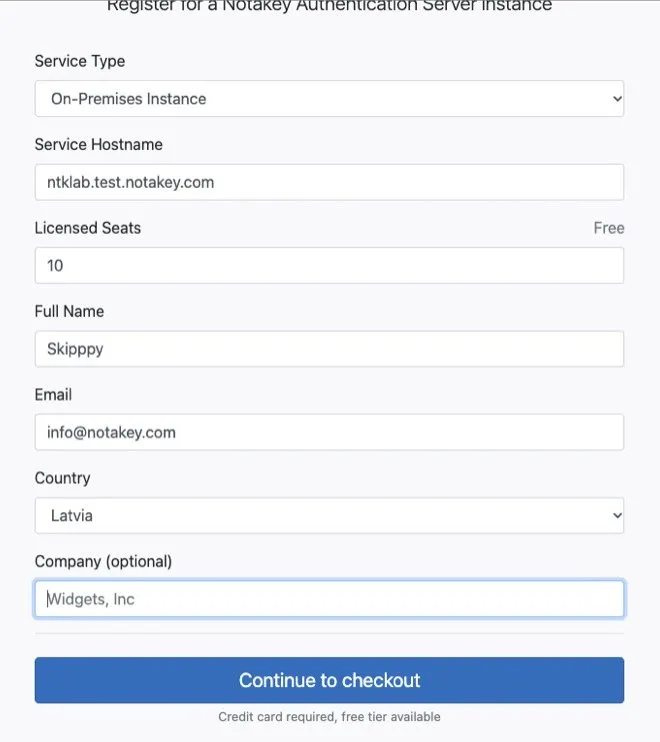
Žingsnyje Registration yra nuoroda į Notakey registracijos portalą, kuriame
jūsų serverio vardas jau įrašytas. Ten pasirenkate naudotojų (vietų)
skaičių, įvedate savo vardą, el. pašto adresą bei šalį ir pereinate į
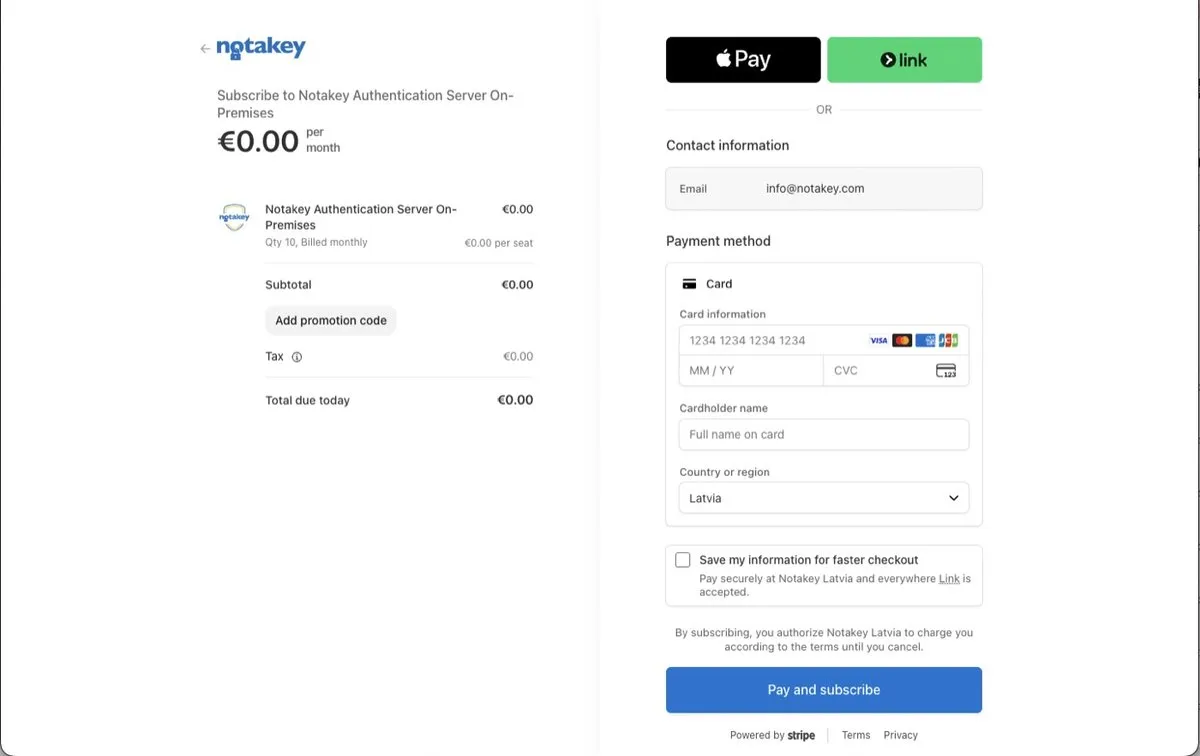
Stripe apmokėjimo puslapį. Kai vietų yra 10 ar mažiau, apmokėjimo puslapis
rodo €0.00 per mėnesį, bet kortelės vis tiek paprašo. Po apmokėjimo
portalas atsisiunčia licencijos failą, pavadintą pagal jūsų serverio vardą
(<host name>-license.p12).
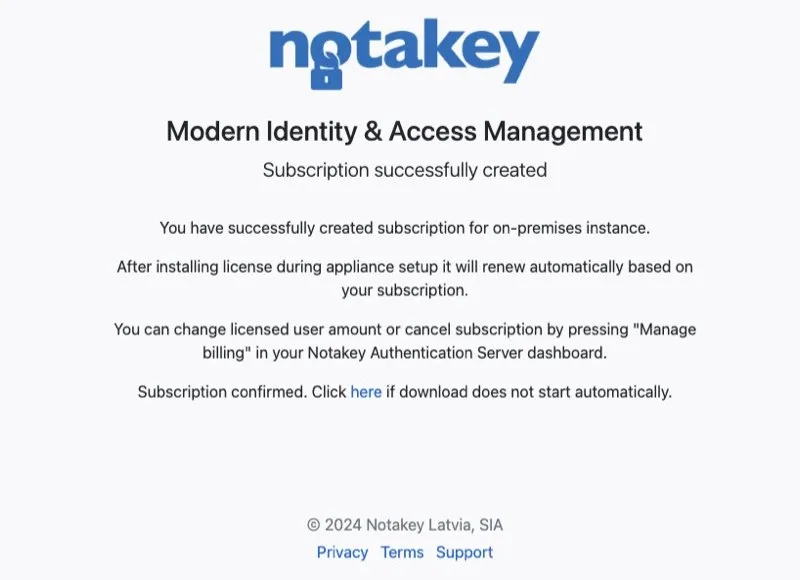
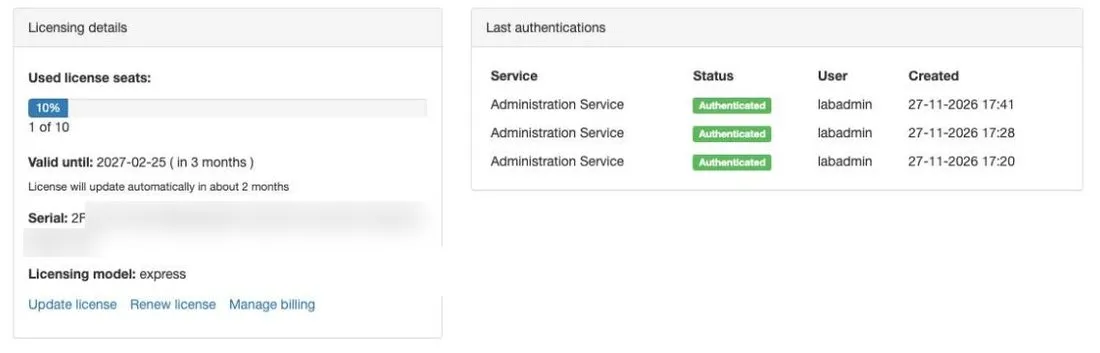
Grįžę į vedlį, įkelkite tą failą. Registracija ir licencijos atsisiuntimas mums užtruko apie tris minutes. Vėliau valdymo skydelis rodė, kad licencijoje užimta „1 of 10“ vietų, ji galioja tris mėnesius ir ją automatiškai atnaujina prenumerata.
Jei jūsų įmonė licenciją perka iš perpardavėjo ar tiesiogiai iš mūsų, licencijos failą gaunate iš jų ir įkeliate tame pačiame žingsnyje.
6 žingsnis: sukurkite pirmąjį administratorių
Vedlys paprašo naudotojo vardo, slaptažodžio ir vardo bei pavardės. Šis naudotojas serveryje gali daryti viską. Kitame žingsnyje tą patį naudotojo vardą ir slaptažodį įvesite telefone, todėl rinkitės slaptažodį, kurį patogu surinkti telefono klaviatūra.
7 žingsnis: užregistruokite telefoną
Dabar vedlys rodo QR kodą ir laukia. Programėlėje Notakey Authenticator
nuskaitykite kodą arba pridėkite serviso domeną rankiniu būdu skiltyje
Settings → Service domains (lietuviškoje programėlėje – „Nustatymai →
Paslaugų domenai“). Jei adresą įvedate patys, įrašykite ir https://
(pavyzdžiui, https://ntklab.test.notakey.com). Be jo programėlė ieško DNS
įrašų, kurių naujas serveris neturi, ir praneša, kad domenas negalioja.
Skiltyje Services bakstelėkite Administration Service ir prisijunkite naudotojo vardu bei slaptažodžiu iš 6 žingsnio. Jei telefone nenustatytas ekrano užraktas, programėlė jo paprašys. Be to, Administration Service pagal numatytuosius nustatymus reikalauja, kad raktas būtų saugomas telefono saugioje aparatinėje įrangoje, todėl šiam pirmajam naudotojui Android emuliatorius netiks.
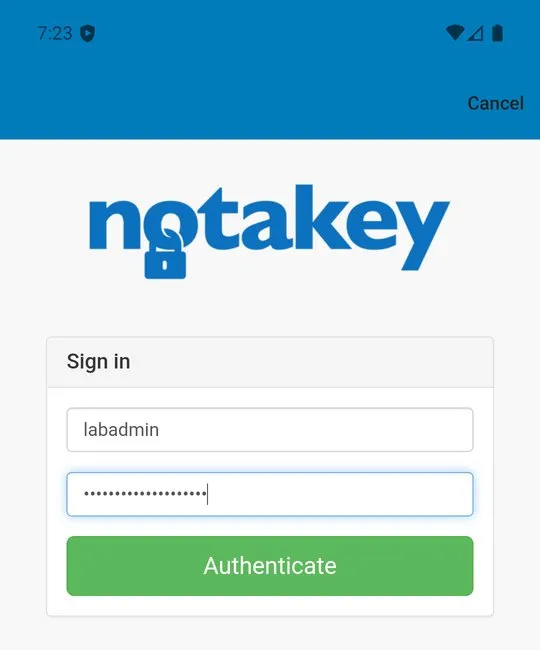
Serveryje registracija užtruko dvi sekundes. Vos tik telefonas užregistruojamas, vedlys nuveda jus į valdymo skydelį.
8 žingsnis: pirmasis patvirtinimas
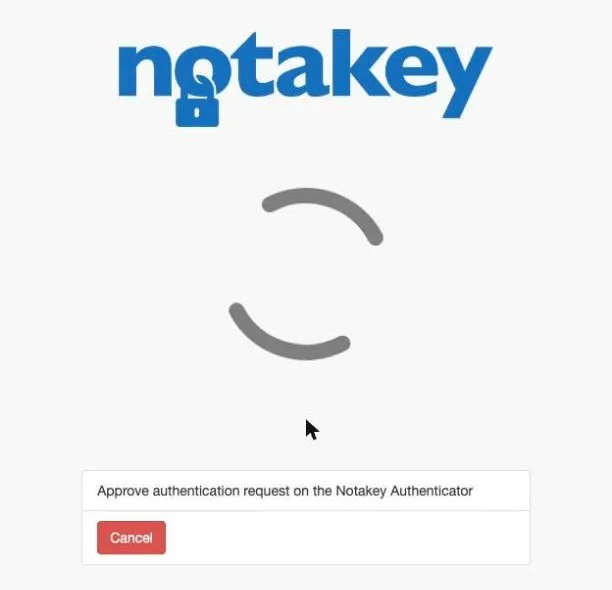
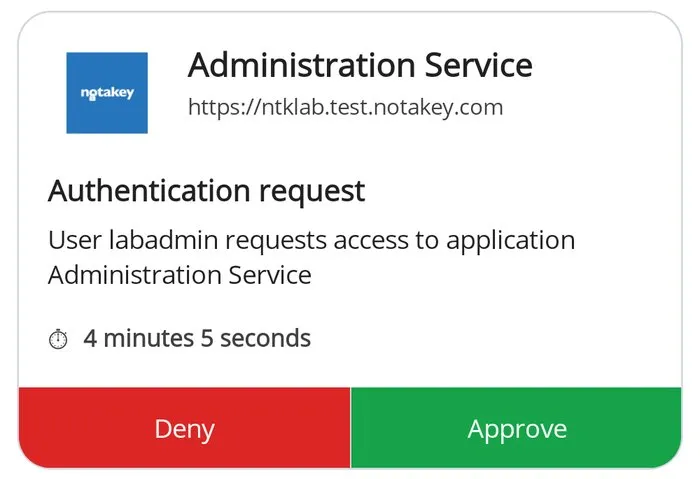
Atsijunkite nuo valdymo skydelio ir vėl prisijunkite tuo pačiu naudotojo vardu bei slaptažodžiu. Šį kartą valdymo skydelis laukia, o telefone pasirodo užklausa: „User … requests access to application Administration Service“. Bakstelėkite Approve (lietuviškoje programėlėje – „Patvirtinti“), ir valdymo skydelis atsidaro. Mūsų užklausa buvo patvirtinta praėjus 13 sekundžių nuo jos išsiuntimo.
Nuo šiol kiekvienam prisijungimui prie jūsų Notakey valdymo skydelio reikia jūsų telefono.
Kiek tai užtruko
| Žingsnis | Laikas |
|---|---|
| Konteinerio sukūrimas ir Docker įdiegimas | 1 min. |
| Serverio atvaizdų atsisiuntimas | 19 min. |
Sąrankos vedlys ir ntk as start |
2 min. |
| DNS vardas, sertifikatas ir HTTPS | 5 min. |
| Licencija per registracijos portalą | 3 min. |
| Pirmasis administratorius, telefono registracija, pirmasis patvirtinimas | 3 min. |
| Iš viso | apie 35 min. |
Atsisiuntimo trukmė priklauso nuo jūsų ryšio. DNS ir sertifikato trukmė priklauso nuo to, kaip sutvarkytas jūsų tinklas: jei jau turite atvirkštinį tarpinį serverį su automatiniais sertifikatais, tai penkios minutės; jei DNS įrašo turite prašyti kitos komandos, tuo pasirūpinkite pirmiausia.
Ką daryti toliau
Kol kas serveris saugo tik savo paties valdymo skydelį. Kad patvirtinimas telefone apsaugotų ir ką nors kita, sukurkite tam servisą ir naudotoją, kaip aprašyta debesijos vadovo 2–6 žingsniuose. Jūsų pačių serveryje valdymo skydelis toks pat. Tada pasirinkite vadovą pagal tai, ką norite apsaugoti, pavyzdžiui, VPN 2FA su RADIUS, prisijungimai prie MikroTik maršrutizatoriaus arba Linux SSH.
Jei prieš ką nors diegdami norite pamatyti, ką matys jūsų naudotojai, išbandykite patvirtinimą naršyklėje. Tai užtrunka 30 sekundžių.