Toto je on-premise verze návodu Od nuly k prvnímu schválení z telefonu, který totéž ukazuje s cloudovou instancí. Tady poběží Notakey Authentication Server na vašem vlastním stroji. Začnete jediným příkazem na hostiteli Proxmox VE nebo na serveru s Ubuntu a skončíte tím, že váš telefon schválí vaše vlastní přihlášení do dashboardu serveru.
Všechny kroky níže jsme 26. a 27. listopadu 2026 prošli v naší laboratoři tak, jak by to udělal nový zákazník: s příkazem z naší stránky ke stažení, s veřejným hostname a s bezplatnou licencí z registračního portálu. Trvalo to asi 35 minut. Víc než polovinu z toho zabralo stahování obrazů serveru.
Co budete potřebovat
- Stroj. Buď hostitele Proxmox VE, na kterém skript vytvoří pro appliance nový kontejner, nebo čerstvě nainstalovaný server s Debianem či Ubuntu na architektuře x86-64. Náš kontejner měl 2 jádra CPU, 3 GB paměti a 20GB disk.
- Veřejný hostname a HTTPS. Telefon komunikuje se serverem napřímo, takže
server potřebuje název, který se dá přeložit z internetu, a certifikát,
kterému telefon důvěřuje. My jsme použili
ntklab.test.notakey.comza vlastním nginxem s certifikátem od Let’s Encrypt. DNS název si připravte předem: průvodce nastavením se na něj ptá. - Telefon s aplikací Notakey Authenticator z App Store nebo Google Play a s nastaveným zámkem obrazovky (PIN, gesto nebo biometrie).
- Platební kartu pro registrační portál. Prvních 10 uživatelů je zdarma, platební stránka ale kartu vyžaduje i tak.
Krok 1: Spusťte instalátor
Na hostiteli Proxmox VE spusťte v jeho shellu tento příkaz:
bash -c "$(curl -fsSL https://www.notakey.com/install/proxmox-lxc.sh)"Skript se zeptá na nastavení kontejneru, vytvoří neprivilegovaný kontejner s Debianem, nainstaluje do něj Docker a uvnitř spustí instalátor appliance. Na serveru s Debianem nebo Ubuntu místo toho spusťte jako root druhý příkaz:
sudo bash -c "$(curl -fsSL https://www.notakey.com/install/appliance.sh)"Oba skripty se před každou změnou nejdřív zeptají. Můžete si je také předem přečíst: /install/proxmox-lxc.sh a /install/appliance.sh.
Vytvoření kontejneru trvalo asi minutu, protože šablonu Debianu už náš hostitel měl.
Krok 2: Počkejte na stažení
Instalátor pak stáhne obrazy serveru, zhruba 1,25 GB. V naší laboratoři to trvalo 19 minut. Instalátor vypíše jeden řádek pro každý obraz a pak mlčí, dokud se daný obraz stahuje; jen ten největší zabral asi šest a půl minuty. Nezasekl se. Nechte ho běžet.
Krok 3: Projděte průvodce nastavením
Po dokončení stahování se instalátor zeptá, zda má spustit konfiguračního
průvodce. Odpovězte y. Průvodce se ptá na:
| Otázka | Naše odpověď |
|---|---|
| Node hostname | ntklab (libovolný název, jedinečný v clusteru) |
| Cluster datacenter name / local domain | výchozí hodnota, dc |
| Are you joining an existing cluster? | n |
| Main FQDN for the API | veřejný hostname, ntklab.test.notakey.com |
| Internal cluster advertise IPv4 address | vlastní adresa kontejneru |
| Use the built-in reverse proxy for TLS termination? | n (viz níže) |
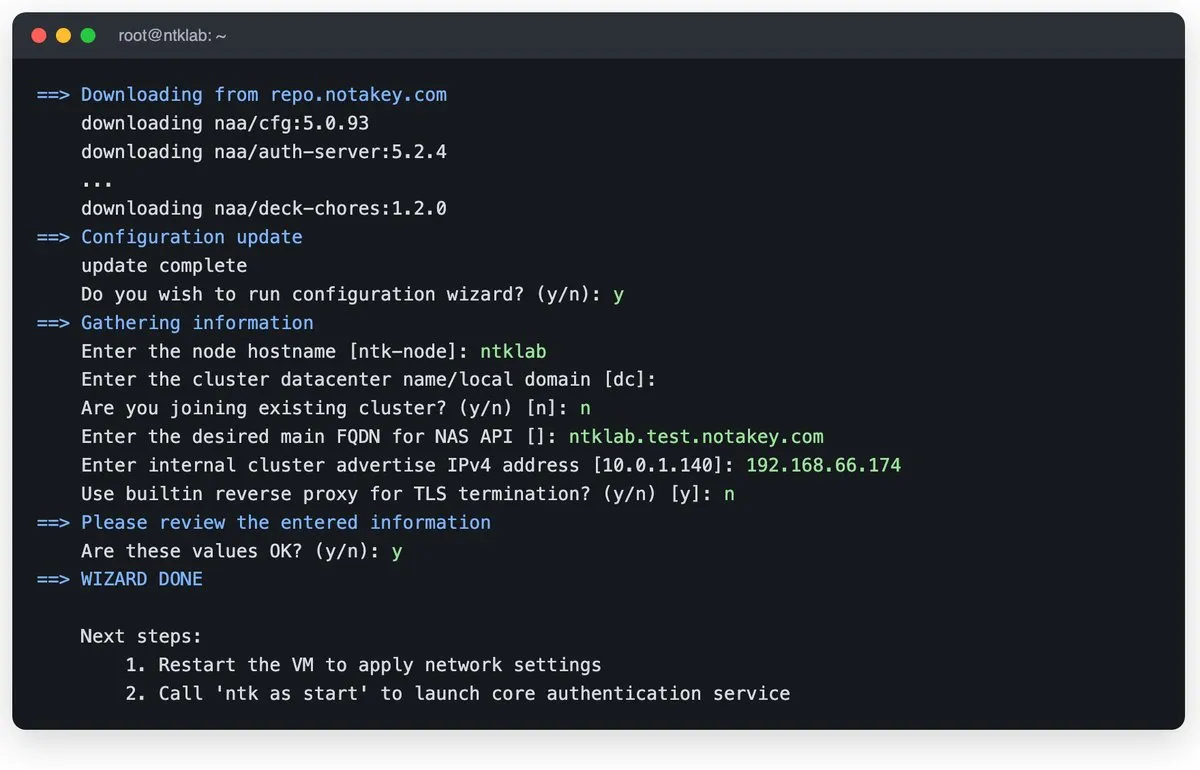
Zkontrolujte adresu, kterou server oznamuje ostatním uzlům clusteru (advertise). Průvodce nabízí výchozí hodnotu, která nemusí být adresou vašeho stroje.
Otázka na reverzní proxy rozhoduje o tom, kdo obstará HTTPS. Odpovězte y,
pokud má HTTPS obsluhovat přímo appliance. Podle
manuálu k appliance
pak průvodce nabídne získání certifikátu od Let’s Encrypt a zeptá se na
e-mailovou adresu, pro který se certifikát vydá; port 443 a kvůli ověření
certifikátu i port 80 pak musí být na appliance dosažitelné z internetu. My
jsme odpověděli n, protože v naší laboratoři stojí před každým serverem
nginx, který drží certifikát a předává požadavky na port 5000 appliance.
Vestavěnou proxy jsme v tomto běhu nezkoušeli.
Průvodce končí dvěma dalšími kroky. První z nich, „Restart the VM to apply network settings“ (restartovat VM, aby se uplatnilo nastavení sítě), se na náš kontejner nevztahoval, protože síť už nastavil Proxmox. Druhým je spuštění serveru:
ntk as startTo trvalo asi minutu. Odpovědi na otázky zabraly další minutu.
Krok 4: Nasměrujte název na server
Pokud ještě nemáte DNS název a certifikát, teď je ta chvíle. Na našem
nginxu trvalo získání certifikátu a přidání HTTPS webu asi pět minut. Když
všechno funguje, otevře se po zadání https://<váš hostname>/ v prohlížeči
průvodce prvním spuštěním serveru:
- Welcome
- Registration
- Create user
- Onboard user
- Setup complete
Stránka Welcome připomíná požadavek zmíněný výše: bez veřejného názvu a platného certifikátu se telefony zaregistrovat nemohou.
Krok 5: Získejte licenci
Krok Registration odkazuje na registrační portál Notakey, kde už je váš
hostname vyplněný. Tam zvolíte počet uživatelů (licencí, seats), zadáte své
jméno, e-mail a zemi a pokračujete na platební stránku Stripe. Při 10 licencích
a méně ukazuje platební stránka 0,00 € měsíčně, kartu ale přesto
vyžaduje. Po zaplacení portál stáhne soubor s licencí pojmenovaný podle
vašeho hostname (<host name>-license.p12).
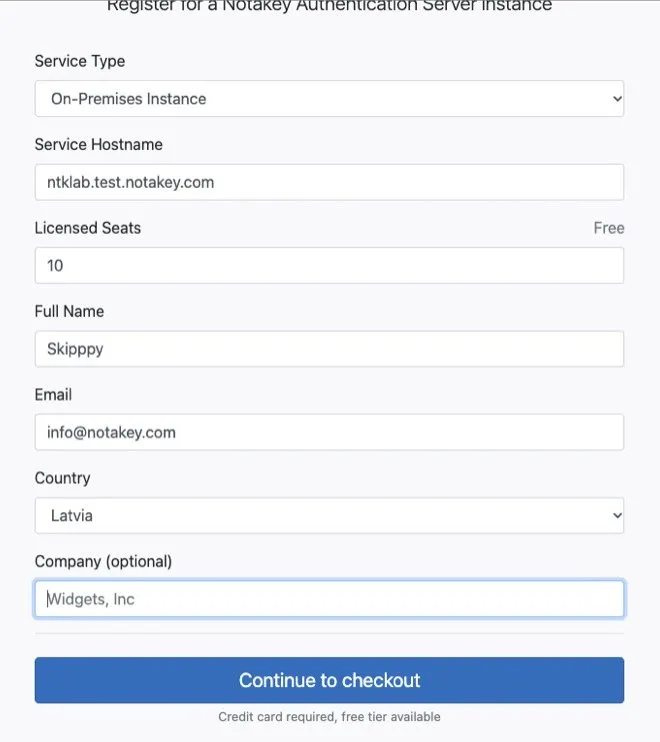
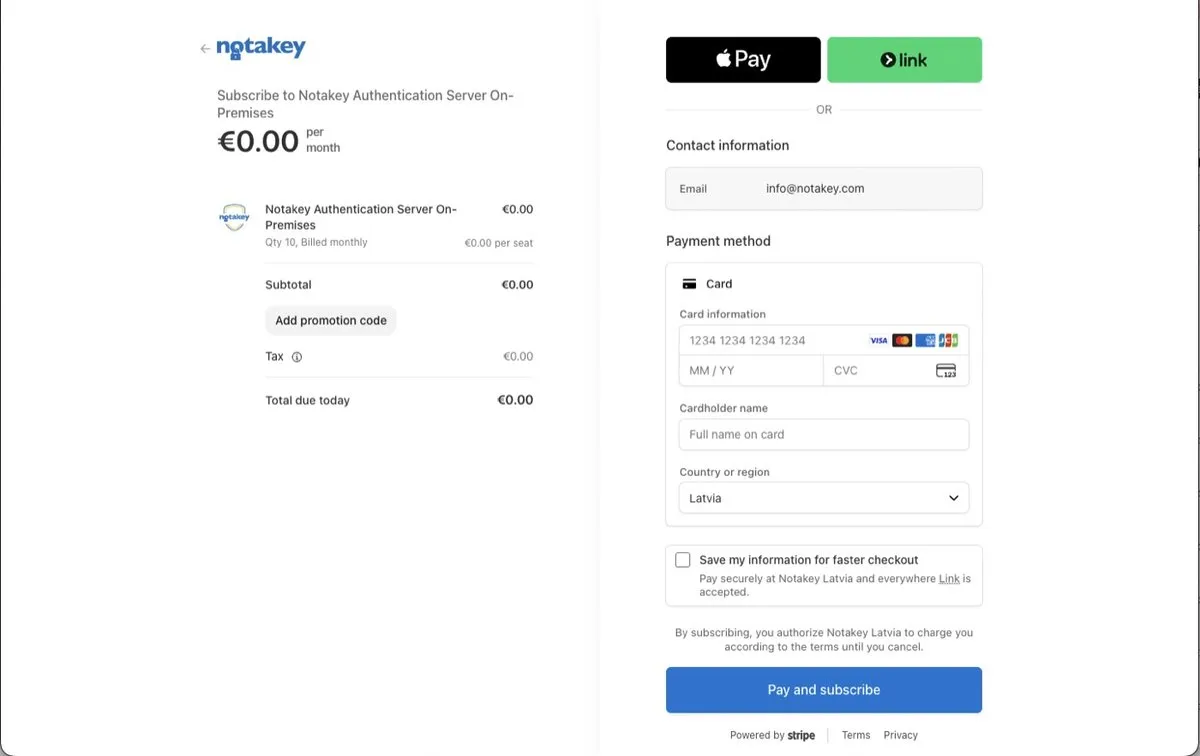
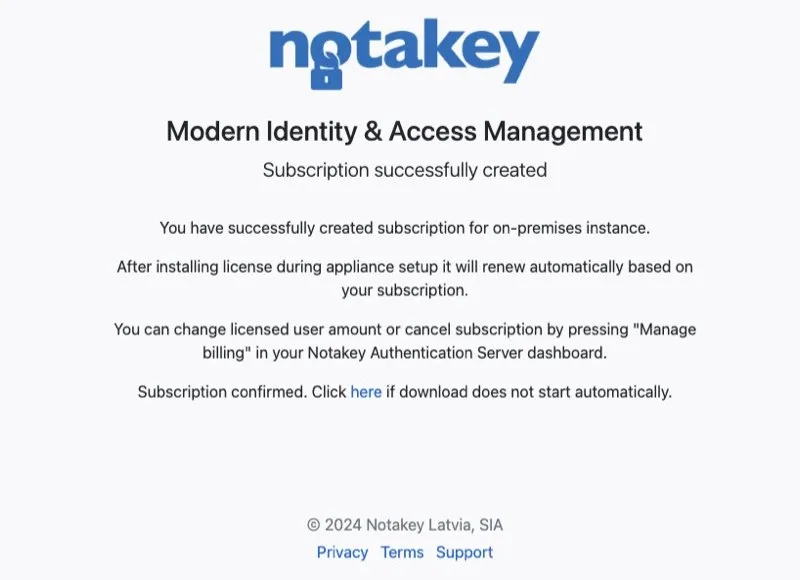
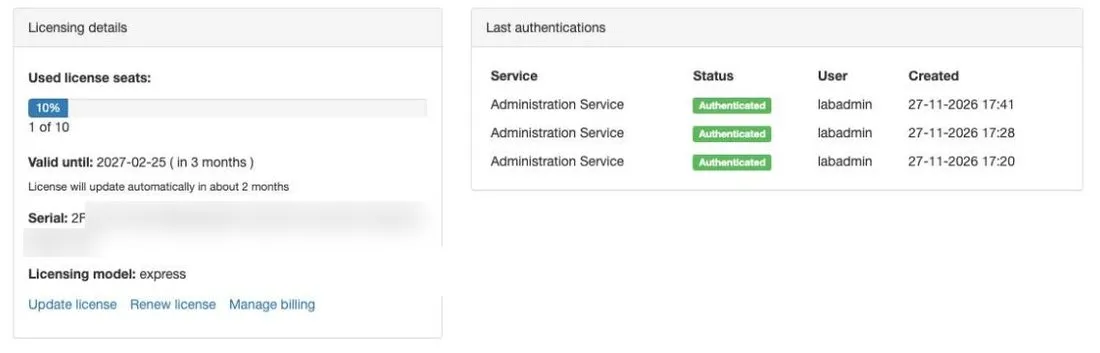
Vraťte se do průvodce a soubor nahrajte. Registrace a stažení licence nám zabraly asi tři minuty. Dashboard pak ukazoval licenci jako „1 of 10“ využitých licencí, platnou tři měsíce a automaticky obnovovanou předplatným.
Pokud vaše firma kupuje licenci od prodejce nebo přímo od nás, soubor s licencí dostanete od dodavatele a nahrajete ho ve stejném kroku.
Krok 6: Vytvořte prvního administrátora
Průvodce se zeptá na uživatelské jméno, heslo a celé jméno. Tento uživatel smí na serveru všechno. Stejné uživatelské jméno a heslo budete v dalším kroku zadávat na telefonu, takže zvolte heslo, které se dá pohodlně napsat na klávesnici telefonu.
Krok 7: Zaregistrujte telefon
Průvodce teď zobrazí QR kód a čeká. V aplikaci Notakey Authenticator buď kód
naskenujte, nebo doménu služby přidejte ručně v Nastavení → Domény služeb
(v anglickém rozhraní Settings → Service domains). Pokud ji zadáváte ručně,
uveďte i https:// (například https://ntklab.test.notakey.com). Bez toho
aplikace hledá DNS záznamy, které nový server nemá, a ohlásí, že doména je
neplatná.
V části Služby (Services) klepněte na Administration Service a přihlaste se uživatelským jménem a heslem z kroku 6. Pokud telefon nemá zámek obrazovky, aplikace si ho vyžádá. Administration Service navíc ve výchozím nastavení chce, aby byl její klíč uložený v zabezpečeném hardwaru telefonu, takže pro tohoto prvního uživatele emulátor Androidu nestačí.
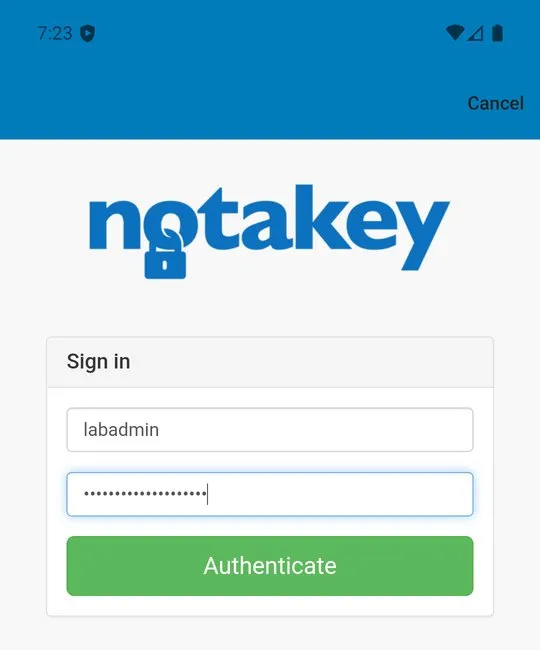
Registrace trvala na serveru dvě sekundy. Jakmile je telefon zaregistrovaný, průvodce vás přenese do dashboardu.
Krok 8: První schválení
Odhlaste se z dashboardu a přihlaste se znovu stejným uživatelským jménem a heslem. Tentokrát dashboard počká a na telefonu se objeví žádost: „User … requests access to application Administration Service“. Klepněte na Schválit (Approve) a dashboard se otevře. My jsme žádost schválili 13 sekund po jejím odeslání.
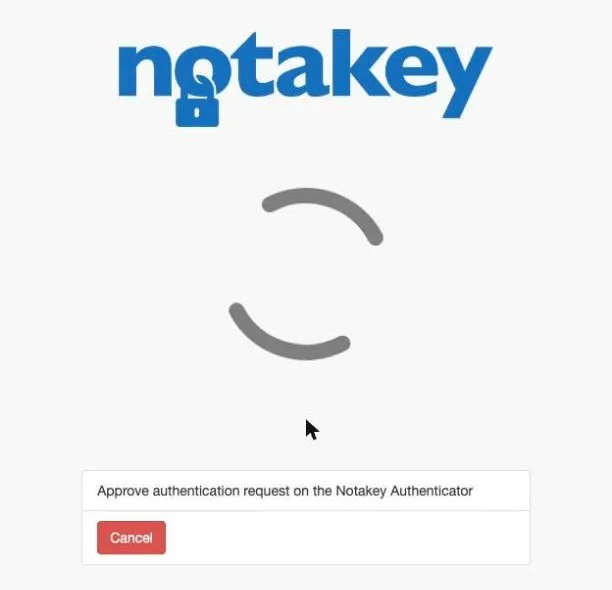
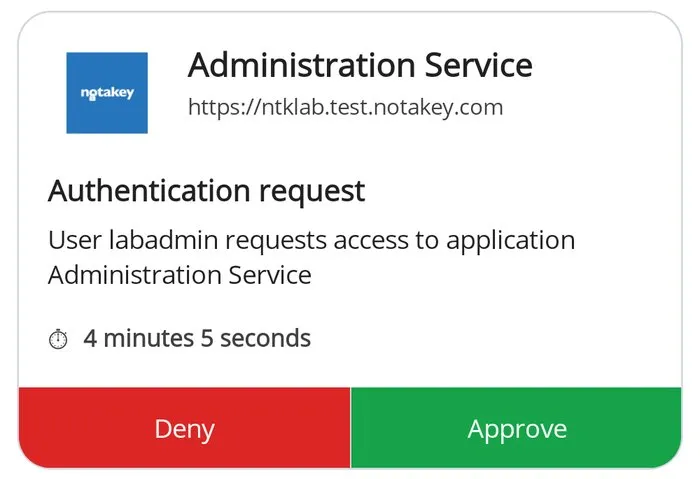
Od této chvíle vyžaduje každé přihlášení do vašeho dashboardu Notakey váš telefon.
Kolik to trvalo
| Krok | Čas |
|---|---|
| Vytvoření kontejneru a instalace Dockeru | 1 min |
| Stažení obrazů serveru | 19 min |
Průvodce nastavením a ntk as start |
2 min |
| DNS název, certifikát a HTTPS | 5 min |
| Licence přes registrační portál | 3 min |
| První administrátor, registrace telefonu, první schválení | 3 min |
| Celkem | asi 35 min |
Doba stahování závisí na vašem připojení. Čas na DNS a certifikát závisí na tom, jak máte uspořádanou síť: pokud už máte reverzní proxy s automatickými certifikáty, je to pět minut; pokud musíte o DNS záznam žádat jiný tým, počítejte s tím jako s prvním krokem.
Co dál
Server teď chrání jen svůj vlastní dashboard. Chcete-li schválení z telefonu postavit před něco dalšího, vytvořte pro to službu a uživatele stejně jako v krocích 2 až 6 návodu pro cloud. Dashboard je na vlastním serveru stejný. Pak si vyberte návod podle toho, co chcete chránit, například VPN 2FA s RADIUS, přihlášení do routerů MikroTik nebo Linux SSH.
Pokud chcete ještě před instalací vidět, co uvidí vaši uživatelé, vyzkoušejte si schválení v prohlížeči. Zabere to 30 sekund.