Dies ist die On-Premise-Fassung von Von null zur ersten Bestätigung am Telefon, wo dasselbe mit einer Cloud-Instanz geschieht. Hier läuft der Notakey Authentication Server auf Ihrer eigenen Maschine. Sie beginnen mit einem einzigen Befehl auf einem Proxmox-VE-Host oder einem Ubuntu-Server und sind fertig, wenn Ihr Telefon Ihre eigene Anmeldung am Dashboard des Servers bestätigt.
Wir haben jeden der folgenden Schritte am 26. und 27. November 2026 in unserem Labor so durchgeführt, wie es ein neuer Kunde tun würde: mit dem Befehl von unserer Download-Seite, einem öffentlichen Hostnamen und einer kostenlosen Lizenz aus dem Anmeldeportal. Das Ganze hat etwa 35 Minuten gedauert, mehr als die Hälfte davon entfiel auf den Download der Server-Images.
Was Sie brauchen
- Eine Maschine. Entweder einen Proxmox-VE-Host, auf dem das Skript einen neuen Container für die Appliance anlegt, oder einen frisch installierten Debian- oder Ubuntu-Server auf x86-64. Unser Container hatte 2 CPU-Kerne, 3 GB Arbeitsspeicher und eine 20-GB-Festplatte.
- Einen öffentlichen Hostnamen und HTTPS. Das Telefon spricht direkt mit
dem Server. Der Server braucht deshalb einen Namen, der im Internet
aufgelöst wird, und ein Zertifikat, dem das Telefon vertraut. Wir haben
ntklab.test.notakey.comhinter unserem eigenen nginx mit einem Let’s-Encrypt-Zertifikat verwendet. Legen Sie den DNS-Namen bereit, bevor Sie anfangen: Der Einrichtungsassistent fragt danach. - Ein Telefon mit Notakey Authenticator aus dem App Store oder von Google Play und einer eingerichteten Displaysperre (PIN, Muster oder Biometrie).
- Eine Zahlungskarte für das Anmeldeportal. Die ersten 10 Benutzer kosten nichts, der Checkout verlangt aber trotzdem eine Karte.
Schritt 1: Installer ausführen
Auf einem Proxmox-VE-Host führen Sie in der Shell des Hosts aus:
bash -c "$(curl -fsSL https://www.notakey.com/install/proxmox-lxc.sh)"Das Skript fragt nach den Einstellungen für den Container, legt einen unprivilegierten Debian-Container an, installiert darin Docker und startet dort den Appliance-Installer. Auf einem Debian- oder Ubuntu-Server führen Sie stattdessen als root den anderen Befehl aus:
sudo bash -c "$(curl -fsSL https://www.notakey.com/install/appliance.sh)"Beide Skripte fragen nach, bevor sie etwas verändern. Lesen können Sie sie vorher unter /install/proxmox-lxc.sh und /install/appliance.sh.
Das Anlegen des Containers dauerte etwa eine Minute, weil die Debian-Vorlage auf unserem Host bereits vorhanden war.
Schritt 2: Download abwarten
Anschließend lädt der Installer die Server-Images herunter, rund 1,25 GB. In unserem Labor dauerte das 19 Minuten. Der Installer gibt für jedes Image eine Zeile aus und bleibt dann still, während dieses Image geladen wird; das größte allein brauchte etwa sechseinhalb Minuten. Er hängt nicht. Lassen Sie ihn laufen.
Schritt 3: Fragen des Einrichtungsassistenten beantworten
Ist der Download abgeschlossen, fragt der Installer, ob er den
Konfigurationsassistenten starten soll. Antworten Sie mit y. Der Assistent
fragt nach:
| Frage | Unsere Antwort |
|---|---|
| Node hostname | ntklab (beliebiger, im Cluster eindeutiger Name) |
| Cluster datacenter name / local domain | die Voreinstellung, dc |
| Are you joining an existing cluster? | n |
| Main FQDN for the API | der öffentliche Hostname, ntklab.test.notakey.com |
| Internal cluster advertise IPv4 address | die eigene Adresse des Containers |
| Use the built-in reverse proxy for TLS termination? | n (siehe unten) |
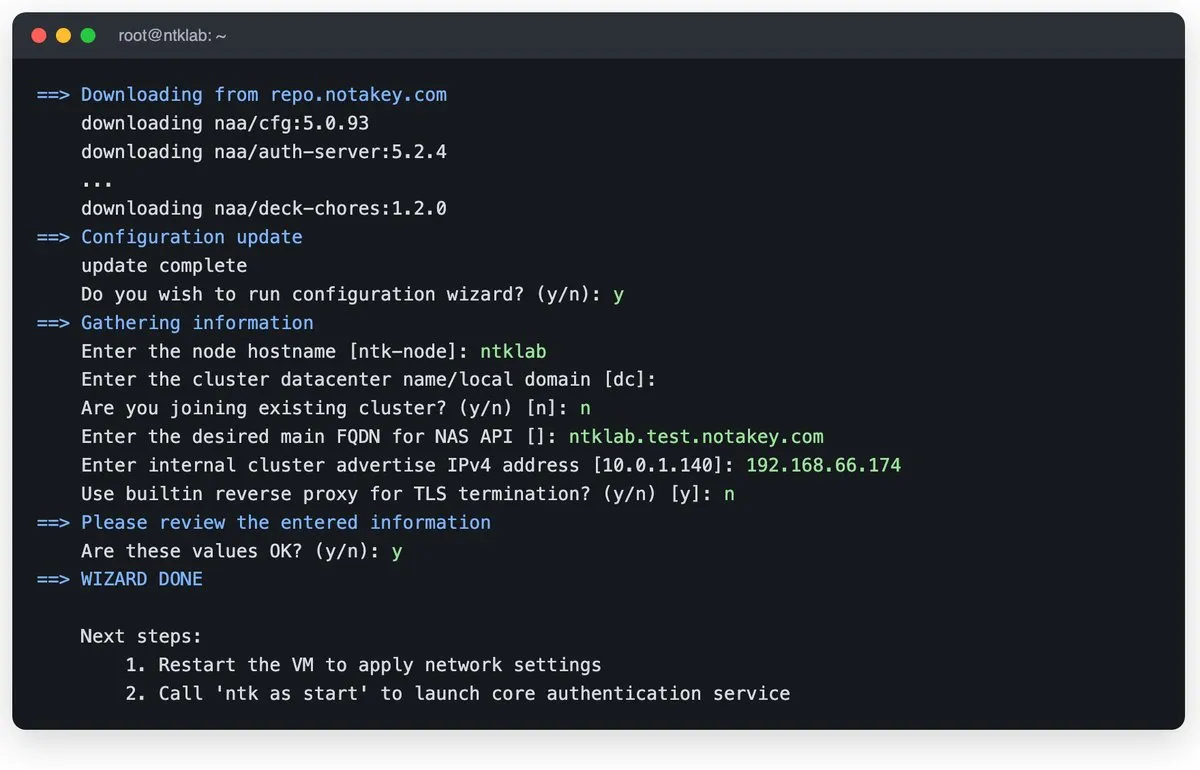
Prüfen Sie die Advertise-Adresse. Der Assistent schlägt einen Standardwert vor, der nicht unbedingt die Adresse Ihrer Maschine ist.
Die Frage nach dem Reverse Proxy entscheidet, wer HTTPS übernimmt. Antworten
Sie mit y, wenn die Appliance HTTPS selbst abwickeln soll. Laut
Appliance-Handbuch
bietet der Assistent dann an, das Zertifikat bei Let’s Encrypt zu beziehen,
und fragt dafür nach einer E-Mail-Adresse; die Appliance muss dann über
Port 443 und, für die Zertifikatsprüfung, über Port 80 aus dem Internet
erreichbar sein. Wir haben mit n geantwortet, weil in unserem Labor ohnehin vor
jedem Server ein nginx steht. Dieser nginx hält das Zertifikat und leitet
die Anfragen an Port 5000 der Appliance weiter. Den eingebauten Proxy haben
wir in diesem Durchlauf nicht ausprobiert.
Der Assistent endet mit zwei nächsten Schritten. Der erste, „Restart the VM to apply network settings“, betraf unseren Container nicht, weil Proxmox das Netzwerk bereits eingerichtet hatte. Der zweite startet den Server:
ntk as startDas dauerte etwa eine Minute, das Beantworten der Fragen eine weitere.
Schritt 4: Namen auf den Server zeigen lassen
Sind DNS-Name und Zertifikat noch nicht eingerichtet, ist jetzt der
Zeitpunkt dafür. Auf unserem nginx dauerten Zertifikat und HTTPS-Site
zusammen etwa fünf Minuten. Funktioniert alles, zeigt
https://<Ihr Hostname>/ im Browser den Ersteinrichtungsassistenten des
Servers:
- Welcome
- Registration
- Create user
- Onboard user
- Setup complete
Die Seite Welcome wiederholt die Voraussetzung von oben: Ohne öffentlichen Namen und gültiges Zertifikat können sich Telefone nicht registrieren.
Schritt 5: Lizenz holen
Der Schritt Registration verlinkt auf das Notakey-Anmeldeportal, Ihr
Hostname ist dort bereits eingetragen. Sie wählen die Zahl der Benutzer
(Lizenzplätze), geben Name, E-Mail-Adresse und Land ein und gelangen weiter
zum Stripe-Checkout. Bei höchstens 10 Lizenzplätzen zeigt der Checkout
0,00 € pro Monat an, fragt aber trotzdem nach einer Karte. Nach dem
Checkout lädt das Portal die Lizenzdatei herunter, benannt nach Ihrem
Hostnamen (<host name>-license.p12).
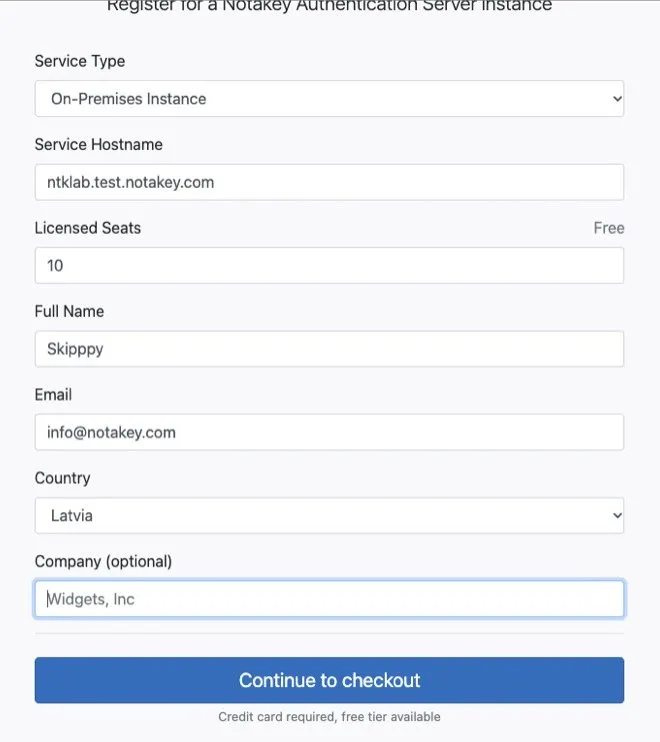
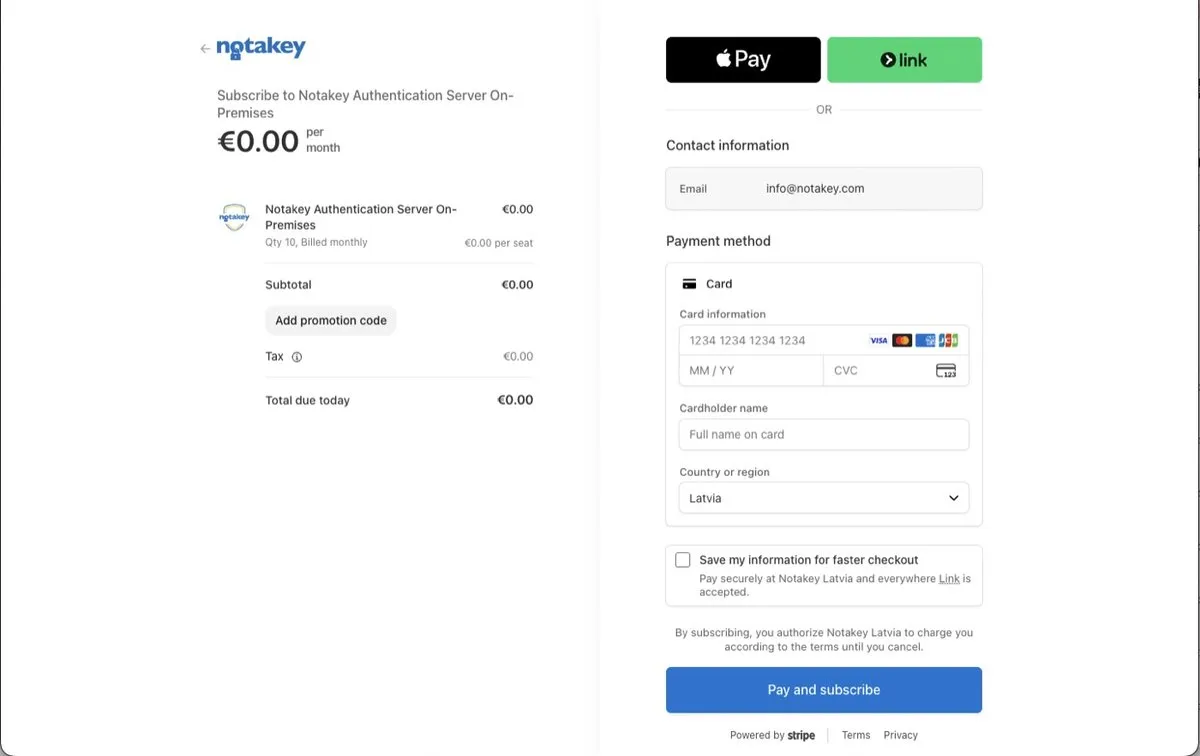
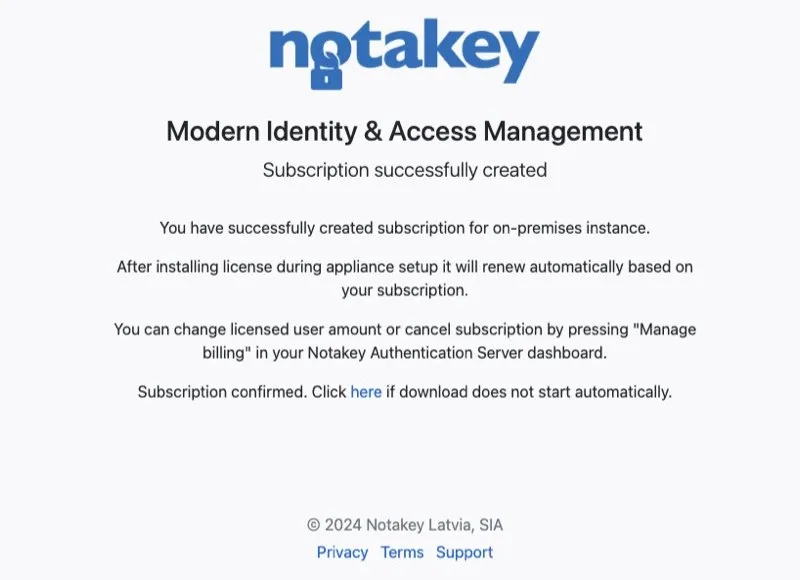
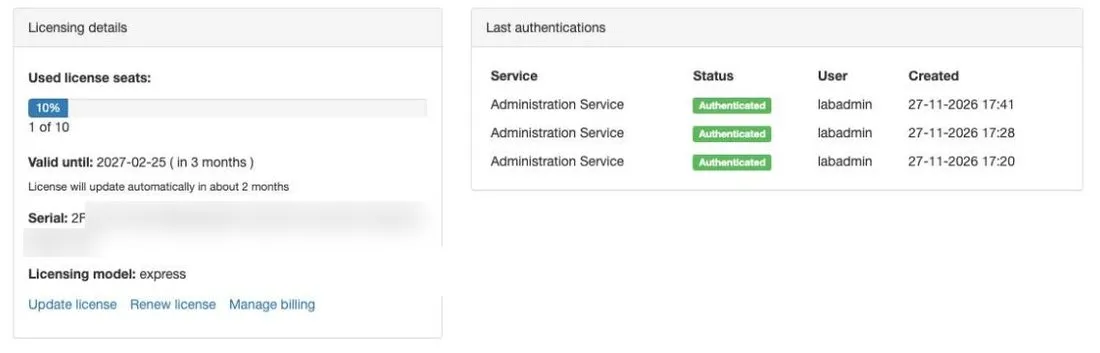
Zurück im Assistenten laden Sie diese Datei hoch. Anmeldung und Lizenz-Download dauerten bei uns etwa drei Minuten. Das Dashboard zeigte die Lizenz später mit „1 of 10“ belegten Lizenzplätzen an, drei Monate gültig und automatisch durch das Abonnement verlängert.
Kauft Ihr Unternehmen die Lizenz stattdessen über einen Wiederverkäufer oder direkt bei uns, erhalten Sie die Lizenzdatei von dort und laden sie im selben Schritt hoch.
Schritt 6: Ersten Administrator anlegen
Der Assistent fragt nach Benutzername, Passwort und vollständigem Namen. Dieser Benutzer darf auf dem Server alles. Im nächsten Schritt geben Sie denselben Benutzernamen und dasselbe Passwort auf dem Telefon ein – wählen Sie also ein Passwort, das sich auf einer Telefontastatur tippen lässt.
Schritt 7: Telefon registrieren
Der Assistent zeigt nun einen QR-Code und wartet. Scannen Sie den Code in
Notakey Authenticator, oder fügen Sie die Service-Domain von Hand unter
Settings → Service domains hinzu.
Wenn Sie sie eintippen, setzen Sie https:// davor (zum Beispiel
https://ntklab.test.notakey.com). Ohne dieses Präfix sucht die App nach
DNS-Einträgen, die ein neuer Server nicht hat, und meldet, die Domain sei
ungültig.
Tippen Sie unter Services auf Administration Service und melden Sie sich mit Benutzername und Passwort aus Schritt 6 an. Hat das Telefon keine Displaysperre, verlangt die App eine. Der Administration Service will seinen Schlüssel außerdem standardmäßig in der sicheren Hardware des Telefons ablegen; ein Android-Emulator reicht für diesen ersten Benutzer also nicht.
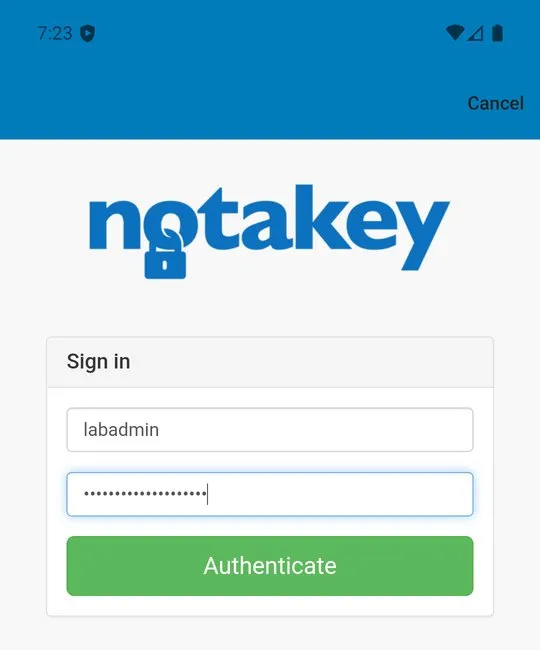
Auf dem Server dauerte die Registrierung zwei Sekunden. Sobald das Telefon registriert ist, bringt Sie der Assistent ins Dashboard.
Schritt 8: Die erste Bestätigung
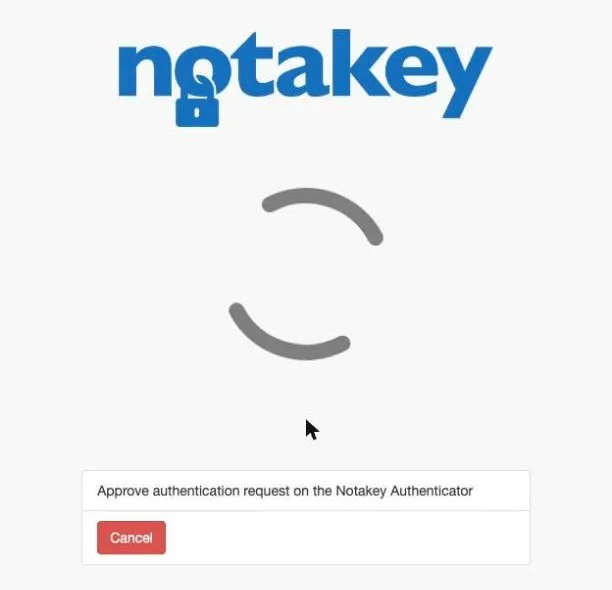
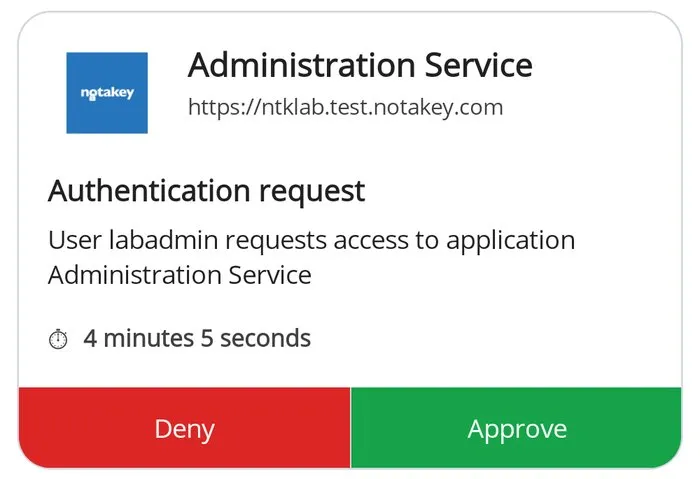
Melden Sie sich vom Dashboard ab und mit demselben Benutzernamen und Passwort wieder an. Diesmal wartet das Dashboard, und auf dem Telefon erscheint eine Anfrage: „User … requests access to application Administration Service“. Tippen Sie auf Approve, und das Dashboard öffnet sich. Unsere Anfrage war 13 Sekunden nach dem Absenden bestätigt.
Von jetzt an braucht jede Anmeldung an Ihrem Notakey-Dashboard Ihr Telefon.
Wie lange es gedauert hat
| Schritt | Zeit |
|---|---|
| Container anlegen und Docker installieren | 1 Min. |
| Server-Images herunterladen | 19 Min. |
Einrichtungsassistent und ntk as start |
2 Min. |
| DNS-Name, Zertifikat und HTTPS | 5 Min. |
| Lizenz über das Anmeldeportal | 3 Min. |
| Erster Administrator, Telefonregistrierung, erste Bestätigung | 3 Min. |
| Gesamt | etwa 35 Min. |
Die Download-Zeit hängt von Ihrer Anbindung ab, die Zeit für DNS und Zertifikat davon, wie Ihr Netzwerk aufgebaut ist: Haben Sie bereits einen Reverse Proxy mit automatischen Zertifikaten, sind es fünf Minuten. Müssen Sie ein anderes Team um einen DNS-Eintrag bitten, planen Sie das als Erstes ein.
Wie es weitergeht
Der Server schützt bisher nur sein eigenes Dashboard. Soll eine Bestätigung am Telefon vor etwas anderem stehen, legen Sie dafür einen Dienst und einen Benutzer an, wie in den Schritten 2 bis 6 der Cloud-Anleitung. Das Dashboard ist auf Ihrem eigenen Server dasselbe. Wählen Sie danach die Anleitung für das, was Sie schützen wollen, zum Beispiel VPN-2FA mit RADIUS, Anmeldungen an MikroTik-Routern oder Linux-SSH.
Wollen Sie sehen, was Ihre Benutzer sehen werden, bevor Sie irgendetwas installieren, dann probieren Sie die Bestätigung im Browser aus. Das dauert 30 Sekunden.