Šī ir ceļveža No nulles līdz pirmajam apstiprinājumam tālrunī versija uzstādīšanai uz vietas: tur viss tiek darīts mākoņa instancē, bet šeit Notakey Authentication Server darbojas jūsu pašu datorā. Sākat ar vienu komandu Proxmox VE resursdatorā vai Ubuntu serverī, un beigās jūsu tālrunis apstiprina jūsu paša pieteikšanos servera vadības panelī.
Visus turpmākos soļus mēs savā laboratorijā izgājām 2026. gada 26. un 27. novembrī tāpat, kā to darītu jauns klients: ar komandu no mūsu lejupielāžu lapas, publisku resursdatora nosaukumu un bezmaksas licenci no reģistrācijas portāla. Kopā tas aizņēma apmēram 35 minūtes, un vairāk nekā pusi no tām aizņēma servera attēlu lejupielāde.
Kas jums vajadzīgs
- Dators. Vai nu Proxmox VE resursdators, kurā skripts iekārtai izveido jaunu konteineru, vai tīrs Debian vai Ubuntu serveris ar x86-64 arhitektūru. Mūsu konteineram bija 2 procesora kodoli, 3 GB atmiņas un 20 GB disks.
- Publisks resursdatora nosaukums un HTTPS. Tālrunis sazinās ar serveri
tieši, tāpēc serverim vajadzīgs nosaukums, kas ir atrodams internetā, un
sertifikāts, kam tālrunis uzticas. Mēs izmantojām
ntklab.test.notakey.comaiz sava nginx ar Let’s Encrypt sertifikātu. DNS nosaukumu sagatavojiet jau pirms sākšanas, jo uzstādīšanas vednis to prasa. - Tālrunis ar Notakey Authenticator no App Store vai Google Play un iestatītu ekrāna bloķēšanu (PIN kodu, rakstu vai biometriju).
- Maksājumu karte reģistrācijas portālam. Pirmie 10 lietotāji neko nemaksā, taču apmaksas lapa karti tik un tā prasa.
1. solis — palaidiet instalētāju
Proxmox VE resursdatorā palaidiet šo komandu resursdatora čaulā:
bash -c "$(curl -fsSL https://www.notakey.com/install/proxmox-lxc.sh)"Skripts pajautā konteinera iestatījumus, izveido nepriviliģētu Debian konteineru, instalē tajā Docker un konteinerā palaiž iekārtas instalētāju. Debian vai Ubuntu serverī tā vietā kā root palaidiet otru komandu:
sudo bash -c "$(curl -fsSL https://www.notakey.com/install/appliance.sh)"Abi skripti pajautā, pirms kaut ko maina. Iepriekš tos var izlasīt: /install/proxmox-lxc.sh un /install/appliance.sh.
Konteinera izveide aizņēma apmēram minūti, jo Debian veidne mūsu resursdatorā jau bija.
2. solis — sagaidiet lejupielādi
Pēc tam instalētājs lejupielādē servera attēlus, kopā ap 1,25 GB. Mūsu laboratorijā tas ilga 19 minūtes. Instalētājs katram attēlam izdrukā vienu rindu un tad klusē, kamēr attēls lādējas; lielākais no tiem vien aizņēma ap sešarpus minūtēm. Instalētājs nav iestrēdzis — ļaujiet tam strādāt.
3. solis — atbildiet uz uzstādīšanas vedņa jautājumiem
Kad lejupielāde pabeigta, instalētājs jautā, vai palaist konfigurācijas
vedni. Atbildiet y. Vednis prasa:
| Jautājums | Ko atbildējām mēs |
|---|---|
| Node hostname | ntklab (jebkurš nosaukums, unikāls jūsu klasterī) |
| Cluster datacenter name / local domain | noklusējuma vērtību dc |
| Are you joining an existing cluster? | n |
| Main FQDN for the API | publisko resursdatora nosaukumu ntklab.test.notakey.com |
| Internal cluster advertise IPv4 address | paša konteinera adresi |
| Use the built-in reverse proxy for TLS termination? | n (skatīt zemāk) |
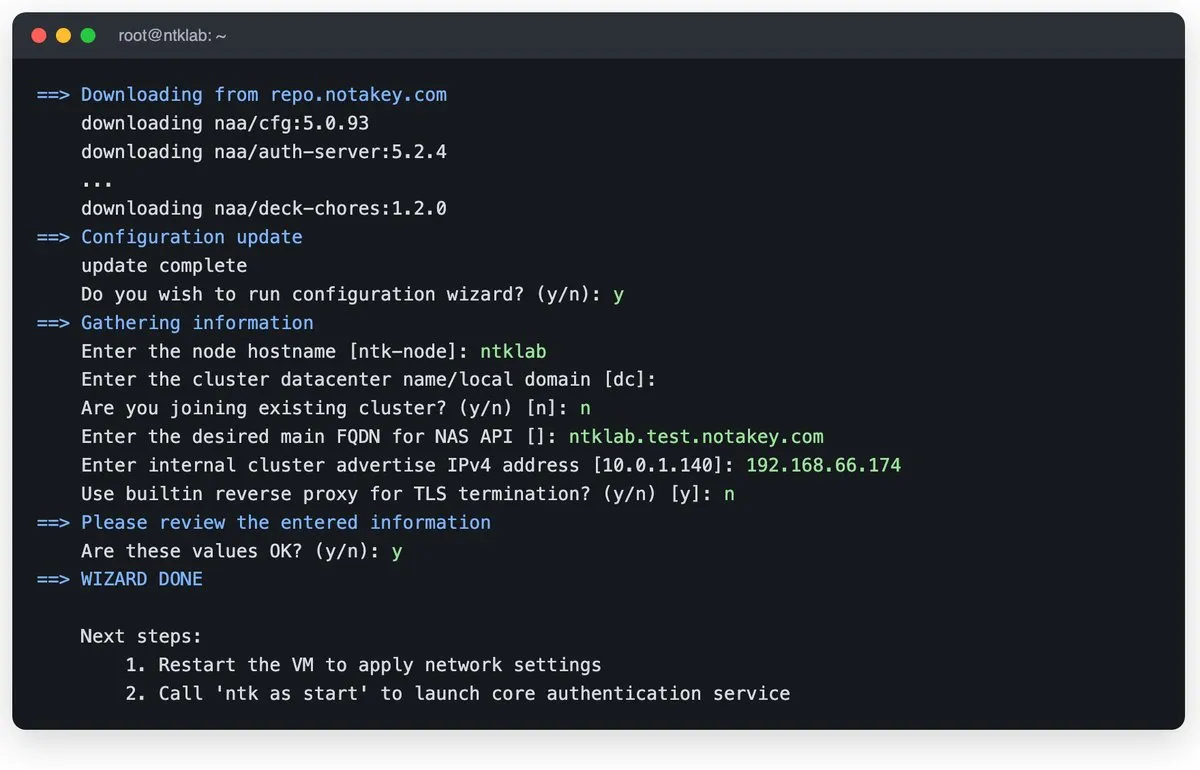
Pārbaudiet paziņoto adresi (advertise address). Vednis piedāvā noklusējuma vērtību, kas ne vienmēr ir jūsu datora adrese.
Jautājums par reverso starpniekserveri izšķir, kas apstrādā HTTPS. Atbildiet
y, ja vēlaties, lai HTTPS apstrādā pati iekārta. Saskaņā ar
iekārtas rokasgrāmatu
vednis tad piedāvā saņemt sertifikātu no Let’s Encrypt un prasa tam e-pasta
adresi; šajā gadījumā iekārtai jābūt sasniedzamai no interneta pa portu 443
un, sertifikāta pārbaudei, arī pa portu 80. Mēs atbildējām n, jo mūsu
laboratorijā katra servera priekšā jau ir nginx, kas glabā sertifikātu un
pārsūta pieprasījumus iekārtai uz portu 5000. Iebūvēto starpniekserveri šajā
reizē neizmēģinājām.
Vednis noslēdzas ar diviem nākamajiem soļiem. Pirmais, “Restart the VM to apply network settings” (restartēt virtuālo mašīnu, lai piemērotu tīkla iestatījumus), uz mūsu konteineru neattiecās, jo tīklu jau bija iestatījis Proxmox. Otrais ir palaist serveri:
ntk as startTas aizņēma apmēram minūti, un vēl minūte pagāja, atbildot uz jautājumiem.
4. solis — novirziet nosaukumu uz serveri
Ja DNS nosaukums un sertifikāts vēl nav gatavi, sakārtojiet tos tagad. Mūsu
nginx sertifikāta saņemšana un HTTPS vietnes pievienošana aizņēma ap piecām
minūtēm. Kad viss darbojas, pārlūkā atverot https://<your host name>/,
redzams servera pirmās palaišanas vednis:
- Welcome
- Registration
- Create user
- Onboard user
- Setup complete
Lapā Welcome vēlreiz atgādināta iepriekš minētā prasība: bez publiska nosaukuma un derīga sertifikāta tālruņus reģistrēt nevar.
5. solis — saņemiet licenci
Solī Registration ir saite uz Notakey reģistrācijas portālu, kurā jūsu
resursdatora nosaukums jau ievadīts. Tur izvēlaties lietotāju (licenču vietu)
skaitu, norādāt vārdu, e-pasta adresi un valsti un turpināt uz Stripe
apmaksas lapu. Ja vietu ir 10 vai mazāk, apmaksas lapā redzams €0.00 mēnesī,
taču karte tik un tā tiek prasīta. Pēc apmaksas portāls lejupielādē licences
failu, kas nosaukts jūsu resursdatora vārdā (<host name>-license.p12).
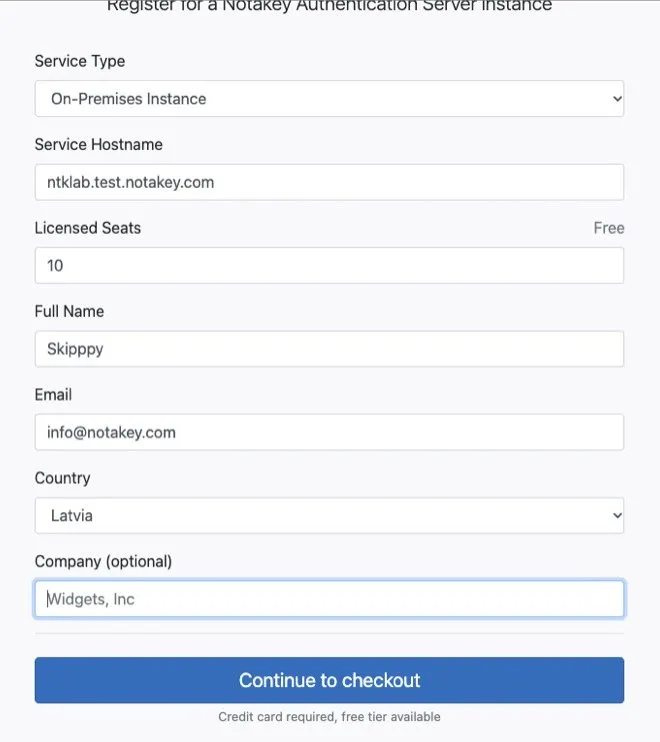
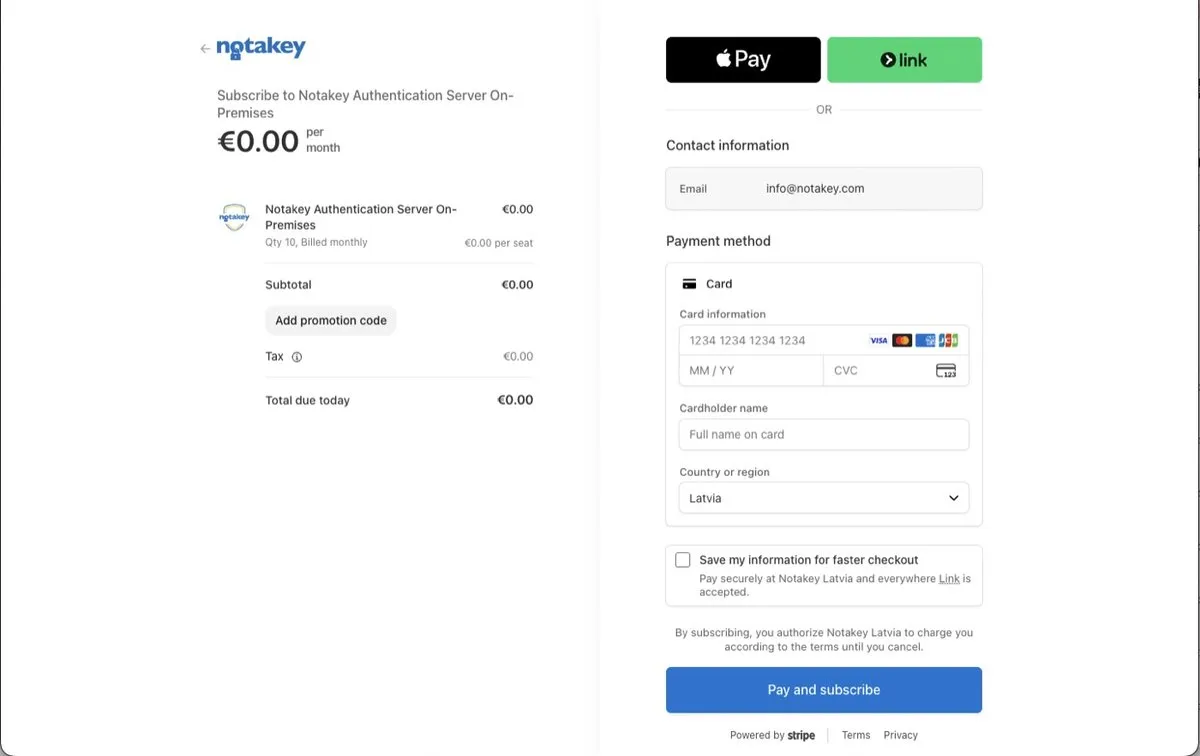
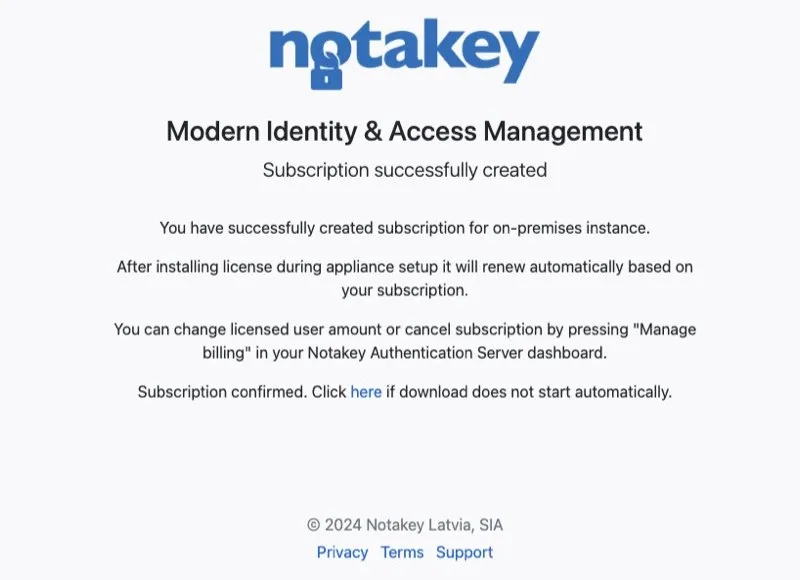
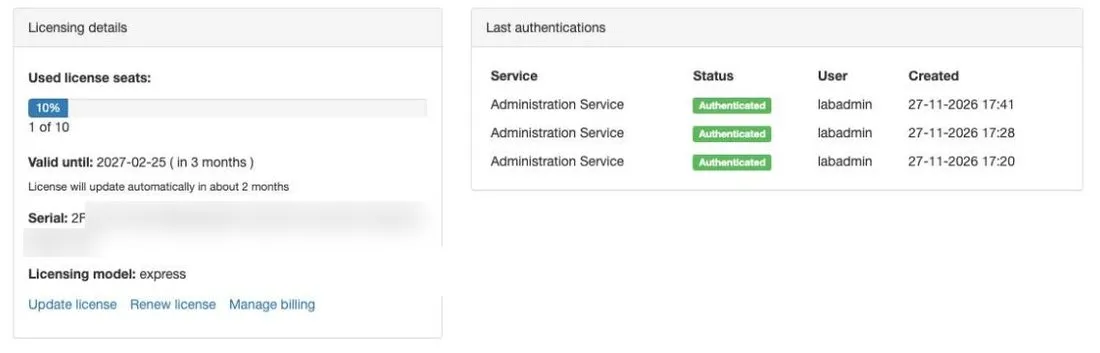
Atgriezušies vednī, augšupielādējiet šo failu. Reģistrēšanās un licences lejupielāde mums aizņēma apmēram trīs minūtes. Vēlāk vadības panelis rādīja licenci kā “1 of 10” izmantotām vietām, derīgu trīs mēnešus un abonementa ietvaros automātiski atjaunojamu.
Ja jūsu uzņēmums licenci pērk no tālākpārdevēja vai tieši no mums, licences failu saņemat no viņiem un augšupielādējat tajā pašā solī.
6. solis — izveidojiet pirmo administratoru
Vednis prasa lietotājvārdu, paroli un pilnu vārdu. Šis lietotājs serverī var darīt visu. Nākamajā solī to pašu lietotājvārdu un paroli ievadīsiet tālrunī, tāpēc izvēlieties paroli, ko ērti ierakstīt tālruņa tastatūrā.
7. solis — reģistrējiet tālruni
Vednis tagad rāda QR kodu un gaida. Notakey Authenticator lietotnē vai nu
noskenējiet kodu, vai pievienojiet servisa domēnu ar roku sadaļā Settings →
Service domains. Ja adresi rakstāt, iekļaujiet https:// (piemēram,
https://ntklab.test.notakey.com). Bez tā lietotne meklē DNS ierakstus,
kuru jaunam serverim nav, un paziņo, ka domēns ir nederīgs.
Sadaļā Services pieskarieties Administration Service un piesakieties ar 6. solī izvēlēto lietotājvārdu un paroli. Ja tālrunim nav ekrāna bloķēšanas, lietotne to pieprasīs. Administration Service pēc noklusējuma arī prasa, lai tā atslēga glabātos tālruņa drošajā aparatūrā, tāpēc šim pirmajam lietotājam Android emulators neder.
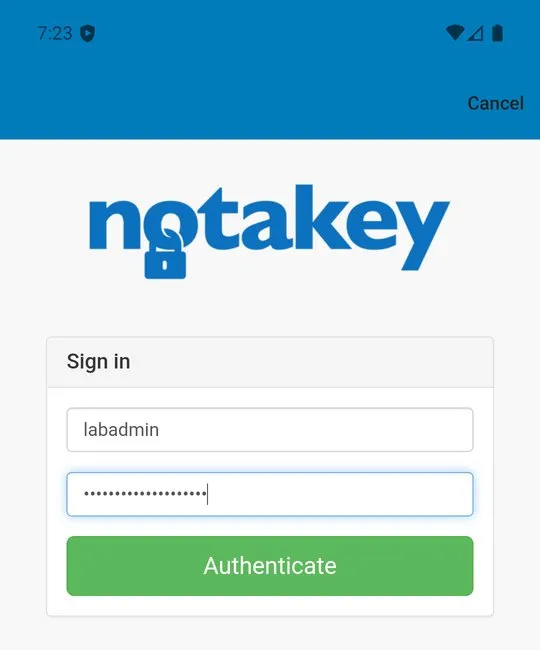
Serverī reģistrācija aizņēma divas sekundes. Tiklīdz tālrunis ir reģistrēts, vednis jūs aizved uz vadības paneli.
8. solis — pirmais apstiprinājums
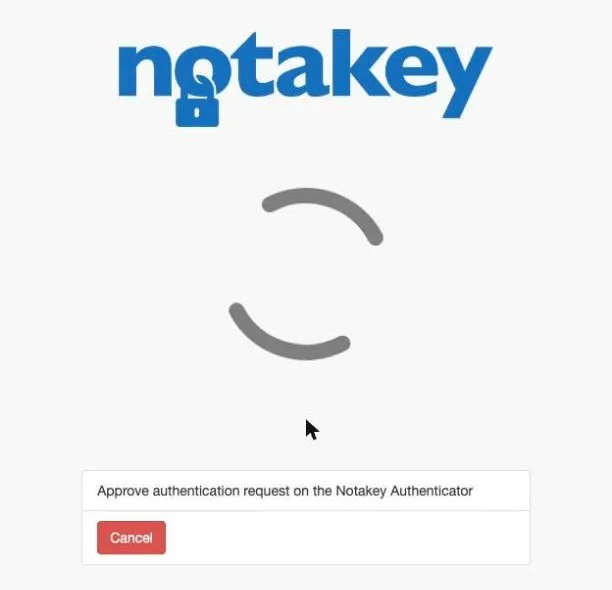
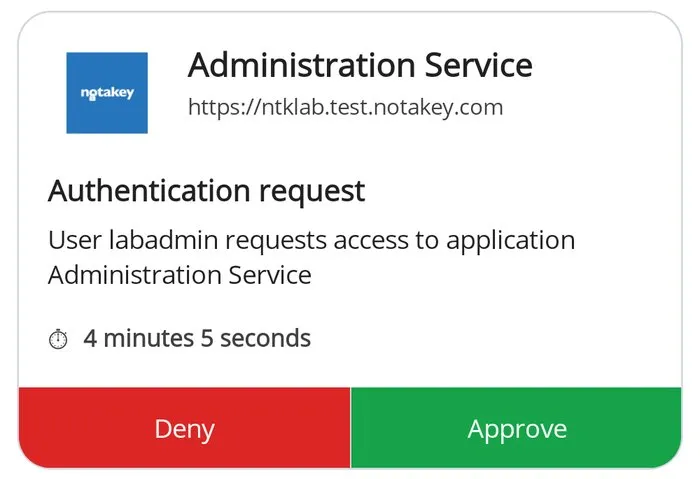
Izrakstieties no vadības paneļa un piesakieties vēlreiz ar to pašu lietotājvārdu un paroli. Šoreiz vadības panelis gaida, un tālrunī parādās pieprasījums: “User … requests access to application Administration Service”. Pieskarieties Approve (Apstiprināt), un vadības panelis atveras. Mūsējais tika apstiprināts 13 sekundes pēc pieprasījuma nosūtīšanas.
No šī brīža katrai pieteikšanās reizei jūsu Notakey vadības panelī vajadzīgs jūsu tālrunis.
Cik ilgi tas aizņēma
| Solis | Laiks |
|---|---|
| Konteinera izveide un Docker instalēšana | 1 min |
| Servera attēlu lejupielāde | 19 min |
Uzstādīšanas vednis un ntk as start |
2 min |
| DNS nosaukums, sertifikāts un HTTPS | 5 min |
| Licence caur reģistrācijas portālu | 3 min |
| Pirmais administrators, tālruņa reģistrācija, pirmais apstiprinājums | 3 min |
| Kopā | apmēram 35 min |
Lejupielādes laiks atkarīgs no jūsu interneta savienojuma. DNS un sertifikāta laiks atkarīgs no tā, kā iekārtots jūsu tīkls: ja jums jau ir reversais starpniekserveris ar automātiskiem sertifikātiem, tās ir piecas minūtes; ja DNS ieraksts jāprasa citai komandai, parūpējieties par to vispirms.
Ko darīt tālāk
Pagaidām serveris aizsargā tikai savu vadības paneli. Lai apstiprinājumu tālrunī novietotu kādas citas sistēmas priekšā, izveidojiet tai servisu un lietotāju, kā aprakstīts mākoņa ceļveža 2.–6. solī. Jūsu pašu serverī vadības panelis ir tāds pats. Pēc tam izvēlieties ceļvedi atbilstoši tam, ko vēlaties aizsargāt, piemēram, VPN 2FA ar RADIUS, pieteikšanos MikroTik maršrutētājos vai Linux SSH.
Ja pirms instalēšanas vēlaties redzēt to, ko redzēs jūsu lietotāji, izmēģiniet apstiprināšanu pārlūkā. Tas aizņem 30 sekundes.