Windows
Windows pieteikšanās bez paroles
Aizsargājiet Windows darbstacijas, termināļserverus un attālās darbvirsmas ar telefonu, kas darbiniekiem jau ir kabatā.
Problēma
Windows parole ir vieta, kur uzbrucēji sāk
RDP savienojumi un koplietotas darbstacijas tiek lauztas un pikšķerētas ik dienu, un nozagta Windows parole bieži atver daudz vairāk nekā vienu datoru. Piespiedu paroļu maiņa liek lietotājiem paroles pierakstīt; uzbrukumus tā neaptur.
Risinājums
Lietotājvārds un telefona apstiprinājums: parole var doties pensijā
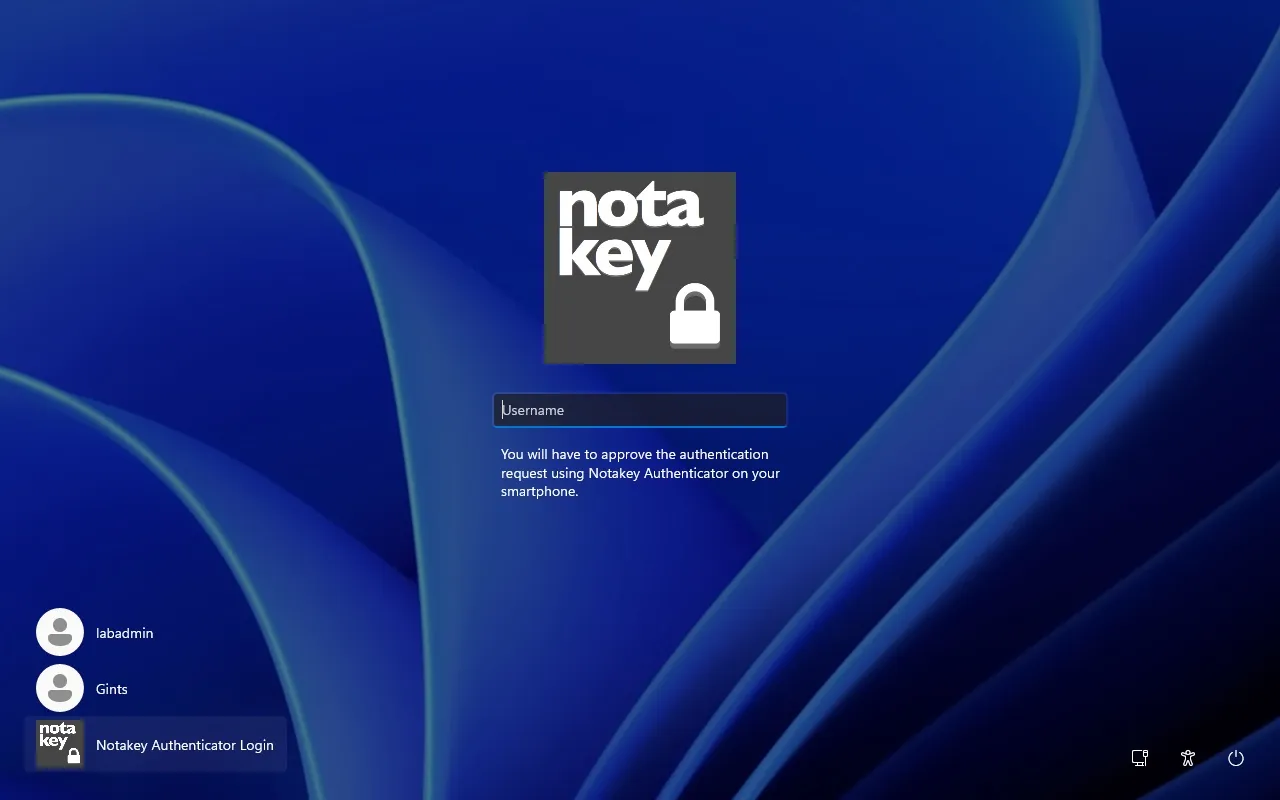
Notakey Windows Credential Provider pievieno otro faktoru gan lokālajai, gan attālās darbvirsmas pieteikšanās reizei. Lietotājs ievada lietotājvārdu, apstiprina push paziņojumu telefonā (ar obligātu pirksta nospieduma vai sejas pārbaudi, ja tā iestatīts) un ir iekšā.
Kad esat pārliecinājušies, ka viss strādā, atslēdziet Windows noklusējuma pieteikšanos pavisam: tad iekšā tiek tikai ar lietotājvārdu un telefona apstiprinājumu. Paroles, ko nozagt, vairs nav.
- Windows Credential Provider (MSI, izplatāms ar Group Policy)
- Darbstacijas, termināļserveri un RDP
- Atbalstīta obligāta biometrijas pārbaude
- Active Directory lietotāju sinhronizācija ar vairāku personu apstiprināšanas politikām
Kā tas strādā
Trīs soļi līdz drošai piekļuvei
- 01
Konfigurējiet iekārtu
Izveidojiet Windows Remote Desktop servisu savā Notakey iekārtā un pieslēdziet Active Directory kā lietotāju avotu.
- 02
Instalējiet Credential Provider
Izplatiet MSI pakotni kopā ar reģistra failu, kurā ir jūsu iekārtas piekļuves dati, manuāli, ar skriptu vai Group Policy.
- 03
Pieteikšanos apstiprina telefonā
Katra pieteikšanās nosūta apstiprinājuma pieprasījumu uz lietotāja telefonu. Pēc izvēles atslēdziet noklusējuma pieteikšanos, lai vienīgais ceļš iekšā būtu lietotājvārds un telefons.
Pieslēdzas caur
Daļas, ko uzstādāt
Windows Credential Provider
Pievieno Notakey elementu Windows pieteikšanās ekrānam — gan lokālai pieteikšanās reizei, gan pieteikšanās termināļserverī un attālajā darbvirsmā.
Kur tas darbojas — izvēle ir jūsu
Iekārta jūsu serveros
Viena komanda Ubuntu vai Debian serverī vai jauns Proxmox konteiners. Pirmie 10 lietotāji ir bez maksas, un dati paliek pie jums.
Uzstādīšana soli pa solim →
Notakey Cloud
Nekas nav jāinstalē: mitināta instance jūsu apakšdomēnā. Pirmie 6 lietotāji ir bez maksas.
Uzstādīšana soli pa solim →