See on juhendi Nullist esimese telefonikinnituseni versioon oma serverile: seal tehakse sama pilveinstantsiga. Siin töötab Notakey Authentication Server teie enda masinas. Alustate ühe käsuga Proxmox VE hostis või Ubuntu serveris ja lõpetate sellega, et teie telefon kinnitab teie enda sisselogimise serveri haldusliidesesse.
Tegime kõik allolevad sammud oma laboris 26. ja 27. novembril 2026 nii, nagu teeks seda uus klient: meie allalaadimiste lehe käsuga, avaliku hostinimega ja registreerimisportaalist saadud tasuta litsentsiga. Kokku kulus umbes 35 minutit, millest üle poole läks serveri tõmmiste allalaadimisele.
Mida on vaja
- Masin. Kas Proxmox VE host, kuhu skript loob seadme jaoks uue konteineri, või värske Debiani või Ubuntu server x86-64 arhitektuuril. Meie konteineril oli 2 protsessorituuma, 3 GB mälu ja 20 GB ketast.
- Avalik hostinimi ja HTTPS. Telefon suhtleb serveriga otse, seega vajab
server nime, mis lahendub internetis, ja sertifikaati, mida telefon usaldab.
Meie kasutasime nime
ntklab.test.notakey.comoma nginxi taga Let’s Encrypti sertifikaadiga. Hoidke DNS-nimi enne alustamist valmis, sest seadistusnõustaja küsib seda. - Telefon, kuhu on App Store’ist või Google Playst paigaldatud Notakey Authenticator ja millel on ekraanilukk (PIN-kood, muster või biomeetria).
- Maksekaart registreerimisportaali jaoks. Esimesed 10 kasutajat on tasuta, kuid makseleht küsib kaarti sellest hoolimata.
1. samm – käivitage paigaldaja
Proxmox VE hostis käivitage hosti käsureal see käsk:
bash -c "$(curl -fsSL https://www.notakey.com/install/proxmox-lxc.sh)"Skript küsib konteineri seadeid, loob privileegideta Debiani konteineri, paigaldab sinna Dockeri ja käivitab selle sees seadme paigaldaja. Debiani või Ubuntu serveris käivitage hoopis teine käsk, root-kasutajana:
sudo bash -c "$(curl -fsSL https://www.notakey.com/install/appliance.sh)"Mõlemad skriptid küsivad enne luba, kui midagi muudavad. Võite need ka eelnevalt läbi lugeda: /install/proxmox-lxc.sh ja /install/appliance.sh.
Konteineri loomine võttis umbes minuti, sest Debiani mall oli meie hostis juba olemas.
2. samm – oodake allalaadimine ära
Seejärel laadib paigaldaja alla serveri tõmmised, kokku umbes 1,25 GB. Meie laboris kulus selleks 19 minutit. Paigaldaja kirjutab iga tõmmise kohta ühe rea ja jääb siis selle allalaadimise ajaks vait; ainuüksi suurim tõmmis võttis umbes kuus ja pool minutit. Paigaldaja ei ole kinni jäänud. Laske tal töötada.
3. samm – vastake seadistusnõustaja küsimustele
Kui allalaadimine on lõppenud, küsib paigaldaja, kas käivitada
seadistusnõustaja. Vastake y. Nõustaja küsib järgmist:
| Küsimus | Meie vastus |
|---|---|
| Node hostname | ntklab (mis tahes nimi, klastris unikaalne) |
| Cluster datacenter name / local domain | vaikeväärtus dc |
| Are you joining an existing cluster? | n |
| Main FQDN for the API | avalik hostinimi ntklab.test.notakey.com |
| Internal cluster advertise IPv4 address | konteineri enda aadress |
| Use the built-in reverse proxy for TLS termination? | n (vt allpool) |
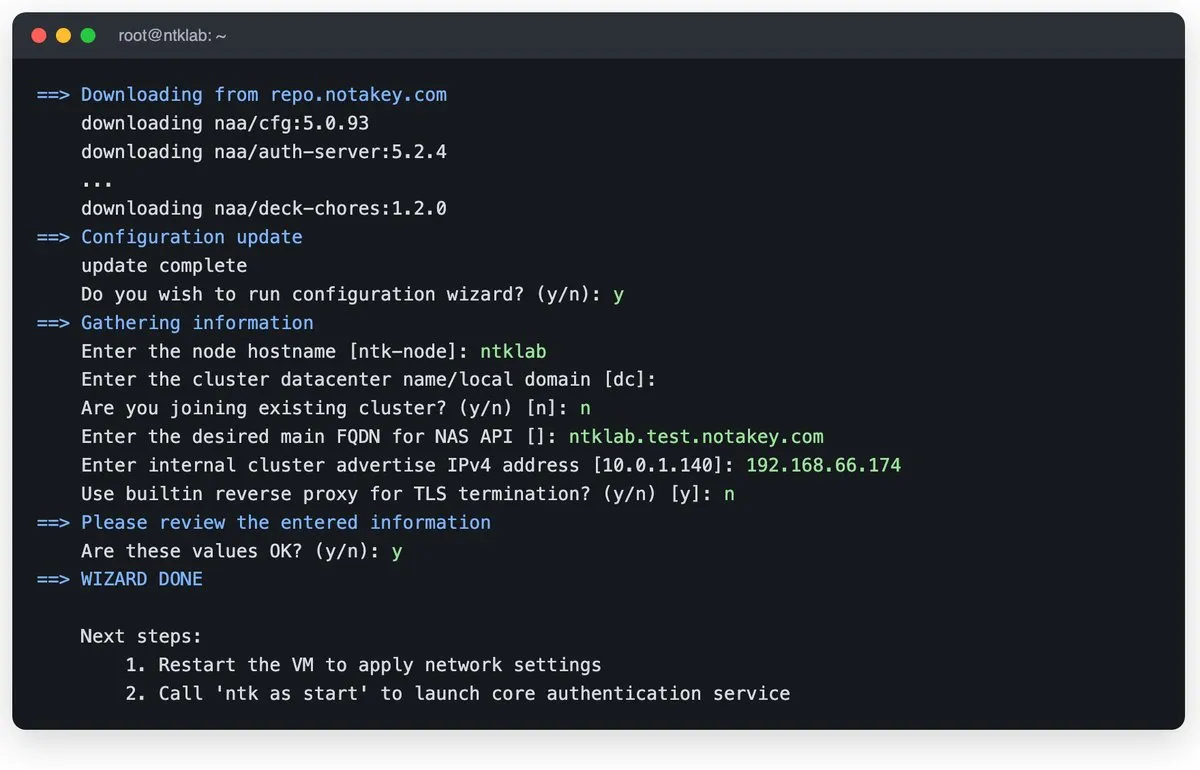
Kontrollige üle klastris kuulutatav aadress (advertise address). Nõustaja pakub vaikeväärtust, mis ei pruugi olla teie masina aadress.
Pöördpuhverserveri küsimus otsustab, kes HTTPS-i eest hoolitseb. Vastake y,
kui soovite, et seade tegeleks HTTPS-iga ise. Seadme käsiraamatu
(appliance manual)
järgi pakub nõustaja siis sertifikaadi hankimist Let’s Encryptist ja küsib
selle jaoks e-posti aadressi; sel juhul peavad port 443 ja sertifikaadi
kontrolliks ka port 80 olema internetist seadmeni avatud. Meie vastasime
n, sest meie laboris on iga serveri ees juba nginx, mis hoiab sertifikaati
ja suunab päringud seadme pordile 5000. Sisseehitatud puhverserverit me selle
läbimängu käigus ei proovinud.
Nõustaja lõpetab kahe järgmise sammuga. Esimene, „Restart the VM to apply network settings” (taaskäivitage VM võrguseadete rakendamiseks), meie konteinerit ei puudutanud, sest Proxmox oli võrgu juba seadistanud. Teine on serveri käivitamine:
ntk as startSelleks kulus umbes minut. Küsimustele vastamine võttis veel ühe minuti.
4. samm – suunake nimi serverile
Kui DNS-nimi ja sertifikaat pole veel paigas, tehke see nüüd ära. Meie nginxis
võttis sertifikaadi hankimine ja HTTPS-saidi lisamine umbes viis minutit. Kui
kõik töötab, näitab aadress https://<teie hostinimi>/ brauseris serveri
esmakäivituse nõustajat:
- Welcome
- Registration
- Create user
- Onboard user
- Setup complete
Leht Welcome kordab ülaltoodud nõuet: ilma avaliku nime ja kehtiva sertifikaadita ei saa telefone registreerida.
5. samm – hankige litsents
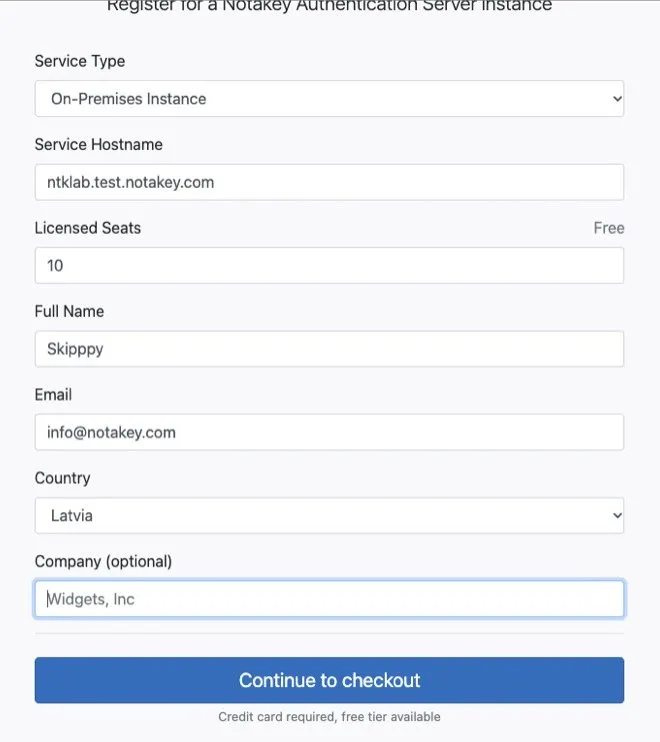
Samm Registration viib teid Notakey registreerimisportaali, kus teie
hostinimi on juba täidetud. Seal valite kasutajate (kasutajakohtade) arvu,
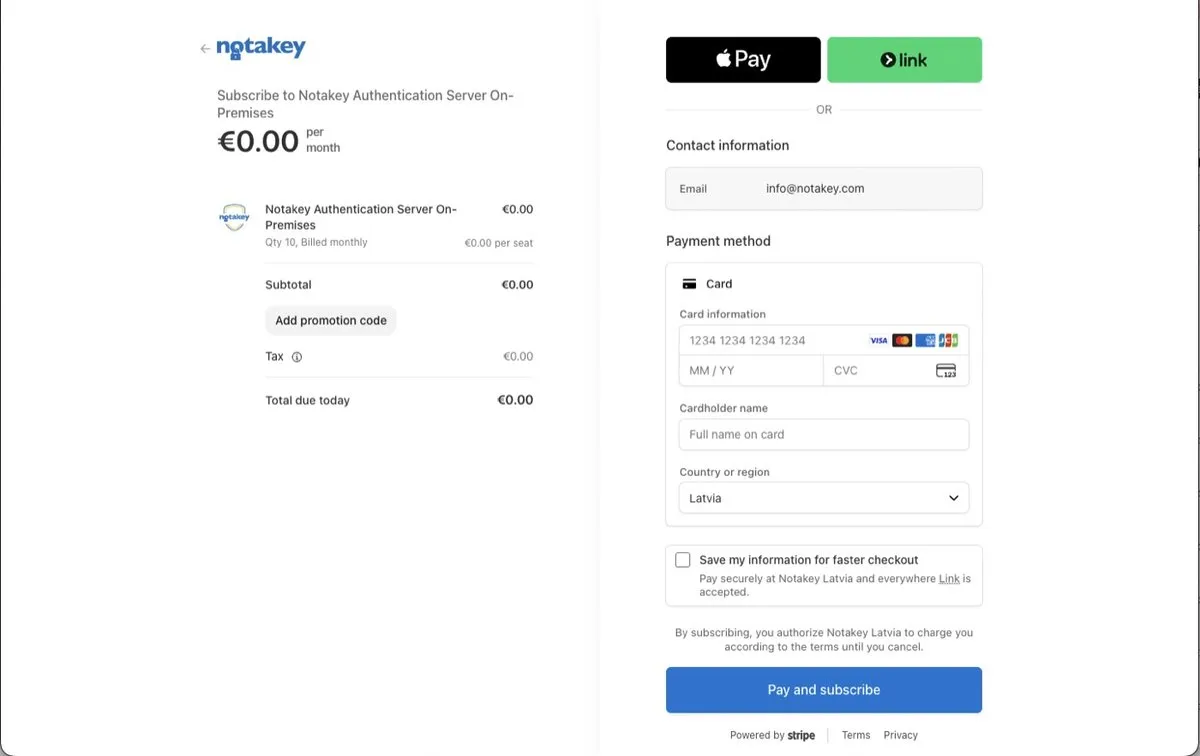
sisestate oma nime, e-posti aadressi ja riigi ning liigute edasi Stripe’i
makselehele. Kuni 10 kasutajakoha puhul näitab makseleht summat €0.00 kuus,
kuid küsib kaarti siiski. Pärast maksmist laadib portaal alla
litsentsifaili, mis kannab teie hostinime (<host name>-license.p12).
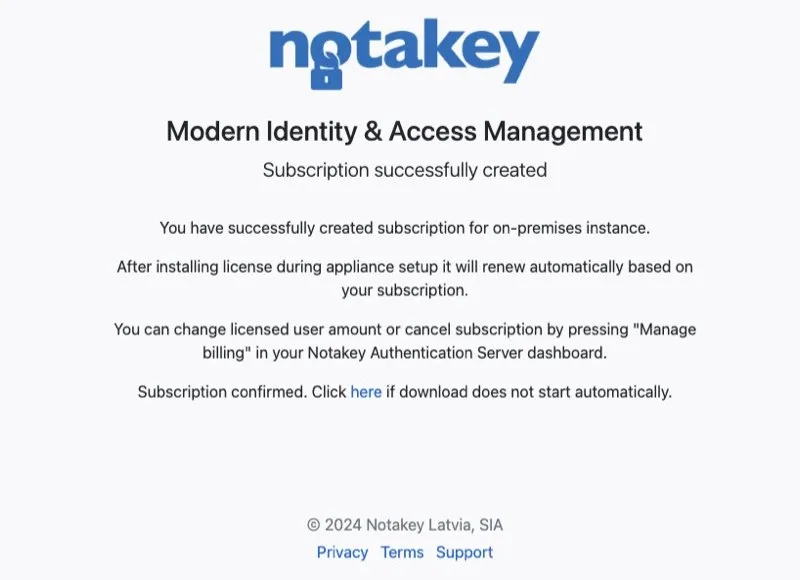
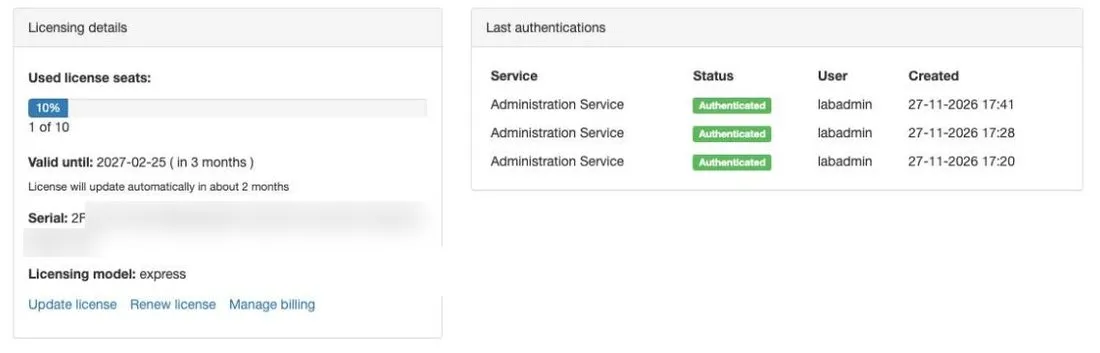
Laadige see fail nõustajas üles. Registreerimine ja litsentsi allalaadimine võtsid meil umbes kolm minutit. Hiljem näitas haldusliides litsentsi kohta „1 of 10” kasutatud kasutajakohta, kehtivusega kolm kuud ja tellimuse kaudu automaatselt uuenevana.
Kui teie ettevõte ostab litsentsi edasimüüjalt või otse meilt, saate litsentsifaili neilt ja laadite selle üles samas sammus.
6. samm – looge esimene administraator
Nõustaja küsib kasutajanime, parooli ja täisnime. See kasutaja saab serveris teha kõike. Järgmises sammus sisestate sama kasutajanime ja parooli telefonis, nii et valige parool, mida on mugav telefoni klaviatuuril trükkida.
7. samm – registreerige telefon
Nõustaja näitab nüüd QR-koodi ja ootab. Notakey Authenticatoris skannige kas
see kood või lisage teenusedomeen käsitsi jaotises Settings → Service
domains. Kui sisestate aadressi käsitsi, lisage algusse https://
(näiteks https://ntklab.test.notakey.com). Ilma selleta otsib rakendus
DNS-kirjeid, mida uuel serveril pole, ja teatab, et domeen on vigane.
Jaotises Services puudutage valikut Administration Service ja logige sisse 6. sammu kasutajanime ja parooliga. Kui telefonil pole ekraanilukku, küsib rakendus selle seadistamist. Administration Service nõuab vaikimisi ka, et võtit hoitaks telefoni turvalises riistvaras, nii et Androidi emulaator selle esimese kasutaja jaoks ei sobi.
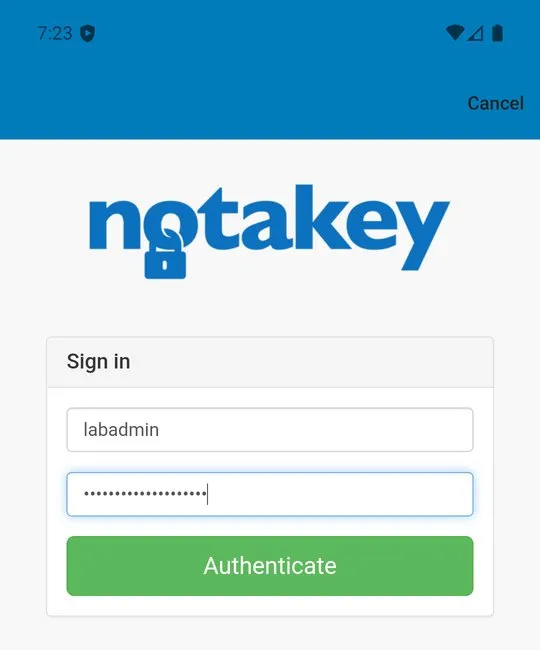
Serveri poolel kestis registreerimine kaks sekundit. Niipea kui telefon on registreeritud, viib nõustaja teid haldusliidesesse.
8. samm – esimene kinnitus
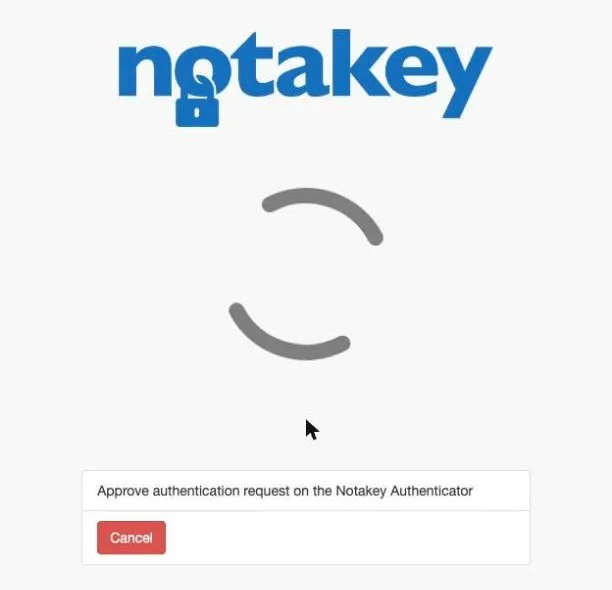
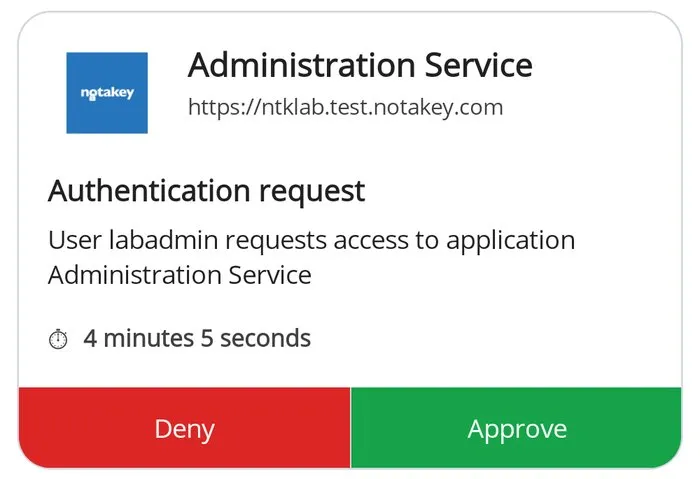
Logige haldusliidesest välja ja uuesti sisse sama kasutajanime ja parooliga. Seekord haldusliides ootab ja telefon näitab päringut: „User … requests access to application Administration Service”. Puudutage Approve ja haldusliides avaneb. Meie päring kinnitati 13 sekundit pärast selle saatmist.
Nüüdsest vajab iga sisselogimine teie Notakey haldusliidesesse teie telefoni.
Kui kaua see võttis
| Samm | Aeg |
|---|---|
| Konteineri loomine ja Dockeri paigaldamine | 1 min |
| Serveri tõmmiste allalaadimine | 19 min |
Seadistusnõustaja ja ntk as start |
2 min |
| DNS-nimi, sertifikaat ja HTTPS | 5 min |
| Litsents registreerimisportaalist | 3 min |
| Esimene administraator, telefoni registreerimine, kinnitus | 3 min |
| Kokku | umbes 35 min |
Allalaadimise aeg sõltub teie ühendusest. DNS-i ja sertifikaadi peale kuluv aeg sõltub sellest, kuidas teie võrk on üles ehitatud: kui teil on juba automaatsete sertifikaatidega pöördpuhverserver, on see viis minutit; kui peate DNS-kirje saamiseks pöörduma mõne teise tiimi poole, planeerige see kõigepealt.
Mida edasi teha
Praegu kaitseb server ainult omaenda haldusliidest. Et panna telefonikinnitus millegi muu ette, looge selle jaoks teenus ja kasutaja nagu pilvejuhendi sammudes 2–6. Haldusliides on teie enda serveris täpselt sama. Seejärel valige juhend selle järgi, mida soovite kaitsta, näiteks VPN-i 2FA RADIUS-ega, MikroTiku ruuteri sisselogimised või Linuxi SSH.
Kui soovite enne paigaldamist näha, mida teie kasutajad näevad, proovige kinnitust brauseris. See võtab 30 sekundit.