Produkty

Jedna platforma uwierzytelniania, cztery zastosowania

Każdy z poniższych produktów działa na tym samym urządzeniu i w tej samej aplikacji na telefonie, proszę zacząć od problemu z dostępem, który najbardziej doskwiera, a resztę dodać, gdy będą Państwo gotowi.

VPN i urządzenia sieciowe

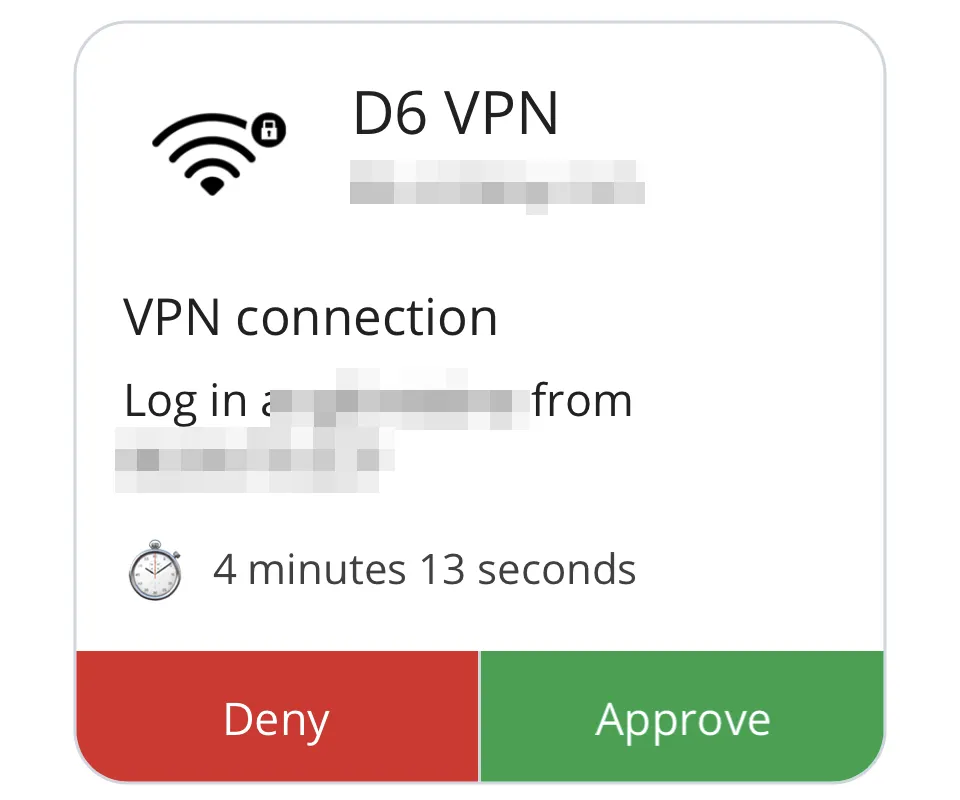
Uwierzytelnianie dwuskładnikowe dla VPN

Dodadzą Państwo do dowolnego VPN drugi składnik potwierdzany dotknięciem telefonu, bez wymiany firewalla, konfiguracji RADIUS czy zmiany nawyków użytkowników.

Dla zespołów IT korzystających z dowolnego VPN zgodnego z RADIUS (Cisco, Fortinet, MikroTik czy innego), które potrzebują drugiego składnika bez przebudowy infrastruktury.

Łączy się przez Authentication Proxy (RADIUS) lub API REST wywoływane skryptem routera.

Przewodniki: Cisco ASA · Auth Proxy · GlobalProtect · MikroTik VPN

Komponenty, konfiguracja i przewodniki →
Aplikacje webowe

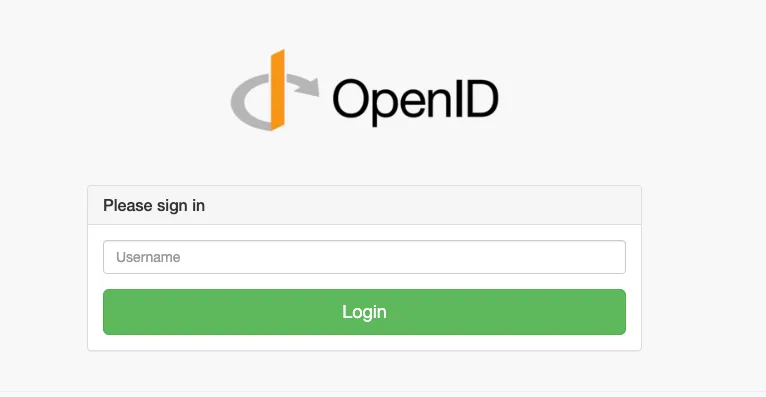
Logowanie jednokrotne bez hasła

Wyeliminują Państwo hasła w aplikacjach webowych, a wraz z nimi zgłoszenia o reset, blokady kont i podatność na phishing, które za sobą pociągają.

Dla organizacji, których helpdesk tonie w resetach haseł, a których aplikacje webowe już posługują się SAML lub OAuth.

Łączy się przez Notakey SSO (SAML, OpenID Connect) lub moduł AD FS.

Przewodniki: AD FS · OpenID Connect · Stare aplikacje webowe · WordPress

Komponenty, konfiguracja i przewodniki →
Windows

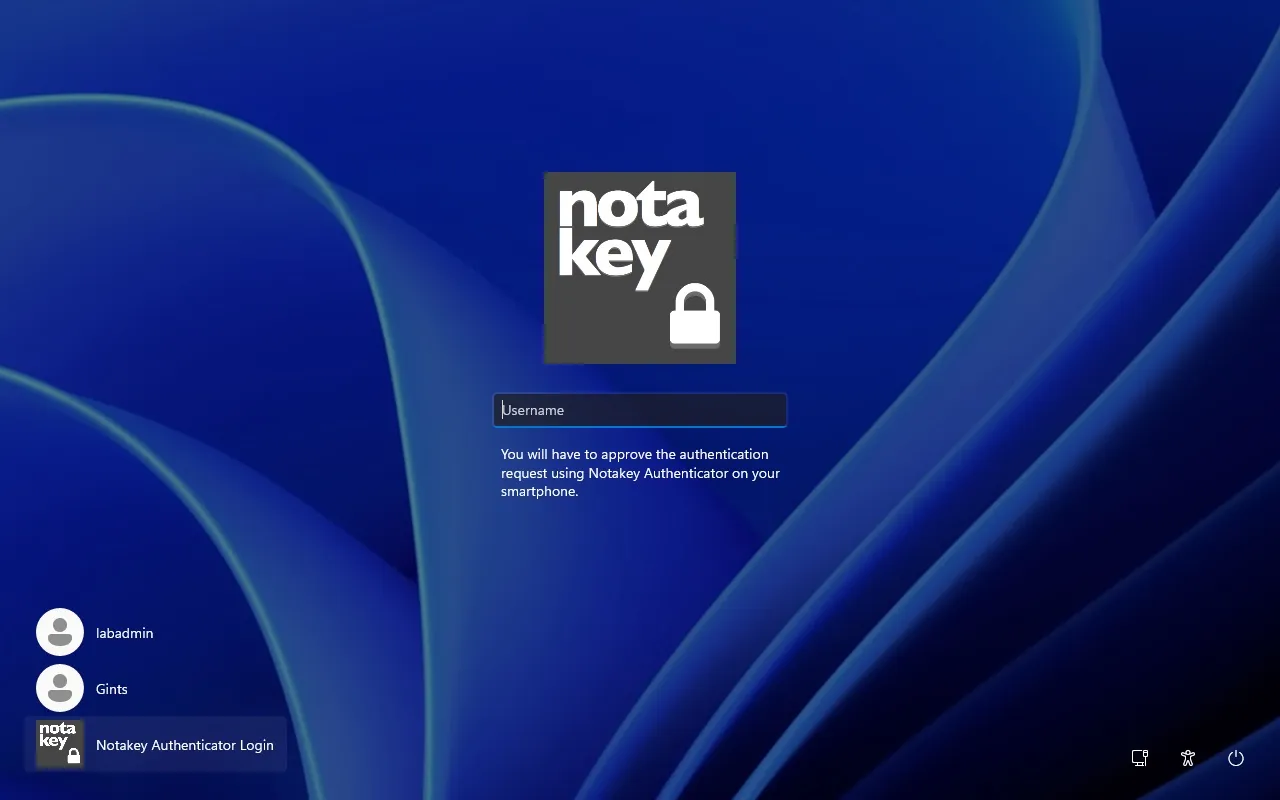
Logowanie do Windows bez hasła

Zabezpieczą Państwo stacje robocze Windows, serwery terminalowe i pulpity zdalne telefonem, który pracownicy i tak noszą przy sobie.

Dla flot stacji roboczych Windows, serwerów terminalowych i wystawionych do internetu punktów RDP, które atakujący sondują każdego dnia.

Łączy się przez Windows Credential Provider.

Przewodniki: Pulpit zdalny · Logowanie do Windows

Komponenty, konfiguracja i przewodniki →

Płatności i dokumenty

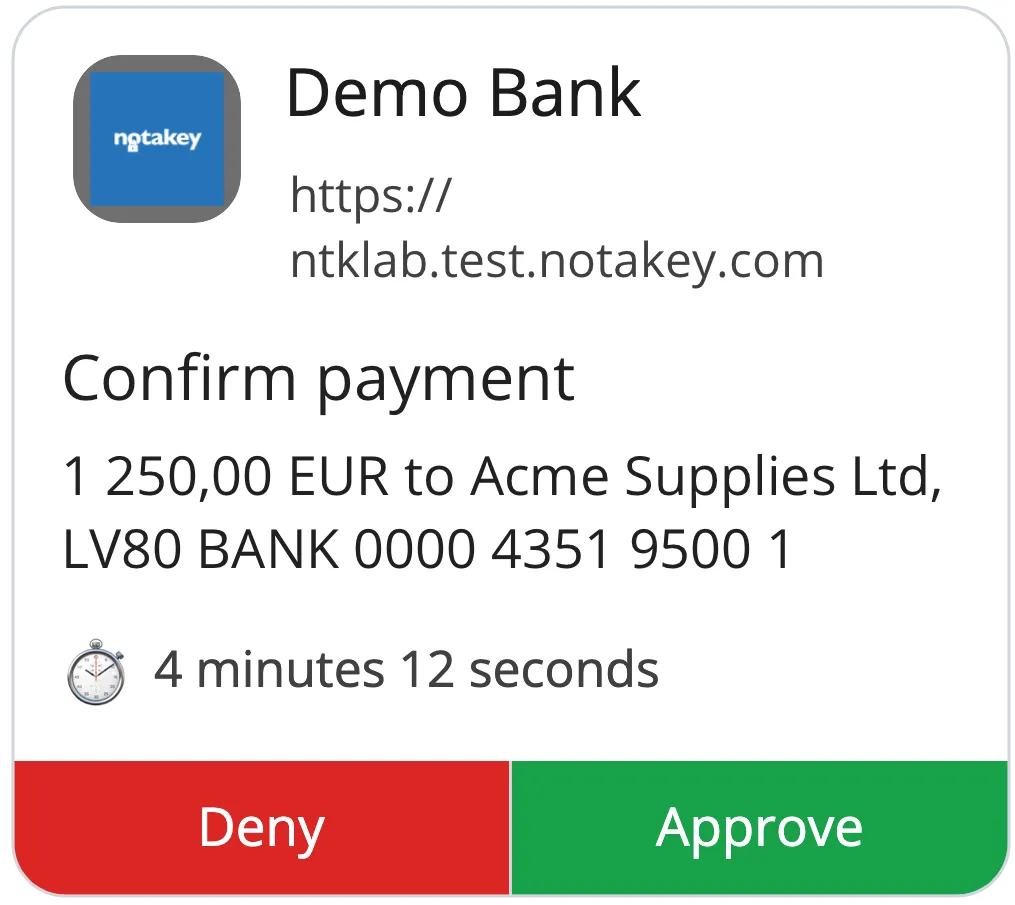
Podpisywanie transakcji

Pozwolą Państwo klientom zatwierdzać płatności i podpisywać dokumenty pieczęcią kryptograficzną, która przechodzi kontrolę audytorów i regulatorów.

Dla banków, fintechów i usług, które muszą wykazać dynamiczne powiązanie zgodne z PSD2, lub potrzebują prawnie wiążących podpisów dokumentów.

Łączy się przez API REST lub profile uwierzytelniania.

Przewodniki: Profile uwierzytelnień · Skrypty powłoki

Komponenty, konfiguracja i przewodniki →

Każdy produkt obejmuje

  • Jedna aplikacja na telefon

    Notakey Authenticator na iOS i Android zatwierdza każdą podłączoną usługę.

  • Żądania czytelne dla człowieka

    Każde żądanie podaje, co jest zatwierdzane. Przy logowaniu do VPN to użytkownik i adres, z którego się łączy, a nie samo „Zatwierdzić?”.

  • PSD2, eIDAS, GDPR

    Zaprojektowane z myślą o silnym uwierzytelnianiu klienta i podpisach, które obronią się podczas audytu.

Dla programistów

Integracja na Państwa warunkach

Można korzystać z aplikacji Notakey Authenticator w niezmienionej postaci, wydać jej wersję white-label pod własną marką albo wbudować uwierzytelnianie bezpośrednio w istniejącą aplikację. Usługi mogą współdzielić jedną kryptograficzną parę kluczy lub mieć osobne, decyzja należy do Państwa. Wszystko działa poprzez udokumentowane API REST.

Przykład obok uruchomiliśmy na naszym laboratoryjnym appliance: klient API pobiera token, a następnie prosi użytkownika o zatwierdzenie na telefonie. Odpowiedź można odpytywać przez GET …/auth/<uuid> albo przekazać callback_url.

Przeczytaj dokumentację API →
# 1. Token dla klienta API (ntk as auth add …)
curl https://auth.example.com/api/token \
  -d grant_type=client_credentials \
  -d client_id=web-portal -d client_secret=<secret> \
  -d scope=urn:notakey:auth

# 2. Poproś j.doe o zatwierdzenie na telefonie
curl https://auth.example.com/api/v3/services/<id>/auth \
  -H "Authorization: Bearer <token>" \
  --data-urlencode "username=j.doe" \
  --data-urlencode "action=VPN login" \
  --data-urlencode "description=Log in from 192.0.2.44?"

{"uuid":"71e54c3c-…","expired":false, …}

Pierwsze kroki

Uruchomią to Państwo na własnym serwerze jeszcze dziś

Jedno polecenie instaluje appliance na serwerze Debian lub Ubuntu albo w nowym kontenerze Proxmox. Pierwszych 10 użytkowników jest bezpłatnych.

sudo bash -c "$(curl -fsSL https://www.notakey.com/install/appliance.sh)"

Potrzebna jest też publiczna nazwa hosta z HTTPS. Całość zajmuje około 35 minut. Konfiguracja krok po kroku →

Bez instalacji: instancja w chmurze, pierwszych 6 użytkowników bezpłatnie.

Zacznij bezpłatnie w chmurze

Wolą Państwo przejść przez to z inżynierem? Zamów demo →