Audytorzy i ankiety do ubezpieczeń cybernetycznych pytają, czy logowanie do Państwa komputerów z systemem Windows wymaga MFA. Jeśli obok lokalnej usługi Active Directory korzystają Państwo z Microsoft 365, krótka odpowiedź brzmi: uwierzytelnianie wieloskładnikowe Entra nie pojawia się na ekranie logowania komputera ani serwera przyłączonego wyłącznie do Active Directory. Microsoft oferuje do silnego logowania w systemie Windows własne rozwiązania: Windows Hello for Business, klucze zabezpieczeń FIDO2, logowanie internetowe (web sign-in) i karty inteligentne, a dla pulpitu zdalnego bramę RD Gateway z rozszerzeniem NPS. Kilka z nich zakłada, że urządzenia są przyłączone do Entra ID. Tam, gdzie to nie pasuje, dostawca poświadczeń (credential provider) może dodać do ekranu logowania zatwierdzenie na telefonie. Zainstalowaliśmy naszego dostawcę na samodzielnym komputerze z Windows 11; poniżej opisujemy, co zrobił i czego nie robi.
Dlaczego Entra MFA nie dociera do ekranu logowania
Entra MFA i dostęp warunkowy (Conditional Access) obejmują logowania, które przechodzą przez Entra ID: jeśli użytkownik chce uzyskać dostęp do zasobu, na przykład Microsoft 365, musi wykonać określoną czynność, na przykład uwierzytelnianie wieloskładnikowe (Microsoft).
Logowanie do komputera przyłączonego do lokalnej usługi Active Directory przebiega inną drogą. Windows sprawdza poświadczenia w lokalnej bazie kont albo w domenie Active Directory, a logowanie przez pulpit zdalny to to samo logowanie interaktywne, tylko realizowane przez RDP (Microsoft). Entra ID nie bierze udziału w tej wymianie, więc żadna zasada Entra nie ma okazji zażądać drugiego składnika. To nasza interpretacja: nie znaleźliśmy żadnej strony Microsoftu, która opisywałaby monit Entra MFA na ekranie logowania komputera przyłączonego do AD.
Co Microsoft oferuje do logowania w systemie Windows
Windows Hello for Business zastępuje hasło kluczem przechowywanym na urządzeniu i odblokowywanym kodem PIN lub biometrią. Microsoft określa to rozwiązanie jako uwierzytelnianie dwuskładnikowe odporne na phishing (Microsoft). W modelach wdrożenia wyłącznie chmurowym i hybrydowym urządzenia są rejestrowane w Entra ID (przewodnik planowania). Ten sam przewodnik opisuje model lokalny dla urządzeń przyłączonych do domeny bez Entra. Wymaga on AD FS, korporacyjnej infrastruktury PKI do certyfikatów kontrolerów domeny oraz dostawcy MFA współpracującego z AD FS, a jako główne zastosowanie Microsoft wskazuje wzmocnione lasy administracyjne.
Klucze zabezpieczeń FIDO2 służą do logowania w systemie Windows na urządzeniach przyłączonych do Entra lub przyłączonych hybrydowo. Microsoft wymienia jako nieobsługiwane: urządzenia przyłączone wyłącznie do lokalnej usługi Active Directory, logowanie kluczem zabezpieczeń do serwera oraz RDP, o ile nie używa się przekierowania WebAuthn (Microsoft).
Logowanie internetowe (web sign-in), które pozwala logować się do systemu Windows za pomocą Microsoft Authenticator, wymaga Windows 11 22H2 lub nowszego, urządzenia przyłączonego do Entra i połączenia z internetem. Według Microsoftu nie jest ono obsługiwane na urządzeniach przyłączonych hybrydowo do Microsoft Entra ani przyłączonych do domeny („not supported for Microsoft Entra hybrid joined or domain joined devices”) (Microsoft).
Karty inteligentne umożliwiają logowanie wyłącznie na konta domenowe i korzystają z protokołu Kerberos (Microsoft). W naszym ujęciu oznacza to karty, czytniki i infrastrukturę PKI.
Jeśli Państwa urządzenia są przyłączone do Entra lub przyłączone hybrydowo i mogą Państwo wdrożyć Windows Hello for Business, proszę to zrobić. Do ekranu logowania nie będziemy Państwu wtedy potrzebni.
Pulpit zdalny: RD Gateway i rozszerzenie NPS
W przypadku RDP udokumentowaną przez Microsoft drogą do Entra MFA jest brama usług pulpitu zdalnego (Remote Desktop Gateway). Brama przekazuje żądanie połączenia jako żądanie RADIUS do serwera zasad sieciowych (Network Policy Server, NPS), NPS sprawdza hasło w Active Directory, a rozszerzenie NPS prosi następnie Entra MFA o drugi składnik (Microsoft). Zgodnie z tym przewodnikiem i dokumentacją rozszerzenia (Microsoft) potrzebne są:
- działające wdrożenie usług pulpitu zdalnego z bramą RD Gateway oraz osobny serwer NPS dla rozszerzenia;
- użytkownicy synchronizowani z Active Directory do Entra ID;
- Entra ID P1 lub P2 albo Enterprise Mobility + Security; licencje MFA rozliczane według zużycia (za użytkownika lub za uwierzytelnienie) nie są zgodne z rozszerzeniem;
- ruch wychodzący TCP 443 z serwera NPS do Microsoft.
NPS nie obsługuje dopasowywania liczb (number matching), a logowanie przez RD Gateway nie ma pola na kod weryfikacyjny, więc użytkownikom pozostaje połączenie telefoniczne albo powiadomienie push w Authenticatorze ze zwykłym Approve/Deny. Użytkownik, który obok powiadomień push zarejestrował metodę z kodem jednorazowym, nie przejdzie wyzwania, dopóki ustawienie w rejestrze serwera NPS nie przywróci Approve/Deny.
Rozszerzenie reaguje na żądania RADIUS, a tutaj wysyła je brama, więc w naszej interpretacji połączenie RDP nawiązane bezpośrednio z serwerem w ogóle do rozszerzenia nie trafia.
| Rozwiązanie | Komputery przyłączone wyłącznie do lokalnego AD | Główne wymagania |
|---|---|---|
| Windows Hello for Business | Tylko w modelu lokalnym | AD FS, korporacyjna PKI, adapter MFA dla AD FS |
| Klucze zabezpieczeń FIDO2 | Nieobsługiwane | Przyłączenie do Entra lub hybrydowe; nie do logowania na serwerach |
| Logowanie internetowe | Nieobsługiwane | Przyłączenie do Entra, Windows 11 22H2+, internet |
| Karty inteligentne | Tak, konta domenowe | PKI, karty i czytniki |
| RD Gateway + rozszerzenie NPS | Tak, dla RDP przez bramę | RD Gateway, NPS, synchronizacja z Entra, licencja P1/P2 lub EMS, TCP 443 do Microsoft |
| Notakey Credential Provider | Tak, według instrukcji (testowaliśmy konta lokalne) | Appliance Notakey osiągalny przez TCP 443, aplikacja na telefonie |
Zatwierdzenie na telefonie na ekranie logowania
Notakey Windows Credential Provider dodaje do ekranu logowania własny kafelek. Użytkownik wpisuje nazwę użytkownika, dostawca wysyła przez Państwa appliance Notakey prośbę o zatwierdzenie na telefon tego użytkownika, a Windows loguje go dopiero po zatwierdzeniu.
Przetestowaliśmy to 15 listopada 2026 r.: Windows 11 Enterprise 24H2 (kompilacja 26100) na samodzielnym komputerze z kontami lokalnymi, dostawca poświadczeń 1.2.61, appliance Notakey 5.2.1 i Notakey Authenticator na telefonie użytkownika.
Po stronie appliance
Konfiguracja appliance nie różni się od opisanej w naszym wcześniejszym przewodniku po pulpicie zdalnym: aplikacja (usługa) do logowania w systemie Windows, użytkownicy, wymagania rejestracji i klient API. Jeśli zaczynają Państwo od zera, usługę i telefon omawia artykuł Od zera do pierwszego zatwierdzenia na telefonie.
Po stronie komputera z systemem Windows
Instalator należy pobrać ze strony pobierania i porównać jego sumę SHA-256 z podaną tam wartością. Plik MSI nie jest podpisany cyfrowo, więc Windows może wyświetlić ostrzeżenie; według instrukcji należy go odblokować we właściwościach pliku. Instalator wymaga .NET Framework 4.5 lub nowszego, który jest częścią Windows 10 i 11. Instalacja w trybie cichym działa:
msiexec /i NotakeyWcpInstaller-Release-1.2.61.msi /qn /norestartInstalator dodaje usługę „Notakey Windows Credential Service” i rejestruje
dostawcę poświadczeń pod identyfikatorem CLSID
{77E5F42E-B280-4219-B130-D48BB3932A04}. Ustawienia to wartości rejestru w
kluczu HKLM\SOFTWARE\Notakey\WindowsCP, poniżej z przykładowymi
identyfikatorami z wcześniejszego przewodnika:
Windows Registry Editor Version 5.00

[HKEY_LOCAL_MACHINE\SOFTWARE\Notakey]

[HKEY_LOCAL_MACHINE\SOFTWARE\Notakey\WindowsCP]
"ServiceURL"="https://your-appliance.example.com/api/"
"ServiceID"="29afa6c0-907d-40f4-898f-8a96fcdf7230"
"ClientID"="c6df76db-10a7-4349-8e05-8b3656a4d404"
"ClientSecret"="pZ5lSo1Rz_ftCDg4h302794ZlmjMO64sVtiAvHop6dI"
"MessageTtlSeconds"=dword:0000001e
"MessageActionTitle"="Winlogin"
"MessageDescription"="Proceed as {0} on server {1}?"
"AuthCreateTimeoutSecs"=dword:00000014
"AuthWaitTimeoutSecs"=dword:0000003c
ServiceURL musi kończyć się na /api/. ServiceID to identyfikator
aplikacji, a ClientID i ClientSecret pochodzą z klienta API. W polu
MessageDescription {0} zostaje zastąpione nazwą użytkownika, a {1}
nazwą komputera. AuthWaitTimeoutSecs (0x3c, czyli 60 sekund) określa,
jak długo ekran logowania czeka na odpowiedź. Po zmianie którejkolwiek
wartości należy ponownie uruchomić usługę.
Sprawdzenie przed wylogowaniem
Należy otworzyć dziennik usługi
C:\Program Files\Notakey Latvia\Notakey WCP\logs\NtkWrapper.out.log.
Powinien zawierać punkt końcowy API, a następnie wiersz zaczynający się od
SUCCESS: Bound to. Komputer potrzebuje jedynie wychodzącego połączenia
TCP 443 do appliance, a appliance musi mieć certyfikat, któremu komputer
ufa. Nazwa konta Windows musi być zgodna z nazwą użytkownika w Notakey:
dostawca wysyła dokładnie to, co wpisze użytkownik.
Co widzi użytkownik
Na ekranie logowania, obok zwykłych kafelków użytkowników, pojawia się kafelek „Notakey Authenticator Login”.
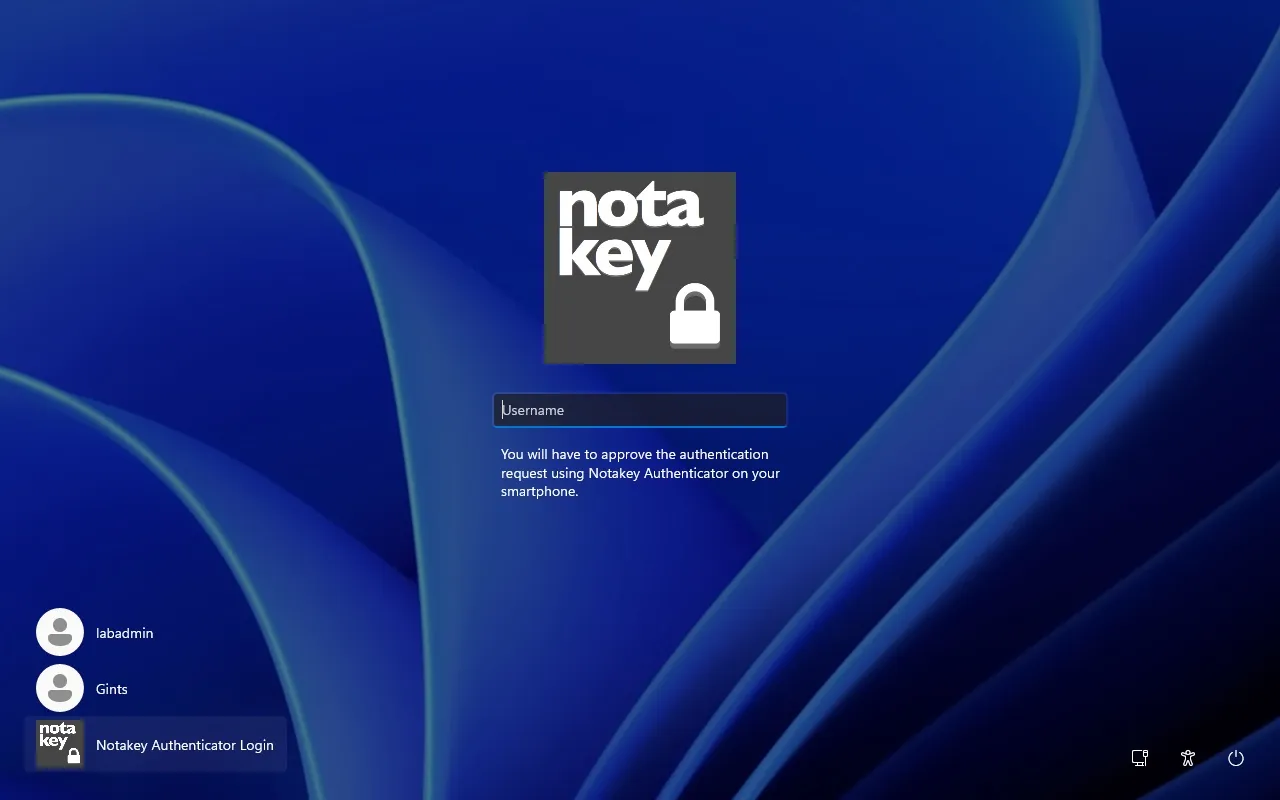
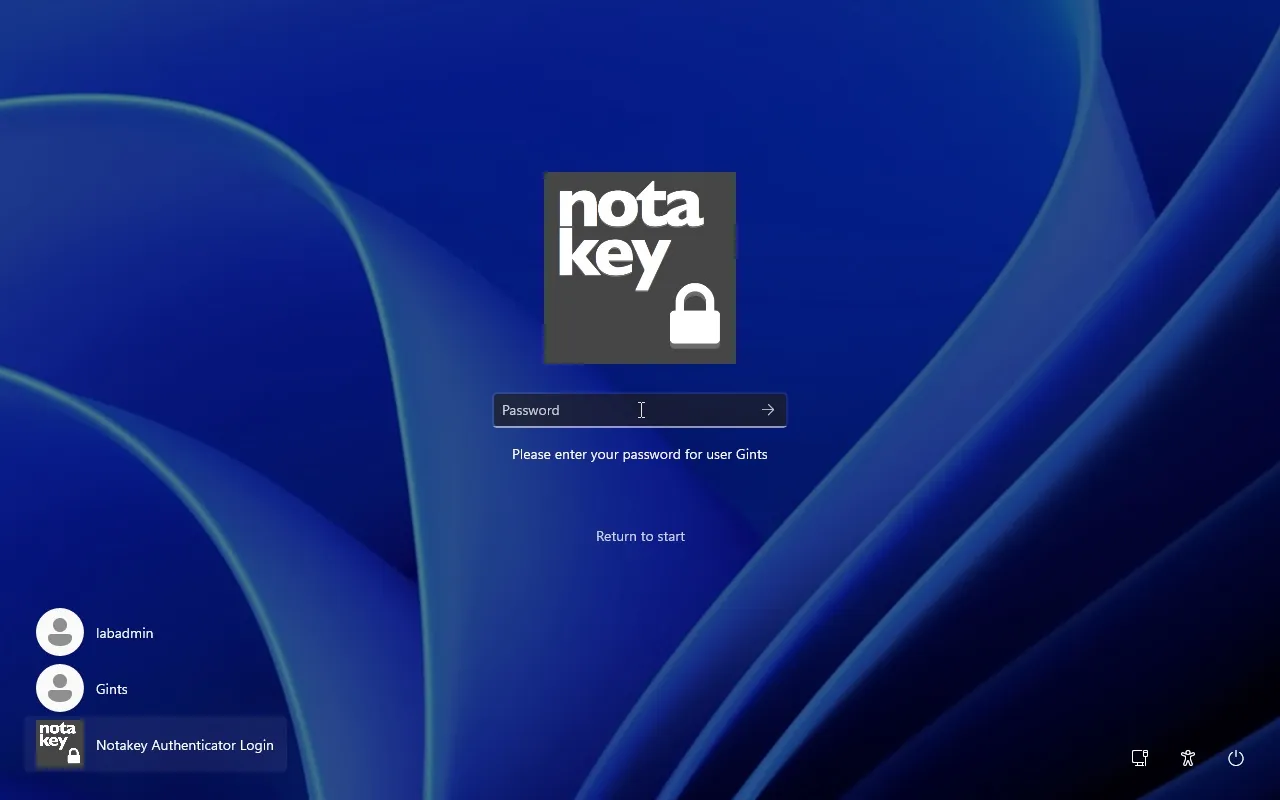
Przy pierwszym logowaniu użytkownik wpisuje nazwę użytkownika i naciska Enter. Pole zmienia się w monit o hasło z odnośnikiem „Return to start” (powrót do początku).
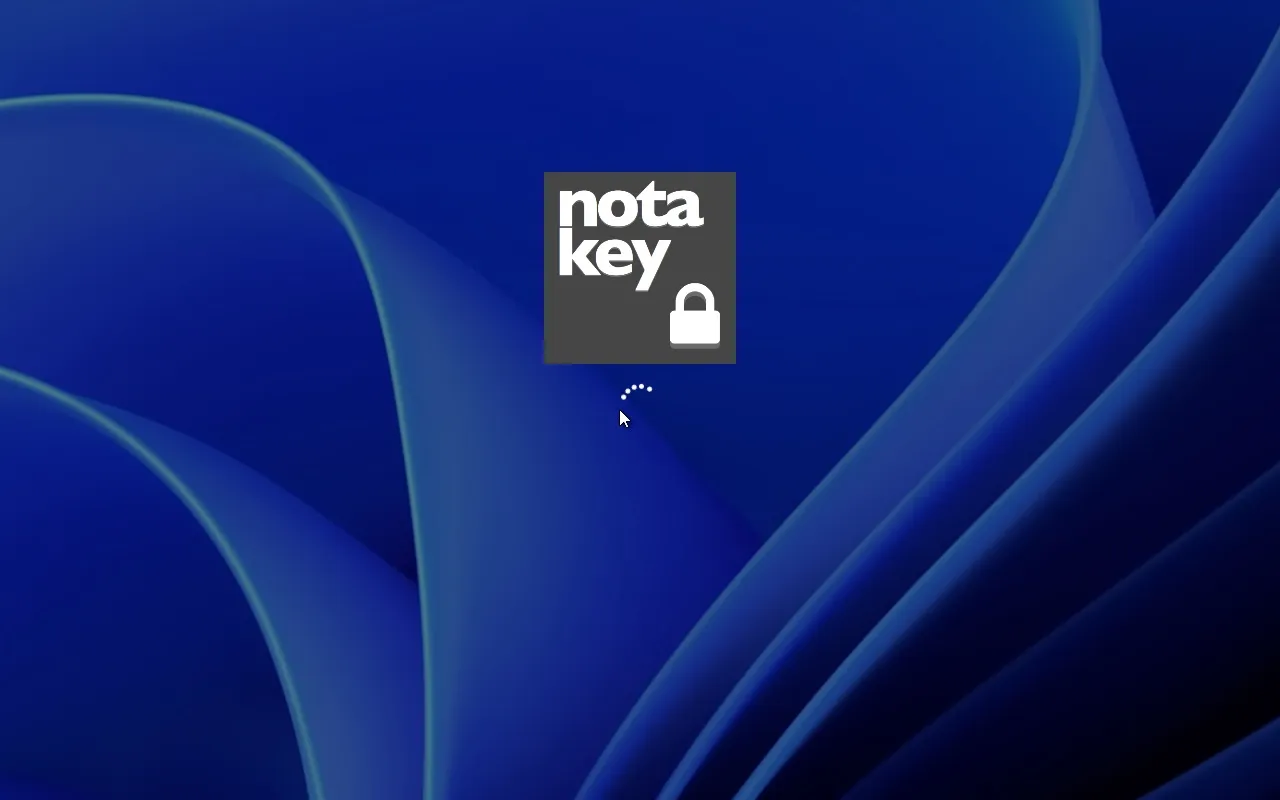
Po naciśnięciu Enter na ekranie widać już tylko wskaźnik ładowania. Telefon wyświetlił prośbę z tytułem „Winlogin” i tekstem „Proceed as {0} on server {1}?”, uzupełnionym o nazwę użytkownika i nazwę komputera. Po zatwierdzeniu załadował się pulpit; w naszym teście trwało to 14 sekund od naciśnięcia Enter, z czego większość zajęło sięgnięcie po telefon.
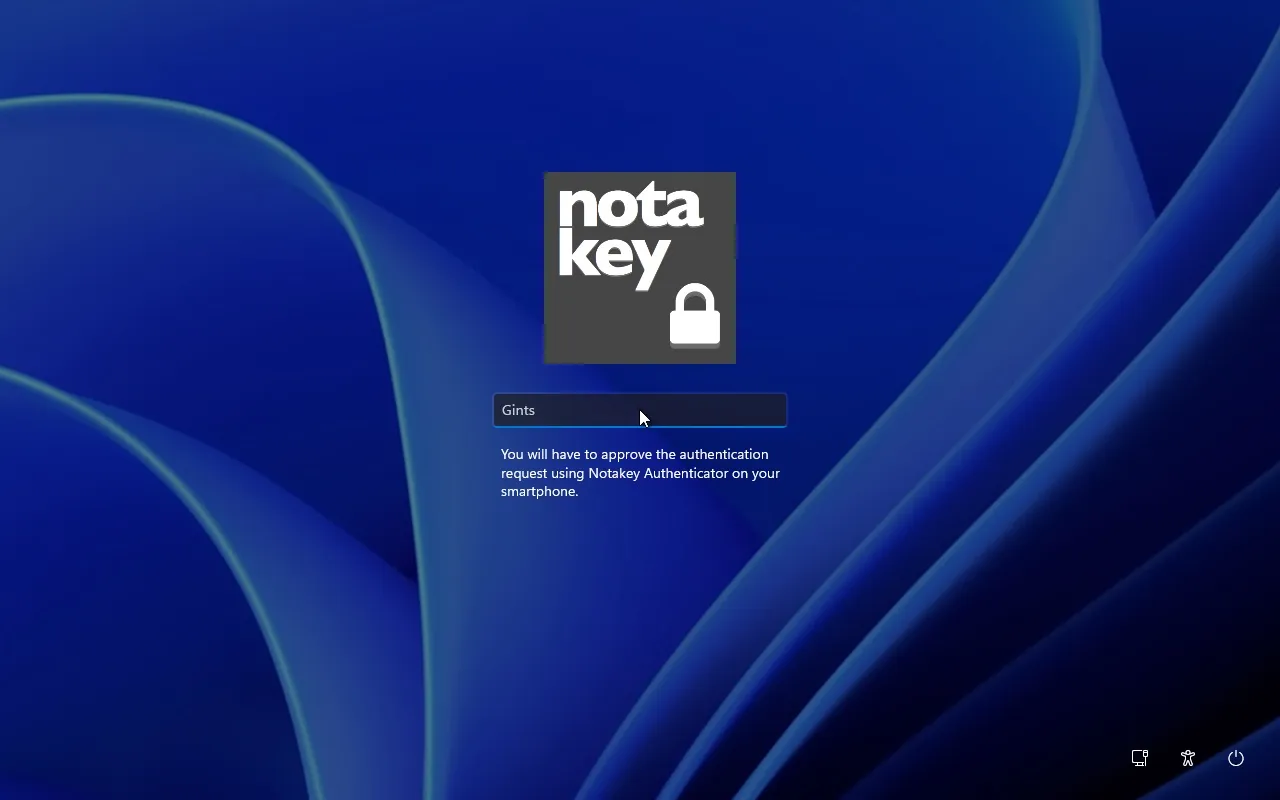
Przy kolejnych logowaniach kafelek pamięta ostatnią nazwę użytkownika.
Naciśnięcie Enter wysyła prośbę bez wpisywania hasła; gdy telefon był już w
ręku, pulpit pojawił się po około 4 sekundach. Gdy odrzuciliśmy prośbę na
telefonie, nikt nie został zalogowany, a ekran wrócił do kafelka. Gdy nie
odpowiedzieliśmy, ekran wrócił do kafelka po 60 sekundach, czyli po czasie
ustawionym w AuthWaitTimeoutSecs.
Obsługi hasła nie mogliśmy zaobserwować, więc ta część pochodzi z instrukcji produktu: hasło nigdy nie jest wysyłane na serwer Notakey. Przy pierwszym logowaniu zostaje zaszyfrowane na komputerze. Szyfrogram pozostaje w rejestrze komputera, a klucz jest przechowywany w profilu użytkownika w Notakey i wydawany dopiero po zatwierdzeniu prośby.
Notakey jako jedyna droga logowania
Dopóki widoczne są własne kafelki systemu Windows z hasłem, każdy, kto zna
hasło, może pominąć kafelek Notakey. Aby je usunąć, należy dodać wartość
DWORD o nazwie Disabled równą 1 w kluczu wbudowanego dostawcy haseł:
HKLM\SOFTWARE\Microsoft\Windows\CurrentVersion\Authentication\Credential Providers\{60b78e88-ead8-445c-9cfd-0b87f74ea6cd}W naszym teście kafelki użytkowników zniknęły, pozostał tylko kafelek Notakey, a logowanie z zatwierdzeniem na telefonie nadal działało.
W przypadku floty urządzeń odpowiednie ustawienie zasad grupy (Group Policy) to Computer Configuration → Administrative Templates → System → Logon → „Exclude credential providers”, które przyjmuje listę identyfikatorów CLSID dostawców (Microsoft). Windows 11 zawiera kilku innych dostawców, takich jak PIN, rozpoznawanie twarzy i odcisk palca Windows Hello, karta inteligentna i FIDO. Każdy z nich, jeśli jest skonfigurowany dla użytkownika, również otwiera drogę do logowania i także musi zostać wykluczony.
Tryb awaryjny (Safe Mode) celowo przywraca domyślnych dostawców. To Państwa ścieżka odzyskiwania, ale zarazem sposób na obejście zatwierdzenia na telefonie dla kogoś z fizycznym dostępem do komputera.
Pulpit zdalny: liczy się wyłączenie dostawcy haseł
Łączyliśmy się z klienta FreeRDP z włączonym uwierzytelnianiem na poziomie sieci (Network Level Authentication, NLA), które jest domyślnym ustawieniem systemu Windows.
Przy włączonych domyślnych dostawcach samo poprawne hasło zalogowało użytkownika przez RDP, a Notakey w ogóle nie został zapytany. Sama instalacja dostawcy poświadczeń nie chroni więc RDP.
Po wyłączeniu dostawcy haseł to samo połączenie przeszło NLA, a następnie zatrzymało się na ekranie logowania, bez sesji użytkownika; aby przejść dalej, potrzebne jest zatwierdzenie na telefonie. To właśnie wyłączenie dostawcy haseł sprawia, że logowanie przez RDP staje się dwuskładnikowe: przy nawiązywaniu połączenia użytkownik potwierdza znajomość hasła przez NLA, a następnie zatwierdza logowanie na telefonie na ekranie logowania.
W sesji RDP ekran logowania pokazuje kafelek Notakey, tak samo jak na
konsoli. Instrukcja zaznacza, że przy NLA użytkownik jest pytany dwukrotnie,
raz przez klienta RDP i raz na kafelku, i podaje obejście: wyłączenie NLA
(enablecredsspsupport:i:0 w pliku .rdp oraz zezwolenie na hoście na
połączenia bez NLA). My zostawilibyśmy NLA: dzięki niemu użytkownicy muszą
się uwierzytelnić, zanim zostanie nawiązana sesja zdalna
(Microsoft),
a to jest warte jednego dodatkowego monitu.
Czego to nie obejmuje
- Nie testowaliśmy tego na komputerze przyłączonym do domeny. Według instrukcji rozwiązanie działa z użytkownikami lokalnymi i domenowymi oraz obsługuje Windows 10 i Windows Server (Windows 8 i Server 2012 lub nowsze); nasz test obejmował wyłącznie Windows 11 24H2.
- Wymaga appliance. Bez połączenia sieciowego z appliance nie ma logowania przez Notakey, a przy wyłączonym dostawcy haseł oznacza to, że do czasu przywrócenia połączenia nikt się nie zaloguje, chyba że przez tryb awaryjny. Należy zaplanować konto awaryjne (break-glass) i procedurę, a konfigurację wypróbować najpierw na jednym komputerze.
- Chroni ekran logowania, lokalnie i przez RDP, i nic poza nim. Udziały SMB, WinRM i zdalne sesje PowerShell, PsExec, zaplanowane zadania, konta usług i już wydane bilety Kerberos w ogóle przez niego nie przechodzą, a atakujący z wykradzionym hasłem nadal może z nich korzystać. To ograniczenie każdego produktu MFA działającego na ekranie logowania.
- Zatwierdzenie to jedno dotknięcie. Użytkownik może zatwierdzić prośbę, której sam nie zainicjował. Prośba podaje nazwę użytkownika i komputera, i to właśnie ten tekst jest zabezpieczeniem; więcej w naszym artykule o push-bombingu. Zatwierdzenie na telefonie nie jest odporne na phishing w takim sensie, w jakim są na niego odporne Windows Hello for Business i klucze FIDO2.
Podsumowanie
Jeśli Państwa komputery są przyłączone wyłącznie do Active Directory albo łączą się Państwo z serwerami przez RDP bez bramy, dostawca poświadczeń z wyłączonym dostawcą haseł dodaje do ekranu logowania zatwierdzenie na telefonie bez infrastruktury PKI i bez RD Gateway. Nasze porównanie z Entra MFA pokazuje, gdzie sprawdza się każdy z produktów. Szczegóły znajdą Państwo na stronie logowania do Windows i w opisie integracji z pulpitem zdalnym, a cennik przedstawia bezpłatny pakiet.
Wypróbuj demo na żywo, aby zatwierdzić prośbę na własnym telefonie, lub poproś o prezentację, a pomożemy zaplanować pilotaż na jednym komputerze, łącznie z procedurą awaryjnego dostępu.