Los auditores y los cuestionarios de los ciberseguros preguntan si el inicio de sesión en sus equipos Windows exige MFA. Si utiliza Microsoft 365 junto a un Active Directory local, la respuesta corta es que la autenticación multifactor de Entra no aparece en la pantalla de inicio de sesión de un PC o un servidor unido únicamente a Active Directory. Las opciones de la propia Microsoft para un inicio de sesión robusto en Windows son Windows Hello for Business, las llaves de seguridad FIDO2, el inicio de sesión web y las tarjetas inteligentes, y para el escritorio remoto, un RD Gateway con la extensión de NPS. Varias de ellas dan por hecho que los dispositivos están unidos a Entra ID. Cuando eso no encaja, un proveedor de credenciales puede llevar una aprobación en el teléfono a la pantalla de inicio de sesión. Instalamos el nuestro en un equipo Windows 11 independiente; a continuación contamos qué hizo y qué no hace.
Por qué Entra MFA no llega a la pantalla de inicio de sesión
Entra MFA y el acceso condicional actúan sobre los inicios de sesión que pasan por Entra ID: si un usuario quiere acceder a un recurso como Microsoft 365, debe completar una acción como la autenticación multifactor (Microsoft).
El inicio de sesión en un equipo unido a un Active Directory local sigue otro camino. Windows valida las credenciales contra la base de datos de cuentas locales o contra el dominio de Active Directory, y un inicio de sesión por escritorio remoto es ese mismo inicio de sesión interactivo, transportado por RDP (Microsoft). Entra ID no interviene en ese intercambio, así que ninguna directiva de Entra tiene ocasión de pedir un segundo factor. Es nuestra interpretación: no hemos encontrado ninguna página de Microsoft que documente una solicitud de Entra MFA en la pantalla de inicio de sesión de un equipo unido a AD.
Qué ofrece Microsoft para el inicio de sesión en Windows
Windows Hello for Business sustituye la contraseña por una clave guardada en el dispositivo que se desbloquea con un PIN o un dato biométrico. Microsoft la describe como una autenticación en dos fases resistente al phishing (Microsoft). Los modelos de implementación solo en la nube e híbrido registran los dispositivos en Entra ID (guía de planificación). La misma guía describe un modelo local para dispositivos unidos a un dominio sin Entra. Requiere AD FS, una PKI empresarial para los certificados de los controladores de dominio y un proveedor de MFA que se integre en AD FS, y Microsoft cita los bosques administrativos reforzados como su principal caso de uso.
Las llaves de seguridad FIDO2 permiten iniciar sesión en Windows en dispositivos unidos a Entra y unidos a Entra híbrido. Microsoft indica como no compatibles los dispositivos unidos únicamente a un Active Directory local, el inicio de sesión en un servidor con una llave de seguridad y RDP, salvo que se utilice la redirección de WebAuthn (Microsoft).
El inicio de sesión web, que permite a los usuarios entrar en Windows con Microsoft Authenticator, exige Windows 11 22H2 o posterior, un dispositivo unido a Entra y conexión a internet. Microsoft lo declara “not supported for Microsoft Entra hybrid joined or domain joined devices” (no compatible con dispositivos unidos a Entra híbrido ni unidos a un dominio) (Microsoft).
Las tarjetas inteligentes solo inician sesión en cuentas de dominio y utilizan Kerberos (Microsoft). Según nuestro propio resumen, eso exige tarjetas, lectores y una PKI.
Si sus dispositivos están unidos a Entra o a Entra híbrido y puede desplegar Windows Hello for Business, hágalo. Para la pantalla de inicio de sesión no nos necesita.
Escritorio remoto: el RD Gateway y la extensión de NPS
Para RDP, la vía que Microsoft documenta para usar Entra MFA es el Remote Desktop Gateway. El gateway reenvía la solicitud de conexión por RADIUS a un Network Policy Server (NPS), NPS comprueba la contraseña contra Active Directory y, a continuación, la extensión de NPS pide a Entra MFA el segundo factor (Microsoft). Según esa guía y la documentación de la extensión (Microsoft), se necesita:
- una implementación de Remote Desktop Services operativa con un RD Gateway, más un servidor NPS aparte para la extensión;
- usuarios sincronizados desde Active Directory a Entra ID;
- Entra ID P1 o P2, o Enterprise Mobility + Security; las licencias de MFA basadas en consumo (por usuario o por autenticación) no son compatibles;
- tráfico saliente TCP 443 desde el servidor NPS hacia Microsoft.
NPS no admite la coincidencia de números (number matching), y el inicio de sesión del RD Gateway no tiene campo para un código de verificación, así que los usuarios necesitan una llamada telefónica o una notificación push de Authenticator con un simple Aprobar/Denegar. Un usuario que haya registrado un método de código de un solo uso además del push no puede completar el desafío hasta que una modificación del registro en el servidor NPS restablezca Aprobar/Denegar.
La extensión actúa sobre las peticiones RADIUS y, en este caso, quien las envía es el gateway; por eso, a nuestro entender, una conexión RDP hecha directamente a un servidor nunca llega a ella.
| Opción | Equipos unidos solo a AD local | Requisitos principales |
|---|---|---|
| Windows Hello for Business | Solo en el modelo local | AD FS, PKI empresarial, un adaptador de MFA para AD FS |
| Llaves de seguridad FIDO2 | No compatible | Unido a Entra o a Entra híbrido; no para iniciar sesión en servidores |
| Inicio de sesión web | No compatible | Unido a Entra, Windows 11 22H2+, internet |
| Tarjetas inteligentes | Sí, cuentas de dominio | PKI, tarjetas y lectores |
| RD Gateway + extensión NPS | Sí, para RDP a través del gateway | RD Gateway, NPS, sincronización con Entra, licencia P1/P2 o EMS, TCP 443 hacia Microsoft |
| Notakey Credential Provider | Sí, según el manual (probamos cuentas locales) | Appliance de Notakey accesible por TCP 443, aplicación en el teléfono |
Una aprobación en el teléfono en la pantalla de inicio de sesión
Notakey Windows Credential Provider añade su propio icono a la pantalla de inicio de sesión. El usuario introduce un nombre de usuario, el proveedor envía una solicitud de aprobación al teléfono de ese usuario a través del appliance de Notakey de su organización, y Windows solo inicia la sesión cuando el usuario la aprueba.
Lo probamos el 15 de noviembre de 2026: Windows 11 Enterprise 24H2 (compilación 26100) en un equipo independiente con cuentas locales, proveedor de credenciales 1.2.61, appliance de Notakey 5.2.1 y Notakey Authenticator en el teléfono del usuario.
En el appliance
La parte del appliance no cambia respecto a nuestra guía anterior sobre el escritorio remoto: una aplicación (servicio) para el inicio de sesión en Windows, usuarios, requisitos de registro y un cliente de API. Si empieza sin nada configurado, la guía De cero a su primera aprobación en el teléfono explica el servicio y el teléfono.
En el equipo Windows
Descargue el instalador desde la página de descargas y compare su SHA-256 con el que figura allí. El MSI no está firmado digitalmente, así que Windows puede mostrar una advertencia; el manual indica que hay que desbloquearlo en las Propiedades del archivo. Requiere .NET Framework 4.5 o posterior, que ya incluyen Windows 10 y 11. La instalación silenciosa funciona:
msiexec /i NotakeyWcpInstaller-Release-1.2.61.msi /qn /norestartEl instalador añade un servicio, “Notakey Windows Credential Service”, y
registra el proveedor de credenciales con el CLSID
{77E5F42E-B280-4219-B130-D48BB3932A04}. Su configuración son valores del
registro bajo HKLM\SOFTWARE\Notakey\WindowsCP, que aquí mostramos con los
identificadores de ejemplo de la guía anterior:
Windows Registry Editor Version 5.00

[HKEY_LOCAL_MACHINE\SOFTWARE\Notakey]

[HKEY_LOCAL_MACHINE\SOFTWARE\Notakey\WindowsCP]
"ServiceURL"="https://your-appliance.example.com/api/"
"ServiceID"="29afa6c0-907d-40f4-898f-8a96fcdf7230"
"ClientID"="c6df76db-10a7-4349-8e05-8b3656a4d404"
"ClientSecret"="pZ5lSo1Rz_ftCDg4h302794ZlmjMO64sVtiAvHop6dI"
"MessageTtlSeconds"=dword:0000001e
"MessageActionTitle"="Winlogin"
"MessageDescription"="Proceed as {0} on server {1}?"
"AuthCreateTimeoutSecs"=dword:00000014
"AuthWaitTimeoutSecs"=dword:0000003c
ServiceURL debe terminar en /api/. ServiceID es el identificador de la
aplicación, y ClientID y ClientSecret proceden del cliente de API. En
MessageDescription, {0} se sustituye por el nombre de usuario y {1} por
el nombre del equipo. AuthWaitTimeoutSecs (0x3c, 60 segundos) es el tiempo
que la pantalla de inicio de sesión espera una respuesta. Reinicie el servicio
después de cambiar cualquier valor.
Compruébelo antes de cerrar la sesión
Abra el registro del servicio en
C:\Program Files\Notakey Latvia\Notakey WCP\logs\NtkWrapper.out.log. Debe
mostrar el endpoint de la API y, a continuación, una línea que empieza por
SUCCESS: Bound to. El equipo solo necesita tráfico saliente TCP 443 hacia el
appliance, que a su vez necesita un certificado en el que el equipo confíe. El
nombre de la cuenta de Windows debe coincidir con el nombre de usuario de
Notakey: el proveedor envía exactamente lo que escribe el usuario.
Lo que ve el usuario
En la pantalla de inicio de sesión aparece un icono llamado “Notakey Authenticator Login” junto a los iconos de usuario habituales.
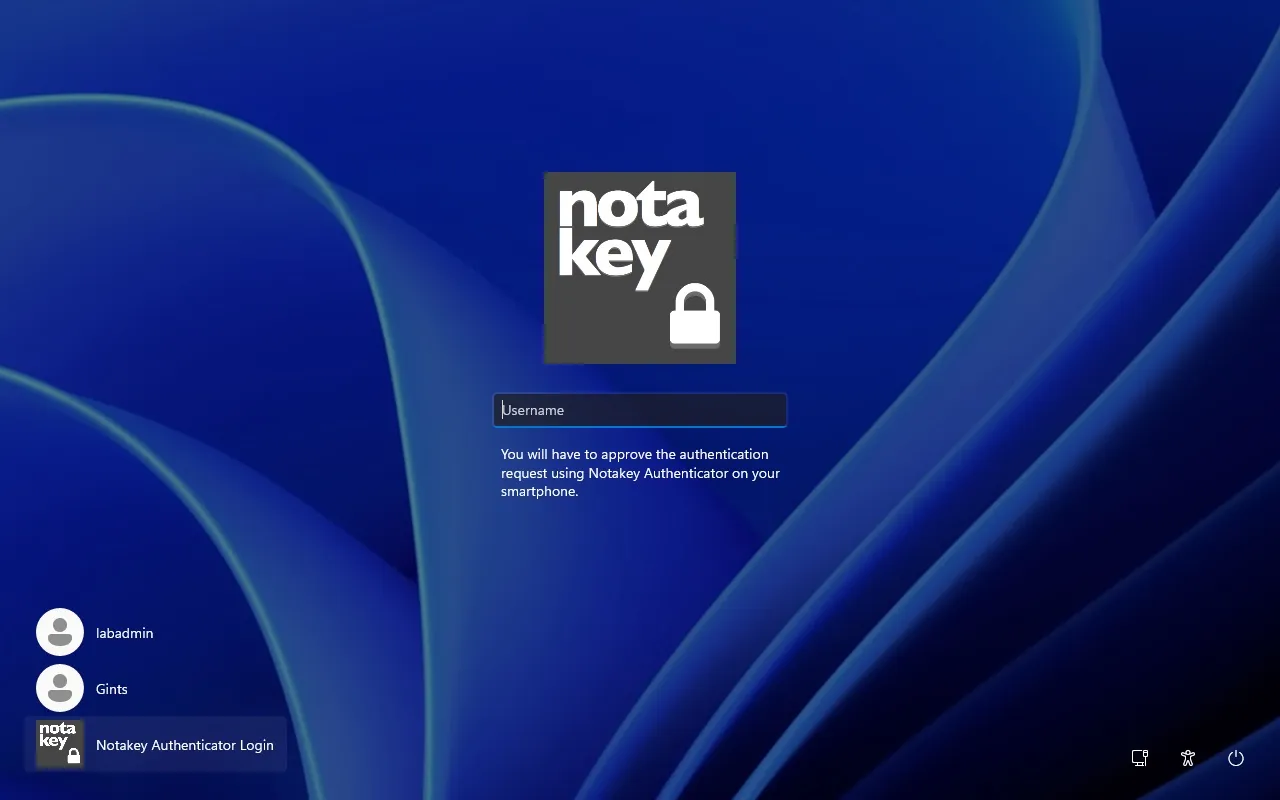
En el primer inicio de sesión, el usuario escribe el nombre de usuario y pulsa Intro. El campo se convierte en una solicitud de contraseña, con un enlace “Return to start” (volver al inicio).
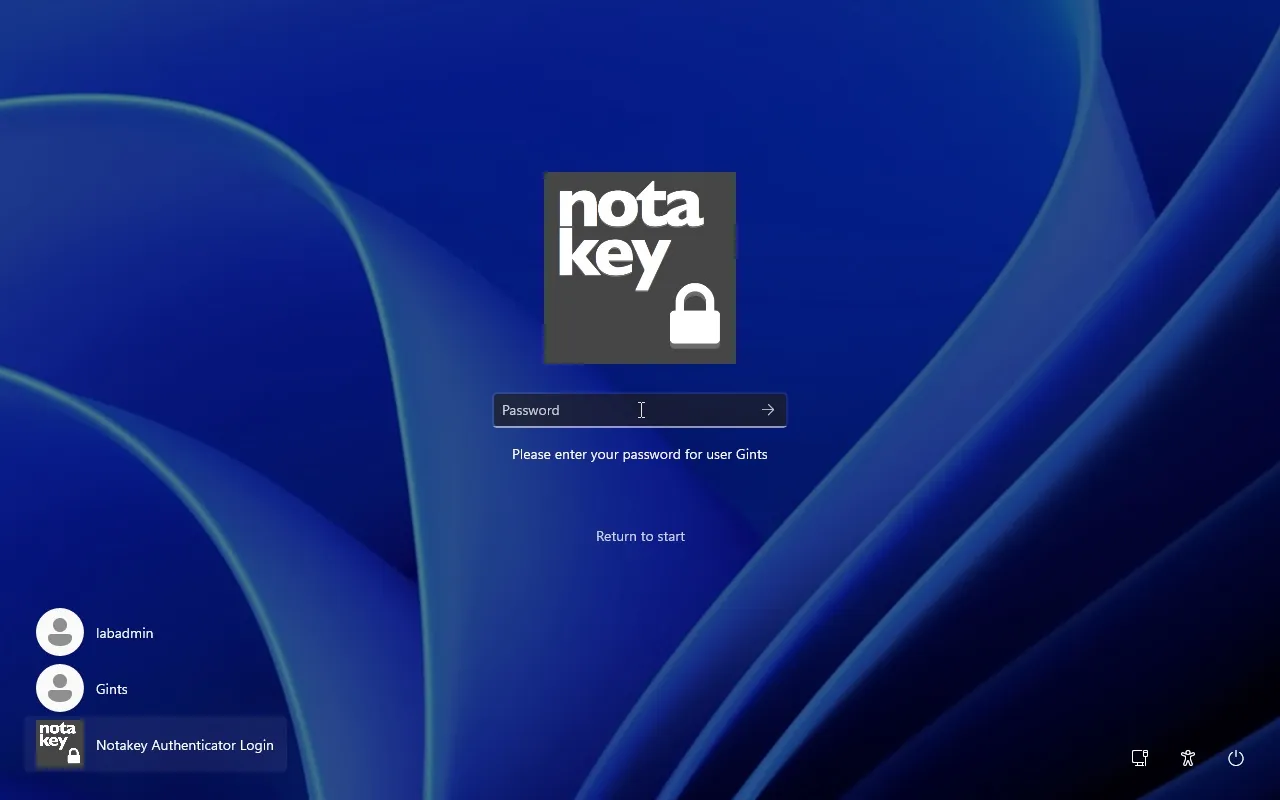
Tras pulsar Intro, la pantalla solo muestra un indicador de espera. El teléfono mostró la solicitud con el título “Winlogin” y el texto “Proceed as {0} on server {1}?”, completado con el nombre de usuario y el nombre del equipo. Tras la aprobación se cargó el escritorio, 14 segundos después de pulsar Intro en nuestra prueba; la mayor parte de ese tiempo se fue en alcanzar el teléfono.
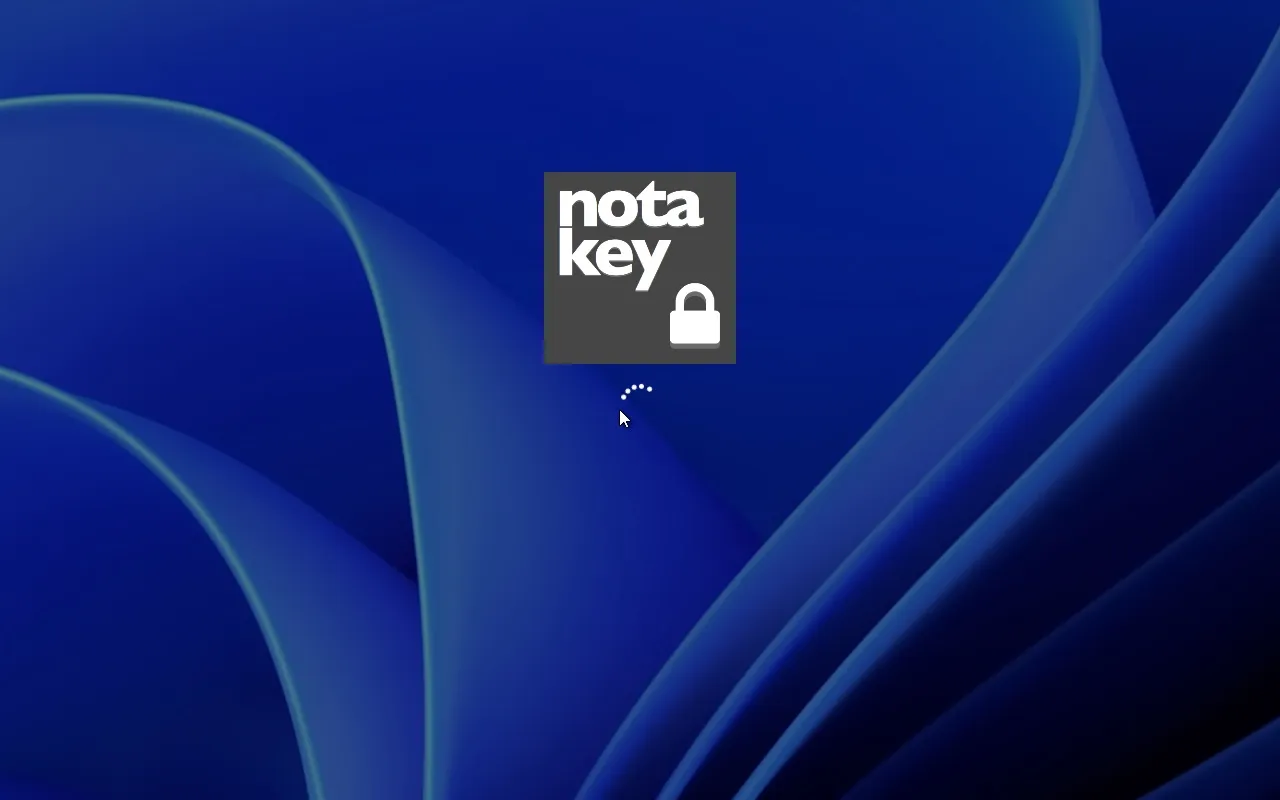
En los inicios de sesión posteriores, el icono recuerda el último nombre de
usuario. Al pulsar Intro se envía la solicitud, sin escribir contraseña; con
el teléfono ya en la mano, el escritorio apareció unos 4 segundos después.
Cuando denegamos la solicitud en el teléfono, no se inició ninguna sesión y la
pantalla volvió al icono. Cuando no respondimos, la pantalla volvió al icono
pasados 60 segundos, el valor de AuthWaitTimeoutSecs.
No pudimos observar cómo se gestiona la contraseña, así que esta parte procede del manual del producto: la contraseña nunca se envía al servidor de Notakey. En el primer inicio de sesión se cifra en el propio equipo. El texto cifrado se queda en el registro del equipo, y la clave se guarda con el perfil de Notakey del usuario y solo se libera tras una solicitud aprobada.
Cómo convertirlo en la única vía de acceso
Mientras sigan ahí los iconos de contraseña propios de Windows, cualquiera que
conozca la contraseña puede pasar por alto el icono de Notakey. Para
quitarlos, añada un valor DWORD llamado Disabled con valor 1 en la clave
del proveedor de contraseñas integrado:
HKLM\SOFTWARE\Microsoft\Windows\CurrentVersion\Authentication\Credential Providers\{60b78e88-ead8-445c-9cfd-0b87f74ea6cd}En nuestra prueba desaparecieron los iconos de usuario, solo quedó el icono de Notakey y el inicio de sesión con aprobación en el teléfono siguió funcionando.
Para todo un parque de equipos, el ajuste de directiva de grupo (Group Policy) es Computer Configuration → Administrative Templates → System → Logon → “Exclude credential providers”, que admite una lista de CLSID de proveedores (Microsoft). Windows 11 incluye varios proveedores más, como el PIN, el reconocimiento facial y la huella dactilar de Windows Hello, la tarjeta inteligente y FIDO. Cualquiera de ellos que esté configurado para un usuario es también una vía de acceso y hay que excluirlo igualmente.
El modo seguro (Safe Mode) restablece los proveedores predeterminados, y lo hace de forma intencionada. Es su vía de recuperación y, también, una forma de saltarse la aprobación en el teléfono para quien tenga acceso físico al equipo.
Escritorio remoto: lo decisivo es desactivar el proveedor de contraseñas
Nos conectamos desde un cliente FreeRDP con la autenticación a nivel de red (Network Level Authentication, NLA) activada, que es el valor predeterminado de Windows.
Con los proveedores predeterminados activados, la contraseña correcta bastó por sí sola para iniciar sesión por RDP, sin que se consultara a Notakey en ningún momento. Instalar el proveedor de credenciales no protege RDP por sí solo.
Con el proveedor de contraseñas desactivado, la misma conexión superó NLA y se detuvo en la pantalla de inicio de sesión, sin sesión de usuario; para seguir adelante hace falta la aprobación en el teléfono. Desactivar el proveedor de contraseñas es, por tanto, lo que convierte un inicio de sesión por RDP en uno de dos factores: el usuario demuestra que conoce la contraseña a través de NLA al conectarse y después aprueba en el teléfono en la pantalla de inicio de sesión.
En la sesión RDP, la pantalla de inicio de sesión muestra el icono de Notakey,
igual que en la consola. El manual señala que con NLA a los usuarios se les
pide que se autentiquen dos veces, una en el cliente RDP y otra en el icono, y propone una solución
alternativa: desactivar NLA (enablecredsspsupport:i:0 en el archivo .rdp,
y permitir en el host conexiones sin NLA). Nosotros mantendríamos NLA: con
ella, los usuarios deben autenticarse antes de que se establezca una sesión
remota
(Microsoft),
lo que bien vale una solicitud adicional.
Qué no hace
- No lo hemos probado en un equipo unido a un dominio. El manual afirma que funciona con usuarios locales y de dominio y que es compatible con Windows 10 y Windows Server (Windows 8 y Server 2012 o posteriores); nuestra prueba se limitó a Windows 11 24H2.
- Necesita el appliance. Sin conexión de red con el appliance no hay inicio de sesión de Notakey y, con el proveedor de contraseñas desactivado, eso significa que nadie inicia sesión hasta que se restablezca la conexión, salvo a través del modo seguro. Prevea una cuenta y un procedimiento de emergencia, y pruebe la configuración primero en un solo equipo.
- Protege la pantalla de inicio de sesión, local y por RDP, y nada más. Los recursos compartidos SMB, WinRM y la comunicación remota de PowerShell, PsExec, las tareas programadas, las cuentas de servicio y los tickets de Kerberos ya emitidos nunca pasan por ella, y un atacante con una contraseña robada puede seguir usándolos. Todo producto de MFA que actúa en la pantalla de inicio de sesión tiene este límite.
- Una aprobación es un toque. Un usuario puede aprobar una solicitud que no ha iniciado él. La solicitud indica el usuario y el equipo, y ese texto es la defensa; consulte nuestra entrada sobre el push-bombing. Una aprobación en el teléfono no es resistente al phishing en el sentido en que lo son Windows Hello for Business y las llaves FIDO2.
En qué situación le deja esto
Si sus equipos están unidos únicamente a Active Directory, o se accede a sus servidores por RDP sin gateway, un proveedor de credenciales con el proveedor de contraseñas desactivado lleva una aprobación en el teléfono a la pantalla de inicio de sesión sin PKI ni RD Gateway. Nuestra comparativa con Entra MFA explica dónde encaja cada producto. Encontrará los detalles en la página de inicio de sesión en Windows y en la integración con el escritorio remoto; en precios figura el plan gratuito.
Pruebe la demo en vivo para aprobar una solicitud desde su propio teléfono, o solicite una demostración y le ayudaremos a planificar un piloto en un solo equipo, con el procedimiento de emergencia incluido.