Auditori un kiberapdrošināšanas anketas jautā, vai, piesakoties jūsu Windows datoros, tiek prasīta MFA. Ja līdzās lokālajam (on-premises) Active Directory izmantojat Microsoft 365, īsā atbilde ir šāda: Entra daudzfaktoru autentifikācija neparādās tāda datora vai servera pieteikšanās ekrānā, kas pievienots tikai Active Directory. Paša Microsoft piedāvātie drošas Windows pieteikšanās veidi ir Windows Hello for Business, FIDO2 drošības atslēgas, tīmekļa pieteikšanās (web sign-in) un viedkartes, bet attālajai darbvirsmai — RD Gateway ar NPS paplašinājumu. Vairāki no tiem paredz, ka ierīces ir pievienotas Entra ID. Ja tas neder, akreditācijas datu nodrošinātājs (credential provider) var pieteikšanās ekrānam pievienot apstiprinājumu tālrunī. Savējo uzstādījām savrupā Windows 11 datorā; tālāk aprakstīts, ko tas darīja un ko tas nedara.
Kāpēc Entra MFA nesasniedz pieteikšanās ekrānu
Entra MFA un nosacītās piekļuves (Conditional Access) politikas attiecas uz pieteikšanos, kas notiek caur Entra ID: ja lietotājs vēlas piekļūt resursam, piemēram, Microsoft 365, viņam jāizpilda kāda darbība, piemēram, daudzfaktoru autentifikācija (Microsoft).
Pieteikšanās datorā, kas pievienots lokālajam Active Directory, notiek pa citu ceļu. Windows pārbauda akreditācijas datus lokālajā kontu datubāzē vai Active Directory domēnā, un pieteikšanās attālajā darbvirsmā ir tā pati interaktīvā pieteikšanās, tikai pārraidīta pa RDP (Microsoft). Entra ID šajā apmaiņā nepiedalās, tāpēc nevienai Entra politikai nav iespējas pieprasīt otro faktoru. Tā ir mūsu interpretācija: neatradām nevienu Microsoft lapu, kurā būtu dokumentēts Entra MFA pieprasījums AD domēnam pievienota datora pieteikšanās ekrānā.
Ko Microsoft piedāvā Windows pieteikšanās aizsardzībai
Windows Hello for Business aizstāj paroli ar atslēgu, kas glabājas ierīcē un tiek atbloķēta ar PIN kodu vai biometriju. Microsoft to raksturo kā pret pikšķerēšanu noturīgu divfaktoru autentifikāciju (Microsoft). Gan tikai mākoņa (cloud-only), gan hibrīdajā izvietošanas modelī ierīces tiek reģistrētas Entra ID (plānošanas ceļvedis). Tajā pašā ceļvedī aprakstīts arī lokālais modelis domēnam pievienotām ierīcēm bez Entra. Tam vajadzīgs AD FS, uzņēmuma PKI domēna kontrolleru sertifikātiem un MFA nodrošinātājs, kas integrējas ar AD FS, un kā galveno lietojumu Microsoft min nostiprinātus administratīvos mežus (hardened administrative forests).
FIDO2 drošības atslēgas ļauj pieteikties sistēmā Windows ierīcēs, kas pievienotas Entra ID (Entra joined) vai hibrīdi pievienotas Entra ID (Entra hybrid joined). Kā neatbalstītus scenārijus Microsoft norāda ierīces, kas pievienotas tikai lokālajam Active Directory, pieteikšanos serverī ar drošības atslēgu un RDP, ja netiek izmantota WebAuthn pāradresācija (Microsoft).
Tīmekļa pieteikšanās (web sign-in), kas ļauj lietotājiem pieteikties sistēmā Windows ar Microsoft Authenticator, prasa Windows 11 22H2 vai jaunāku versiju, Entra ID pievienotu ierīci un interneta savienojumu. Tā ir „not supported for Microsoft Entra hybrid joined or domain joined devices“ (netiek atbalstīta ierīcēs, kas hibrīdi pievienotas Microsoft Entra vai pievienotas domēnam) (Microsoft).
Viedkartes ļauj pieteikties tikai domēna kontos un izmanto Kerberos (Microsoft). Kā mēs to rezumējam, tam vajadzīgas kartes, lasītāji un PKI.
Ja jūsu ierīces ir pievienotas vai hibrīdi pievienotas Entra ID un varat ieviest Windows Hello for Business, dariet to. Pieteikšanās ekrānam mēs jums neesam vajadzīgi.
Attālā darbvirsma: RD Gateway un NPS paplašinājums
RDP savienojumiem Microsoft dokumentētais ceļš uz Entra MFA ir Remote Desktop Gateway. Vārteja savienojuma pieprasījumu RADIUS protokolā nodod tīkla politikas serverim (Network Policy Server, NPS), NPS pārbauda paroli Active Directory, un pēc tam NPS paplašinājums pieprasa otro faktoru no Entra MFA (Microsoft). Saskaņā ar šo ceļvedi un paplašinājuma dokumentāciju (Microsoft) jums vajadzīgs:
- darbojošs Remote Desktop Services izvietojums ar RD Gateway, kā arī atsevišķs NPS serveris paplašinājumam;
- lietotāji, kas sinhronizēti no Active Directory uz Entra ID;
- Entra ID P1 vai P2, vai Enterprise Mobility + Security; uz patēriņu balstītas MFA licences (par lietotāju vai par autentifikāciju) nav saderīgas;
- izejošs TCP 443 savienojums no NPS servera uz Microsoft.
NPS neatbalsta skaitļu saskaņošanu (number matching), un RD Gateway pieteikšanās logā nav lauka verifikācijas kodam, tāpēc lietotājiem vajadzīgs tālruņa zvans vai Authenticator push paziņojums ar vienkāršu izvēli Approve/Deny. Lietotājs, kurš līdzās push paziņojumiem reģistrējis arī vienreizējā koda metodi, nevar izpildīt pārbaudi, kamēr reģistra iestatījums NPS serverī neatjauno Approve/Deny.
Paplašinājums apstrādā RADIUS pieprasījumus, un šeit tos sūta vārteja, tāpēc, kā mēs to saprotam, RDP savienojums, kas izveidots tieši ar serveri, līdz paplašinājumam nemaz nenonāk.
| Iespēja | Datori, kas pievienoti tikai lokālajam AD | Galvenās prasības |
|---|---|---|
| Windows Hello for Business | Tikai lokālajā modelī | AD FS, uzņēmuma PKI, AD FS MFA adapteris |
| FIDO2 drošības atslēgas | Netiek atbalstīts | Entra ID pievienotas vai hibrīdi pievienotas ierīces; ne pieteikšanai serveros |
| Tīmekļa pieteikšanās | Netiek atbalstīts | Entra ID pievienotas ierīces, Windows 11 22H2+, internets |
| Viedkartes | Jā, domēna konti | PKI, kartes un lasītāji |
| RD Gateway + NPS paplašinājums | Jā, RDP caur vārteju | RD Gateway, NPS, Entra sinhronizācija, P1/P2 vai EMS licence, TCP 443 uz Microsoft |
| Notakey Credential Provider | Jā, saskaņā ar rokasgrāmatu (testējām ar lokāliem kontiem) | Notakey iekārta, sasniedzama pa TCP 443, tālruņa lietotne |
Apstiprinājums tālrunī pieteikšanās ekrānā
Notakey Windows Credential Provider pievieno pieteikšanās ekrānam savu elementu (tile). Lietotājs ievada lietotājvārdu, nodrošinātājs caur jūsu Notakey iekārtu nosūta apstiprinājuma pieprasījumu uz šī lietotāja tālruni, un Windows lietotāju ielaiž tikai pēc tam, kad viņš to apstiprinājis.
Testējām to 2026. gada 15. novembrī: Windows 11 Enterprise 24H2 (būvējums 26100) savrupā datorā ar lokāliem kontiem, akreditācijas datu nodrošinātāja versija 1.2.61, Notakey iekārta 5.2.1 un Notakey Authenticator lietotāja tālrunī.
Iekārtā
Iekārtas pusē nekas nav mainījies salīdzinājumā ar mūsu iepriekšējo attālās darbvirsmas ceļvedi: lietotne (serviss) Windows pieteikšanās vajadzībām, lietotāji, reģistrēšanās prasības un API klients. Ja sākat no nulles, servisa un tālruņa sagatavošana aprakstīta rakstā No nulles līdz pirmajam apstiprinājumam tālrunī.
Windows datorā
Lejupielādējiet instalatoru no lejupielāžu lapas un salīdziniet tā SHA-256 ar tur norādīto. MSI nav parakstīts ar koda parakstīšanas sertifikātu, tāpēc Windows var par to brīdināt; rokasgrāmatā teikts, ka tas jāatbloķē faila rekvizītos (Properties). Nepieciešams .NET Framework 4.5 vai jaunāks, kas Windows 10 un 11 jau ir iekļauts. Darbojas arī klusā uzstādīšana:
msiexec /i NotakeyWcpInstaller-Release-1.2.61.msi /qn /norestartInstalators pievieno servisu „Notakey Windows Credential Service“ un
reģistrē akreditācijas datu nodrošinātāju ar CLSID
{77E5F42E-B280-4219-B130-D48BB3932A04}. Tā iestatījumi ir reģistra
vērtības atslēgā HKLM\SOFTWARE\Notakey\WindowsCP; šeit tās parādītas ar
iepriekšējā ceļveža parauga ID:
Windows Registry Editor Version 5.00

[HKEY_LOCAL_MACHINE\SOFTWARE\Notakey]

[HKEY_LOCAL_MACHINE\SOFTWARE\Notakey\WindowsCP]
"ServiceURL"="https://your-appliance.example.com/api/"
"ServiceID"="29afa6c0-907d-40f4-898f-8a96fcdf7230"
"ClientID"="c6df76db-10a7-4349-8e05-8b3656a4d404"
"ClientSecret"="pZ5lSo1Rz_ftCDg4h302794ZlmjMO64sVtiAvHop6dI"
"MessageTtlSeconds"=dword:0000001e
"MessageActionTitle"="Winlogin"
"MessageDescription"="Proceed as {0} on server {1}?"
"AuthCreateTimeoutSecs"=dword:00000014
"AuthWaitTimeoutSecs"=dword:0000003c
ServiceURL jābeidzas ar /api/. ServiceID ir lietotnes ID, bet
ClientID un ClientSecret ņemti no API klienta. Vērtībā
MessageDescription vietturis {0} tiek aizstāts ar lietotājvārdu, bet
{1} — ar datora nosaukumu. AuthWaitTimeoutSecs (0x3c, 60 sekundes)
nosaka, cik ilgi pieteikšanās ekrāns gaida atbildi. Pēc jebkuras vērtības
maiņas restartējiet servisu.
Pārbaudiet, pirms izrakstāties
Atveriet servisa žurnālu
C:\Program Files\Notakey Latvia\Notakey WCP\logs\NtkWrapper.out.log.
Tajā jābūt redzamam API galapunktam un pēc tam rindai, kas sākas ar
SUCCESS: Bound to. Datoram vajadzīgs tikai izejošs TCP 443 savienojums uz
iekārtu, un iekārtai jābūt sertifikātam, kuram dators uzticas. Windows konta
nosaukumam jāsakrīt ar Notakey lietotājvārdu: nodrošinātājs nosūta tieši
to, ko lietotājs ievada.
Ko redz lietotājs
Pieteikšanās ekrānā līdzās ierastajiem lietotāju elementiem parādās elements ar nosaukumu „Notakey Authenticator Login“.
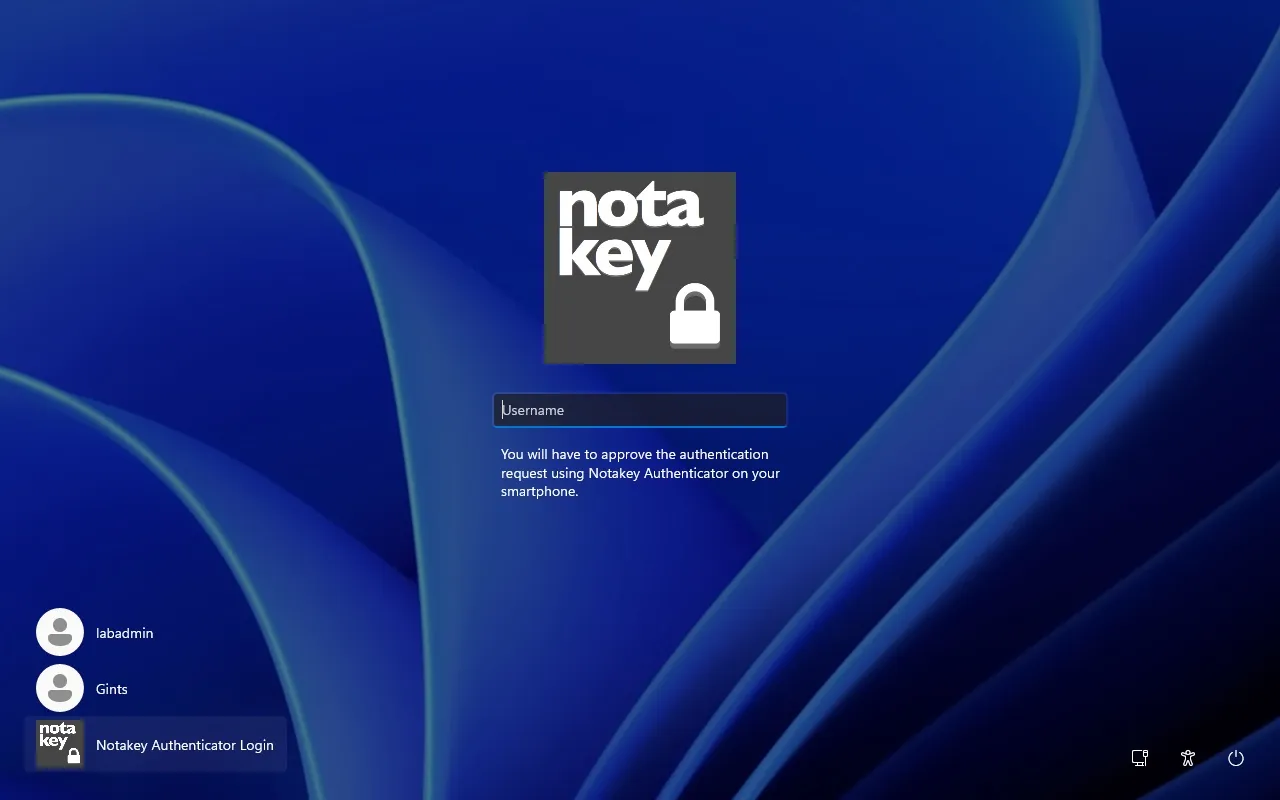
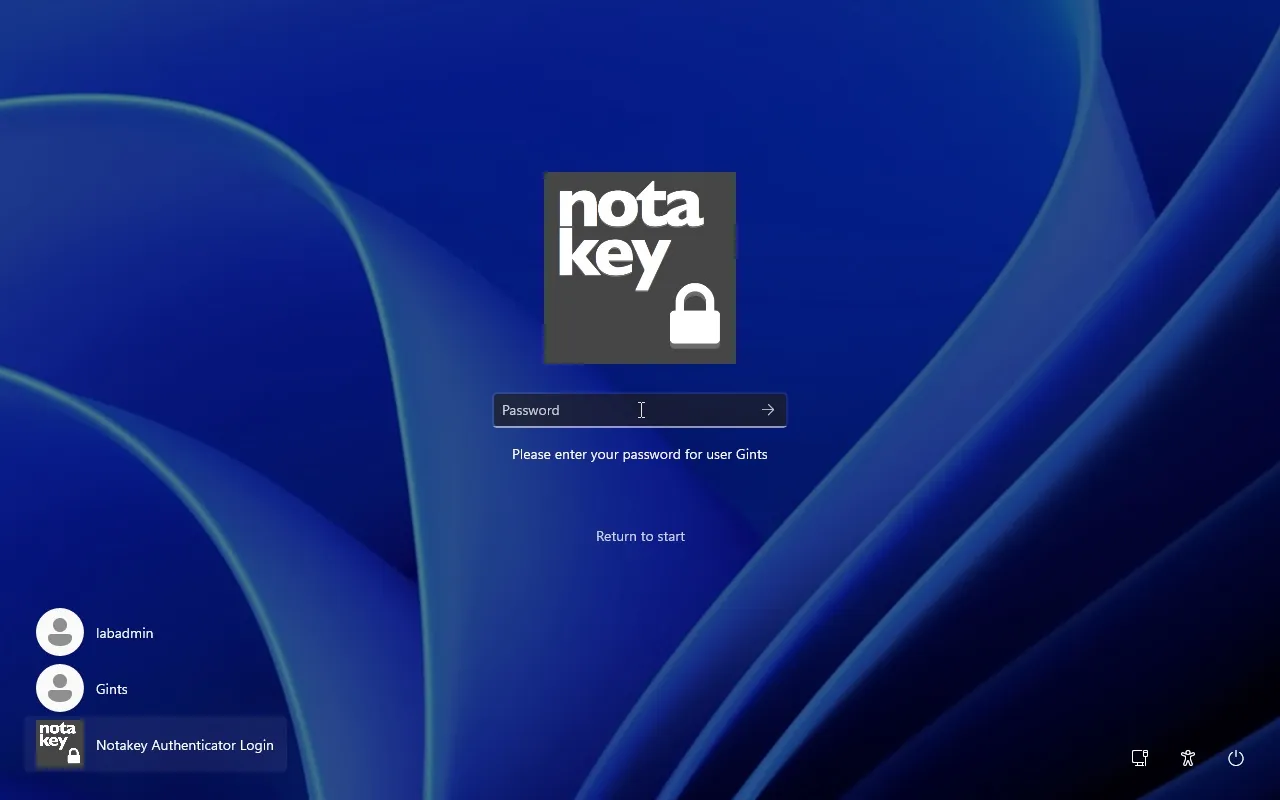
Pirmajā pieteikšanās reizē lietotājs ievada lietotājvārdu un nospiež Enter. Lauka vietā parādās paroles pieprasījums ar saiti „Return to start“ (atgriezties sākumā).
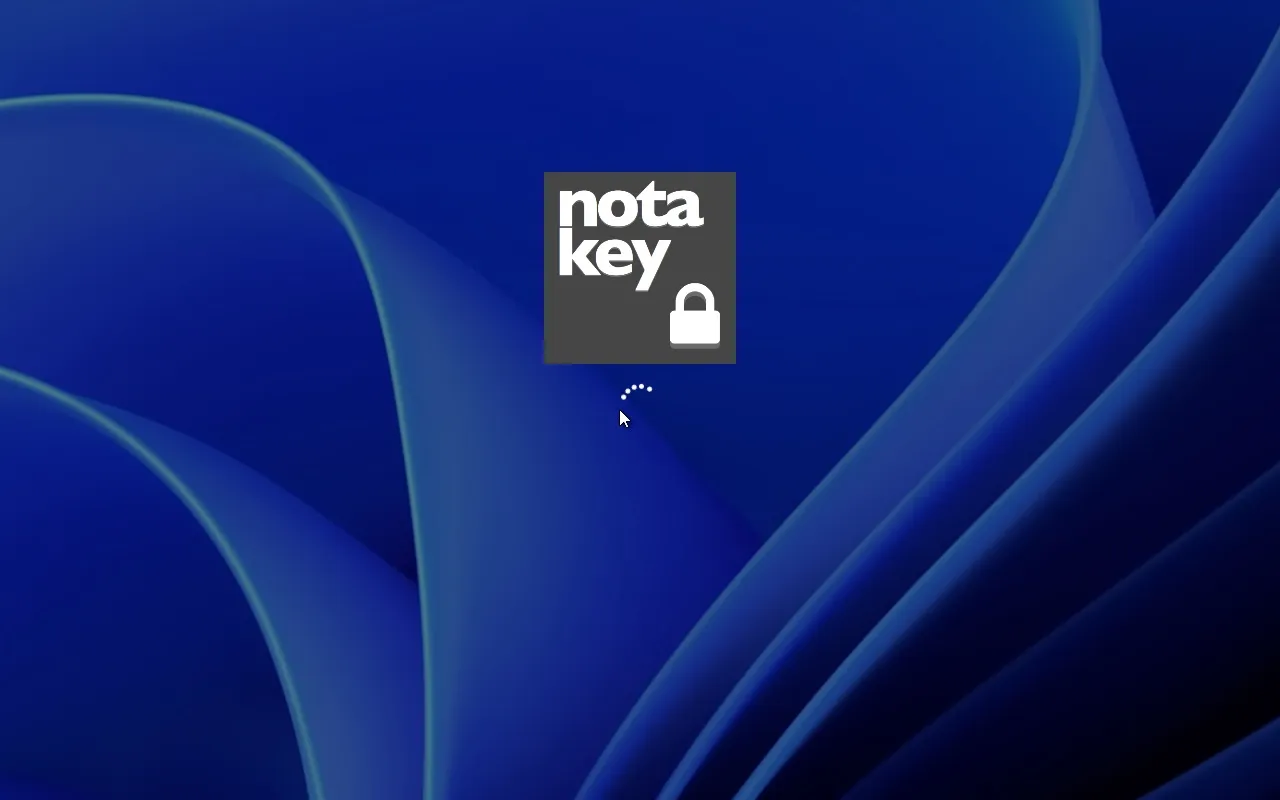
Pēc Enter nospiešanas ekrānā redzams tikai gaidīšanas indikators. Tālrunī pieprasījums parādījās ar virsrakstu „Winlogin“ un tekstu „Proceed as {0} on server {1}?“, kurā vietturu vietā bija lietotājvārds un datora nosaukums. Pēc apstiprināšanas ielādējās darbvirsma — mūsu testā 14 sekundes pēc Enter, un lielākā daļa šī laika aizgāja, sniedzoties pēc tālruņa.
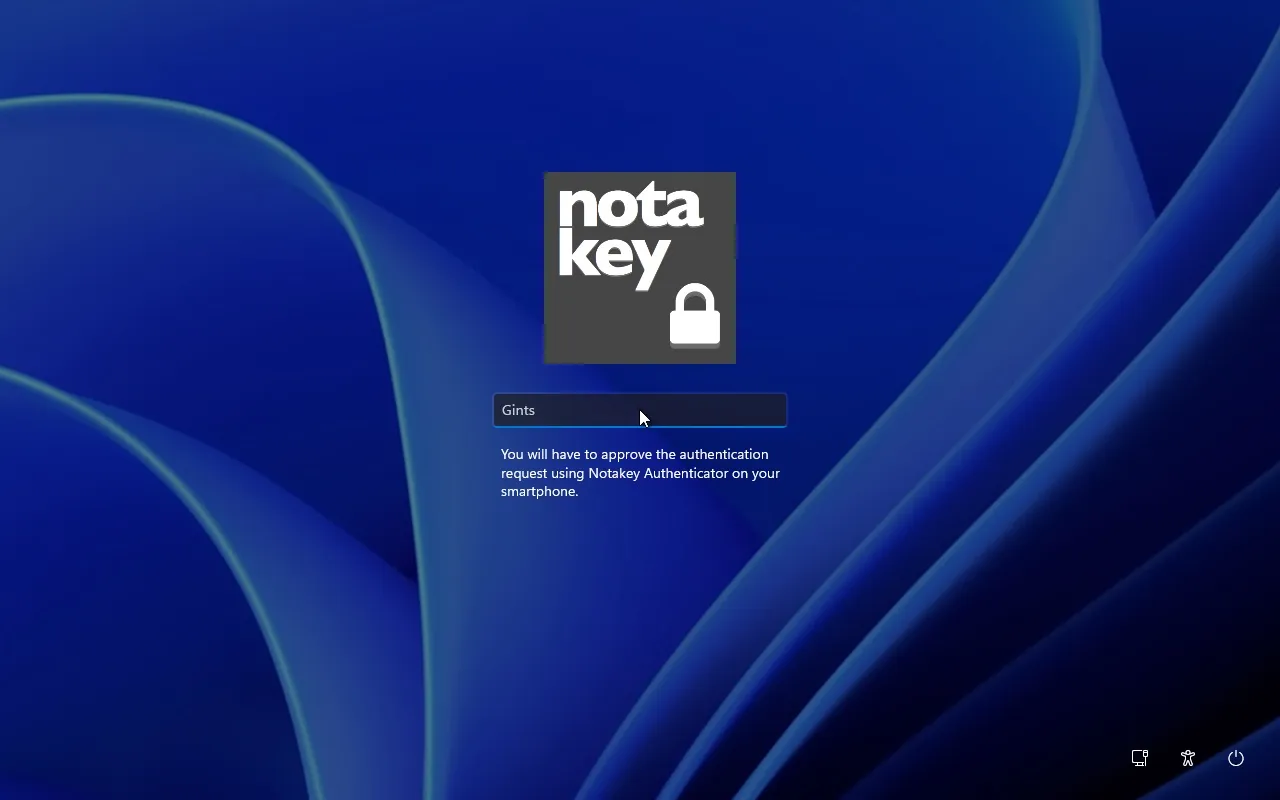
Nākamajās reizēs elements atceras pēdējo lietotājvārdu. Nospiežot Enter,
pieprasījums tiek nosūtīts bez paroles ievadīšanas; ar tālruni jau rokā
darbvirsma parādījās aptuveni pēc 4 sekundēm. Kad pieprasījumu tālrunī
noraidījām, neviens netika ielaists un ekrāns atgriezās pie elementa. Kad
neatbildējām, ekrāns atgriezās pie elementa pēc 60 sekundēm — tā ir
AuthWaitTimeoutSecs vērtība.
Paroles apstrādi novērot nevarējām, tāpēc šī daļa ņemta no produkta rokasgrāmatas: parole nekad netiek sūtīta uz Notakey serveri. Pirmajā pieteikšanās reizē tā tiek šifrēta pašā datorā. Šifrteksts paliek datora reģistrā, bet atslēga tiek glabāta kopā ar lietotāja Notakey profilu un tiek izsniegta tikai pēc apstiprināta pieprasījuma.
Kā padarīt to par vienīgo pieteikšanās veidu
Kamēr ekrānā ir pašas Windows paroles elementi, ikviens, kas zina paroli,
var Notakey elementu ignorēt. Lai tos noņemtu, iebūvētā paroles
nodrošinātāja atslēgā pievienojiet DWORD vērtību ar nosaukumu Disabled un
vērtību 1:
HKLM\SOFTWARE\Microsoft\Windows\CurrentVersion\Authentication\Credential Providers\{60b78e88-ead8-445c-9cfd-0b87f74ea6cd}Mūsu testā lietotāju elementi pazuda, palika tikai Notakey elements, un pieteikšanās ar apstiprinājumu tālrunī turpināja darboties.
Ja datoru ir daudz, izmantojiet Group Policy iestatījumu Computer Configuration → Administrative Templates → System → Logon → „Exclude credential providers“, kurā norāda nodrošinātāju CLSID sarakstu (Microsoft). Windows 11 ir iekļauti vēl vairāki nodrošinātāji, piemēram, PIN kods, Windows Hello sejas un pirksta nospieduma atpazīšana, viedkarte un FIDO. Ikviens no tiem, kas lietotājam ir iestatīts, arī ir ceļš iekšā, un arī tas ir jāizslēdz.
Drošajā režīmā (Safe Mode) noklusējuma nodrošinātāji atkal ir pieejami — tā tas ir iecerēts. Tas ir jūsu atkopšanas ceļš, bet arī veids, kā apstiprinājumu tālrunī var apiet kāds, kam ir fiziska piekļuve datoram.
Attālā darbvirsma: izšķirošais solis ir paroles nodrošinātāja atspējošana
Pieslēdzāmies no FreeRDP klienta ar ieslēgtu Network Level Authentication (NLA), kas ir Windows noklusējums.
Kamēr noklusējuma nodrošinātāji bija ieslēgti, ar pareizu paroli vien pietika, lai lietotājs pieteiktos pa RDP, un Notakey nemaz netika iesaistīts. Akreditācijas datu nodrošinātāja uzstādīšana pati par sevi RDP neaizsargā.
Kad paroles nodrošinātājs bija atspējots, tas pats savienojums izgāja cauri NLA un apstājās pieteikšanās ekrānā bez lietotāja sesijas; lai tiktu tālāk, vajadzīgs apstiprinājums tālrunī. Tātad tieši paroles nodrošinātāja atspējošana padara RDP pieteikšanos par divfaktoru pieteikšanos: pieslēdzoties lietotājs caur NLA pierāda, ka zina paroli, bet pieteikšanās ekrānā apstiprina pieprasījumu tālrunī.
RDP sesijā pieteikšanās ekrānā redzams Notakey elements, tāpat kā pie
konsoles. Rokasgrāmatā norādīts, ka ar NLA lietotājam ievade tiek prasīta
divreiz (vienreiz RDP klientā un vienreiz pie elementa), un piedāvāts
risinājums: izslēgt NLA (enablecredsspsupport:i:0 failā .rdp, kā arī
resursdatorā atļaut savienojumus bez NLA). Mēs NLA paturētu: ar to
lietotājiem jāautentificējas, pirms tiek izveidota attālā sesija
(Microsoft),
un tas ir vienas papildu ievades vērts.
Ko tas nedara
- Domēnam pievienotā datorā to neesam testējuši. Rokasgrāmatā teikts, ka tas darbojas ar lokālajiem un domēna lietotājiem un atbalsta Windows 10 un Windows Server (Windows 8 un Server 2012 vai jaunākas versijas); mūsu tests aptvēra tikai Windows 11 24H2.
- Tam vajadzīga iekārta. Ja nav tīkla savienojuma ar iekārtu, nav arī Notakey pieteikšanās, un, ja paroles nodrošinātājs ir atspējots, tas nozīmē, ka neviens nevar pieteikties, kamēr savienojums nav atjaunots, — ja neskaita drošo režīmu. Paredziet ārkārtas piekļuves (break-glass) kontu un procedūru un vispirms izmēģiniet konfigurāciju vienā datorā.
- Tas aizsargā pieteikšanās ekrānu — lokāli un pa RDP — un neko citu. SMB koplietojumi, WinRM un PowerShell attālā izpilde (remoting), PsExec, plānotie uzdevumi, servisu konti un jau izsniegtās Kerberos biļetes caur to nekad neiet, un uzbrucējs ar nozagtu paroli joprojām var tos izmantot. Šis ierobežojums ir ikvienam MFA produktam, kas darbojas pieteikšanās ekrānā.
- Apstiprinājums ir viens pieskāriens. Lietotājs var apstiprināt pieprasījumu, ko pats nav ierosinājis. Pieprasījumā norādīts lietotājs un dators, un tieši šis teksts ir aizsardzība; skatiet mūsu rakstu par MFA nogurumu un push-bombing. Apstiprinājums tālrunī nav noturīgs pret pikšķerēšanu tādā nozīmē, kādā noturīgas ir Windows Hello for Business un FIDO2 atslēgas.
Ko no tā secināt
Ja jūsu datori ir pievienoti tikai Active Directory vai jūsu serveriem piekļūst pa RDP bez vārtejas, akreditācijas datu nodrošinātājs kopā ar atspējotu paroles nodrošinātāju pievieno pieteikšanās ekrānam apstiprinājumu tālrunī bez PKI un bez RD Gateway. Mūsu salīdzinājumā ar Entra MFA aplūkots, kur katrs produkts der labāk. Sīkāka informācija ir Windows pieteikšanās lapā un attālās darbvirsmas integrācijas lapā; cenu lapā aprakstīts bezmaksas līmenis.
Izmēģiniet tiešsaistes demo, lai apstiprinātu pieprasījumu savā tālrunī, vai pieprasiet demo, un mēs palīdzēsim izplānot izmēģinājuma projektu vienā datorā, ieskaitot ārkārtas piekļuves procedūru.