Les auditeurs et les questionnaires de cyberassurance demandent si les ouvertures de session sur vos machines Windows exigent une authentification multifacteur. Si vous exploitez Microsoft 365 à côté d’un Active Directory sur site, la réponse courte est que l’authentification multifacteur Entra n’apparaît pas sur l’écran de connexion d’un PC ou d’un serveur joint uniquement à Active Directory. Pour une connexion Windows forte, Microsoft propose Windows Hello for Business, les clés de sécurité FIDO2, Web sign-in et les cartes à puce, et pour le Bureau à distance une passerelle RD Gateway avec l’extension NPS. Plusieurs de ces options supposent des appareils joints à Entra ID. Lorsque ce n’est pas votre cas, un credential provider peut placer une approbation sur téléphone sur l’écran de connexion. Nous avons installé le nôtre sur une machine Windows 11 autonome ; voici ce qu’il a fait, et ce qu’il ne fait pas.
Pourquoi Entra MFA n’atteint pas l’écran de connexion
Entra MFA et Conditional Access agissent sur les connexions qui passent par Entra ID : si un utilisateur veut accéder à une ressource comme Microsoft 365, il doit accomplir une action telle qu’une authentification multifacteur (Microsoft).
Une ouverture de session sur une machine jointe à un Active Directory sur site emprunte un autre chemin. Windows vérifie les identifiants auprès de la base de données des comptes locaux ou du domaine Active Directory, et une connexion au Bureau à distance est la même ouverture de session interactive, simplement transportée par RDP (Microsoft). Entra ID ne participe pas à cet échange : aucune politique Entra n’a donc l’occasion de réclamer un second facteur. C’est notre lecture : nous n’avons trouvé aucune page Microsoft qui décrive une invite Entra MFA sur l’écran de connexion d’une machine jointe à AD.
Ce que Microsoft propose pour la connexion à Windows
Windows Hello for Business remplace le mot de passe par une clé conservée sur l’appareil et déverrouillée par un code PIN ou par la biométrie. Microsoft la présente comme une authentification à deux facteurs résistante au phishing (Microsoft). Les modèles de déploiement cloud uniquement et hybride enregistrent les appareils dans Entra ID (guide de planification). Le même guide décrit un modèle sur site pour les appareils joints au domaine sans Entra. Il exige AD FS, une PKI d’entreprise pour les certificats des contrôleurs de domaine et un fournisseur MFA qui s’intègre à AD FS, et Microsoft cite comme principal cas d’usage les forêts d’administration renforcées.
Les clés de sécurité FIDO2 permettent de se connecter à Windows sur les appareils joints à Entra ou en jonction hybride. Microsoft indique comme non pris en charge : les appareils joints uniquement à un Active Directory sur site, la connexion à un serveur avec une clé de sécurité, et RDP, sauf avec la redirection WebAuthn (Microsoft).
Web sign-in, qui permet de se connecter à Windows avec Microsoft Authenticator, exige Windows 11 22H2 ou ultérieur, un appareil joint à Entra et une connexion Internet. Cette fonction n’est « not supported for Microsoft Entra hybrid joined or domain joined devices » (non prise en charge pour les appareils en jonction hybride ou joints à un domaine) (Microsoft).
Les cartes à puce ne servent qu’à ouvrir une session sur des comptes de domaine et reposent sur Kerberos (Microsoft). À notre sens, cela suppose des cartes, des lecteurs et une PKI.
Si vos appareils sont joints à Entra ou en jonction hybride et que vous pouvez déployer Windows Hello for Business, faites-le. Vous n’avez pas besoin de nous pour l’écran de connexion.
Bureau à distance : RD Gateway et l’extension NPS
Pour RDP, la voie documentée par Microsoft vers Entra MFA passe par la passerelle Bureau à distance (Remote Desktop Gateway). La passerelle transmet la demande de connexion en RADIUS à un serveur NPS (Network Policy Server), NPS vérifie le mot de passe auprès d’Active Directory, puis l’extension NPS demande le second facteur à Entra MFA (Microsoft). D’après ce guide et la documentation de l’extension (Microsoft), il vous faut :
- un déploiement Remote Desktop Services opérationnel avec une RD Gateway, ainsi qu’un serveur NPS distinct pour l’extension ;
- des utilisateurs synchronisés d’Active Directory vers Entra ID ;
- Entra ID P1 ou P2, ou Enterprise Mobility + Security ; les licences MFA à la consommation (par utilisateur ou par authentification) ne sont pas compatibles ;
- un accès sortant en TCP 443 du serveur NPS vers Microsoft.
NPS ne prend pas en charge la correspondance de numéros (number matching), et la connexion par la RD Gateway ne comporte aucun champ pour un code de vérification : les utilisateurs doivent donc recevoir un appel téléphonique ou une notification push Authenticator avec un simple Approuver/Refuser. Un utilisateur qui a enregistré une méthode à code à usage unique en plus du push ne peut pas aller au bout de la vérification tant qu’une modification du registre sur le serveur NPS n’a pas rétabli l’Approuver/Refuser.
L’extension agit sur des requêtes RADIUS, et ici c’est la passerelle qui les envoie : selon notre lecture, une connexion RDP établie directement avec un serveur ne l’atteint donc jamais.
| Option | Machines jointes uniquement à un AD sur site | Principales exigences |
|---|---|---|
| Windows Hello for Business | Uniquement dans le modèle sur site | AD FS, PKI d’entreprise, adaptateur MFA pour AD FS |
| Clés de sécurité FIDO2 | Non prises en charge | Jonction à Entra ou hybride ; pas pour la connexion aux serveurs |
| Web sign-in | Non prises en charge | Jonction à Entra, Windows 11 22H2+, Internet |
| Cartes à puce | Oui, comptes de domaine | PKI, cartes et lecteurs |
| RD Gateway + extension NPS | Oui, pour RDP via la passerelle | RD Gateway, NPS, synchronisation Entra, licence P1/P2 ou EMS, TCP 443 vers Microsoft |
| Notakey Credential Provider | Oui, selon le manuel (nous avons testé des comptes locaux) | Appliance Notakey joignable en TCP 443, application mobile |
Une approbation sur téléphone à l’écran de connexion
Le Notakey Windows Credential Provider ajoute sa propre vignette à l’écran de connexion. L’utilisateur saisit un nom d’utilisateur, le provider envoie une demande d’approbation sur le téléphone de cet utilisateur via votre appliance Notakey, et Windows n’ouvre la session qu’une fois la demande approuvée.
Nous l’avons testé le 15 novembre 2026 : Windows 11 Entreprise 24H2 (build 26100) sur une machine autonome avec des comptes locaux, credential provider 1.2.61, appliance Notakey 5.2.1 et Notakey Authenticator sur le téléphone de l’utilisateur.
Sur l’appliance
Côté appliance, rien ne change par rapport à notre précédent guide sur le Bureau à distance : une application (service) pour l’ouverture de session Windows, des utilisateurs, des prérequis d’enrôlement et un client d’API. Si vous partez de zéro, le guide première approbation sur téléphone en partant de zéro couvre le service et le téléphone.
Sur la machine Windows
Téléchargez le programme d’installation depuis la page de téléchargement et comparez son empreinte SHA-256 à celle qui y est indiquée. Le MSI n’est pas signé numériquement : Windows peut donc afficher un avertissement, et le manuel indique de le débloquer dans les Propriétés du fichier. Le MSI requiert .NET Framework 4.5 ou ultérieur, inclus dans Windows 10 et 11. Une installation silencieuse fonctionne :
msiexec /i NotakeyWcpInstaller-Release-1.2.61.msi /qn /norestartLe programme d’installation ajoute un service, « Notakey Windows Credential
Service », et enregistre le credential provider sous le CLSID
{77E5F42E-B280-4219-B130-D48BB3932A04}. Ses paramètres sont des valeurs de
registre sous HKLM\SOFTWARE\Notakey\WindowsCP, présentées ici avec les
identifiants fictifs du guide précédent :
Windows Registry Editor Version 5.00

[HKEY_LOCAL_MACHINE\SOFTWARE\Notakey]

[HKEY_LOCAL_MACHINE\SOFTWARE\Notakey\WindowsCP]
"ServiceURL"="https://your-appliance.example.com/api/"
"ServiceID"="29afa6c0-907d-40f4-898f-8a96fcdf7230"
"ClientID"="c6df76db-10a7-4349-8e05-8b3656a4d404"
"ClientSecret"="pZ5lSo1Rz_ftCDg4h302794ZlmjMO64sVtiAvHop6dI"
"MessageTtlSeconds"=dword:0000001e
"MessageActionTitle"="Winlogin"
"MessageDescription"="Proceed as {0} on server {1}?"
"AuthCreateTimeoutSecs"=dword:00000014
"AuthWaitTimeoutSecs"=dword:0000003c
ServiceURL doit se terminer par /api/. ServiceID est l’identifiant de
l’application ; ClientID et ClientSecret proviennent du client d’API.
Dans MessageDescription, {0} est remplacé par le nom d’utilisateur et
{1} par le nom de la machine. AuthWaitTimeoutSecs (0x3c, soit
60 secondes) correspond au temps pendant lequel l’écran de connexion attend
une réponse. Redémarrez le service après toute modification d’une valeur.
Vérifiez avant de vous déconnecter
Ouvrez le journal du service :
C:\Program Files\Notakey Latvia\Notakey WCP\logs\NtkWrapper.out.log. Il
doit indiquer le point de terminaison de l’API, puis une ligne commençant par
SUCCESS: Bound to. La machine n’a besoin que d’un accès sortant en TCP 443
vers l’appliance, laquelle doit présenter un certificat auquel la machine
fait confiance. Le nom du compte Windows doit correspondre au nom
d’utilisateur Notakey : le provider transmet exactement ce que l’utilisateur
saisit.
Ce que voit l’utilisateur
Une vignette nommée « Notakey Authenticator Login » apparaît sur l’écran de connexion, à côté des vignettes d’utilisateur habituelles.
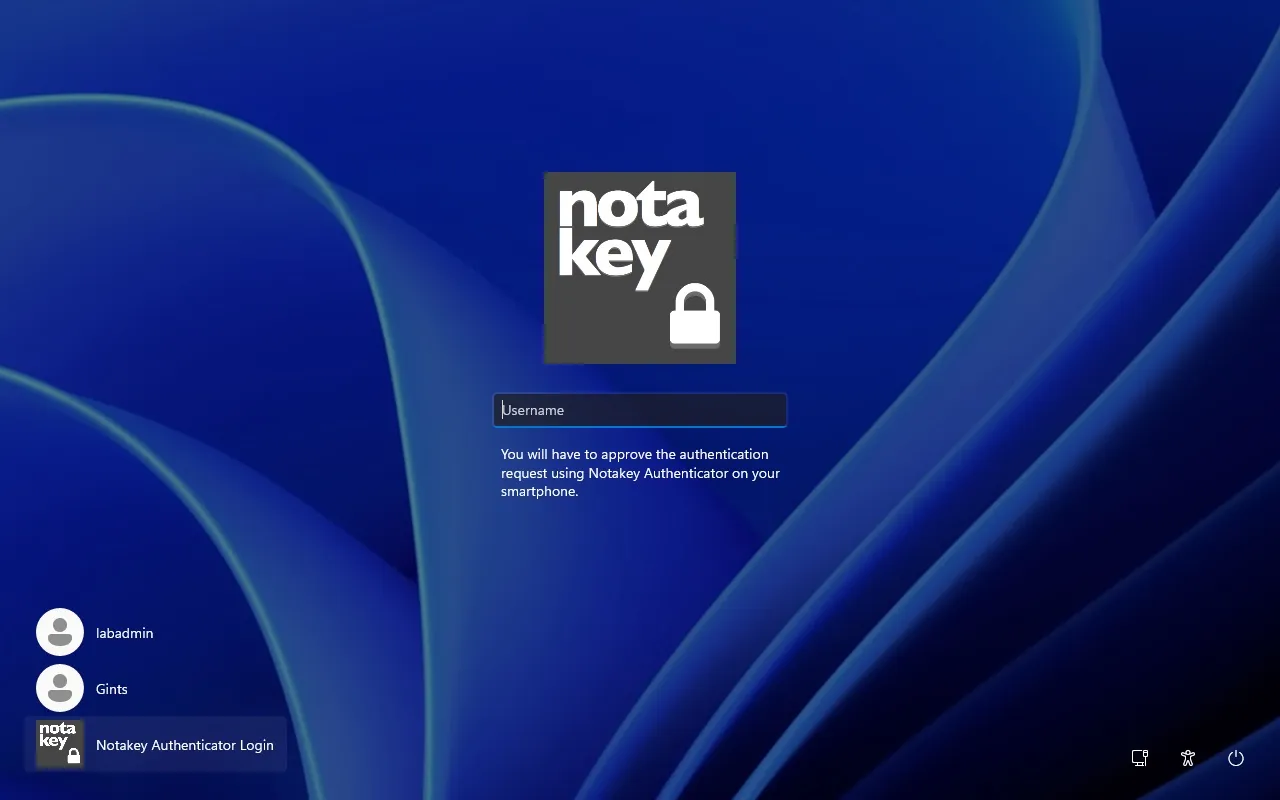
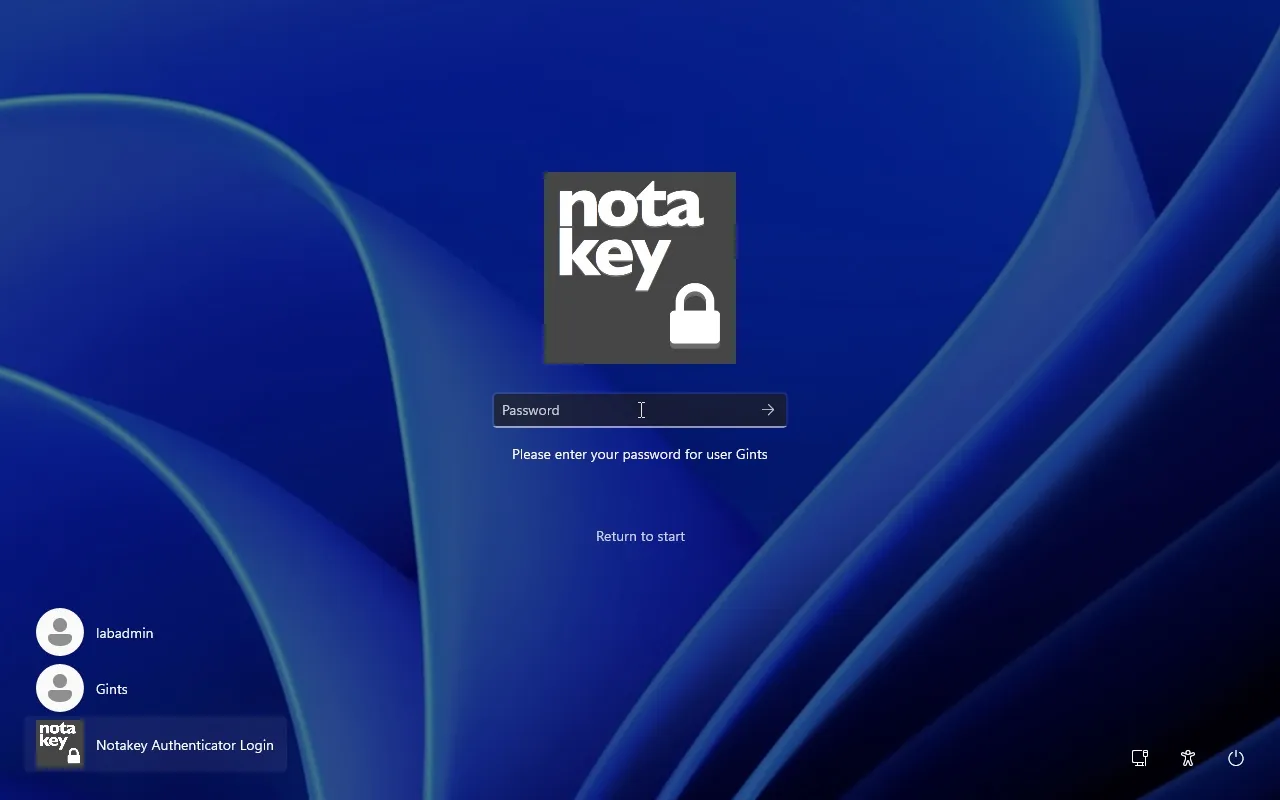
Lors de la première ouverture de session, l’utilisateur saisit son nom d’utilisateur et appuie sur Entrée. Le champ se transforme en invite de mot de passe, accompagnée d’un lien « Return to start » (retour au début).
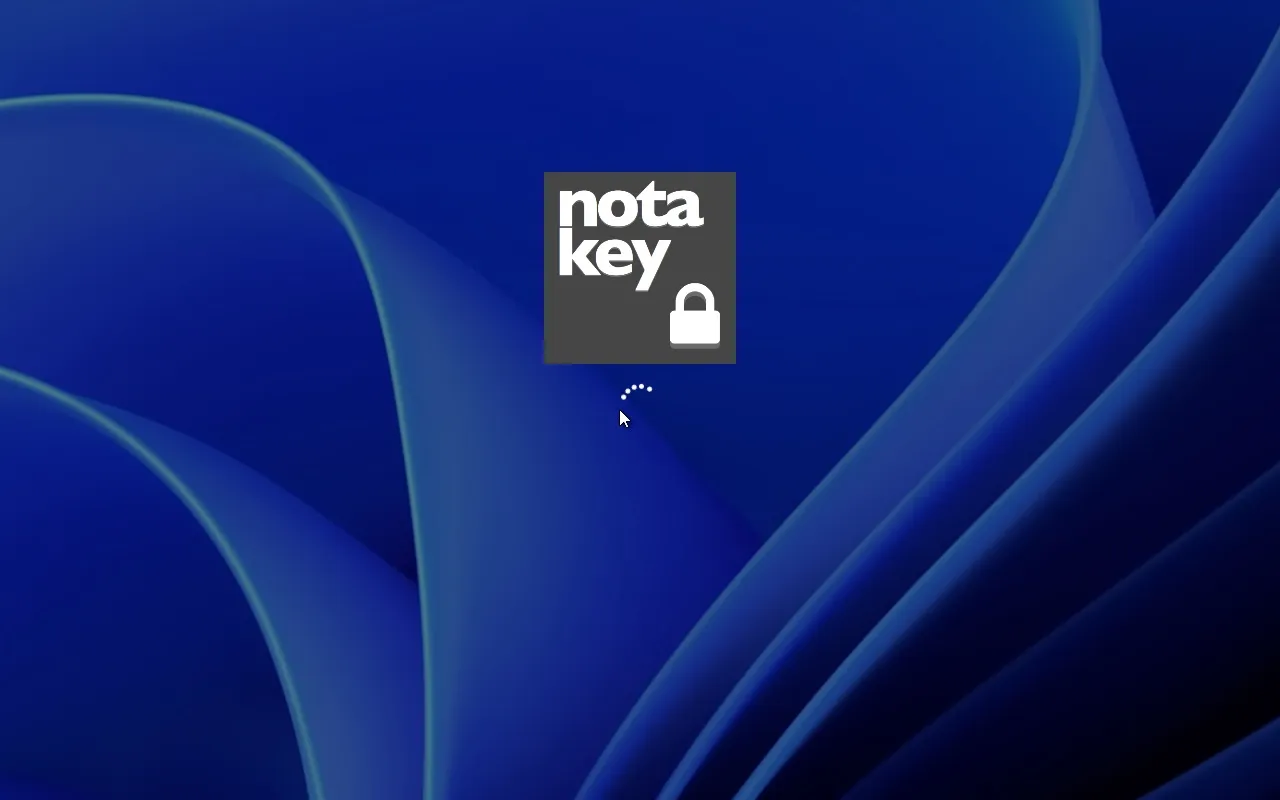
Après Entrée, l’écran n’affiche plus qu’un indicateur de chargement. Le téléphone a présenté la demande avec le titre « Winlogin » et le texte « Proceed as {0} on server {1}? », complété par le nom d’utilisateur et le nom de la machine. Après l’approbation, le bureau s’est chargé 14 secondes après Entrée dans notre test, temps passé pour l’essentiel à attraper le téléphone.
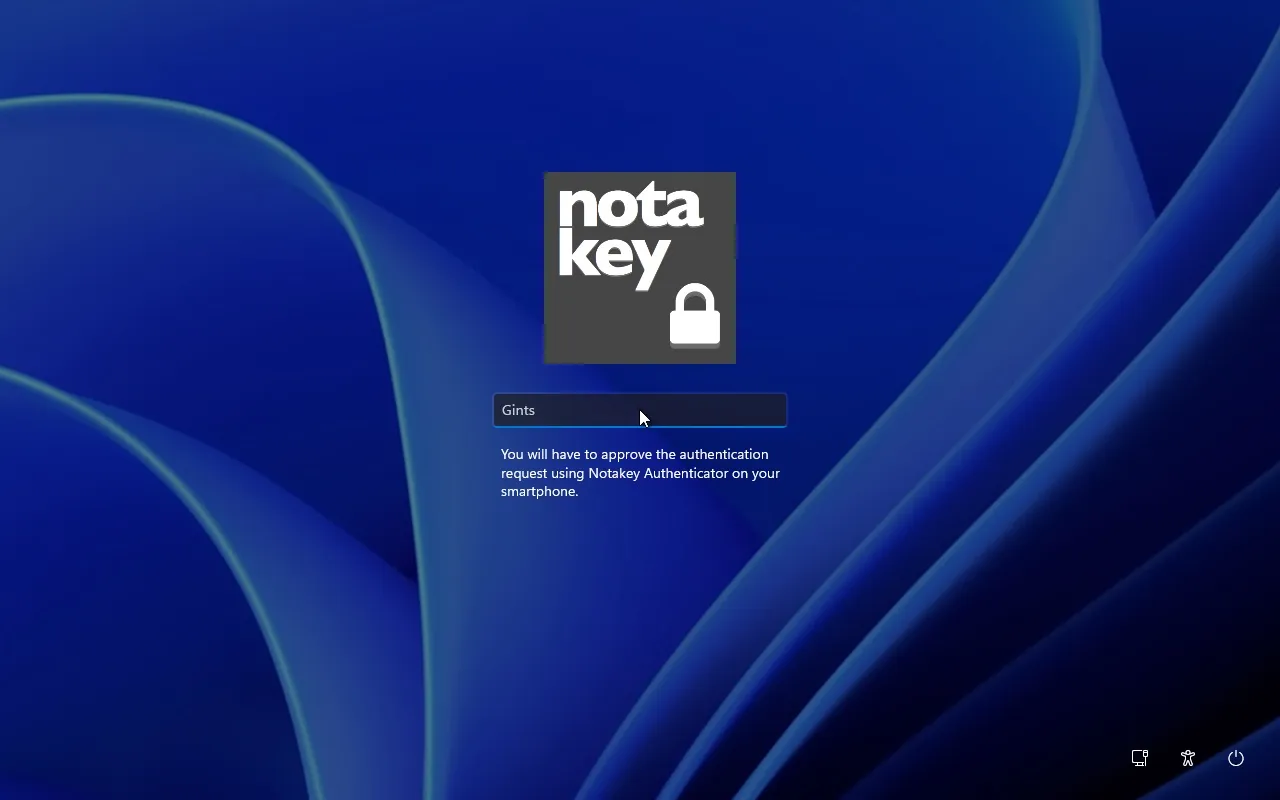
Aux ouvertures de session suivantes, la vignette retient le dernier nom
d’utilisateur. Appuyer sur Entrée envoie la demande, sans saisie de mot de
passe ; téléphone déjà en main, le bureau est apparu environ 4 secondes plus
tard. Lorsque nous avons refusé la demande sur le téléphone, aucune session
ne s’est ouverte et l’écran est revenu à la vignette. Sans réponse de notre
part, l’écran est revenu à la vignette au bout de 60 secondes, la valeur de
AuthWaitTimeoutSecs.
Nous n’avons pas pu observer le traitement du mot de passe ; cette partie provient donc du manuel du produit : le mot de passe n’est jamais envoyé au serveur Notakey. Lors de la première ouverture de session, il est chiffré sur la machine. Le texte chiffré reste dans le registre de la machine, tandis que la clé est conservée avec le profil Notakey de l’utilisateur et n’est libérée qu’après une demande approuvée.
En faire le seul moyen d’accès
Tant que les vignettes de mot de passe propres à Windows restent présentes,
toute personne qui connaît le mot de passe peut ignorer la vignette Notakey.
Pour les supprimer, ajoutez un DWORD nommé Disabled avec la valeur 1 sous
la clé du fournisseur de mot de passe intégré :
HKLM\SOFTWARE\Microsoft\Windows\CurrentVersion\Authentication\Credential Providers\{60b78e88-ead8-445c-9cfd-0b87f74ea6cd}Dans notre test, les vignettes d’utilisateur ont disparu, seule la vignette Notakey est restée, et l’ouverture de session avec approbation sur téléphone a continué de fonctionner.
Pour un parc de machines, le paramètre de stratégie de groupe (Group Policy) se trouve sous Computer Configuration → Administrative Templates → System → Logon → « Exclude credential providers » (Configuration ordinateur → Modèles d’administration → Système → Ouverture de session), et accepte une liste de CLSID de providers (Microsoft). Windows 11 est livré avec plusieurs autres providers, par exemple code PIN, Windows Hello par reconnaissance faciale ou empreinte digitale, carte à puce et FIDO. Chacun d’eux, s’il est configuré pour un utilisateur, constitue lui aussi une porte d’entrée et doit également être exclu.
Le mode sans échec (Safe Mode) rétablit les providers par défaut, et c’est voulu. C’est votre voie de récupération, mais aussi, pour quiconque dispose d’un accès physique, un moyen de contourner l’approbation sur téléphone.
Bureau à distance : c’est la désactivation du fournisseur de mot de passe qui compte
Nous nous sommes connectés depuis un client FreeRDP avec l’authentification au niveau du réseau (Network Level Authentication, NLA) activée, ce qui est le réglage par défaut de Windows.
Avec les providers par défaut activés, le bon mot de passe a suffi à ouvrir la session via RDP, sans que Notakey soit jamais sollicité. Installer le credential provider ne protège donc pas RDP à lui seul.
Avec le fournisseur de mot de passe désactivé, la même connexion a franchi NLA puis s’est arrêtée à l’écran de connexion, sans session utilisateur ; aller plus loin exige l’approbation sur téléphone. C’est donc la désactivation du fournisseur de mot de passe qui fait d’une connexion RDP une connexion à deux facteurs : l’utilisateur prouve qu’il connaît le mot de passe via NLA au moment de se connecter, puis approuve sur son téléphone à l’écran de connexion.
Dans la session RDP, l’écran de connexion affiche la vignette Notakey,
comme sur la console. Le manuel précise qu’avec NLA, les utilisateurs sont
sollicités deux fois, une fois par le client RDP et une fois sur la
vignette, et propose une solution de contournement : désactiver NLA
(enablecredsspsupport:i:0 dans le fichier .rdp, et autoriser sur l’hôte
les connexions sans NLA). Nous garderions NLA : avec elle, les utilisateurs
doivent s’authentifier avant l’établissement d’une session à distance
(Microsoft),
ce qui vaut bien une invite supplémentaire.
Ce que cela ne fait pas
- Nous ne l’avons pas testé sur une machine jointe à un domaine. Le manuel indique qu’il fonctionne avec les utilisateurs locaux et de domaine, et qu’il prend en charge Windows 10 et Windows Server (à partir de Windows 8 et de Server 2012) ; notre test a porté uniquement sur Windows 11 24H2.
- Il a besoin de l’appliance. Sans chemin réseau vers l’appliance, pas d’ouverture de session Notakey ; et avec le fournisseur de mot de passe désactivé, cela signifie que personne ne peut se connecter tant que le chemin n’est pas rétabli, sauf en mode sans échec. Prévoyez un compte et une procédure de secours (break-glass), et essayez la configuration sur une seule machine d’abord.
- Il protège l’écran de connexion, en local et via RDP, et rien d’autre. Les partages SMB, WinRM et PowerShell Remoting, PsExec, les tâches planifiées, les comptes de service et les tickets Kerberos déjà émis ne passent jamais par lui, et un attaquant muni d’un mot de passe volé peut toujours s’en servir. Tout produit MFA qui agit à l’écran de connexion a cette limite.
- Une approbation se résume à un geste. Un utilisateur peut approuver une demande qu’il n’a pas déclenchée. La demande indique l’utilisateur et la machine, et ce texte constitue la parade ; voir notre billet sur le push-bombing. Une approbation sur téléphone n’est pas résistante au phishing au sens où le sont Windows Hello for Business et les clés FIDO2.
En résumé
Si vos machines sont jointes uniquement à Active Directory, ou si l’on accède à vos serveurs via RDP sans passerelle, un credential provider associé à la désactivation du fournisseur de mot de passe place une approbation sur téléphone à l’écran de connexion, sans PKI ni RD Gateway. Notre comparatif avec Entra MFA montre où chaque produit trouve sa place. Vous trouverez les détails sur la page Connexion Windows et sur celle de l’intégration Bureau à distance ; la page tarifs présente l’offre gratuite.
Essayez la démo en ligne pour approuver une demande sur votre propre téléphone, ou demandez une démo et nous vous aiderons à préparer un projet pilote sur une machine, procédure de secours comprise.