Auditoren und Fragebögen von Cyberversicherern wollen wissen, ob die Anmeldung an Ihren Windows-Rechnern MFA erfordert. Betreiben Sie Microsoft 365 neben einem lokalen Active Directory, lautet die kurze Antwort: Die Multi-Faktor-Authentifizierung von Entra erscheint nicht am Anmeldebildschirm eines PCs oder Servers, der nur in Active Directory eingebunden ist. Für eine starke Windows-Anmeldung bietet Microsoft selbst Windows Hello for Business, FIDO2-Sicherheitsschlüssel, die Webanmeldung (Web sign-in) und Smartcards an, für Remote Desktop außerdem ein RD Gateway mit der NPS-Erweiterung. Mehrere davon setzen in Entra ID eingebundene Geräte voraus. Wo das nicht passt, kann ein Credential Provider eine Bestätigung am Telefon auf den Anmeldebildschirm bringen. Wir haben unseren auf einem eigenständigen Windows-11-Rechner installiert; im Folgenden steht, was er dort getan hat und was er nicht leistet.
Warum Entra MFA den Anmeldebildschirm nicht erreicht
Entra MFA und der bedingte Zugriff (Conditional Access) greifen bei Anmeldungen, die über Entra ID laufen: Will ein Benutzer auf eine Ressource wie Microsoft 365 zugreifen, muss er eine Aktion wie die Multi-Faktor-Authentifizierung durchführen (Microsoft).
Die Anmeldung an einem Rechner, der in ein lokales Active Directory eingebunden ist, nimmt einen anderen Weg. Windows prüft die Anmeldedaten gegen die lokale Kontendatenbank oder gegen die Active-Directory-Domäne, und eine Remotedesktop-Anmeldung ist dieselbe interaktive Anmeldung, nur über RDP übertragen (Microsoft). Entra ID ist an diesem Austausch nicht beteiligt, also bekommt keine Entra-Richtlinie die Gelegenheit, einen zweiten Faktor zu verlangen. Das ist unsere Lesart: Eine Microsoft-Seite, die eine Entra-MFA-Abfrage am Anmeldebildschirm eines AD-Rechners dokumentiert, haben wir nicht gefunden.
Was Microsoft für die Windows-Anmeldung anbietet
Windows Hello for Business ersetzt das Passwort durch einen Schlüssel, der auf dem Gerät liegt und per PIN oder Biometrie entsperrt wird. Microsoft bezeichnet das als phishing-resistente Zwei-Faktor-Authentifizierung (Microsoft). Beim reinen Cloud- und beim Hybrid-Bereitstellungsmodell werden die Geräte in Entra ID registriert (Planungsleitfaden). Derselbe Leitfaden beschreibt auch ein lokales Modell für in die Domäne eingebundene Geräte ohne Entra. Es erfordert AD FS, eine Unternehmens-PKI für die Zertifikate der Domänencontroller und einen MFA-Anbieter, der sich in AD FS einklinkt. Als Haupteinsatzzweck nennt Microsoft gehärtete Administrationsgesamtstrukturen (Forests).
FIDO2-Sicherheitsschlüssel ermöglichen die Windows-Anmeldung auf in Entra eingebundenen und hybrid eingebundenen Geräten. Als nicht unterstützt führt Microsoft auf: Geräte, die nur in ein lokales Active Directory eingebunden sind, die Anmeldung an einem Server per Sicherheitsschlüssel sowie RDP, sofern keine WebAuthn-Umleitung verwendet wird (Microsoft).
Die Webanmeldung (Web sign-in), mit der sich Benutzer per Microsoft Authenticator an Windows anmelden, erfordert Windows 11 22H2 oder neuer, ein in Entra eingebundenes Gerät und eine Internetverbindung. Laut Microsoft ist sie „not supported for Microsoft Entra hybrid joined or domain joined devices“ (für hybrid eingebundene und in die Domäne eingebundene Geräte nicht unterstützt) (Microsoft).
Smartcards eignen sich nur für die Anmeldung mit Domänenkonten und nutzen Kerberos (Microsoft). Unsere Zusammenfassung: Dafür braucht es Karten, Lesegeräte und eine PKI.
Sind Ihre Geräte in Entra eingebunden oder hybrid eingebunden und können Sie Windows Hello for Business ausrollen, dann tun Sie das. Für den Anmeldebildschirm brauchen Sie uns dann nicht.
Remote Desktop: RD Gateway und NPS-Erweiterung
Für RDP führt der von Microsoft dokumentierte Weg zu Entra MFA über das Remote Desktop Gateway. Das Gateway reicht die Verbindungsanfrage per RADIUS an einen Netzwerkrichtlinienserver (Network Policy Server, NPS) weiter, NPS prüft das Passwort gegen Active Directory, und die NPS-Erweiterung fordert dann bei Entra MFA den zweiten Faktor an (Microsoft). Laut diesem Leitfaden und der Dokumentation der Erweiterung (Microsoft) benötigen Sie:
- eine funktionierende Remotedesktopdienste-Bereitstellung mit RD Gateway sowie einen separaten NPS-Server für die Erweiterung;
- Benutzer, die aus Active Directory nach Entra ID synchronisiert werden;
- Entra ID P1 oder P2 oder Enterprise Mobility + Security; verbrauchsbasierte MFA-Lizenzen (pro Benutzer oder pro Authentifizierung) sind nicht kompatibel;
- ausgehendes TCP 443 vom NPS-Server zu Microsoft.
NPS unterstützt keinen Nummernabgleich (Number Matching), und die Anmeldung am RD Gateway hat kein Feld für einen Prüfcode. Die Benutzer brauchen also einen Telefonanruf oder einen Authenticator-Push mit einfachem Genehmigen/Ablehnen. Wer neben Push zusätzlich eine Einmalcode-Methode registriert hat, kann die Abfrage erst abschließen, wenn eine Registry-Einstellung auf dem NPS-Server Genehmigen/Ablehnen wiederherstellt.
Die Erweiterung reagiert auf RADIUS-Anfragen, und die sendet hier das Gateway. Eine RDP-Verbindung direkt zu einem Server erreicht sie nach unserer Lesart also nie.
| Option | Rechner nur im lokalen AD | Wichtigste Voraussetzungen |
|---|---|---|
| Windows Hello for Business | Nur im lokalen Modell | AD FS, Unternehmens-PKI, ein MFA-Adapter für AD FS |
| FIDO2-Sicherheitsschlüssel | Nicht unterstützt | In Entra oder hybrid eingebunden; nicht für die Anmeldung an Servern |
| Webanmeldung | Nicht unterstützt | In Entra eingebunden, Windows 11 22H2+, Internet |
| Smartcards | Ja, Domänenkonten | PKI, Karten und Lesegeräte |
| RD Gateway + NPS-Erweiterung | Ja, für RDP über das Gateway | RD Gateway, NPS, Entra-Synchronisierung, Lizenz P1/P2 oder EMS, TCP 443 zu Microsoft |
| Notakey Credential Provider | Ja, laut Handbuch (getestet haben wir lokale Konten) | Notakey Appliance über TCP 443 erreichbar, App auf dem Telefon |
Eine Bestätigung am Telefon auf dem Anmeldebildschirm
Der Notakey Windows Credential Provider fügt dem Anmeldebildschirm eine eigene Kachel hinzu. Der Benutzer gibt einen Benutzernamen ein, der Provider schickt über Ihre Notakey Appliance eine Bestätigungsanfrage an dessen Telefon, und Windows meldet den Benutzer erst an, wenn er bestätigt hat.
Getestet haben wir am 15. November 2026: Windows 11 Enterprise 24H2 (Build 26100) auf einem eigenständigen Rechner mit lokalen Konten, Credential Provider 1.2.61, Notakey Appliance 5.2.1 und Notakey Authenticator auf dem Telefon des Benutzers.
Auf der Appliance
Auf der Appliance ändert sich nichts gegenüber unserer früheren Anleitung zu Remote Desktop: eine Anwendung (ein Dienst) für die Windows-Anmeldung, Benutzer, Registrierungsanforderungen und ein API-Client. Wenn Sie bei null anfangen, beschreibt der Beitrag Von null zur ersten Bestätigung am Telefon die Einrichtung von Dienst und Telefon.
Auf dem Windows-Rechner
Laden Sie das Installationspaket von der Download-Seite herunter und vergleichen Sie seinen SHA-256-Wert mit dem dort angegebenen. Das MSI trägt keine Codesignatur, Windows warnt daher möglicherweise; laut Handbuch heben Sie die Blockierung in den Eigenschaften der Datei auf. Es benötigt .NET Framework 4.5 oder neuer, das in Windows 10 und 11 enthalten ist. Eine unbeaufsichtigte Installation funktioniert:
msiexec /i NotakeyWcpInstaller-Release-1.2.61.msi /qn /norestartDas Installationspaket richtet einen Dienst namens „Notakey Windows
Credential Service“ ein und registriert den Credential Provider unter der
CLSID {77E5F42E-B280-4219-B130-D48BB3932A04}. Seine Einstellungen sind
Registry-Werte unter HKLM\SOFTWARE\Notakey\WindowsCP, hier mit den
Platzhalter-IDs aus der früheren Anleitung:
Windows Registry Editor Version 5.00

[HKEY_LOCAL_MACHINE\SOFTWARE\Notakey]

[HKEY_LOCAL_MACHINE\SOFTWARE\Notakey\WindowsCP]
"ServiceURL"="https://your-appliance.example.com/api/"
"ServiceID"="29afa6c0-907d-40f4-898f-8a96fcdf7230"
"ClientID"="c6df76db-10a7-4349-8e05-8b3656a4d404"
"ClientSecret"="pZ5lSo1Rz_ftCDg4h302794ZlmjMO64sVtiAvHop6dI"
"MessageTtlSeconds"=dword:0000001e
"MessageActionTitle"="Winlogin"
"MessageDescription"="Proceed as {0} on server {1}?"
"AuthCreateTimeoutSecs"=dword:00000014
"AuthWaitTimeoutSecs"=dword:0000003c
ServiceURL muss auf /api/ enden. ServiceID ist die ID der Anwendung,
ClientID und ClientSecret stammen vom API-Client. In
MessageDescription wird {0} durch den Benutzernamen und {1} durch den
Rechnernamen ersetzt. AuthWaitTimeoutSecs (0x3c, 60 Sekunden) legt fest,
wie lange der Anmeldebildschirm auf eine Antwort wartet. Starten Sie den
Dienst neu, nachdem Sie einen Wert geändert haben.
Vor dem Abmelden prüfen
Öffnen Sie das Dienstprotokoll unter
C:\Program Files\Notakey Latvia\Notakey WCP\logs\NtkWrapper.out.log. Es
sollte den API-Endpunkt zeigen und danach eine Zeile, die mit
SUCCESS: Bound to beginnt. Der Rechner braucht nur ausgehendes TCP 443 zur
Appliance, und die Appliance ein Zertifikat, dem der Rechner vertraut. Der
Name des Windows-Kontos muss dem Notakey-Benutzernamen entsprechen: Der
Provider sendet genau das, was der Benutzer eintippt.
Was der Benutzer sieht
Auf dem Anmeldebildschirm erscheint neben den gewohnten Benutzerkacheln eine Kachel namens „Notakey Authenticator Login“.
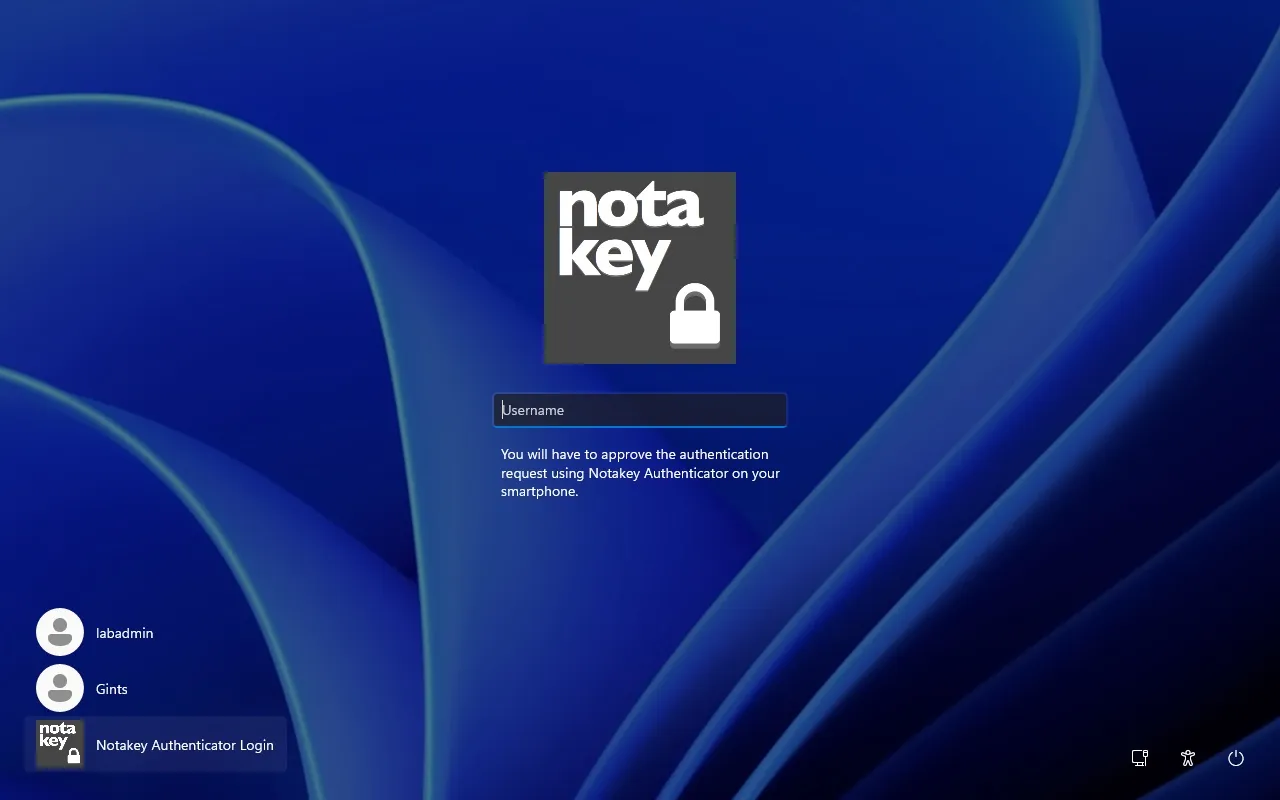
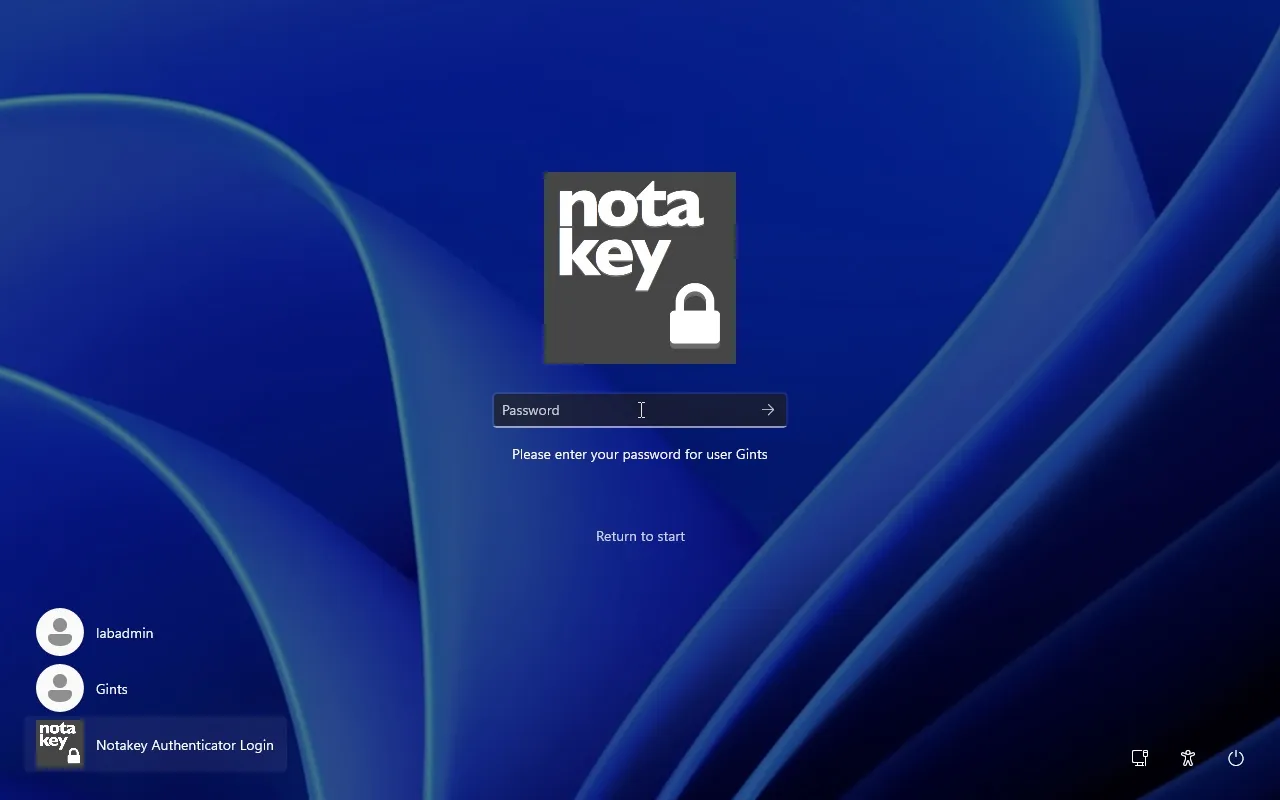
Bei der ersten Anmeldung gibt der Benutzer den Benutzernamen ein und drückt die Eingabetaste. Das Feld wird zur Passwortabfrage, mit einem Link „Return to start“ (zurück zum Anfang).
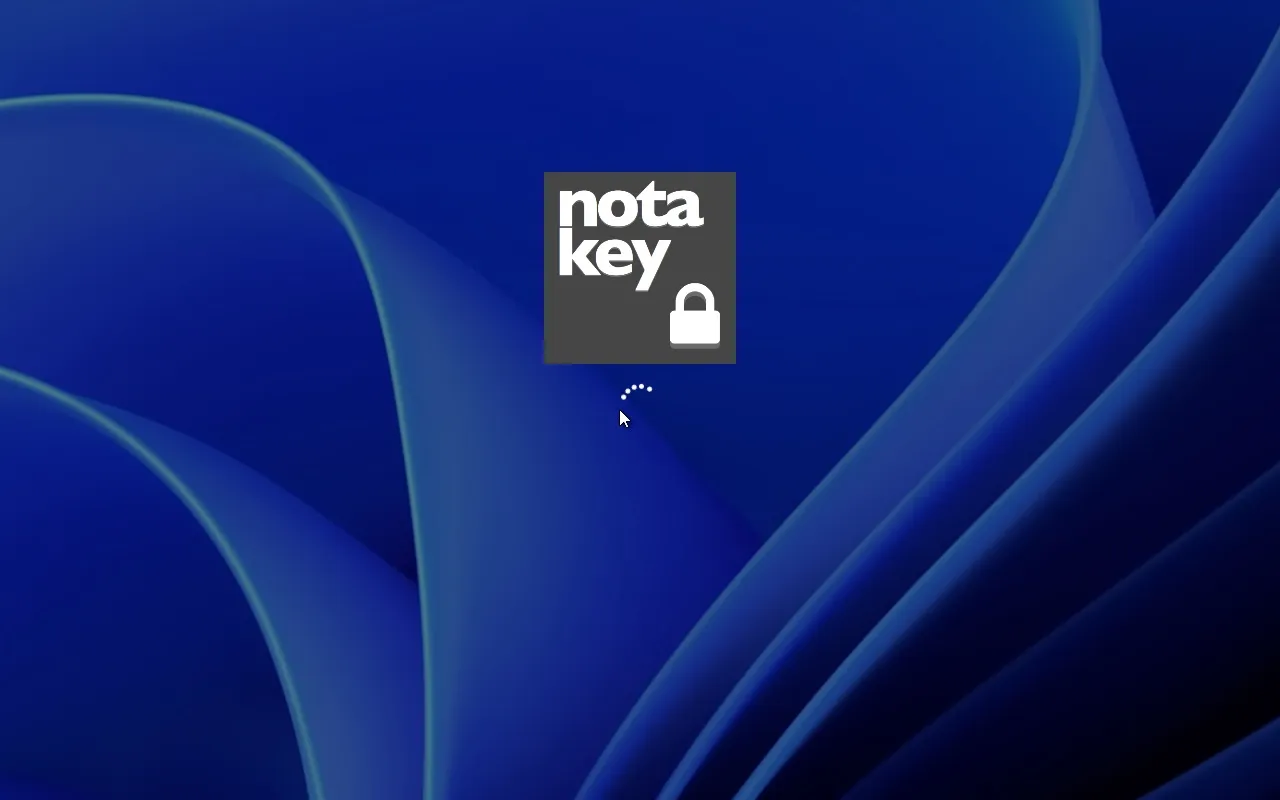
Nach dem Druck auf die Eingabetaste zeigt der Bildschirm nur noch ein Ladesymbol. Auf dem Telefon erschien die Anfrage mit dem Titel „Winlogin“ und dem Text „Proceed as {0} on server {1}?“, ausgefüllt mit Benutzernamen und Rechnernamen. Nach der Bestätigung lud der Desktop, in unserem Test 14 Sekunden nach dem Tastendruck – der größte Teil davon entfiel auf den Griff zum Telefon.
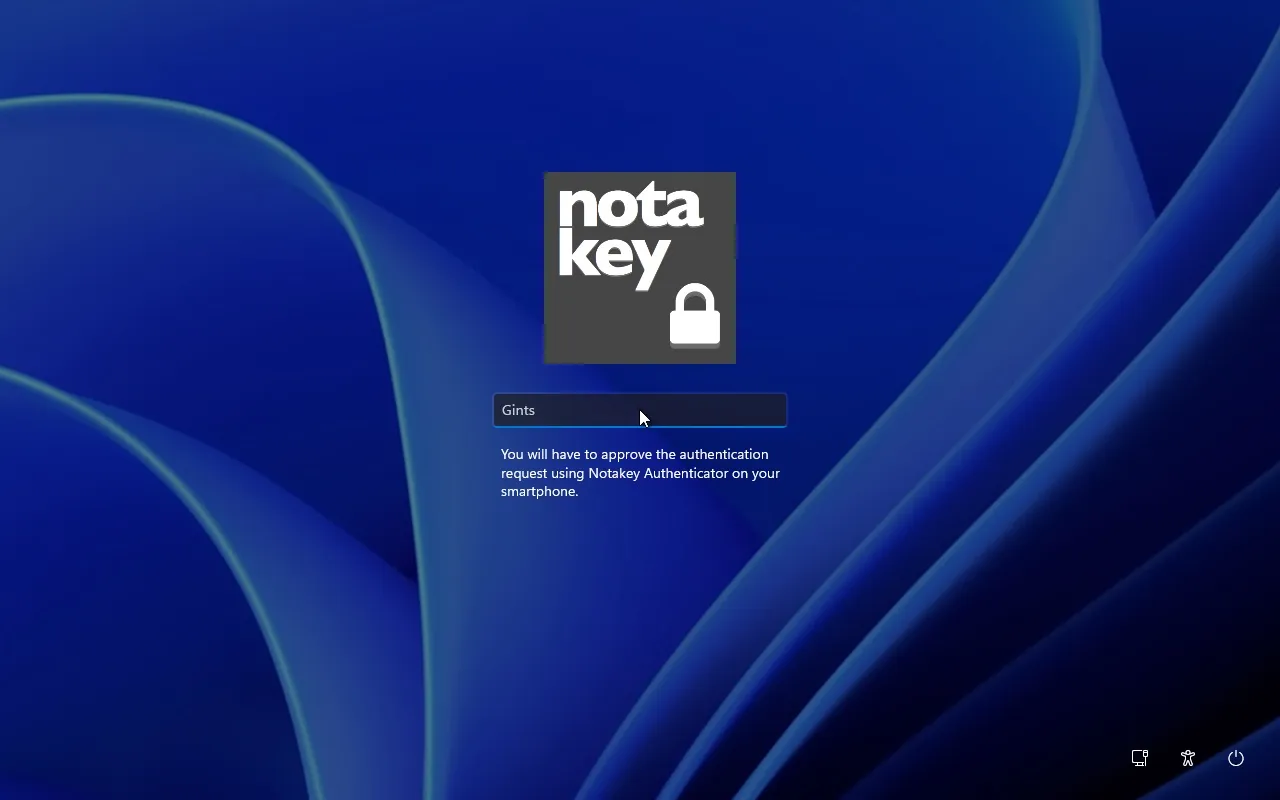
Bei späteren Anmeldungen merkt sich die Kachel den zuletzt verwendeten
Benutzernamen. Die Eingabetaste schickt die Anfrage ab, ohne dass ein
Passwort eingegeben wird; mit dem Telefon bereits in der Hand erschien der
Desktop etwa 4 Sekunden später. Als wir die Anfrage auf dem Telefon
ablehnten, wurde niemand angemeldet, und der Bildschirm kehrte zur Kachel
zurück. Als wir nicht antworteten, kehrte er nach 60 Sekunden zur
Kachel zurück, dem Wert von AuthWaitTimeoutSecs.
Den Umgang mit dem Passwort konnten wir nicht beobachten, dieser Teil stammt daher aus dem Produkthandbuch: Das Passwort wird nie an den Notakey-Server gesendet. Bei der ersten Anmeldung wird es auf dem Rechner verschlüsselt. Der Chiffretext bleibt in der Registry des Rechners, und der Schlüssel liegt beim Notakey-Profil des Benutzers und wird erst nach einer bestätigten Anfrage freigegeben.
Notakey als einziger Weg hinein
Solange die Passwortkacheln von Windows vorhanden sind, kann jeder, der das
Passwort kennt, die Notakey-Kachel übergehen. Um sie zu entfernen,
legen Sie unter dem Schlüssel des eingebauten Passwort-Providers einen
DWORD-Wert namens Disabled mit dem Wert 1 an:
HKLM\SOFTWARE\Microsoft\Windows\CurrentVersion\Authentication\Credential Providers\{60b78e88-ead8-445c-9cfd-0b87f74ea6cd}In unserem Test verschwanden die Benutzerkacheln, nur die Notakey-Kachel blieb übrig, und die Anmeldung mit Bestätigung am Telefon funktionierte weiterhin.
Für eine ganze Geräteflotte ist die passende Gruppenrichtlinie Computer Configuration → Administrative Templates → System → Logon → „Exclude credential providers“, die eine Liste von Provider-CLSIDs entgegennimmt (Microsoft). Windows 11 bringt mehrere weitere Provider mit, etwa PIN, Gesichtserkennung und Fingerabdruck von Windows Hello, Smartcard und FIDO. Jeder davon, der für einen Benutzer eingerichtet ist, ist ebenfalls ein Weg hinein und muss ebenfalls ausgeschlossen werden.
Der abgesicherte Modus (Safe Mode) bringt die Standard-Provider zurück, und zwar absichtlich. Er ist Ihr Wiederherstellungsweg, für jemanden mit physischem Zugang aber auch ein Weg an der Bestätigung am Telefon vorbei.
Remote Desktop: Entscheidend ist das Deaktivieren des Passwort-Providers
Wir haben uns von einem FreeRDP-Client aus verbunden, mit aktivierter Authentifizierung auf Netzwerkebene (Network Level Authentication, NLA), der Standardeinstellung von Windows.
Mit aktivierten Standard-Providern genügte über RDP allein das richtige Passwort für die Anmeldung, und Notakey wurde nie gefragt. Die Installation des Credential Providers schützt RDP für sich genommen also nicht.
Mit deaktiviertem Passwort-Provider kam dieselbe Verbindung durch die NLA und hielt dann am Anmeldebildschirm an, ohne Benutzersitzung; weiter geht es nur mit der Bestätigung am Telefon. Erst das Deaktivieren des Passwort-Providers macht eine RDP-Anmeldung also zur Zwei-Faktor-Anmeldung: Beim Verbindungsaufbau weist der Benutzer über die NLA das Passwort nach, danach bestätigt er am Anmeldebildschirm auf dem Telefon.
In der RDP-Sitzung zeigt der Anmeldebildschirm die Notakey-Kachel, genau wie
an der Konsole. Das Handbuch weist darauf hin, dass Benutzer mit NLA
zweimal gefragt werden, einmal vom RDP-Client und einmal an der Kachel, und
nennt einen Workaround: NLA abschalten (enablecredsspsupport:i:0 in der .rdp-Datei und
auf dem Host Verbindungen ohne NLA zulassen). Wir würden NLA beibehalten:
Damit müssen sich Benutzer authentifizieren, bevor eine Remotesitzung
aufgebaut wird
(Microsoft),
und das ist eine zusätzliche Abfrage wert.
Was das nicht leistet
- Auf einem in die Domäne eingebundenen Rechner haben wir es nicht getestet. Laut Handbuch funktioniert es mit lokalen und mit Domänenbenutzern und unterstützt Windows 10 und Windows Server (ab Windows 8 bzw. Server 2012); unser Test lief nur unter Windows 11 24H2.
- Es braucht die Appliance. Ohne Netzwerkverbindung zur Appliance gibt es keine Notakey-Anmeldung, und bei deaktiviertem Passwort-Provider heißt das: Niemand meldet sich an, bis die Verbindung wieder steht, außer über den abgesicherten Modus. Planen Sie ein Break-Glass-Konto und ein Notfallverfahren, und probieren Sie die Einrichtung zuerst auf einem einzelnen Rechner aus.
- Es schützt den Anmeldebildschirm, lokal und über RDP, und sonst nichts. SMB-Freigaben, WinRM und PowerShell-Remoting, PsExec, geplante Aufgaben, Dienstkonten und bereits ausgestellte Kerberos-Tickets laufen nie darüber, und ein Angreifer mit einem gestohlenen Passwort kann sie weiterhin nutzen. Diese Grenze hat jedes MFA-Produkt, das am Anmeldebildschirm ansetzt.
- Eine Bestätigung ist ein Fingertipp. Ein Benutzer kann eine Anfrage bestätigen, die er nicht selbst ausgelöst hat. Die Anfrage nennt Benutzer und Rechner, und dieser Text ist die Verteidigung; siehe unseren Beitrag zu Push-Bombing. Eine Bestätigung am Telefon ist nicht phishing-resistent in dem Sinne, wie es Windows Hello for Business und FIDO2-Schlüssel sind.
Was das für Sie bedeutet
Sind Ihre Rechner nur in Active Directory eingebunden oder erreichen Sie Ihre Server per RDP ohne Gateway, bringt ein Credential Provider mit deaktiviertem Passwort-Provider eine Bestätigung am Telefon auf den Anmeldebildschirm, ohne PKI und ohne RD Gateway. Unser Vergleich mit Entra MFA zeigt, wo welches Produkt passt. Details finden Sie auf der Seite zur Windows-Anmeldung und bei der Remote-Desktop-Integration; unter Preise finden Sie den kostenlosen Tarif.
Testen Sie die Live-Demo und bestätigen Sie eine Anfrage auf Ihrem eigenen Telefon, oder fordern Sie eine Demo an, und wir helfen Ihnen, ein Pilotprojekt auf einem Rechner zu planen, Notfallverfahren inklusive.