Az auditorok és a kiberbiztosítási kérdőívek rákérdeznek arra, hogy az Ön Windows-gépeire való bejelentkezéshez kell-e többfaktoros hitelesítés (MFA). Ha a Microsoft 365 mellett helyszíni Active Directoryt is üzemeltet, a rövid válasz az, hogy az Entra többfaktoros hitelesítése nem jelenik meg azon a számítógépen vagy szerveren, amely csak az Active Directoryhoz csatlakozik. A Microsoft saját megoldásai az erős Windows-bejelentkezésre a Windows Hello for Business, a FIDO2 biztonsági kulcsok, a webes bejelentkezés és az intelligens kártyák, a távoli asztalhoz pedig az RD Gateway az NPS-bővítménnyel. Közülük több Entra ID-hoz csatlakoztatott eszközöket feltételez. Ahol ez nem megoldható, egy credential provider (hitelesítőadat-szolgáltató) telefonos jóváhagyást tehet a bejelentkezési képernyőre. A sajátunkat egy önálló Windows 11-es gépre telepítettük; az alábbiakban leírjuk, mit csinált, és mit nem old meg.
Miért nem jut el az Entra MFA a bejelentkezési képernyőig
Az Entra MFA és a feltételes hozzáférés (Conditional Access) az Entra ID-n keresztül zajló bejelentkezésekre hat: ha a felhasználó egy erőforráshoz, például a Microsoft 365-höz szeretne hozzáférni, el kell végeznie egy műveletet, például a többfaktoros hitelesítést (Microsoft).
A helyszíni Active Directoryhoz csatlakoztatott gépre való bejelentkezés más úton halad. A Windows a hitelesítő adatokat a helyi fiókadatbázisban vagy az Active Directory-tartományban ellenőrzi, a távoli asztali bejelentkezés pedig ugyanez az interaktív bejelentkezés, csak RDP-n keresztül (Microsoft). Az Entra ID ebben a folyamatban nem vesz részt, így egyetlen Entra-szabályzatnak sincs alkalma második faktort kérni. Ez a mi értelmezésünk: nem találtunk olyan Microsoft-oldalt, amely Entra MFA-kérést dokumentálna egy AD-hoz csatlakoztatott gép bejelentkezési képernyőjén.
Mit kínál a Microsoft a Windows-bejelentkezéshez
A Windows Hello for Business a jelszót az eszközön tárolt kulccsal váltja fel, amelyet PIN-kód vagy biometrikus azonosítás old fel. A Microsoft adathalászatnak ellenálló kétfaktoros hitelesítésként írja le (Microsoft). A csak felhős és a hibrid telepítési modell az eszközöket az Entra ID-ban regisztrálja (tervezési útmutató). Ugyanez az útmutató leír egy helyszíni modellt is, Entra nélküli, tartományhoz csatlakoztatott eszközökhöz. Ehhez AD FS, a tartományvezérlő-tanúsítványokhoz vállalati PKI, valamint egy AD FS-hez illeszthető MFA-szolgáltató kell, és a Microsoft fő felhasználási területként a megerősített adminisztratív erdőket (hardened administrative forests) nevezi meg.
A FIDO2 biztonsági kulcsokkal Entra-csatlakoztatott és hibrid Entra-csatlakoztatott eszközökön lehet bejelentkezni a Windowsba. A Microsoft nem támogatottként sorolja fel a csak helyszíni Active Directoryhoz csatlakoztatott eszközöket, a szerverre biztonsági kulccsal történő bejelentkezést, valamint az RDP-t, hacsak nem használnak WebAuthn-átirányítást (Microsoft).
A webes bejelentkezéshez (web sign-in), amellyel a felhasználók a Microsoft Authenticatorral léphetnek be a Windowsba, Windows 11 22H2 vagy újabb verzió, Entra-csatlakoztatott eszköz és internetkapcsolat szükséges. A Microsoft szerint „not supported for Microsoft Entra hybrid joined or domain joined devices” (hibrid Entra-csatlakoztatott és tartományhoz csatlakoztatott eszközökön nem támogatott) (Microsoft).
Az intelligens kártyák (smart cards) csak tartományi fiókokba léptetnek be, és Kerberost használnak (Microsoft). Saját összefoglalásunk szerint ehhez kártyák, olvasók és PKI kell.
Ha eszközei Entra-csatlakoztatottak vagy hibrid csatlakoztatottak, és be tudja vezetni a Windows Hello for Businesst, azt válassza. A bejelentkezési képernyőhöz ekkor nincs szüksége ránk.
Távoli asztal: az RD Gateway és az NPS-bővítmény
RDP esetén a Microsoft által dokumentált út az Entra MFA-hoz a Remote Desktop Gateway. Az átjáró a kapcsolódási kérést RADIUS-kérésként továbbítja egy Network Policy Servernek (NPS), az NPS az Active Directoryban ellenőrzi a jelszót, majd az NPS-bővítmény az Entra MFA-tól kéri a második faktort (Microsoft). Az említett útmutató és a bővítmény dokumentációja (Microsoft) szerint a következők kellenek:
- működő Remote Desktop Services-környezet RD Gatewayjel, valamint egy külön NPS-szerver a bővítményhez;
- az Active Directoryból az Entra ID-ba szinkronizált felhasználók;
- Entra ID P1 vagy P2, illetve Enterprise Mobility + Security; a fogyasztásalapú MFA-licencek (felhasználónként vagy hitelesítésenként) nem kompatibilisek;
- kimenő TCP 443-as kapcsolat az NPS-szerverről a Microsoft felé.
Az NPS nem támogatja a számegyeztetést (number matching), az RD Gateway bejelentkezési felületén pedig nincs mező az ellenőrzőkódnak, így a felhasználóknak telefonhívásra vagy egyszerű Approve/Deny (jóváhagyás/elutasítás) gombos Authenticator-értesítésre van szükségük. Ha egy felhasználó a push mellett egyszeri kódos módszert is regisztrált, addig nem tudja teljesíteni a kérést, amíg egy, az NPS-szerveren beállított registry-felülbírálás vissza nem állítja az Approve/Deny módot.
A bővítmény RADIUS-kérésekre reagál, és ezeket itt az átjáró küldi, így értelmezésünk szerint a közvetlenül egy szerverre irányuló RDP-kapcsolat sosem jut el hozzá.
| Megoldás | Csak helyszíni AD-hoz csatlakoztatott gépek | Fő követelmények |
|---|---|---|
| Windows Hello for Business | Csak a helyszíni modellben | AD FS, vállalati PKI, AD FS MFA-adapter |
| FIDO2 biztonsági kulcsok | Nem támogatott | Entra-csatlakoztatott vagy hibrid csatlakoztatott; szerverre való bejelentkezéshez nem |
| Webes bejelentkezés | Nem támogatott | Entra-csatlakoztatott, Windows 11 22H2+, internet |
| Intelligens kártyák | Igen, tartományi fiókokkal | PKI, kártyák és olvasók |
| RD Gateway + NPS-bővítmény | Igen, az átjárón keresztüli RDP-hez | RD Gateway, NPS, Entra-szinkronizálás, P1/P2 vagy EMS-licenc, TCP 443 a Microsoft felé |
| Notakey Credential Provider | Igen, a kézikönyv szerint (mi helyi fiókokkal teszteltük) | TCP 443-on elérhető Notakey készülék, telefonos alkalmazás |
Telefonos jóváhagyás a bejelentkezési képernyőn
A Notakey Windows Credential Provider saját csempét ad a bejelentkezési képernyőhöz. A felhasználó megadja a felhasználónevét, a credential provider az Ön Notakey készülékén keresztül jóváhagyási kérést küld a felhasználó telefonjára, és a Windows csak a jóváhagyás után lépteti be.
A tesztet 2026. november 15-én végeztük: Windows 11 Enterprise 24H2 (build 26100) önálló gépen, helyi fiókokkal, a credential provider 1.2.61-es és a Notakey készülék 5.2.1-es verziójával, a felhasználó telefonján pedig Notakey Authenticatorral.
A készüléken
A készülékoldali beállítás ugyanaz, mint korábbi távoli asztali útmutatónkban: egy alkalmazás (szolgáltatás) a Windows-bejelentkezéshez, felhasználók, regisztrációs követelmények és egy API-kliens. Ha a nulláról indul, a szolgáltatásra és a telefonra is kitér A semmiből az első telefonos jóváhagyásig című bejegyzésünk.
A Windows-gépen
Töltse le a telepítőt a letöltési oldalról, és vesse össze az SHA-256 ellenőrzőösszegét az ott közölttel. Az MSI nincs kódaláírással ellátva, ezért a Windows figyelmeztethet miatta; a kézikönyv szerint a fájl tulajdonságai (Properties) között fel kell oldani a tiltását. .NET Framework 4.5 vagy újabb kell hozzá, ezt a Windows 10 és 11 tartalmazza. A csendes telepítés is működik:
msiexec /i NotakeyWcpInstaller-Release-1.2.61.msi /qn /norestartA telepítő létrehoz egy „Notakey Windows Credential Service” nevű
szolgáltatást, és a credential providert a
{77E5F42E-B280-4219-B130-D48BB3932A04} CLSID alatt regisztrálja. A
beállításai a HKLM\SOFTWARE\Notakey\WindowsCP kulcs alatti registry-értékek;
az alábbi példában a korábbi útmutató helyőrző azonosítói szerepelnek:
Windows Registry Editor Version 5.00

[HKEY_LOCAL_MACHINE\SOFTWARE\Notakey]

[HKEY_LOCAL_MACHINE\SOFTWARE\Notakey\WindowsCP]
"ServiceURL"="https://your-appliance.example.com/api/"
"ServiceID"="29afa6c0-907d-40f4-898f-8a96fcdf7230"
"ClientID"="c6df76db-10a7-4349-8e05-8b3656a4d404"
"ClientSecret"="pZ5lSo1Rz_ftCDg4h302794ZlmjMO64sVtiAvHop6dI"
"MessageTtlSeconds"=dword:0000001e
"MessageActionTitle"="Winlogin"
"MessageDescription"="Proceed as {0} on server {1}?"
"AuthCreateTimeoutSecs"=dword:00000014
"AuthWaitTimeoutSecs"=dword:0000003c
A ServiceURL értékének /api/ végződésűnek kell lennie. A ServiceID az
alkalmazás azonosítója, a ClientID és a ClientSecret pedig az
API-klienstől származik. A MessageDescription mezőben a {0} helyére a
felhasználónév, az {1} helyére a gép neve kerül. Az AuthWaitTimeoutSecs
(0x3c, 60 másodperc) azt adja meg, meddig vár a bejelentkezési képernyő a
válaszra. Bármely érték módosítása után indítsa újra a szolgáltatást.
Ellenőrizze, mielőtt kijelentkezik
Nyissa meg a szolgáltatás naplóját:
C:\Program Files\Notakey Latvia\Notakey WCP\logs\NtkWrapper.out.log. Ebben
meg kell jelennie az API-végpontnak, majd egy SUCCESS: Bound to kezdetű
sornak. A gépnek csak kimenő TCP 443-as kapcsolat kell a készülék felé, a
készüléknek pedig olyan tanúsítvány, amelyben a gép megbízik. A Windows-fiók
nevének egyeznie kell a Notakey-felhasználónévvel: a credential provider azt
küldi el, amit a felhasználó beír.
Amit a felhasználó lát
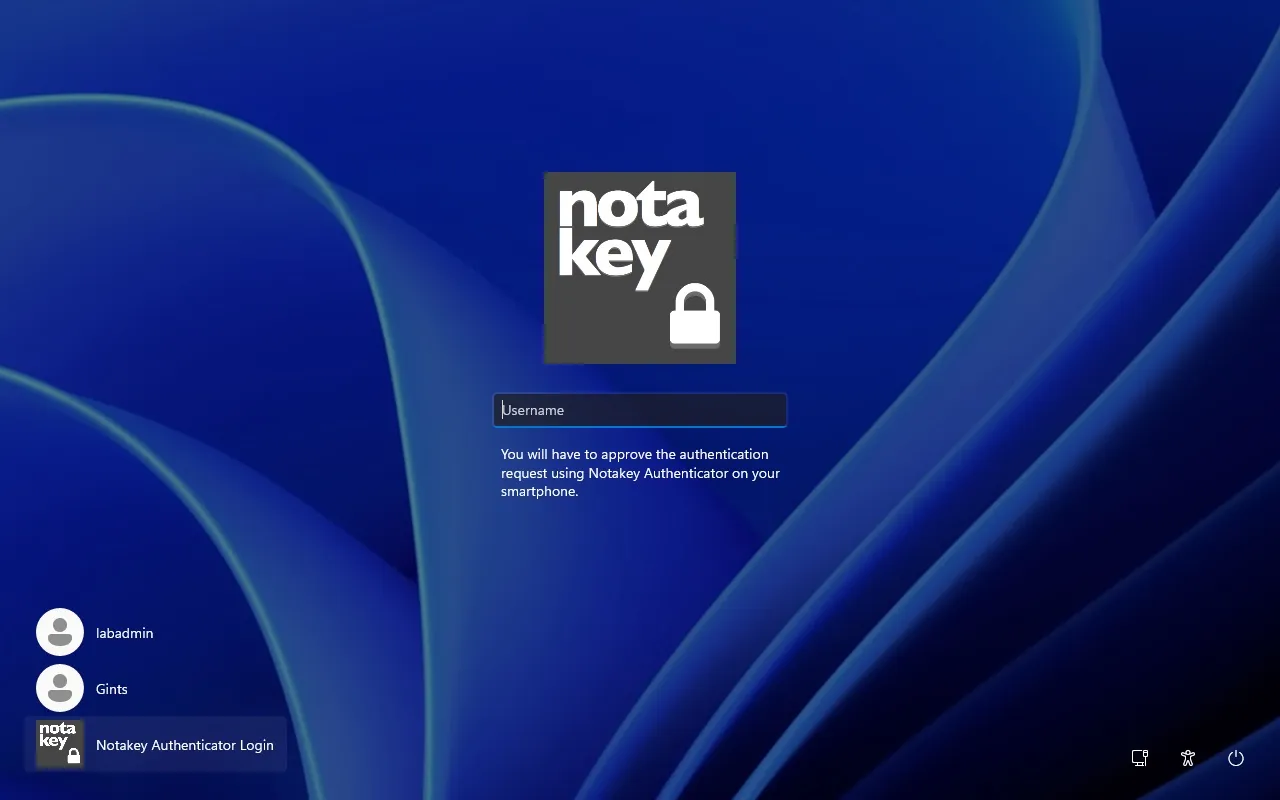
A bejelentkezési képernyőn a szokásos felhasználói csempék mellett megjelenik egy „Notakey Authenticator Login” nevű csempe.
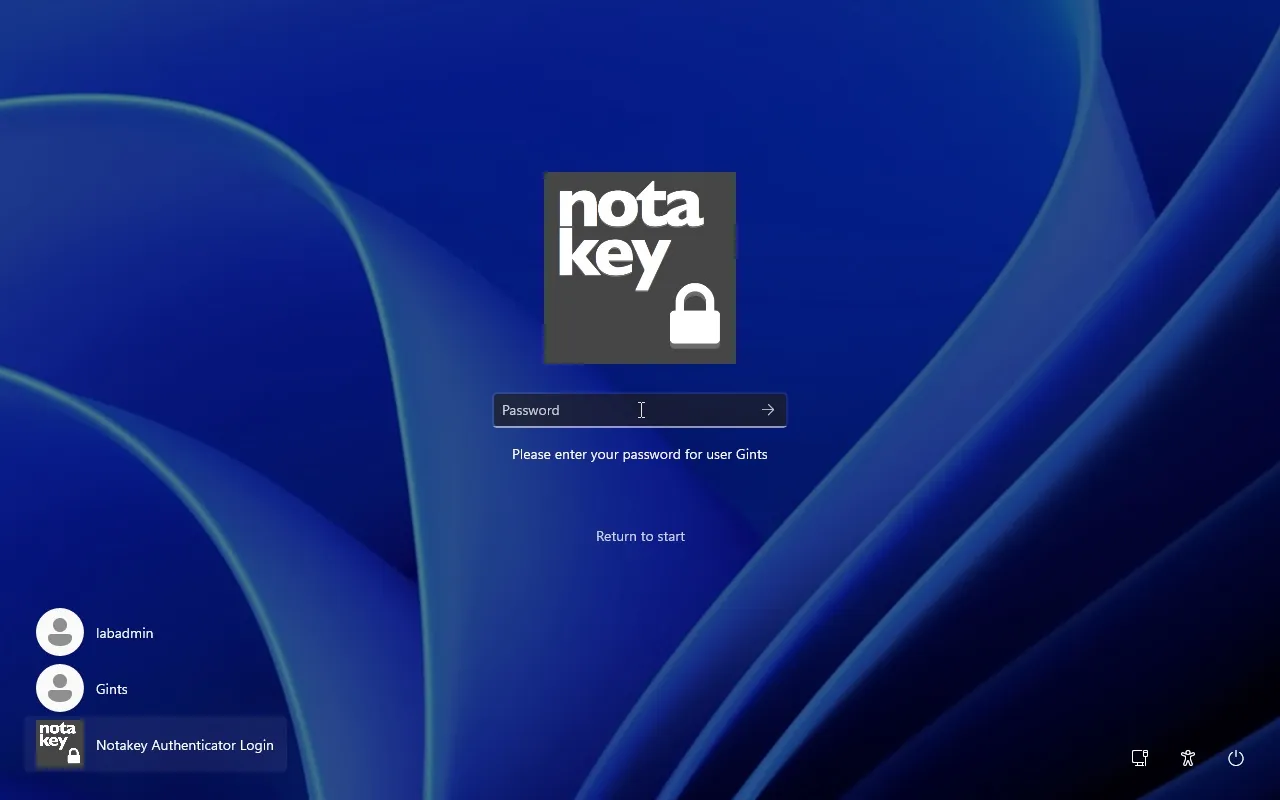
Első bejelentkezéskor a felhasználó beírja a felhasználónevét, és megnyomja az Entert. A mező ekkor jelszókérésre vált, alatta egy „Return to start” (vissza az elejére) hivatkozással.
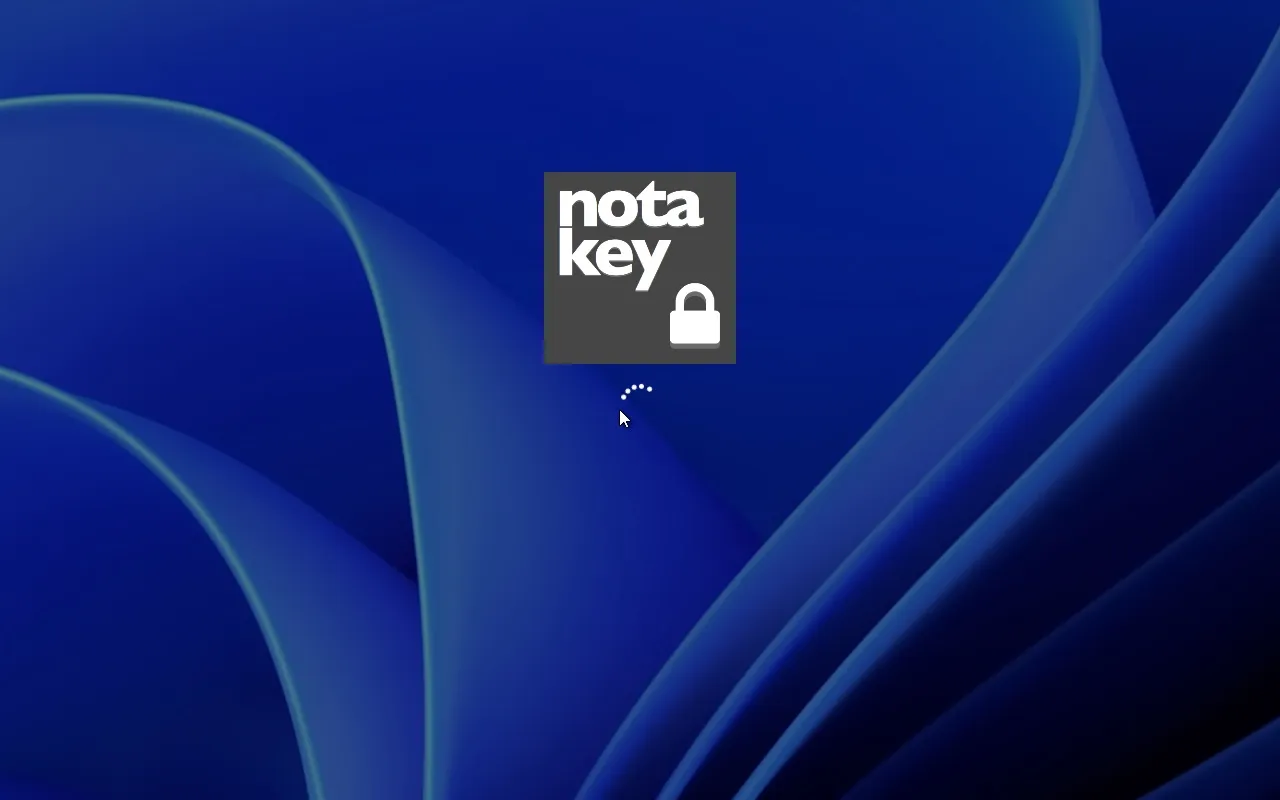
Az Enter után a képernyőn csak egy forgó töltésjelző látszik. A telefonon a kérés „Winlogin” címmel és „Proceed as {0} on server {1}?” szöveggel jelent meg, a felhasználónévvel és a gép nevével kitöltve. A jóváhagyás után betöltődött az asztal: tesztünkben 14 másodperccel az Enter után, és ennek nagy része a telefon elővételével telt.
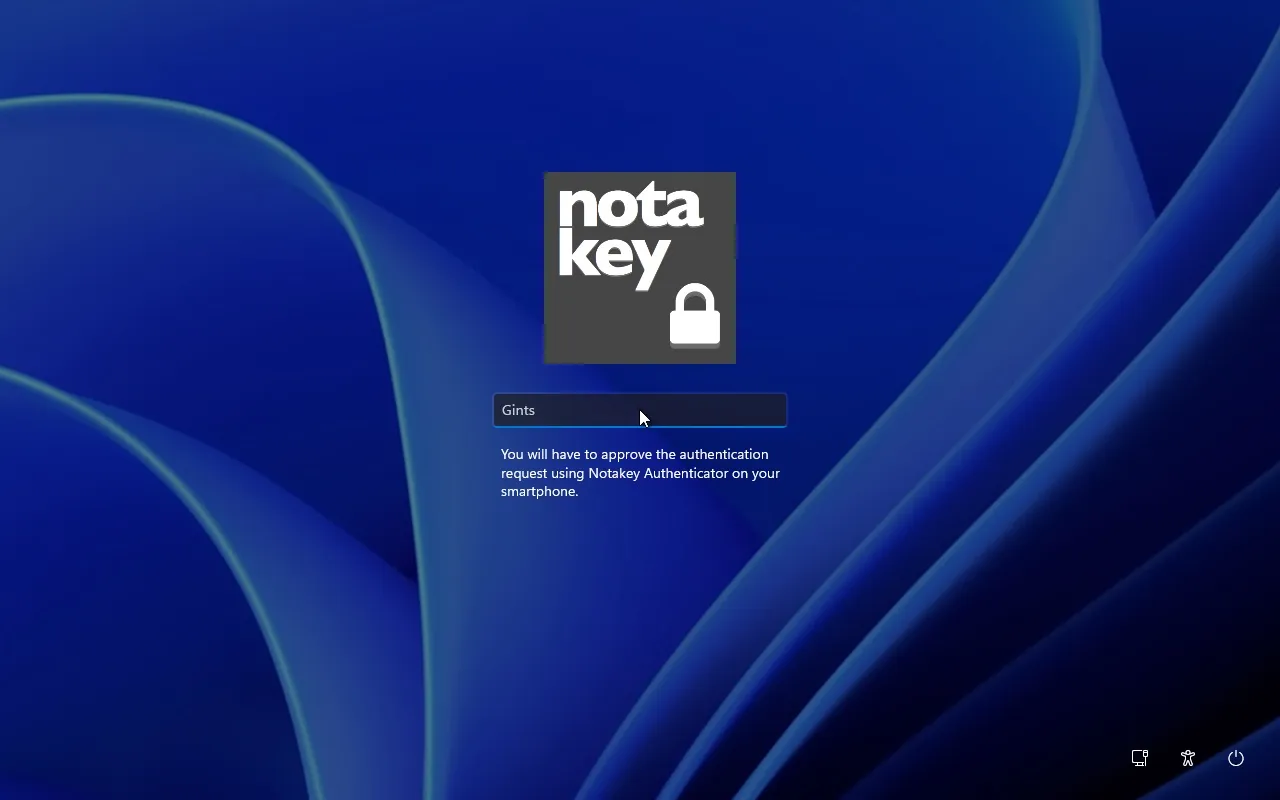
A későbbi bejelentkezéseknél a csempe megjegyzi az utolsó felhasználónevet.
Az Enter megnyomása jelszó beírása nélkül elküldi a kérést;
amikor a telefon már kézben volt, az asztal körülbelül 4 másodperccel később
megjelent. Amikor a
kérést a telefonon elutasítottuk, a rendszer senkit nem léptetett be, és a
képernyő visszatért a csempéhez. Amikor nem válaszoltunk, a képernyő
60 másodperc után, vagyis az AuthWaitTimeoutSecs értékének megfelelően tért vissza a
csempéhez.
A jelszókezelést nem tudtuk megfigyelni, ezért ez a rész a termék kézikönyvéből származik: a jelszó soha nem kerül a Notakey-szerverre. Az első bejelentkezéskor a rendszer a gépen titkosítja. A titkosított adat a gép registryjében marad, a kulcsot pedig a felhasználó Notakey-profilja tárolja, és csak jóváhagyott kérés után adja ki.
Hogy ez legyen az egyetlen belépési út
Amíg a Windows saját jelszavas csempéi elérhetők, aki ismeri a jelszót,
figyelmen kívül hagyhatja a Notakey-csempét. Eltávolításukhoz vegyen fel egy
Disabled nevű, 1 értékű DWORD-értéket a beépített jelszavas credential
provider kulcsa alá:
HKLM\SOFTWARE\Microsoft\Windows\CurrentVersion\Authentication\Credential Providers\{60b78e88-ead8-445c-9cfd-0b87f74ea6cd}Tesztünkben a felhasználói csempék eltűntek, csak a Notakey-csempe maradt, és a telefonos jóváhagyással történő bejelentkezés továbbra is működött.
Nagyobb géppark esetén a megfelelő csoportházirend-beállítás (Group Policy) helye: Computer Configuration → Administrative Templates → System → Logon → „Exclude credential providers”, amely a credential providerek CLSID-jeinek listáját várja (Microsoft). A Windows 11 több más credential providert is tartalmaz, például a PIN-kódot, a Windows Hello arc- és ujjlenyomat-felismerést, az intelligens kártyát és a FIDO-t. Ezek közül bármelyik, amely egy felhasználónál be van állítva, szintén belépési utat jelent, ezért azokat is ki kell zárni.
A csökkentett mód (Safe Mode) kialakításából adódóan visszahozza az alapértelmezett credential providereket. Ez az Ön helyreállítási útja, de egyben a telefonos jóváhagyás megkerülésének lehetősége is annak, aki fizikailag hozzáfér a géphez.
Távoli asztal: a jelszavas credential provider letiltása a döntő lépés
FreeRDP kliensről csatlakoztunk, bekapcsolt hálózati szintű hitelesítéssel (Network Level Authentication, NLA), ami a Windows alapbeállítása.
Engedélyezett alapértelmezett credential providerek mellett a helyes jelszó önmagában beléptette a felhasználót RDP-n keresztül, a Notakeyt pedig meg sem kérdezte a rendszer. A credential provider telepítése tehát önmagában nem védi az RDP-t.
Letiltott jelszavas credential provider mellett ugyanaz a kapcsolat átjutott az NLA-n, majd megállt a bejelentkezési képernyőn, felhasználói munkamenet nélkül; a továbblépéshez telefonos jóváhagyás kell. Az RDP-bejelentkezést tehát a jelszavas credential provider letiltása teszi kétfaktorossá: a felhasználó kapcsolódáskor az NLA-n keresztül igazolja a jelszót, majd a bejelentkezési képernyőn a telefonján hagyja jóvá a belépést.
Az RDP-munkamenetben a bejelentkezési képernyőn ugyanúgy a Notakey-csempe
jelenik meg, mint a konzolon. A kézikönyv megjegyzi, hogy NLA mellett a
felhasználó kétszer kap kérést, egyszer az RDP-klienstől, egyszer a
csempénél, és megkerülő megoldást is ad: az NLA kikapcsolását
(enablecredsspsupport:i:0 az .rdp fájlban, valamint a hoszton az NLA
nélküli kapcsolatok engedélyezése). Mi megtartanánk az NLA-t: vele a
felhasználóknak a távoli munkamenet létrejötte előtt hitelesíteniük kell
magukat
(Microsoft),
és ez megér egy plusz kérést.
Amit ez nem old meg
- Tartományhoz csatlakoztatott gépen nem teszteltük. A kézikönyv szerint helyi és tartományi felhasználókkal is működik, és támogatja a Windows 10-et és a Windows Servert (Windows 8-tól, illetve Server 2012-től); mi csak Windows 11 24H2-n teszteltük.
- A készülékre szükség van. Ha nincs hálózati út a készülékhez, nincs Notakey-bejelentkezés, és letiltott jelszavas credential provider mellett ez azt jelenti, hogy amíg az út helyre nem áll, senki nem tud belépni, csak csökkentett módban. Tervezzen vészhelyzeti fiókot és eljárást, és először egyetlen gépen próbálja ki a beállítást.
- A bejelentkezési képernyőt védi, helyben és RDP-n keresztül, mást nem. Az SMB-megosztások, a WinRM és a PowerShell-távelérés, a PsExec, az ütemezett feladatok, a szolgáltatásfiókok és a már kiadott Kerberos-jegyek nem mennek át rajta, így egy ellopott jelszóval rendelkező támadó továbbra is használhatja őket. Ez a korlát minden olyan MFA-termékre igaz, amely a bejelentkezési képernyőn működik.
- A jóváhagyás egyetlen koppintás. A felhasználó olyan kérést is jóváhagyhat, amelyet nem ő indított. A kérés megnevezi a felhasználót és a gépet, és ez a szöveg jelenti a védelmet; lásd a push-bombázásról szóló bejegyzésünket. A telefonos jóváhagyás nem olyan értelemben áll ellen az adathalászatnak, mint a Windows Hello for Business és a FIDO2 kulcsok.
Mit jelent ez Önnek
Ha gépei csak az Active Directoryhoz csatlakoznak, vagy szervereit átjáró nélkül, RDP-n keresztül érik el, a credential provider a jelszavas credential provider letiltásával PKI és RD Gateway nélkül tesz telefonos jóváhagyást a bejelentkezési képernyőre. Az Entra MFA-val való összehasonlításunk bemutatja, melyik termék hová illik. A részletek a Windows-bejelentkezés oldalán és a távoli asztali integrációnál találhatók; az árak oldalán az ingyenes csomag is szerepel.
Próbálja ki az élő demót, és hagyjon jóvá egy kérést a saját telefonján, vagy kérjen bemutatót, és segítünk megtervezni egy egyetlen gépre kiterjedő pilot projektet, a vészhelyzeti eljárással együtt.