Auditoři i dotazníky kybernetických pojišťoven se ptají, zda přihlášení k vašim počítačům s Windows vyžaduje MFA. Pokud provozujete Microsoft 365 vedle lokálního Active Directory, krátká odpověď zní: vícefaktorové ověřování Entra se na přihlašovací obrazovce počítače nebo serveru, který je připojen pouze k Active Directory, neobjeví. Vlastní možnosti Microsoftu pro silné přihlášení do Windows jsou Windows Hello for Business, bezpečnostní klíče FIDO2, webové přihlášení (web sign-in) a čipové karty, pro vzdálenou plochu pak RD Gateway s rozšířením NPS. Několik z nich počítá se zařízeními připojenými k Entra ID. Kde to nevyhovuje, může schválení na telefonu přidat na přihlašovací obrazovku credential provider (poskytovatel přihlašovacích údajů). Ten náš jsme nainstalovali na samostatný počítač s Windows 11; níže popisujeme, co dělal a co nedělá.
Proč Entra MFA na přihlašovací obrazovku nedosáhne
Entra MFA a podmíněný přístup (Conditional Access) působí na přihlášení, která procházejí přes Entra ID: chce-li uživatel přistoupit k prostředku, například k Microsoft 365, musí nejprve provést určitou akci, třeba vícefaktorové ověření (Microsoft).
Přihlášení k počítači připojenému k lokálnímu Active Directory jde jinou cestou. Windows ověří přihlašovací údaje proti místní databázi účtů nebo proti doméně Active Directory a přihlášení přes vzdálenou plochu je totéž interaktivní přihlášení, jen přenesené přes RDP (Microsoft). Entra ID se této výměny neúčastní, takže žádná zásada Entra nedostane příležitost vyžádat si druhý faktor. Jde o náš výklad: nenašli jsme žádnou stránku Microsoftu, která by popisovala výzvu Entra MFA na přihlašovací obrazovce počítače připojeného k AD.
Co Microsoft nabízí pro přihlášení do Windows
Windows Hello for Business nahrazuje heslo klíčem uloženým v zařízení, který se odemyká PINem nebo biometrikou. Microsoft jej popisuje jako dvoufaktorové ověřování odolné proti phishingu (Microsoft). Čistě cloudový i hybridní model nasazení registrují zařízení v Entra ID (průvodce plánováním). Tentýž průvodce popisuje i lokální model pro zařízení v doméně bez Entra. Ten vyžaduje AD FS, podnikovou PKI pro certifikáty řadičů domény a poskytovatele MFA, který se napojí na AD FS. Jako hlavní scénář jeho použití Microsoft uvádí zabezpečené administrativní doménové struktury (hardened administrative forests).
Bezpečnostní klíče FIDO2 umožňují přihlášení do Windows na zařízeních připojených k Entra a hybridně připojených k Entra. Jako nepodporované Microsoft uvádí: zařízení připojená pouze k lokálnímu Active Directory, přihlášení k serveru bezpečnostním klíčem a RDP, pokud se nepoužije přesměrování WebAuthn (Microsoft).
Webové přihlášení (web sign-in), které uživatelům umožňuje přihlásit se do Windows pomocí Microsoft Authenticatoru, vyžaduje Windows 11 22H2 nebo novější, zařízení připojené k Entra a připojení k internetu. Podle Microsoftu je „not supported for Microsoft Entra hybrid joined or domain joined devices“ (pro zařízení hybridně připojená k Entra nebo připojená k doméně není podporováno) (Microsoft).
Čipové karty slouží k přihlášení pouze k doménovým účtům a používají Kerberos (Microsoft). Shrnuto našimi slovy: potřebujete karty, čtečky a PKI.
Pokud jsou vaše zařízení připojená k Entra nebo hybridně připojená a můžete zavést Windows Hello for Business, udělejte to. Pro přihlašovací obrazovku nás nepotřebujete.
Vzdálená plocha: RD Gateway a rozšíření NPS
Pro RDP je zdokumentovanou cestou Microsoftu k Entra MFA brána vzdálené plochy (Remote Desktop Gateway). Brána předá požadavek na připojení jako RADIUS serveru NPS (Network Policy Server), NPS ověří heslo proti Active Directory a rozšíření NPS si pak od Entra MFA vyžádá druhý faktor (Microsoft). Podle tohoto návodu a dokumentace rozšíření (Microsoft) potřebujete:
- funkční nasazení Remote Desktop Services s RD Gateway a k tomu samostatný server NPS pro rozšíření;
- uživatele synchronizované z Active Directory do Entra ID;
- Entra ID P1 nebo P2, případně Enterprise Mobility + Security; licence MFA účtované podle spotřeby (za uživatele nebo za ověření) kompatibilní nejsou;
- odchozí TCP 443 ze serveru NPS k Microsoftu.
NPS nepodporuje porovnávání čísel (number matching) a přihlášení přes RD Gateway nemá pole pro ověřovací kód, takže uživatelé potřebují telefonní hovor nebo push notifikaci v Authenticatoru s prostým Schválit/Zamítnout. Uživatel, který má vedle push notifikací zaregistrovanou i metodu jednorázových kódů, výzvu nedokončí, dokud Schválit/Zamítnout neobnoví úprava registru na serveru NPS.
Rozšíření reaguje na požadavky RADIUS a ty zde posílá brána. Podle našeho výkladu se k němu tedy připojení RDP navázané přímo k serveru vůbec nedostane.
| Možnost | Počítače připojené pouze k lokálnímu AD | Hlavní požadavky |
|---|---|---|
| Windows Hello for Business | Jen v lokálním modelu | AD FS, podniková PKI, adaptér MFA pro AD FS |
| Bezpečnostní klíče FIDO2 | Nepodporováno | Připojení k Entra nebo hybridní; ne pro přihlášení k serverům |
| Webové přihlášení | Nepodporováno | Připojení k Entra, Windows 11 22H2+, internet |
| Čipové karty | Ano, doménové účty | PKI, karty a čtečky |
| RD Gateway + rozšíření NPS | Ano, pro RDP přes bránu | RD Gateway, NPS, synchronizace s Entra, licence P1/P2 nebo EMS, TCP 443 k Microsoftu |
| Notakey Credential Provider | Ano, podle manuálu (testovali jsme místní účty) | Zařízení Notakey dostupné přes TCP 443, mobilní aplikace |
Schválení na telefonu přímo na přihlašovací obrazovce
Notakey Windows Credential Provider přidá na přihlašovací obrazovku vlastní dlaždici. Uživatel zadá uživatelské jméno, provider přes vaše zařízení Notakey pošle na jeho telefon žádost o schválení a Windows uživatele přihlásí až poté, co ji schválí.
Testovali jsme 15. listopadu 2026: Windows 11 Enterprise 24H2 (build 26100) na samostatném počítači s místními účty, credential provider 1.2.61, zařízení Notakey 5.2.1 a Notakey Authenticator na telefonu uživatele.
Na zařízení Notakey
Na straně zařízení se oproti našemu dřívějšímu návodu pro vzdálenou plochu nic nemění: aplikace (služba) pro přihlášení do Windows, uživatelé, požadavky na registraci a API klient. Pokud začínáte úplně od nuly, službu i telefon popisuje článek první schválení na telefonu od nuly.
Na počítači s Windows
Stáhněte si instalační balíček ze stránky ke stažení a porovnejte jeho SHA-256 s hodnotou, která je tam uvedena. Balíček MSI není podepsaný (code signing), takže Windows může zobrazit varování; podle manuálu je třeba soubor odblokovat v jeho Vlastnostech. Balíček vyžaduje .NET Framework 4.5 nebo novější, který je součástí Windows 10 i 11. Funguje i tichá instalace:
msiexec /i NotakeyWcpInstaller-Release-1.2.61.msi /qn /norestartInstalátor přidá službu „Notakey Windows Credential Service“ a zaregistruje
credential provider pod CLSID {77E5F42E-B280-4219-B130-D48BB3932A04}.
Jeho nastavení tvoří hodnoty registru v klíči
HKLM\SOFTWARE\Notakey\WindowsCP, zde se zástupnými identifikátory
z dřívějšího návodu:
Windows Registry Editor Version 5.00

[HKEY_LOCAL_MACHINE\SOFTWARE\Notakey]

[HKEY_LOCAL_MACHINE\SOFTWARE\Notakey\WindowsCP]
"ServiceURL"="https://your-appliance.example.com/api/"
"ServiceID"="29afa6c0-907d-40f4-898f-8a96fcdf7230"
"ClientID"="c6df76db-10a7-4349-8e05-8b3656a4d404"
"ClientSecret"="pZ5lSo1Rz_ftCDg4h302794ZlmjMO64sVtiAvHop6dI"
"MessageTtlSeconds"=dword:0000001e
"MessageActionTitle"="Winlogin"
"MessageDescription"="Proceed as {0} on server {1}?"
"AuthCreateTimeoutSecs"=dword:00000014
"AuthWaitTimeoutSecs"=dword:0000003c
ServiceURL musí končit na /api/. ServiceID je identifikátor aplikace,
ClientID a ClientSecret pocházejí od API klienta. V MessageDescription
se {0} nahradí uživatelským jménem a {1} názvem počítače.
AuthWaitTimeoutSecs (0x3c, 60 sekund) určuje, jak dlouho přihlašovací
obrazovka čeká na odpověď. Po změně kterékoli hodnoty službu restartujte.
Než se odhlásíte, ověřte nastavení
Otevřete protokol služby
C:\Program Files\Notakey Latvia\Notakey WCP\logs\NtkWrapper.out.log. Měl
by obsahovat API endpoint a za ním řádek začínající SUCCESS: Bound to.
Počítač potřebuje jen odchozí TCP 443 k zařízení Notakey a zařízení musí mít
certifikát, kterému počítač důvěřuje. Název účtu ve Windows se musí shodovat
s uživatelským jménem v Notakey: provider odešle přesně to, co uživatel
napíše.
Co uvidí uživatel
Na přihlašovací obrazovce se vedle obvyklých dlaždic uživatelů objeví dlaždice s názvem „Notakey Authenticator Login“.
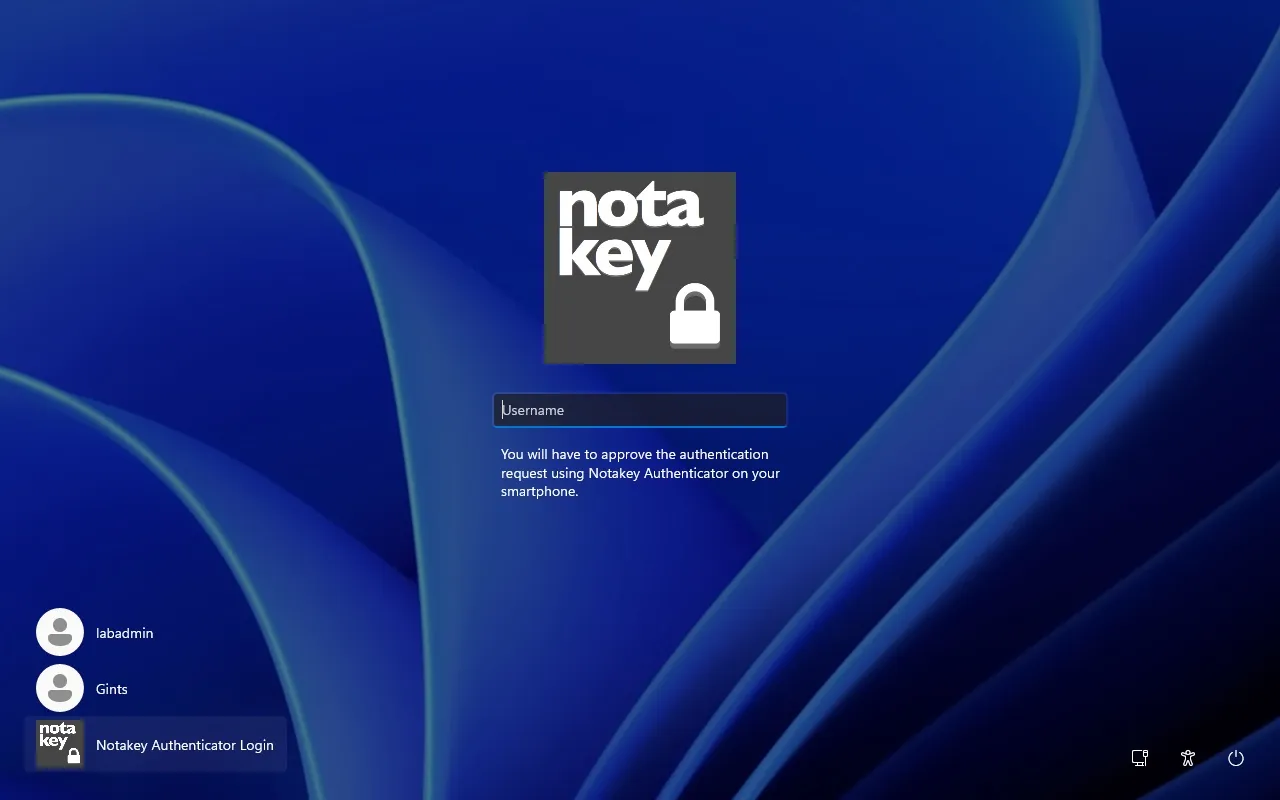
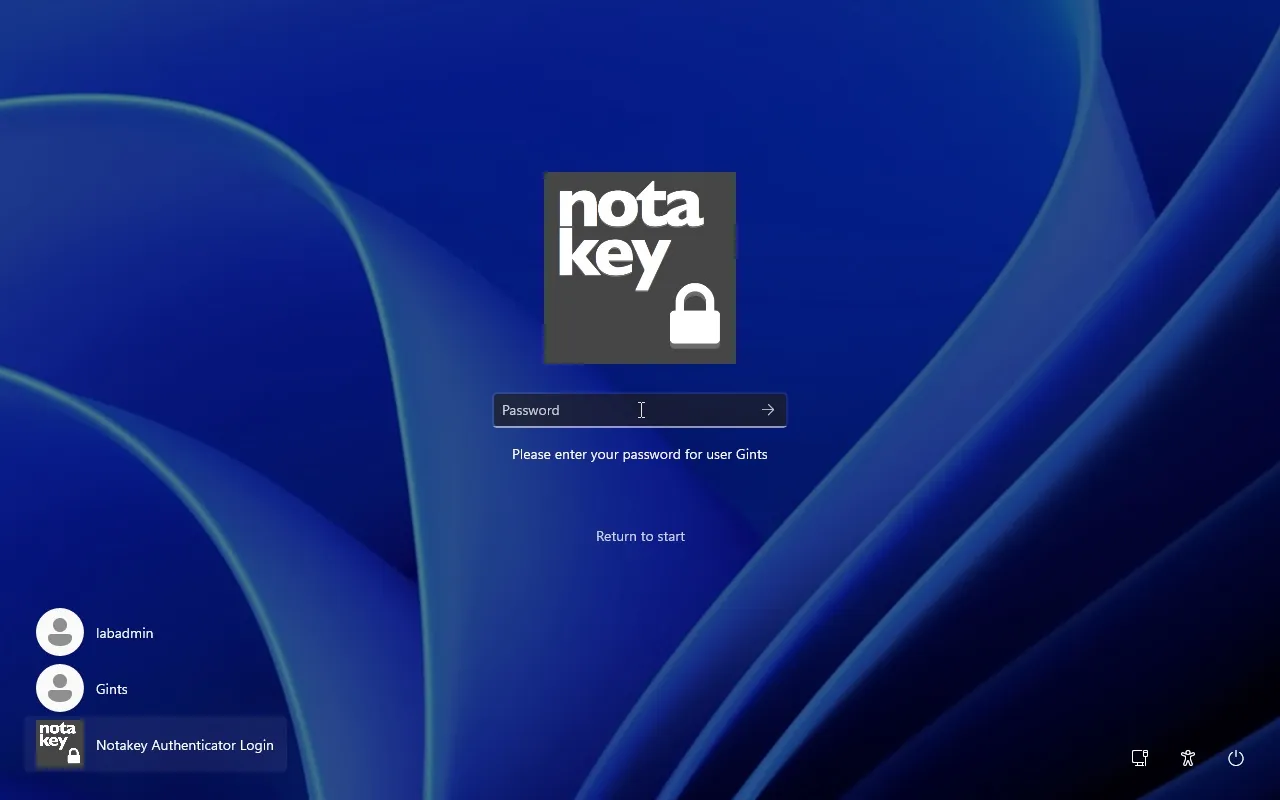
Při prvním přihlášení uživatel zadá uživatelské jméno a stiskne Enter. Pole se změní na výzvu k zadání hesla s odkazem „Return to start“ (zpět na začátek).
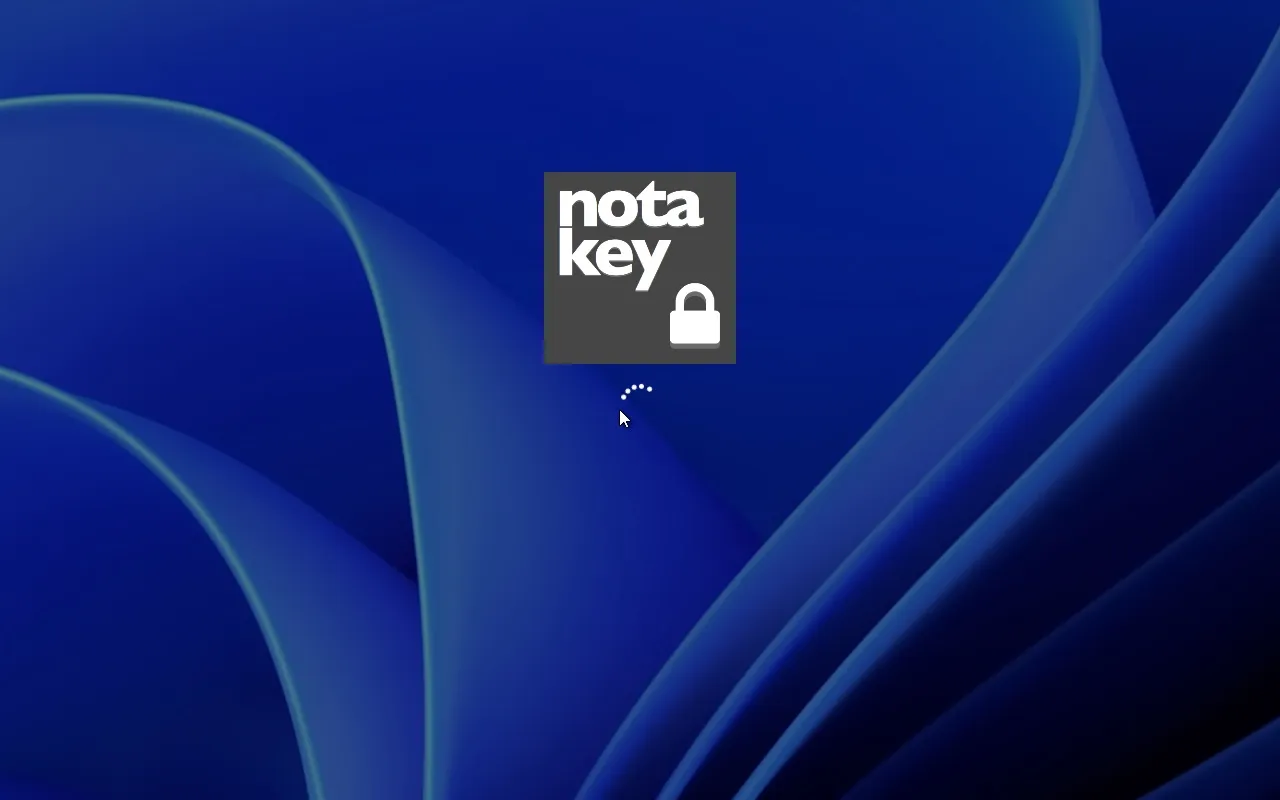
Po stisknutí Enter obrazovka ukazuje už jen točící se indikátor. Na telefonu se zobrazila žádost s titulkem „Winlogin“ a textem „Proceed as {0} on server {1}?“, doplněným o uživatelské jméno a název počítače. Po schválení se načetla plocha, v našem testu 14 sekund po stisknutí Enter, přičemž většinu této doby zabralo sáhnout po telefonu.
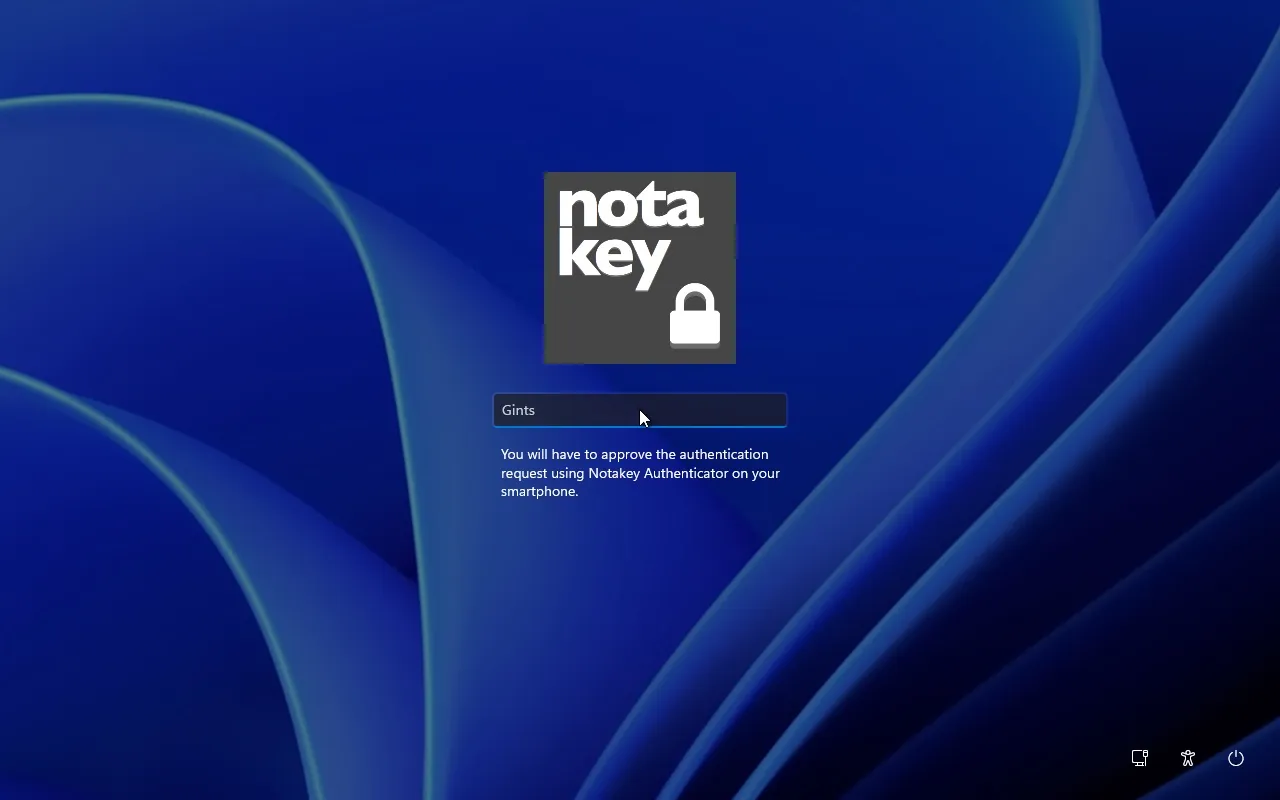
Při dalších přihlášeních si dlaždice pamatuje poslední uživatelské jméno.
Stisknutí Enter odešle žádost bez zadávání hesla; s telefonem už v ruce se
plocha objevila asi o 4 sekundy později. Když jsme žádost na telefonu
zamítli, nikdo se nepřihlásil a obrazovka se vrátila na dlaždici. Když jsme
neodpověděli, obrazovka se na dlaždici vrátila po 60 sekundách, což odpovídá
hodnotě AuthWaitTimeoutSecs.
Zacházení s heslem jsme sami pozorovat nemohli, tato část proto vychází z manuálu produktu: heslo se nikdy neodesílá na server Notakey. Při prvním přihlášení se zašifruje přímo na počítači. Šifrovaný text zůstává v registru počítače, klíč je uložen u profilu uživatele v Notakey a uvolní se teprve po schválené žádosti.
Jak z Notakey udělat jedinou cestu dovnitř
Dokud jsou k dispozici vlastní dlaždice Windows pro heslo, může kdokoli, kdo
heslo zná, dlaždici Notakey jednoduše ignorovat. Chcete-li je odstranit,
přidejte do klíče vestavěného poskytovatele hesel hodnotu DWORD s názvem
Disabled a hodnotou 1:
HKLM\SOFTWARE\Microsoft\Windows\CurrentVersion\Authentication\Credential Providers\{60b78e88-ead8-445c-9cfd-0b87f74ea6cd}V našem testu dlaždice uživatelů zmizely, zůstala jen dlaždice Notakey a přihlášení se schválením na telefonu fungovalo dál.
Pro celý park počítačů slouží nastavení Group Policy Computer Configuration → Administrative Templates → System → Logon → „Exclude credential providers“ (vyloučit poskytovatele přihlašovacích údajů), které přijímá seznam CLSID poskytovatelů (Microsoft). Windows 11 obsahují řadu dalších poskytovatelů, například PIN, rozpoznávání obličeje a otisk prstu Windows Hello, čipovou kartu a FIDO. Každý z nich, který má uživatel nastavený, je také cestou dovnitř a je třeba ho rovněž vyloučit.
Nouzový režim (Safe Mode) výchozí poskytovatele záměrně vrací. Je to vaše cesta k obnovení, ale zároveň i způsob, jak schválení na telefonu obejít, pokud má někdo k počítači fyzický přístup.
Vzdálená plocha: rozhoduje vypnutí poskytovatele hesel
Připojovali jsme se z klienta FreeRDP se zapnutým ověřováním na úrovni sítě (Network Level Authentication, NLA), což je ve Windows výchozí nastavení.
Se zapnutými výchozími poskytovateli stačilo k přihlášení přes RDP samotné správné heslo a Notakey se ke slovu vůbec nedostal. Samotná instalace credential provideru tedy RDP neochrání.
S vypnutým poskytovatelem hesel prošlo totéž připojení přes NLA a zastavilo se na přihlašovací obrazovce, bez uživatelské relace; dál se lze dostat jen se schválením na telefonu. Teprve vypnutí poskytovatele hesel tedy dělá z přihlášení přes RDP dvoufaktorové: uživatel při připojení prokáže znalost hesla přes NLA a na přihlašovací obrazovce pak schválí přihlášení na telefonu.
V relaci RDP ukazuje přihlašovací obrazovka dlaždici Notakey stejně jako na
konzoli. Manuál uvádí, že s NLA jsou uživatelé vyzváni dvakrát, jednou
klientem RDP a jednou na dlaždici, a nabízí řešení: vypnout NLA
(enablecredsspsupport:i:0 v souboru .rdp a povolení připojení bez NLA na
hostiteli). My bychom NLA ponechali: s ním se uživatelé musí ověřit ještě
před navázáním vzdálené relace
(Microsoft),
a to za jednu výzvu navíc stojí.
Co toto řešení nedělá
- Na počítači připojeném k doméně jsme ho netestovali. Manuál uvádí, že funguje s místními i doménovými uživateli a podporuje Windows 10 a Windows Server (Windows 8 a Server 2012 nebo novější); náš test proběhl pouze na Windows 11 24H2.
- Potřebuje zařízení Notakey. Bez síťové cesty k zařízení není možné přihlášení přes Notakey, a s vypnutým poskytovatelem hesel se tak do obnovení spojení nepřihlásí nikdo, jedině přes nouzový režim. Připravte si nouzový účet a postup pro nouzový přístup a nastavení nejprve vyzkoušejte na jednom počítači.
- Chrání přihlašovací obrazovku, místně i přes RDP, a nic jiného. Sdílené složky SMB, WinRM a vzdálená správa PowerShellu, PsExec, naplánované úlohy, servisní účty a již vydané lístky Kerberos jím nikdy neprocházejí a útočník s ukradeným heslem je může dál používat. Toto omezení má každý produkt MFA, který funguje na přihlašovací obrazovce.
- Schválení je jedno klepnutí. Uživatel může schválit žádost, kterou sám nevyvolal. Žádost uvádí uživatele a počítač a právě tento text je obranou; viz náš článek o push-bombingu. Schválení na telefonu není odolné proti phishingu v tom smyslu, v jakém jsou Windows Hello for Business a klíče FIDO2.
Shrnutí
Pokud jsou vaše počítače připojeny pouze k Active Directory nebo se k serverům připojujete přes RDP bez brány, přidá credential provider s vypnutým poskytovatelem hesel schválení na telefonu na přihlašovací obrazovku bez PKI i bez RD Gateway. Naše srovnání s Entra MFA ukazuje, kam se který produkt hodí. Podrobnosti najdete na stránce přihlášení do Windows a u integrace se vzdálenou plochou; ceník uvádí bezplatnou variantu.
Vyzkoušejte živé demo a schvalte žádost na vlastním telefonu, nebo požádejte o demo a pomůžeme vám naplánovat pilotní nasazení na jednom počítači, včetně postupu pro nouzový přístup.