Auditor e questionari delle assicurazioni cyber chiedono se l’accesso alle vostre macchine Windows richieda l’MFA. Se usate Microsoft 365 accanto a un Active Directory on-premise, la risposta breve è che l’autenticazione a più fattori di Entra non compare nella schermata di accesso di un PC o di un server aggiunto soltanto ad Active Directory. Per un accesso forte a Windows Microsoft propone Windows Hello for Business, le chiavi di sicurezza FIDO2, l’accesso Web (web sign-in) e le smart card, e per il Desktop remoto un Gateway Desktop remoto (RD Gateway) con l’estensione NPS. Diverse di queste opzioni presuppongono dispositivi aggiunti a Entra ID. Dove questo non è possibile, un credential provider può portare un’approvazione sul telefono nella schermata di accesso. Abbiamo installato il nostro su una macchina Windows 11 autonoma: di seguito ciò che ha fatto e ciò che non fa.
Perché Entra MFA non arriva alla schermata di accesso
Entra MFA e l’accesso condizionale (Conditional Access) agiscono sugli accessi che passano per Entra ID: se un utente vuole accedere a una risorsa come Microsoft 365, deve completare un’azione come l’autenticazione a più fattori (Microsoft).
L’accesso a una macchina aggiunta a un Active Directory on-premise segue un altro percorso. Windows verifica le credenziali nel database degli account locali oppure nel dominio Active Directory, e un accesso tramite Desktop remoto è lo stesso accesso interattivo, trasportato via RDP (Microsoft). Entra ID non partecipa a questo scambio, quindi nessun criterio di Entra ha occasione di chiedere un secondo fattore. È la nostra interpretazione: non abbiamo trovato alcuna pagina Microsoft che documenti una richiesta Entra MFA nella schermata di accesso di una macchina aggiunta ad AD.
Che cosa offre Microsoft per l’accesso a Windows
Windows Hello for Business sostituisce la password con una chiave conservata sul dispositivo e sbloccata con un PIN o un dato biometrico. Microsoft la descrive come un’autenticazione a due fattori resistente al phishing (Microsoft). I modelli di distribuzione solo cloud e ibrido registrano i dispositivi in Entra ID (guida alla pianificazione). La stessa guida descrive un modello on-premise per i dispositivi aggiunti al dominio senza Entra. Richiede AD FS, una PKI aziendale per i certificati dei controller di dominio e un provider MFA che si integri con AD FS, e Microsoft indica come caso d’uso principale le foreste amministrative protette.
Le chiavi di sicurezza FIDO2 consentono l’accesso a Windows sui dispositivi aggiunti a Entra e aggiunti a Entra in modalità ibrida. Microsoft indica come non supportati: i dispositivi aggiunti soltanto a un Active Directory on-premise; l’accesso a un server con una chiave di sicurezza; RDP, a meno che non si usi il reindirizzamento WebAuthn (Microsoft).
L’accesso Web (web sign-in), che permette di accedere a Windows con Microsoft Authenticator, richiede Windows 11 22H2 o versioni successive, un dispositivo aggiunto a Entra e una connessione a Internet. Non è supportato (“not supported for Microsoft Entra hybrid joined or domain joined devices”) sui dispositivi aggiunti a Entra in modalità ibrida o al dominio (Microsoft).
Le smart card consentono l’accesso solo con account di dominio e usano Kerberos (Microsoft). La sintesi è nostra: servono schede, lettori e una PKI.
Se i vostri dispositivi sono aggiunti a Entra o in modalità ibrida e potete distribuire Windows Hello for Business, fatelo. Per la schermata di accesso non avete bisogno di noi.
Desktop remoto: il Gateway Desktop remoto e l’estensione NPS
Per RDP, la via documentata da Microsoft verso Entra MFA è il Gateway Desktop remoto. Il gateway inoltra la richiesta di connessione via RADIUS a un Server dei criteri di rete (Network Policy Server, NPS), NPS verifica la password su Active Directory e l’estensione NPS chiede poi a Entra MFA il secondo fattore (Microsoft). Secondo quella guida e la documentazione dell’estensione (Microsoft) servono:
- una distribuzione di Servizi Desktop remoto funzionante con un RD Gateway, più un server NPS separato per l’estensione;
- utenti sincronizzati da Active Directory a Entra ID;
- Entra ID P1 o P2, oppure Enterprise Mobility + Security; le licenze MFA a consumo (per utente o per autenticazione) non sono compatibili;
- traffico TCP 443 in uscita dal server NPS verso Microsoft.
NPS non supporta la corrispondenza dei numeri (number matching) e l’accesso tramite RD Gateway non prevede un campo per un codice di verifica, quindi agli utenti resta una telefonata oppure una notifica push di Authenticator con un semplice Approve/Deny. Un utente che ha registrato un metodo a codice monouso accanto alla notifica push non riesce a completare la verifica finché una modifica di registro sul server NPS non ripristina Approve/Deny.
L’estensione agisce sulle richieste RADIUS, e qui è il gateway a inviarle: secondo la nostra interpretazione, quindi, una connessione RDP diretta a un server non la raggiunge mai.
| Opzione | Macchine aggiunte solo ad AD on-premise | Requisiti principali |
|---|---|---|
| Windows Hello for Business | Solo nel modello on-premise | AD FS, PKI aziendale, un adattatore MFA per AD FS |
| Chiavi di sicurezza FIDO2 | Non supportate | Aggiunta a Entra o ibrida; non per l’accesso ai server |
| Accesso Web | Non supportato | Aggiunta a Entra, Windows 11 22H2+, Internet |
| Smart card | Sì, account di dominio | PKI, schede e lettori |
| RD Gateway + estensione NPS | Sì, per RDP attraverso il gateway | RD Gateway, NPS, sincronizzazione Entra, licenza P1/P2 o EMS, TCP 443 verso Microsoft |
| Notakey Credential Provider | Sì, secondo il manuale (abbiamo testato account locali) | Appliance Notakey raggiungibile su TCP 443, app per telefono |
Un’approvazione sul telefono nella schermata di accesso
Notakey Windows Credential Provider aggiunge un proprio riquadro alla schermata di accesso. L’utente inserisce il nome utente, il provider invia una richiesta di approvazione al suo telefono tramite la vostra appliance Notakey e Windows completa l’accesso solo dopo l’approvazione.
L’abbiamo testato il 15 novembre 2026: Windows 11 Enterprise 24H2 (build 26100) su una macchina autonoma con account locali, credential provider 1.2.61, appliance Notakey 5.2.1 e Notakey Authenticator sul telefono dell’utente.
Sull’appliance
La parte dell’appliance è identica a quella della nostra precedente guida al Desktop remoto: un’applicazione (servizio) per l’accesso a Windows, gli utenti, i requisiti di registrazione e un client API. Se partite da zero, la guida alla prima approvazione sul telefono spiega come configurare il servizio e il telefono.
Sulla macchina Windows
Scaricate il programma di installazione dalla pagina dei download e confrontatene lo SHA-256 con quello indicato nella pagina. L’MSI non è firmato con un certificato di firma del codice, quindi Windows potrebbe mostrare un avviso; il manuale indica di sbloccarlo nelle Proprietà del file. Richiede .NET Framework 4.5 o versioni successive, già incluso in Windows 10 e 11. L’installazione silenziosa funziona:
msiexec /i NotakeyWcpInstaller-Release-1.2.61.msi /qn /norestartIl programma di installazione aggiunge un servizio, “Notakey Windows Credential
Service”, e registra il credential provider con il CLSID
{77E5F42E-B280-4219-B130-D48BB3932A04}. Le impostazioni sono valori di
registro sotto HKLM\SOFTWARE\Notakey\WindowsCP, mostrati qui con gli ID
segnaposto della guida precedente:
Windows Registry Editor Version 5.00

[HKEY_LOCAL_MACHINE\SOFTWARE\Notakey]

[HKEY_LOCAL_MACHINE\SOFTWARE\Notakey\WindowsCP]
"ServiceURL"="https://your-appliance.example.com/api/"
"ServiceID"="29afa6c0-907d-40f4-898f-8a96fcdf7230"
"ClientID"="c6df76db-10a7-4349-8e05-8b3656a4d404"
"ClientSecret"="pZ5lSo1Rz_ftCDg4h302794ZlmjMO64sVtiAvHop6dI"
"MessageTtlSeconds"=dword:0000001e
"MessageActionTitle"="Winlogin"
"MessageDescription"="Proceed as {0} on server {1}?"
"AuthCreateTimeoutSecs"=dword:00000014
"AuthWaitTimeoutSecs"=dword:0000003c
ServiceURL deve terminare con /api/. ServiceID è l’ID dell’applicazione,
mentre ClientID e ClientSecret provengono dal client API. In
MessageDescription, {0} diventa il nome utente e {1} il nome della
macchina. AuthWaitTimeoutSecs (0x3c, 60 secondi) indica per quanto tempo la
schermata di accesso attende una risposta. Dopo aver modificato un valore,
riavviate il servizio.
Verificate prima di disconnettervi
Aprite il log del servizio in
C:\Program Files\Notakey Latvia\Notakey WCP\logs\NtkWrapper.out.log. Deve
riportare l’endpoint API, seguito da una riga che inizia con SUCCESS: Bound to.
Alla macchina basta il traffico TCP 443 in uscita verso l’appliance, che deve
avere un certificato considerato attendibile dalla macchina. Il nome
dell’account Windows deve corrispondere al nome utente Notakey: il provider
invia esattamente ciò che l’utente digita.
Che cosa vede l’utente
Nella schermata di accesso, accanto ai consueti riquadri utente, compare un riquadro denominato “Notakey Authenticator Login”.
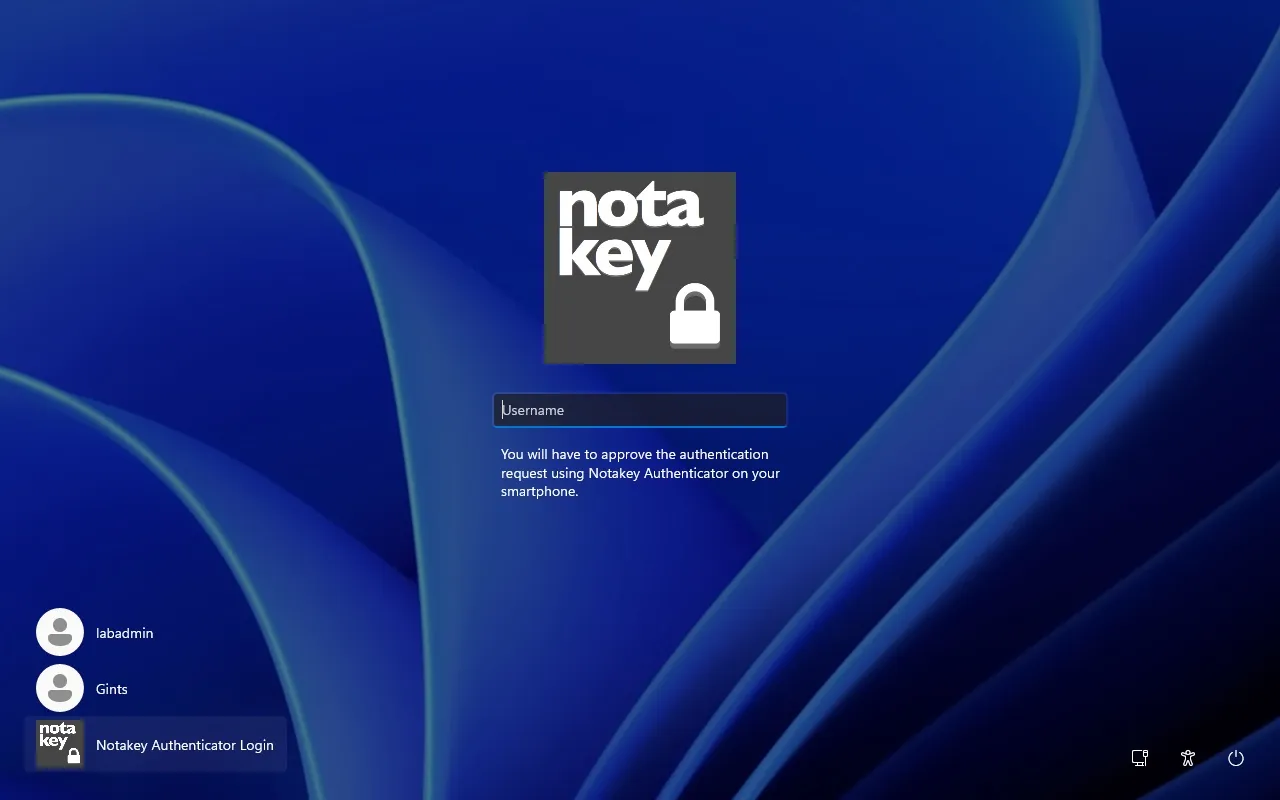
Al primo accesso l’utente digita il nome utente e preme Invio. Il campo diventa una richiesta di password, con un link “Return to start” (torna all’inizio).
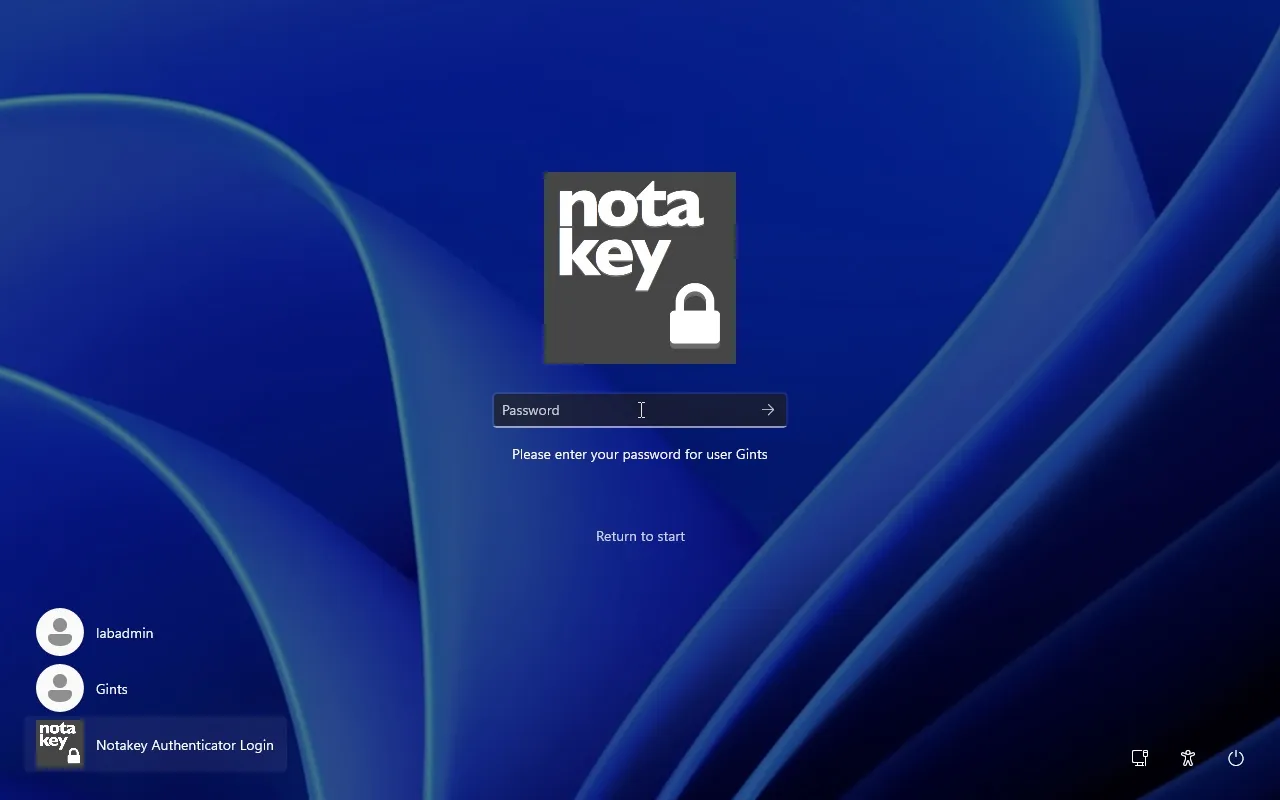
Dopo Invio la schermata mostra soltanto un indicatore di attesa. Sul telefono la richiesta è comparsa con il titolo “Winlogin” e il testo “Proceed as {0} on server {1}?”, completato con il nome utente e il nome della macchina. Una volta approvata la richiesta, il desktop si è caricato: nel nostro test, 14 secondi dopo Invio, spesi per lo più a prendere in mano il telefono.
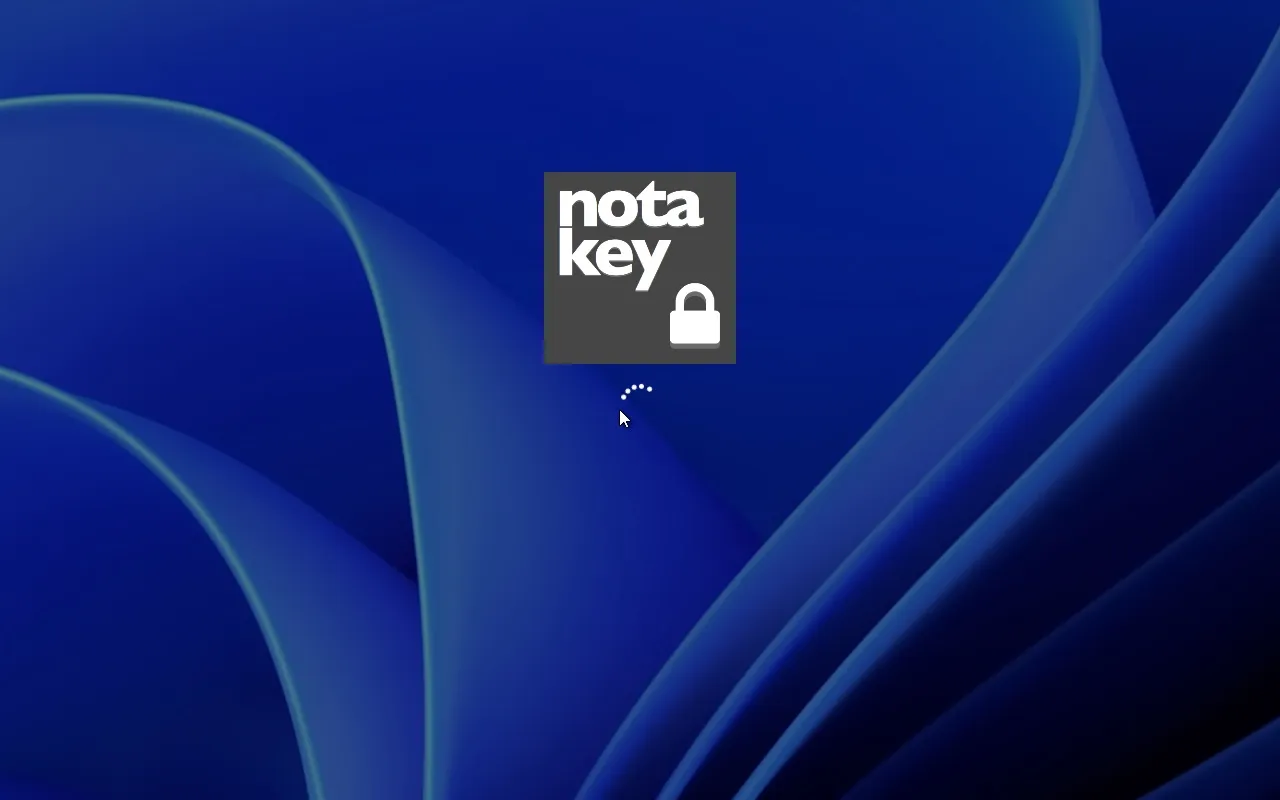
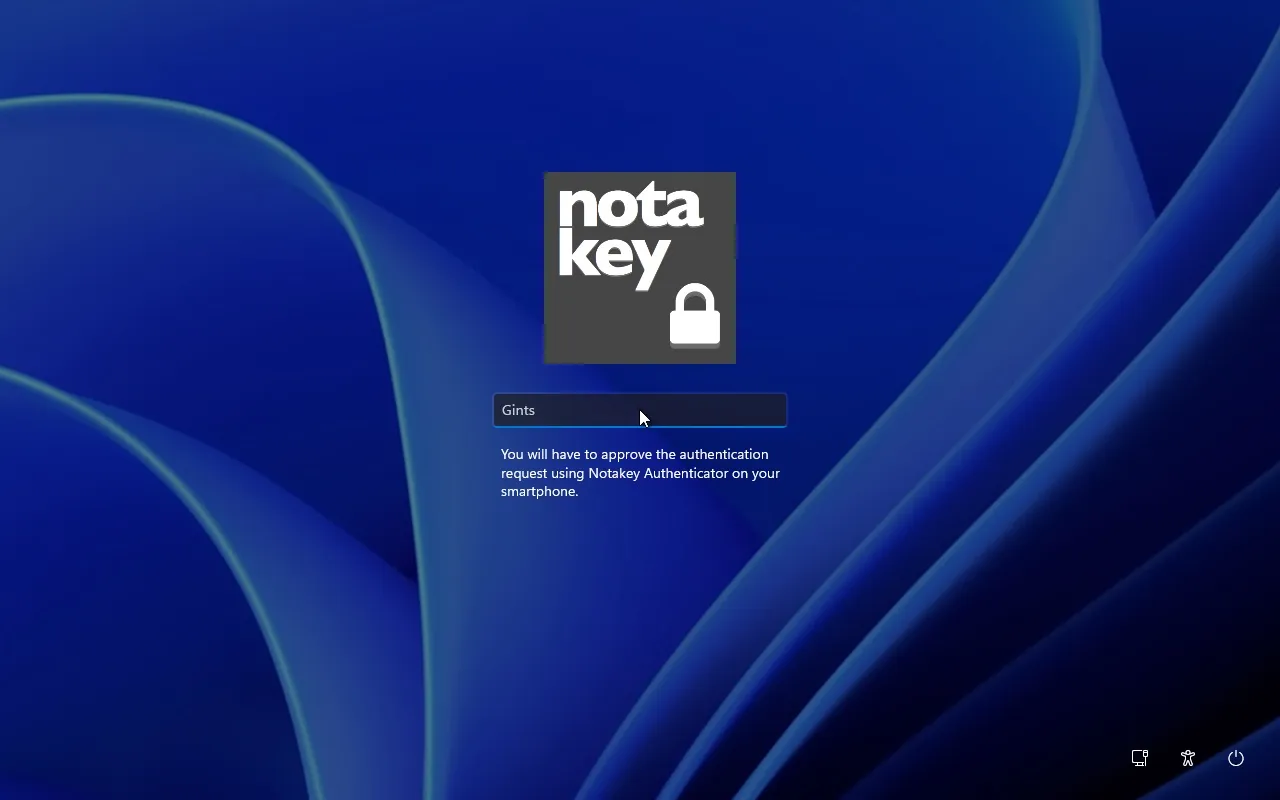
Negli accessi successivi il riquadro ricorda l’ultimo nome utente. Basta premere
Invio perché la richiesta parta, senza digitare alcuna password; con il telefono
già in mano, il desktop è comparso circa 4 secondi dopo. Quando abbiamo
rifiutato la richiesta sul telefono, nessuno ha effettuato l’accesso e la
schermata è tornata al riquadro. Quando non abbiamo risposto, la schermata è
tornata al riquadro dopo 60 secondi, il valore di AuthWaitTimeoutSecs.
Non abbiamo potuto osservare la gestione della password, quindi questa parte proviene dal manuale del prodotto: la password non viene mai inviata al server Notakey. Al primo accesso viene cifrata sulla macchina. Il testo cifrato resta nel registro della macchina, mentre la chiave è conservata con il profilo Notakey dell’utente e viene rilasciata solo dopo una richiesta approvata.
Renderlo l’unica via d’accesso
Finché restano i riquadri con password di Windows, chiunque conosca la password
può ignorare il riquadro Notakey. Per rimuoverli, aggiungete un DWORD denominato
Disabled con valore 1 sotto la chiave del provider di password integrato:
HKLM\SOFTWARE\Microsoft\Windows\CurrentVersion\Authentication\Credential Providers\{60b78e88-ead8-445c-9cfd-0b87f74ea6cd}Nel nostro test i riquadri utente sono scomparsi, è rimasto solo il riquadro Notakey e l’accesso con approvazione sul telefono ha continuato a funzionare.
Per un parco macchine, l’impostazione dei Criteri di gruppo (Group Policy) si trova in Computer Configuration → Administrative Templates → System → Logon → “Exclude credential providers” (Escludi provider di credenziali) e accetta un elenco di CLSID di provider (Microsoft). Windows 11 include diversi altri provider, come PIN, riconoscimento facciale e impronta digitale di Windows Hello, smart card e FIDO. Ognuno di essi, se configurato per un utente, è a sua volta una via d’accesso e va escluso.
La modalità provvisoria (Safe Mode) ripristina i provider predefiniti, per scelta progettuale. È la vostra via di ripristino, ma anche un modo per aggirare l’approvazione sul telefono per chi ha accesso fisico alla macchina.
Desktop remoto: il passaggio decisivo è disattivare il provider di password
Ci siamo connessi da un client FreeRDP con l’autenticazione a livello di rete (Network Level Authentication, NLA) attiva, che è l’impostazione predefinita di Windows.
Con i provider predefiniti attivi, la sola password corretta ha consentito l’accesso via RDP e Notakey non è mai stato interpellato. Installare il credential provider non basta, da solo, a proteggere RDP.
Con il provider di password disattivato, la stessa connessione ha superato NLA e si è poi fermata alla schermata di accesso, senza alcuna sessione utente; per proseguire serve l’approvazione sul telefono. È quindi la disattivazione del provider di password a rendere a due fattori un accesso RDP: alla connessione l’utente dimostra di conoscere la password tramite NLA, poi approva sul telefono nella schermata di accesso.
Nella sessione RDP la schermata di accesso mostra il riquadro Notakey, come
alla console. Il manuale osserva che con NLA agli utenti vengono chieste le
credenziali due volte, una dal client RDP e una nel riquadro, e propone una
soluzione alternativa: disattivare NLA (enablecredsspsupport:i:0 nel file
.rdp e consentire sull’host le connessioni senza NLA). Noi terremmo NLA: con
NLA gli utenti devono autenticarsi prima che venga stabilita una sessione
remota
(Microsoft),
e questo vale bene una richiesta in più.
Che cosa non fa
- Non l’abbiamo testato su una macchina aggiunta al dominio. Il manuale afferma che funziona con utenti locali e di dominio e supporta Windows 10 e Windows Server (Windows 8 e Server 2012 o versioni successive); il nostro test ha riguardato solo Windows 11 24H2.
- Richiede l’appliance. Senza un percorso di rete verso l’appliance non c’è accesso tramite Notakey e, con il provider di password disattivato, nessuno accede finché il collegamento non torna, se non tramite la modalità provvisoria. Prevedete un account e una procedura di emergenza (break-glass) e provate la configurazione prima su una sola macchina.
- Protegge la schermata di accesso, locale e via RDP, e nient’altro. Condivisioni SMB, WinRM e la comunicazione remota di PowerShell, PsExec, attività pianificate, account di servizio e ticket Kerberos già emessi non passano mai di qui, e un attaccante con una password rubata può comunque usarli. È un limite di qualsiasi prodotto MFA che opera nella schermata di accesso.
- Un’approvazione è un tocco. Un utente può approvare una richiesta che non ha avviato lui. La richiesta indica l’utente e la macchina, e quel testo è la difesa; si veda il nostro articolo sul push-bombing. Un’approvazione sul telefono non è resistente al phishing nel senso in cui lo sono Windows Hello for Business e le chiavi FIDO2.
A che punto siete
Se le vostre macchine sono aggiunte soltanto ad Active Directory, o se i vostri server sono raggiunti via RDP senza un gateway, un credential provider con il provider di password disattivato porta un’approvazione sul telefono nella schermata di accesso senza PKI né RD Gateway. Il nostro confronto con Entra MFA spiega in quali casi è adatto ciascun prodotto. I dettagli sono nella pagina sull’accesso a Windows e nell’integrazione con il Desktop remoto; la pagina dei prezzi riporta il piano gratuito.
Provate la demo dal vivo per approvare una richiesta sul vostro telefono, oppure richiedete una demo e vi aiuteremo a pianificare un progetto pilota su una sola macchina, procedura di emergenza inclusa.