Audiitorid ja küberkindlustuse küsimustikud uurivad, kas teie Windowsi arvutitesse sisselogimine nõuab mitmikautentimist (MFA). Kui kasutate Microsoft 365 kõrval kohapealset Active Directoryt, on lühike vastus selline: Entra mitmikautentimine ei ilmu sellise arvuti või serveri sisselogimisekraanile, mis on liidetud ainult Active Directoryga. Microsofti enda lahendused tugevaks Windowsi sisselogimiseks on Windows Hello for Business, FIDO2 turvavõtmed, veebisisselogimine (web sign-in) ja kiipkaardid, kaugtöölaua jaoks aga RD Gateway koos NPS-laiendusega. Mitu neist eeldab Entra ID-ga liidetud seadmeid. Kui see teie keskkonda ei sobi, saab telefonikinnituse sisselogimisekraanile tuua credential provider. Paigaldasime omaenda credential provideri eraldiseisvasse Windows 11 arvutisse; allpool kirjeldame, mida see tegi ja mida see ei tee.
Miks Entra MFA sisselogimisekraanini ei jõua
Entra MFA ja tingimusjuurdepääs (Conditional Access) toimivad nende sisselogimiste puhul, mis käivad läbi Entra ID: kui kasutaja soovib pääseda ligi mõnele ressursile, näiteks Microsoft 365-le, peab ta tegema teatud toimingu, näiteks läbima mitmikautentimise (Microsoft).
Kohapealse Active Directoryga liidetud arvutisse sisselogimine kulgeb teist teed. Windows kontrollib sisselogimisandmeid kohaliku kontode andmebaasi või Active Directory domeeni vastu ning kaugtöölaua sisselogimine on sama interaktiivne sisselogimine, mis lihtsalt toimub RDP kaudu (Microsoft). Entra ID selles vahetuses ei osale, seega ei saa ükski Entra poliitika teist tegurit küsida. See on meie tõlgendus: me ei leidnud ühtegi Microsofti lehte, mis kirjeldaks Entra MFA päringut AD-ga liidetud arvuti sisselogimisekraanil.
Mida Microsoft Windowsi sisselogimiseks pakub
Windows Hello for Business asendab parooli võtmega, mida hoitakse seadmes ja mis avatakse PIN-koodi või biomeetriaga. Microsoft nimetab seda andmepüügikindlaks kahefaktoriliseks autentimiseks (Microsoft). Nii ainult pilvel põhineva kui ka hübriidse juurutusmudeli puhul registreeritakse seadmed Entra ID-s (planeerimisjuhend). Sama juhend kirjeldab ka kohapealset mudelit domeeniga liidetud seadmetele ilma Entrata. Selleks on vaja AD FS-i, ettevõtte PKI-d domeenikontrollerite sertifikaatide jaoks ja AD FS-iga ühenduvat MFA-pakkujat ning peamise kasutusjuhuna nimetab Microsoft tugevdatud turbega haldusmetsi (hardened administrative forests).
FIDO2 turvavõtmetega saab Windowsi sisse logida Entraga liidetud ja Entra hübriidliidetud seadmetes. Microsofti andmetel ei toetata seadmeid, mis on liidetud üksnes kohapealse Active Directoryga, turvavõtmega serverisse sisselogimist ega RDP-d ilma WebAuthni ümbersuunamiseta (Microsoft).
Veebisisselogimine (web sign-in), mis võimaldab Windowsi sisse logida Microsoft Authenticatoriga, nõuab Windows 11 versiooni 22H2 või uuemat, Entraga liidetud seadet ja internetiühendust. Seda „not supported for Microsoft Entra hybrid joined or domain joined devices“ (ei toetata Entra hübriidliidetud ega domeeniga liidetud seadmetes) (Microsoft).
Kiipkaardid võimaldavad sisse logida ainult domeenikontodega ja kasutavad Kerberost (Microsoft). Meie kokkuvõttes tähendab see kaarte, kaardilugejaid ja PKI-d.
Kui teie seadmed on Entraga liidetud või hübriidliidetud ja Windows Hello for Businessi juurutamine on võimalik, tehke seda. Sisselogimisekraani jaoks te meid siis ei vaja.
Kaugtöölaud: RD Gateway ja NPS-laiendus
RDP puhul on Microsofti dokumenteeritud tee Entra MFA-ni Remote Desktop Gateway. Lüüs edastab ühendusepäringu RADIUS-e kaudu võrgupoliitikaserverile (Network Policy Server, NPS), NPS kontrollib parooli Active Directory vastu ja seejärel küsib NPS-laiendus Entra MFA-lt teist tegurit (Microsoft). Selle juhendi ja laienduse dokumentatsiooni järgi (Microsoft) on vaja:
- töötavat Remote Desktop Servicesi juurutust koos RD Gatewayga ning laienduse jaoks eraldi NPS-serverit;
- Active Directoryst Entra ID-sse sünkroonitud kasutajaid;
- Entra ID P1 või P2 või Enterprise Mobility + Security litsentsi; kasutuspõhised MFA-litsentsid (kasutaja või autentimise kohta) ei sobi;
- väljuvat TCP 443 ühendust NPS-serverist Microsofti poole.
NPS ei toeta numbrite kokkusobitamist (number matching) ja RD Gateway sisselogimisel puudub kinnituskoodi väli, seega vajavad kasutajad telefonikõnet või Authenticatori tõuketeadet tavaliste Approve/Deny nuppudega. Kasutaja, kes on tõuketeate kõrval registreerinud ka ühekordse koodi meetodi, ei saa päringut lõpule viia enne, kui NPS-serveris on registriseadega taastatud Approve/Deny valik.
Laiendus töötleb RADIUS-päringuid ja siin saadab neid lüüs, seega ei jõua meie tõlgenduse järgi otse serverisse loodud RDP-ühendus laienduseni kunagi.
| Lahendus | Ainult kohapealse AD-ga liidetud arvutid | Peamised nõuded |
|---|---|---|
| Windows Hello for Business | Ainult kohapealses mudelis | AD FS, ettevõtte PKI, AD FS-i MFA-adapter |
| FIDO2 turvavõtmed | Ei toetata | Entraga liidetud või hübriidliidetud; mitte serverisse sisselogimiseks |
| Veebisisselogimine | Ei toetata | Entraga liidetud, Windows 11 22H2+, internet |
| Kiipkaardid | Jah, domeenikontod | PKI, kaardid ja lugejad |
| RD Gateway + NPS-laiendus | Jah, RDP puhul lüüsi kaudu | RD Gateway, NPS, Entra sünkroonimine, P1/P2 või EMS litsents, TCP 443 Microsofti |
| Notakey Credential Provider | Jah, juhendi järgi (testisime kohalikke kontosid) | TCP 443 kaudu kättesaadav Notakey seade, telefonirakendus |
Telefonikinnitus sisselogimisekraanil
Notakey Windows Credential Provider lisab sisselogimisekraanile oma paani. Kasutaja sisestab kasutajanime, credential provider saadab teie Notakey seadme kaudu selle kasutaja telefoni kinnituspäringu ja Windows logib kasutaja sisse alles pärast kinnitamist.
Testisime seda 15. novembril 2026: Windows 11 Enterprise 24H2 (järk 26100) eraldiseisvas arvutis kohalike kontodega, credential provider 1.2.61, Notakey seade 5.2.1 ning Notakey Authenticator kasutaja telefonis.
Seadmes
Seadme poolel ei muutu midagi võrreldes meie varasema kaugtöölaua juhendiga: vaja on Windowsi sisselogimise rakendust (teenust), kasutajaid, registreerimisnõudeid ja API klienti. Kui alustate päris algusest, kirjeldab teenuse ja telefoni seadistamist juhend „Nullist esimese telefonikinnituseni“.
Windowsi arvutis
Laadige paigalduspakett alla allalaadimiste lehelt ja võrrelge selle SHA-256 räsi seal toodud väärtusega. MSI-failil puudub koodiallkiri, seega võib Windows selle kohta hoiatuse kuvada; juhendi järgi tuleb faili blokeering eemaldada selle atribuutides (Properties). Vaja on .NET Framework 4.5 või uuemat, mis on Windows 10 ja 11 koosseisus. Toimib ka vaikne paigaldus:
msiexec /i NotakeyWcpInstaller-Release-1.2.61.msi /qn /norestartPaigalduspakett lisab teenuse „Notakey Windows Credential Service“ ja
registreerib credential provideri CLSID-iga
{77E5F42E-B280-4219-B130-D48BB3932A04}. Selle seaded on registriväärtused
võtme HKLM\SOFTWARE\Notakey\WindowsCP all; siin on need toodud varasema
juhendi näidis-ID-dega:
Windows Registry Editor Version 5.00

[HKEY_LOCAL_MACHINE\SOFTWARE\Notakey]

[HKEY_LOCAL_MACHINE\SOFTWARE\Notakey\WindowsCP]
"ServiceURL"="https://your-appliance.example.com/api/"
"ServiceID"="29afa6c0-907d-40f4-898f-8a96fcdf7230"
"ClientID"="c6df76db-10a7-4349-8e05-8b3656a4d404"
"ClientSecret"="pZ5lSo1Rz_ftCDg4h302794ZlmjMO64sVtiAvHop6dI"
"MessageTtlSeconds"=dword:0000001e
"MessageActionTitle"="Winlogin"
"MessageDescription"="Proceed as {0} on server {1}?"
"AuthCreateTimeoutSecs"=dword:00000014
"AuthWaitTimeoutSecs"=dword:0000003c
ServiceURL peab lõppema osaga /api/. ServiceID on rakenduse ID ning
ClientID ja ClientSecret pärinevad API kliendist. Väljal
MessageDescription asendatakse {0} kasutajanime ja {1} arvuti nimega.
AuthWaitTimeoutSecs (0x3c, 60 sekundit) määrab, kui kaua
sisselogimisekraan vastust ootab. Pärast iga väärtuse muutmist taaskäivitage
teenus.
Kontrollige enne väljalogimist
Avage teenuse logi
C:\Program Files\Notakey Latvia\Notakey WCP\logs\NtkWrapper.out.log. Selles
peaks olema API otspunkt ja seejärel rida, mis algab tekstiga
SUCCESS: Bound to. Arvuti vajab ainult väljuvat TCP 443 ühendust seadmeni
ning seadmel peab olema sertifikaat, mida arvuti usaldab. Windowsi kontonimi
peab ühtima Notakey kasutajanimega: credential provider saadab edasi just
selle, mida kasutaja sisestab.
Mida kasutaja näeb
Sisselogimisekraanile ilmub tavaliste kasutajapaanide kõrvale paan nimega „Notakey Authenticator Login“.
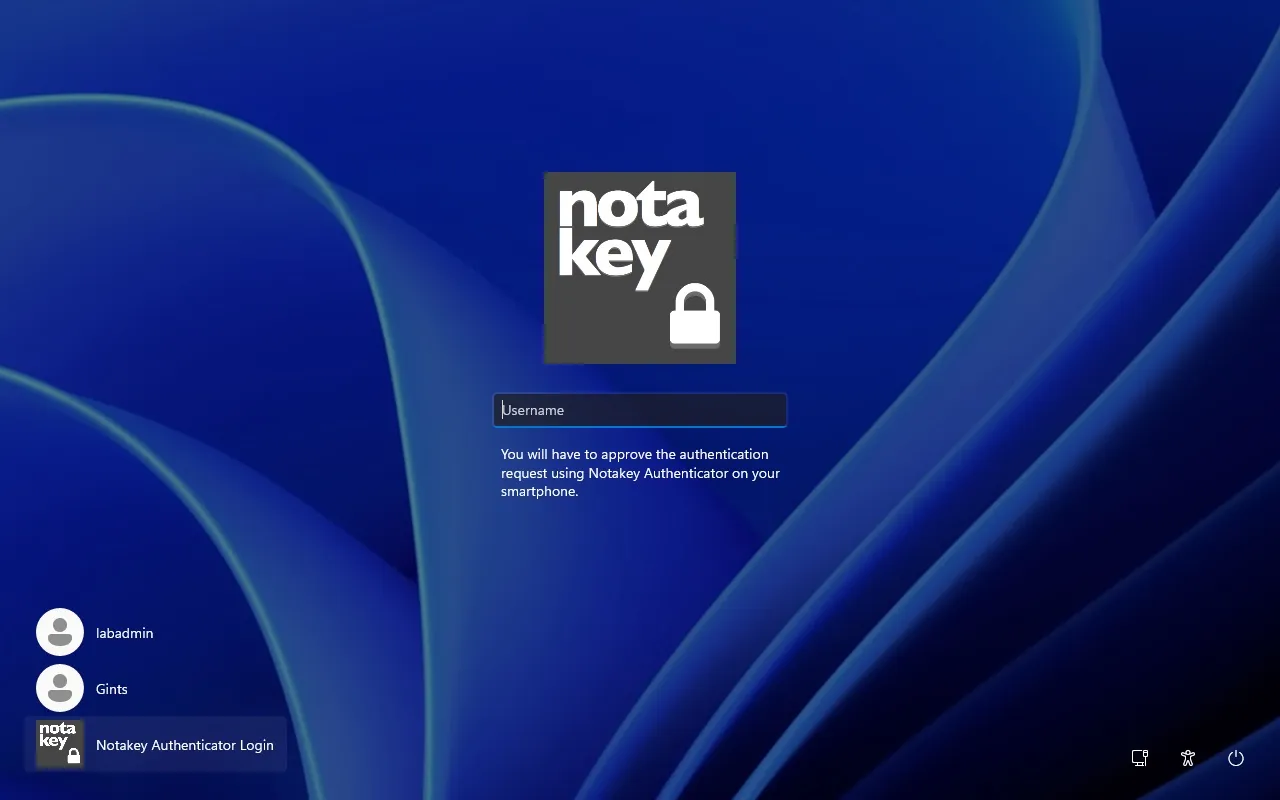
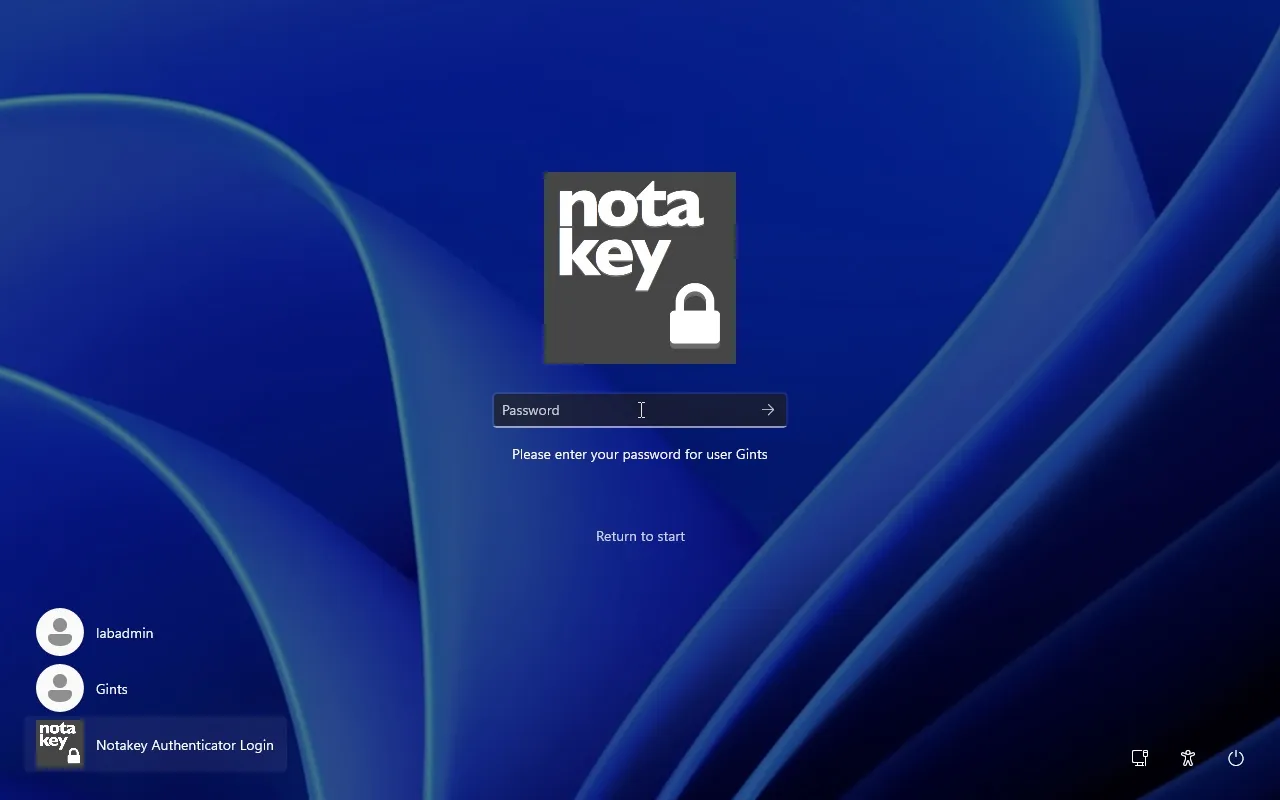
Esimesel sisselogimisel sisestab kasutaja kasutajanime ja vajutab sisestusklahvi. Väli muutub paroolipäringuks, mille all on link „Return to start“ (tagasi algusesse).
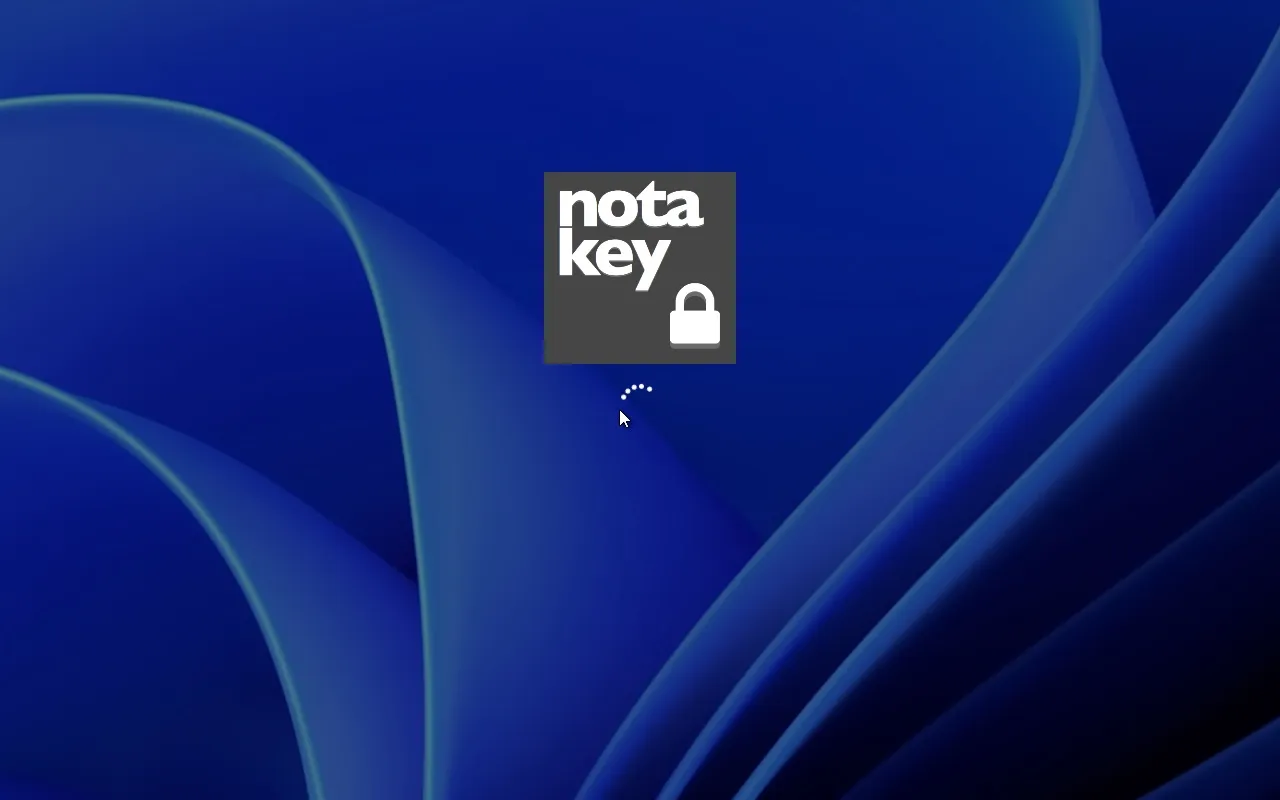
Pärast sisestusklahvi vajutamist on ekraanil ainult ooteindikaator. Telefonis ilmus päring pealkirjaga „Winlogin“ ja tekstiga „Proceed as {0} on server {1}?“, milles kohatäidete asemel olid kasutajanimi ja arvuti nimi. Pärast kinnitamist avanes töölaud, meie testis 14 sekundit pärast sisestusklahvi vajutamist; suurem osa sellest ajast kulus telefoni haaramisele.
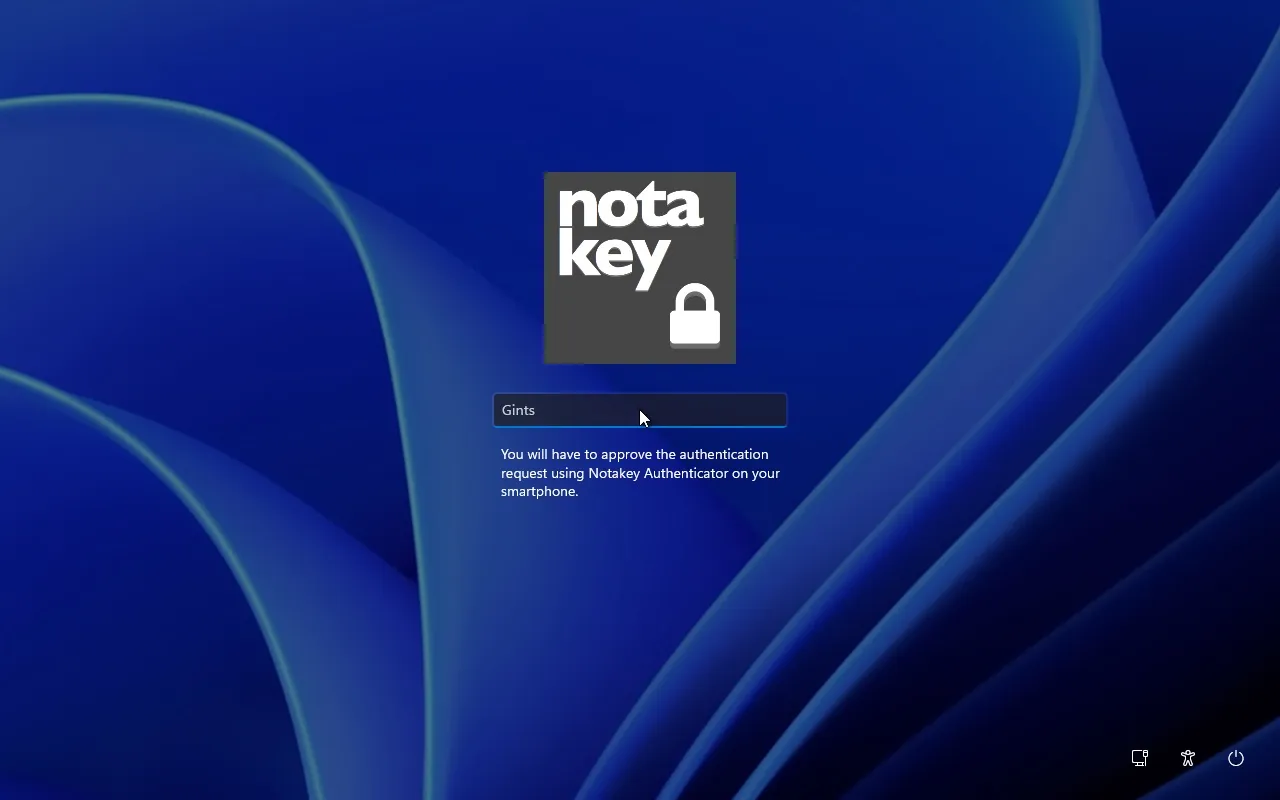
Järgmistel sisselogimistel mäletab paan viimast kasutajanime.
Sisestusklahvi vajutamine saadab päringu ilma parooli sisestamata; kui
telefon oli juba käes, ilmus töölaud umbes 4 sekundit hiljem. Kui lükkasime
päringu telefonis tagasi, ei logitud kedagi sisse ja ekraan naasis paani juurde.
Kui me ei vastanud, naasis ekraan paani juurde 60 sekundi pärast, mis on
AuthWaitTimeoutSecs väärtus.
Parooli käsitlemist me ise jälgida ei saanud, seega pärineb see osa tootejuhendist: parooli ei saadeta kunagi Notakey serverisse. Esimesel sisselogimisel krüpteeritakse see arvutis. Krüptotekst jääb arvuti registrisse, võtit hoitakse aga kasutaja Notakey profiilis ja see väljastatakse alles pärast kinnitatud päringut.
Ainus tee sisse
Seni kuni Windowsi enda paroolipaanid on alles, saab igaüks, kes teab
parooli, Notakey paanist mööda minna. Nende eemaldamiseks lisage sisseehitatud
paroolipõhise credential provideri võtme alla DWORD-väärtus Disabled ja
määrake selle väärtuseks 1:
HKLM\SOFTWARE\Microsoft\Windows\CurrentVersion\Authentication\Credential Providers\{60b78e88-ead8-445c-9cfd-0b87f74ea6cd}Meie testis kadusid kasutajapaanid, alles jäi ainult Notakey paan ja telefonikinnitusega sisselogimine töötas edasi.
Suurema arvutipargi jaoks on rühmapoliitika (Group Policy) säte Computer Configuration → Administrative Templates → System → Logon → „Exclude credential providers“, mis võtab vastu credential providerite CLSID-ide loendi (Microsoft). Windows 11-ga on kaasas mitu muud credential providerit, näiteks PIN-kood, Windows Hello näo- ja sõrmejäljetuvastus, kiipkaart ja FIDO. Iga neist, mis on kasutaja jaoks seadistatud, on samuti tee sisse ja tuleb samuti välistada.
Turvarežiim (Safe Mode) toob Windowsi vaikimisi credential providerid tagasi ja see on taotluslik. See on teie taastetee, kuid füüsilise juurdepääsuga inimese jaoks ka võimalus telefonikinnitusest mööda minna.
Kaugtöölaud: otsustav samm on paroolipõhise credential provideri keelamine
Lõime ühenduse FreeRDP kliendiga, kus oli sisse lülitatud võrgutaseme autentimine (Network Level Authentication, NLA), mis on Windowsi vaikeseade.
Kui vaikimisi credential providerid olid lubatud, piisas RDP kaudu sisselogimiseks ainuüksi õigest paroolist ja Notakeylt ei küsitud midagi. Credential provideri paigaldamine iseenesest RDP-d ei kaitse.
Kui paroolipõhine credential provider oli keelatud, läbis sama ühendus NLA ja peatus siis sisselogimisekraanil ilma kasutajaseansita; edasi pääseb ainult telefonikinnitusega. Seega muudab RDP-sisselogimise kahefaktoriliseks just paroolipõhise credential provideri keelamine: kasutaja tõendab ühendust luues NLA kaudu, et teab parooli, ja annab seejärel sisselogimisekraanil telefonis kinnituse.
RDP-seansis kuvab sisselogimisekraan Notakey paani samamoodi nagu konsoolis.
Juhendi järgi küsitakse NLA puhul kasutajalt andmeid kaks korda, üks kord
RDP-kliendis ja teine kord paanil, ning lahendusena pakutakse NLA
väljalülitamist (enablecredsspsupport:i:0 failis .rdp ja hostis ilma NLA-ta
ühenduste lubamine). Meie jätaksime NLA sisse: selle korral peavad kasutajad
end autentima enne kaugseansi loomist
(Microsoft),
mis on ühte lisapäringut väärt.
Mida see ei tee
- Me ei ole seda domeeniga liidetud arvutis testinud. Juhendi järgi töötab see nii kohalike kui ka domeenikasutajatega ning toetab Windows 10 ja Windows Serverit (Windows 8 ja Server 2012 või uuemad); meie test piirdus Windows 11 24H2-ga.
- See vajab Notakey seadet. Kui võrguühendust seadmeni pole, ei toimi ka Notakey sisselogimine, ning kui paroolipõhine credential provider on keelatud, ei saa keegi sisse logida enne, kui ühendus taastub, välja arvatud turvarežiimi kaudu. Nähke ette hädaolukorra konto (break-glass) ja selle kasutamise kord ning proovige seadistust kõigepealt ühes arvutis.
- See kaitseb sisselogimisekraani, nii kohapeal kui ka RDP kaudu, ja mitte midagi muud. SMB-ühiskaustad, WinRM ja PowerShelli kaugkasutus, PsExec, ajastatud toimingud, teenusekontod ja juba väljastatud Kerberose piletid ei käi sellest kunagi läbi ning varastatud parooliga ründaja saab neid endiselt kasutada. See piirang on igal MFA-tootel, mis töötab sisselogimisekraanil.
- Kinnitus on üks puudutus. Kasutaja võib kinnitada päringu, mida ta ise ei algatanud. Päringus on nimetatud kasutaja ja arvuti ning just see tekst on kaitse; vt meie postitust push-pommitamisest. Telefonikinnitus ei ole andmepüügikindel selles mõttes, nagu seda on Windows Hello for Business ja FIDO2-võtmed.
Kokkuvõte
Kui teie arvutid on liidetud ainult Active Directoryga või teie servereid kasutatakse RDP kaudu ilma lüüsita, toob credential provider, kui paroolipõhine credential provider on keelatud, telefonikinnituse sisselogimisekraanile ilma PKI ja RD Gatewayta. Meie võrdlus Entra MFA-ga selgitab, kuhu kumbki toode sobib. Lisateavet leiate Windowsi sisselogimise lehelt ja kaugtöölaua integratsiooni lehelt; hinnakirjas on kirjas tasuta tase.
Proovige elavat demot, et kinnitada päring oma telefonis, või küsige demot ja aitame teil planeerida ühe arvuti pilootprojekti koos hädaolukorra tegutsemiskorraga.