Auditoriai ir kibernetinio draudimo klausimynai teiraujasi, ar prisijungiant prie jūsų Windows kompiuterių reikalaujama MFA. Jei Microsoft 365 naudojate kartu su vietine (on-premises) Active Directory, trumpas atsakymas toks: Entra kelių veiksnių autentifikavimas nepasirodo kompiuterio ar serverio, prijungto tik prie Active Directory, prisijungimo ekrane. Pačios Microsoft siūlomi stipraus prisijungimo prie Windows būdai yra Windows Hello for Business, FIDO2 saugos raktai, prisijungimas per žiniatinklį (web sign-in) ir išmaniosios kortelės, o nuotoliniam darbalaukiui – RD Gateway su NPS plėtiniu. Keletui jų reikia prie Entra ID prijungtų įrenginių. Kur tai netinka, patvirtinimą telefonu į prisijungimo ekraną gali įdėti prisijungimo duomenų teikėjas (credential provider). Savąjį įdiegėme atskirame, prie domeno neprijungtame Windows 11 kompiuteryje; toliau aprašome, ką jis padarė ir ko nedaro.
Kodėl Entra MFA nepasiekia prisijungimo ekrano
Entra MFA ir sąlyginė prieiga (Conditional Access) taikomos prisijungimams, einantiems per Entra ID: jei naudotojas nori pasiekti išteklių, pavyzdžiui, Microsoft 365, jis turi atlikti veiksmą, pavyzdžiui, kelių veiksnių autentifikavimą (Microsoft).
Prisijungimas prie kompiuterio, prijungto prie vietinės Active Directory, eina kitu keliu. Windows prisijungimo duomenis tikrina pagal vietinę paskyrų duomenų bazę arba Active Directory domene, o prisijungimas per nuotolinį darbalaukį yra tas pats interaktyvusis prisijungimas, tik perduodamas per RDP (Microsoft). Entra ID šiame procese nedalyvauja, todėl jokia Entra politika negauna progos paprašyti antrojo veiksnio. Tai mūsų interpretacija: neradome nė vieno Microsoft puslapio, kuriame būtų aprašytas Entra MFA raginimas prie AD prijungto kompiuterio prisijungimo ekrane.
Ką Microsoft siūlo prisijungimui prie Windows
Windows Hello for Business slaptažodį pakeičia įrenginyje laikomu raktu, kuris atrakinamas PIN kodu arba biometriniais duomenimis. Microsoft jį apibūdina kaip sukčiavimui (phishing) atsparų dviejų veiksnių autentifikavimą (Microsoft). Taikant „tik debesyje“ (cloud-only) ir hibridinį diegimo modelius, įrenginiai registruojami Entra ID (planavimo vadovas). Tame pačiame vadove aprašytas ir vietinis modelis prie domeno prijungtiems įrenginiams be Entra. Jam reikia AD FS, įmonės PKI domeno valdiklių sertifikatams ir MFA teikėjo, jungiamo prie AD FS, o pagrindiniu jo taikymo atveju Microsoft nurodo sustiprintus administravimo miškus (hardened administrative forests).
FIDO2 saugos raktais prie Windows galima prisijungti įrenginiuose, prijungtuose prie Entra arba hibridiškai prijungtuose prie Entra. Kaip nepalaikomus atvejus Microsoft išvardija įrenginius, prijungtus tik prie vietinės Active Directory, prisijungimą prie serverio saugos raktu ir RDP, nebent naudojamas WebAuthn peradresavimas (Microsoft).
Prisijungimui per žiniatinklį (web sign-in), leidžiančiam prie Windows prisijungti su Microsoft Authenticator, reikia Windows 11 22H2 ar naujesnės versijos, prie Entra prijungto įrenginio ir interneto ryšio. Jis „not supported for Microsoft Entra hybrid joined or domain joined devices“ (nepalaikomas hibridiškai prie Entra arba prie domeno prijungtuose įrenginiuose) (Microsoft).
Išmaniosiomis kortelėmis galima prisijungti tik prie domeno paskyrų, o naudojamas Kerberos protokolas (Microsoft). Mūsų apibendrinimu, tam reikia kortelių, skaitytuvų ir PKI.
Jei jūsų įrenginiai prijungti prie Entra arba hibridiškai prijungti ir galite įdiegti Windows Hello for Business, taip ir darykite. Prisijungimo ekranui mūsų jums nereikia.
Nuotolinis darbalaukis: RD Gateway ir NPS plėtinys
RDP atveju Microsoft dokumentuotas kelias į Entra MFA yra nuotolinio darbalaukio šliuzas (Remote Desktop Gateway). Šliuzas ryšio užklausą RADIUS protokolu perduoda tinklo strategijos serveriui (Network Policy Server, NPS), NPS patikrina slaptažodį pagal Active Directory, o tada NPS plėtinys dėl antrojo veiksnio kreipiasi į Entra MFA (Microsoft). Pagal šį vadovą ir plėtinio dokumentaciją (Microsoft) jums reikia:
- veikiančio Remote Desktop Services diegimo su RD Gateway ir atskiro NPS serverio plėtiniui;
- naudotojų, sinchronizuojamų iš Active Directory į Entra ID;
- Entra ID P1 arba P2, arba Enterprise Mobility + Security; suvartojimu pagrįstos MFA licencijos (už naudotoją arba už autentifikavimą) netinka;
- išeinančio TCP 443 ryšio iš NPS serverio į Microsoft.
NPS nepalaiko skaičių sutapdinimo (number matching), o RD Gateway prisijungimas neturi lauko patvirtinimo kodui, todėl naudotojams lieka telefono skambutis arba Authenticator push pranešimas su paprastais Approve/Deny mygtukais. Naudotojas, kuris greta push yra užregistravęs ir vienkartinio kodo metodą, negalės užbaigti patikros, kol registro nustatymas NPS serveryje nesugrąžins Approve/Deny.
Plėtinys apdoroja RADIUS užklausas, o čia jas siunčia šliuzas, todėl, mūsų supratimu, RDP ryšys, jungiamas tiesiai į serverį, plėtinio niekada nepasiekia.
| Variantas | Kompiuteriai, prijungti tik prie vietinio AD | Pagrindiniai reikalavimai |
|---|---|---|
| Windows Hello for Business | Tik vietiniame modelyje | AD FS, įmonės PKI, AD FS MFA adapteris |
| FIDO2 saugos raktai | Nepalaikoma | Prijungti prie Entra arba hibridiškai; ne prisijungimui prie serverių |
| Prisijungimas per žiniatinklį | Nepalaikoma | Prijungti prie Entra, Windows 11 22H2+, internetas |
| Išmaniosios kortelės | Taip, domeno paskyroms | PKI, kortelės ir skaitytuvai |
| RD Gateway + NPS plėtinys | Taip, RDP per šliuzą | RD Gateway, NPS, Entra sinchronizacija, P1/P2 arba EMS licencija, TCP 443 į Microsoft |
| Notakey Credential Provider | Taip, pagal vadovą (išbandėme vietines paskyras) | Notakey įrenginys, pasiekiamas per TCP 443, telefono programėlė |
Patvirtinimas telefonu prisijungimo ekrane
Notakey Windows Credential Provider į prisijungimo ekraną įdeda savo plytelę. Naudotojas įveda naudotojo vardą, teikėjas per jūsų Notakey įrenginį į to naudotojo telefoną išsiunčia patvirtinimo užklausą, ir Windows naudotoją prijungia tik jam patvirtinus.
Išbandėme 2026 m. lapkričio 15 d.: Windows 11 Enterprise 24H2 (build 26100) prie domeno neprijungtame kompiuteryje su vietinėmis paskyromis, prisijungimo duomenų teikėjas 1.2.61, Notakey įrenginys 5.2.1 ir Notakey Authenticator naudotojo telefone.
Įrenginyje
Įrenginio pusė nesikeičia, palyginti su mūsų ankstesniu nuotolinio darbalaukio vadovu: aplikacija (servisas) prisijungimui prie Windows, naudotojai, registracijos reikalavimai ir API klientas. Jei pradedate nuo nulio, servisą ir telefoną aprašo vadovas „Nuo nulio iki pirmojo patvirtinimo telefone“.
Windows kompiuteryje
Atsisiųskite diegimo paketą iš atsisiuntimų puslapio ir patikrinkite, ar jo SHA-256 sutampa su ten nurodytu. MSI paketas nėra pasirašytas kodo parašu, todėl Windows gali dėl jo įspėti; vadove nurodyta jį atblokuoti failo ypatybėse (Properties). Jam reikia .NET Framework 4.5 ar naujesnės versijos, kuri yra Windows 10 ir 11 sudėtyje. Veikia ir tylusis diegimas:
msiexec /i NotakeyWcpInstaller-Release-1.2.61.msi /qn /norestartDiegimo paketas prideda tarnybą „Notakey Windows Credential Service“ ir
užregistruoja prisijungimo duomenų teikėją su CLSID
{77E5F42E-B280-4219-B130-D48BB3932A04}. Jo nustatymai yra registro
reikšmės skiltyje HKLM\SOFTWARE\Notakey\WindowsCP; čia jos parodytos su
pavyzdiniais ID iš ankstesnio vadovo:
Windows Registry Editor Version 5.00

[HKEY_LOCAL_MACHINE\SOFTWARE\Notakey]

[HKEY_LOCAL_MACHINE\SOFTWARE\Notakey\WindowsCP]
"ServiceURL"="https://your-appliance.example.com/api/"
"ServiceID"="29afa6c0-907d-40f4-898f-8a96fcdf7230"
"ClientID"="c6df76db-10a7-4349-8e05-8b3656a4d404"
"ClientSecret"="pZ5lSo1Rz_ftCDg4h302794ZlmjMO64sVtiAvHop6dI"
"MessageTtlSeconds"=dword:0000001e
"MessageActionTitle"="Winlogin"
"MessageDescription"="Proceed as {0} on server {1}?"
"AuthCreateTimeoutSecs"=dword:00000014
"AuthWaitTimeoutSecs"=dword:0000003c
ServiceURL turi baigtis /api/. ServiceID yra aplikacijos ID, o
ClientID ir ClientSecret gaunami iš API kliento. MessageDescription
lauke {0} pakeičiamas naudotojo vardu, o {1} – kompiuterio pavadinimu.
AuthWaitTimeoutSecs (0x3c, 60 sekundžių) nurodo, kiek laiko
prisijungimo ekranas laukia atsakymo. Pakeitę bet kurią reikšmę, iš naujo
paleiskite tarnybą.
Patikrinkite prieš atsijungdami
Atverkite tarnybos žurnalą
C:\Program Files\Notakey Latvia\Notakey WCP\logs\NtkWrapper.out.log. Jame
turi būti matyti API adresas, o po jo – eilutė, prasidedanti
SUCCESS: Bound to. Kompiuteriui reikia tik išeinančio TCP 443 ryšio į
įrenginį, o įrenginiui – sertifikato, kuriuo kompiuteris pasitiki. Windows
paskyros vardas turi sutapti su Notakey naudotojo vardu: teikėjas siunčia
tiksliai tai, ką įveda naudotojas.
Ką mato naudotojas
Prisijungimo ekrane šalia įprastų naudotojų plytelių atsiranda plytelė „Notakey Authenticator Login“.
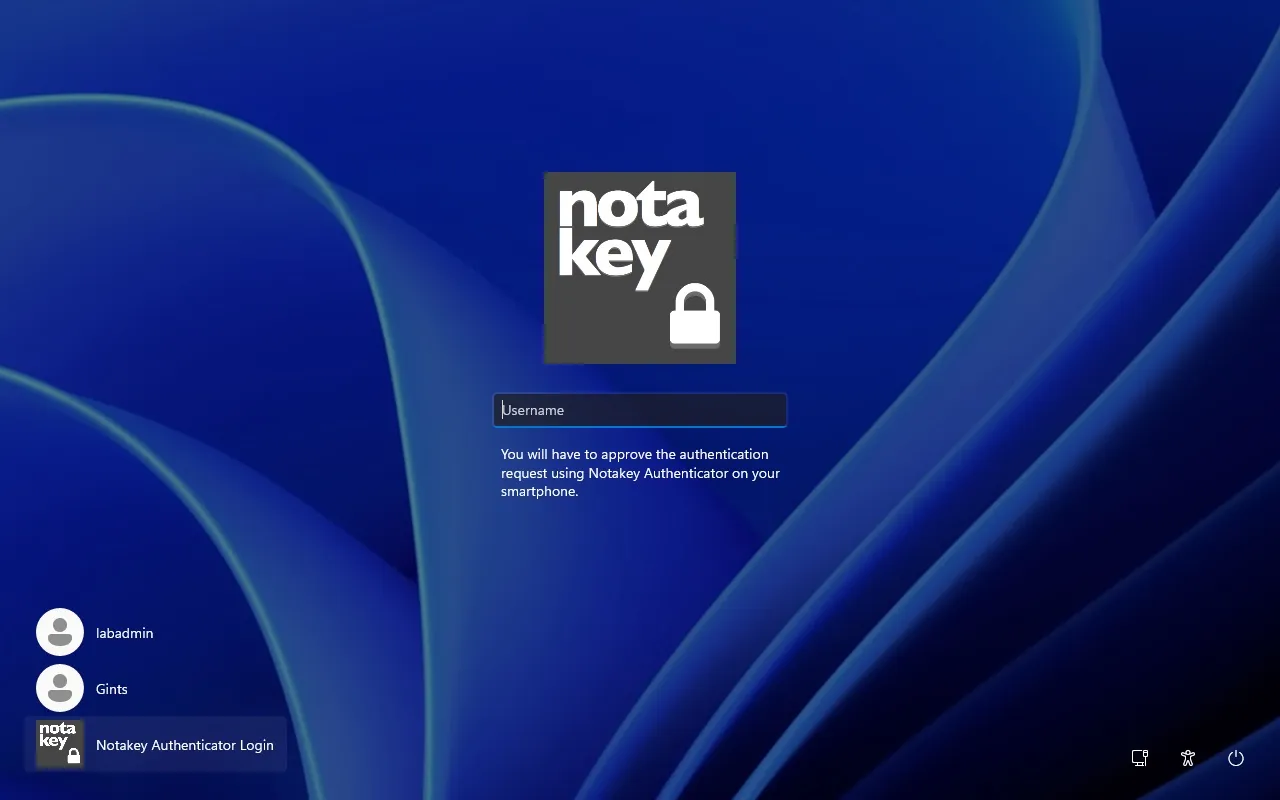
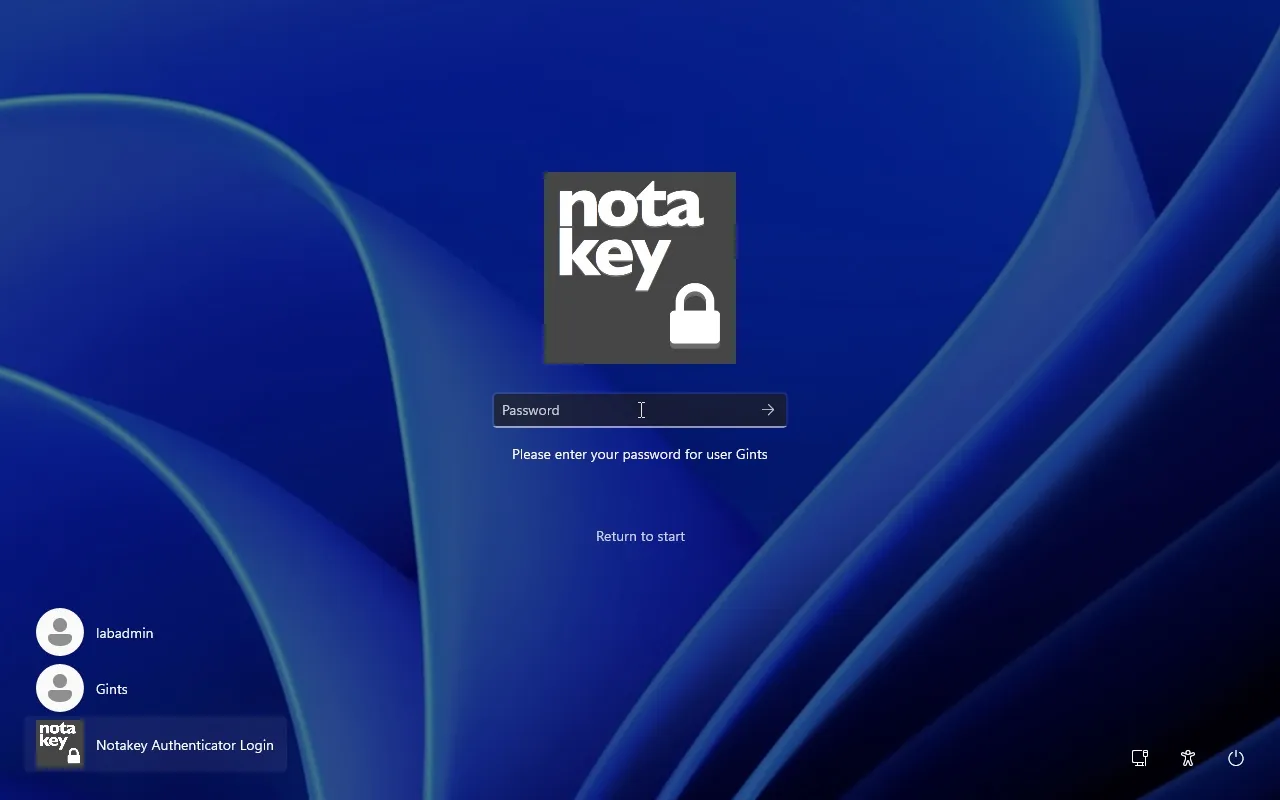
Pirmą kartą jungdamasis naudotojas įveda naudotojo vardą ir paspaudžia Enter. Laukas virsta slaptažodžio užklausa su nuoroda „Return to start“ (grįžti į pradžią).
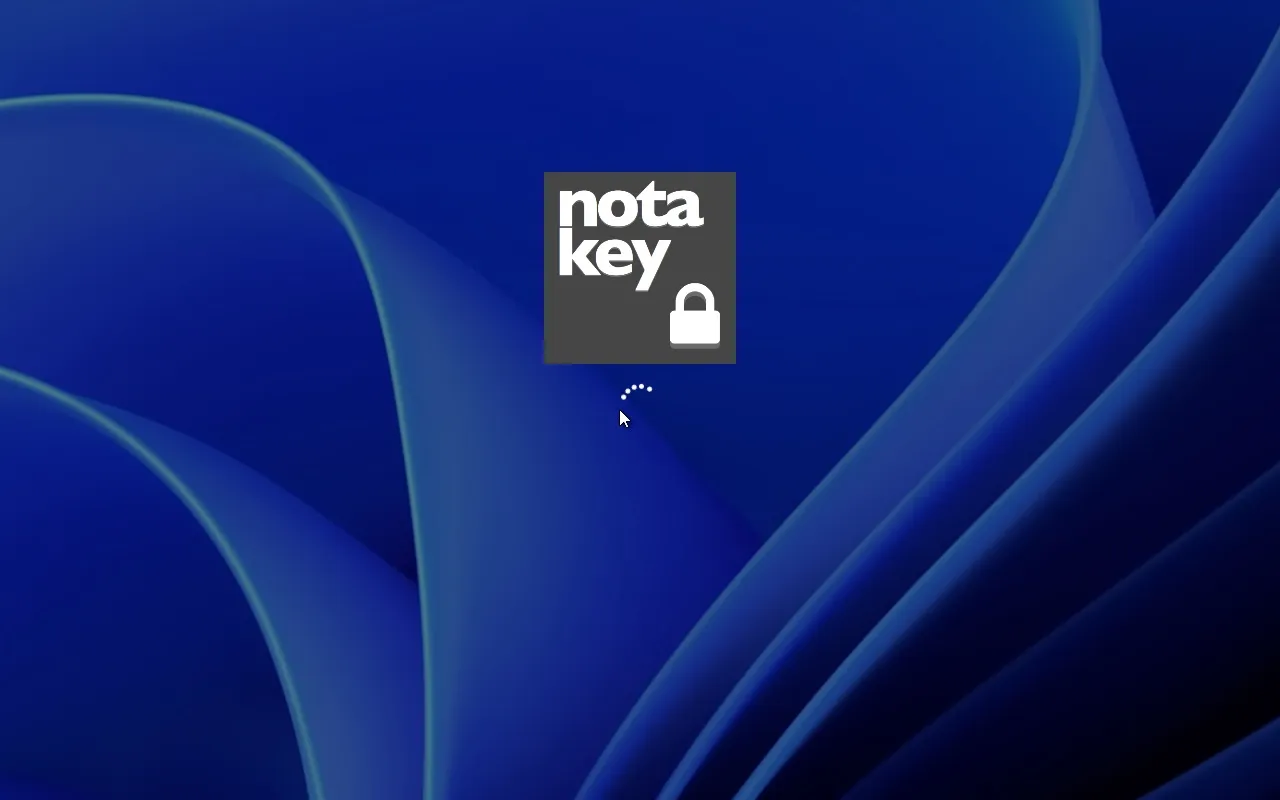
Paspaudus Enter, ekrane matyti tik sukimosi indikatorius. Telefone užklausa pasirodė su pavadinimu „Winlogin“ ir tekstu „Proceed as {0} on server {1}?“, užpildytu naudotojo vardu ir kompiuterio pavadinimu. Patvirtinus darbalaukis įsikėlė; mūsų bandyme – praėjus 14 sekundžių nuo Enter paspaudimo, o didžiąją to laiko dalį užėmė telefono paėmimas į rankas.
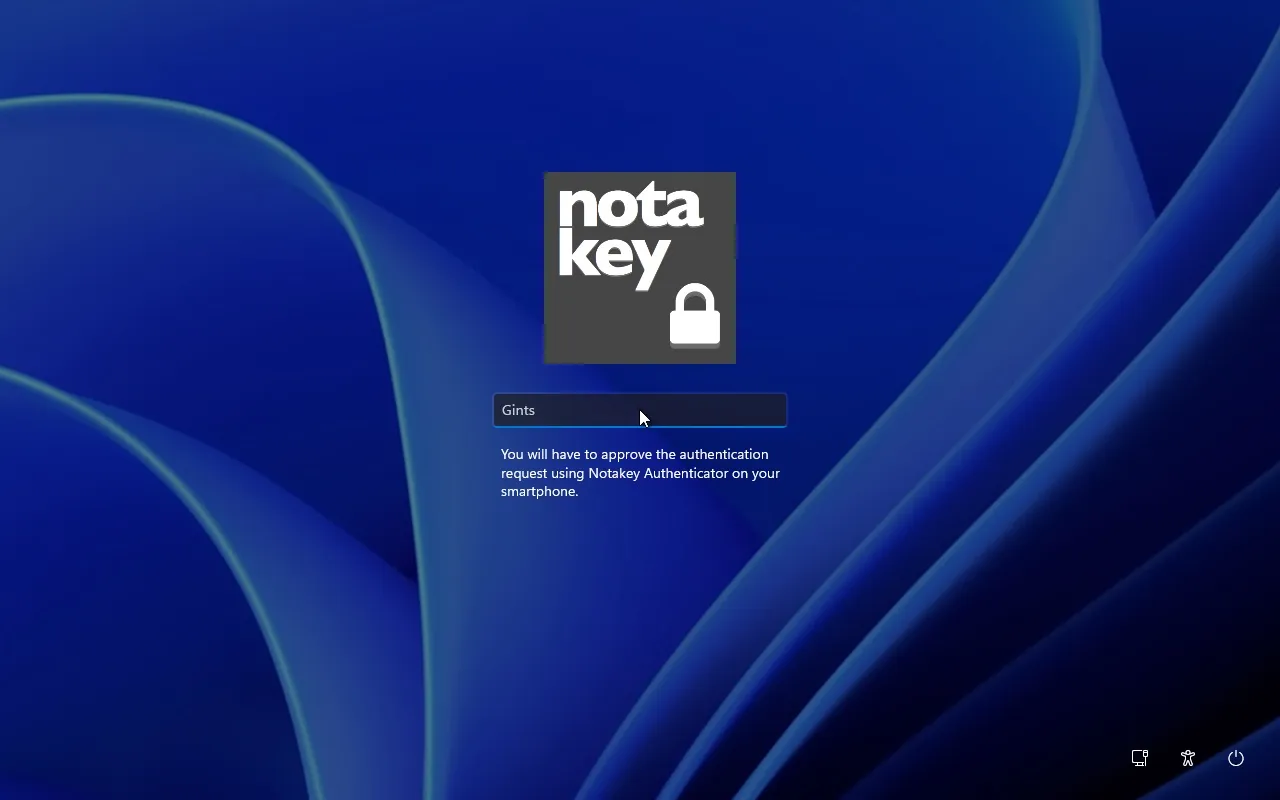
Vėliau jungiantis plytelė prisimena paskutinį naudotojo vardą.
Paspaudus Enter užklausa išsiunčiama neįvedus slaptažodžio; kai telefonas jau
buvo rankoje, darbalaukis pasirodė maždaug po 4 sekundžių. Kai užklausą
telefone atmetėme, niekas nebuvo prijungtas, o ekranas grįžo į plytelę. Kai
neatsakėme, ekranas į plytelę grįžo po 60 sekundžių – tiek, kiek nustatyta
AuthWaitTimeoutSecs.
Kaip tvarkomas slaptažodis, patys stebėti negalėjome, todėl ši dalis paimta iš produkto vadovo: slaptažodis niekada nesiunčiamas į Notakey serverį. Pirmą kartą prisijungiant jis užšifruojamas kompiuteryje. Šifrotekstas lieka kompiuterio registre, o raktas saugomas su naudotojo Notakey profiliu ir išduodamas tik patvirtinus užklausą.
Kaip padaryti, kad tai būtų vienintelis kelias
Kol yra pačios Windows slaptažodžio plytelės, bet kas, žinantis slaptažodį,
Notakey plytelę gali tiesiog apeiti. Kad jas pašalintumėte, įtaisytojo
slaptažodžio teikėjo skiltyje pridėkite DWORD reikšmę pavadinimu Disabled
su reikšme 1:
HKLM\SOFTWARE\Microsoft\Windows\CurrentVersion\Authentication\Credential Providers\{60b78e88-ead8-445c-9cfd-0b87f74ea6cd}Mūsų bandyme naudotojų plytelės dingo, liko tik Notakey plytelė, o prisijungimas su patvirtinimu telefonu veikė toliau.
Visam kompiuterių parkui skirtas Group Policy nustatymas yra Computer Configuration → Administrative Templates → System → Logon → „Exclude credential providers“; jame nurodomas teikėjų CLSID sąrašas (Microsoft). Windows 11 turi ir kitų teikėjų, pavyzdžiui, PIN kodo, Windows Hello veido ir piršto atspaudo, išmaniosios kortelės ir FIDO. Kiekvienas iš jų, jei naudotojui sukonfigūruotas, taip pat yra kelias į sistemą, todėl jį irgi reikia išjungti.
Safe Mode (saugusis režimas) numatytuosius teikėjus sugrąžina – taip ir numatyta. Tai jūsų atkūrimo kelias, bet kartu ir būdas apeiti patvirtinimą telefonu tam, kas turi fizinę prieigą prie kompiuterio.
Nuotolinis darbalaukis: lemia slaptažodžio teikėjo išjungimas
Jungėmės iš FreeRDP kliento su įjungtu Network Level Authentication (NLA, tinklo lygio autentifikavimu) – tai numatytasis Windows nustatymas.
Kai numatytieji teikėjai įjungti, per RDP naudotoją prijungė vien teisingas slaptažodis, o į Notakey nė karto nesikreipta. Vien prisijungimo duomenų teikėjo įdiegimas RDP neapsaugo.
Išjungus slaptažodžio teikėją, tas pats ryšys praėjo NLA ir sustojo prisijungimo ekrane, naudotojo seansas nebuvo sukurtas; norint eiti toliau, reikia patvirtinimo telefonu. Taigi būtent slaptažodžio teikėjo išjungimas RDP prisijungimą padaro dviejų veiksnių prisijungimu: jungdamasis naudotojas per NLA įrodo, kad žino slaptažodį, o tada prisijungimo ekrane patvirtina užklausą telefonu.
RDP seanse prisijungimo ekrane rodoma Notakey plytelė, kaip ir prie
konsolės. Vadove pažymima, kad su NLA naudotojų klausiama du kartus – kartą
RDP kliente ir kartą plytelėje – ir siūlomas apeinamasis sprendimas: išjungti NLA
(enablecredsspsupport:i:0 faile .rdp ir leisti ryšius be NLA
serveryje). Mes NLA paliktume: su juo naudotojai turi autentifikuotis prieš
užmezgant nuotolinį seansą
(Microsoft),
o tai verta vienos papildomos užklausos.
Ko šis sprendimas nedaro
- Prie domeno prijungtame kompiuteryje sprendimo neišbandėme. Vadove teigiama, kad sprendimas veikia su vietiniais ir domeno naudotojais ir palaiko Windows 10 bei Windows Server (Windows 8 ir Server 2012 ar naujesnes versijas); mūsų bandymas apėmė tik Windows 11 24H2.
- Reikia įrenginio. Be tinklo kelio iki įrenginio nėra ir Notakey prisijungimo, o išjungus slaptažodžio teikėją tai reiškia, kad niekas neprisijungs, kol kelias nebus atkurtas, nebent per Safe Mode. Suplanuokite avarinės prieigos (break-glass) paskyrą ir procedūrą, o sąranką pirmiausia išbandykite viename kompiuteryje.
- Saugo prisijungimo ekraną – vietoje ir per RDP – ir nieko daugiau. SMB bendrinami aplankai, WinRM ir PowerShell nuotolinis valdymas, PsExec, suplanuotos užduotys, tarnybų paskyros ir jau išduoti Kerberos bilietai pro jį niekada neina, ir užpuolikas su pavogtu slaptažodžiu juos vis dar gali naudoti. Šią ribą turi kiekvienas MFA produktas, veikiantis prisijungimo ekrane.
- Patvirtinimas yra vienas palietimas. Naudotojas gali patvirtinti užklausą, kurios pats nepradėjo. Užklausoje nurodytas naudotojas ir kompiuteris, ir būtent šis tekstas yra apsauga; žr. mūsų įrašą apie push užtvindymą. Patvirtinimas telefonu nėra atsparus sukčiavimui ta prasme, kuria tokie yra Windows Hello for Business ir FIDO2 raktai.
Ką tai jums reiškia
Jei jūsų kompiuteriai prijungti tik prie Active Directory arba serveriai pasiekiami per RDP be šliuzo, prisijungimo duomenų teikėjas su išjungtu slaptažodžio teikėju į prisijungimo ekraną įdeda patvirtinimą telefonu be PKI ir be RD Gateway. Mūsų palyginime su Entra MFA aptariama, kur kuris produktas tinka. Daugiau informacijos rasite Windows prisijungimo puslapyje ir nuotolinio darbalaukio integracijos puslapyje; kainų puslapyje nurodytas nemokamas lygis.
Išbandykite tiesioginę demonstraciją ir patvirtinkite užklausą savo telefonu arba užsisakykite demonstraciją, ir mes padėsime suplanuoti bandomąjį diegimą viename kompiuteryje, įskaitant avarinės prieigos procedūrą.