Ha az alkalmazásai az Active Directory összevonási szolgáltatáson (Active Directory Federation Services, AD FS) keresztül léptetik be a felhasználókat, a második faktor helye is az AD FS-ben van. A Notakey MFA-bővítmény további hitelesítési módszerként épül be az AD FS-be: a felhasználó szokásos bejelentkezése után az AD FS a bővítményhez fordul, a bővítmény kérést küld a felhasználó telefonjára, és a bejelentkezés akkor folytatódik, amikor a felhasználó jóváhagyja a kérést.
A tesztet 2026. november 19-én végeztük: két szerverből álló farmban futó
AD FS Windows Server 2022-n, a bővítmény 1.1.68-as és a Notakey készülék
5.2.2-es verziója, tartományhoz csatlakoztatott Windows 10-es gépen futó
Edge, valamint iOS-es és androidos Notakey Authenticator mellett. A
képernyőképeken szereplő felhasználó, skippy@ntklab.internal, egy
tesztfiók.
Amit a felhasználó lát
A felhasználó ugyanúgy jelentkezik be az AD FS-be, mint eddig. A tesztkörnyezetünkben ez tartományi gépről, integrált Windows-hitelesítéssel történt, így jelszót nem kellett beírni; más klienseken a felhasználó az AD FS bejelentkezési űrlapján adja meg a jelszavát.
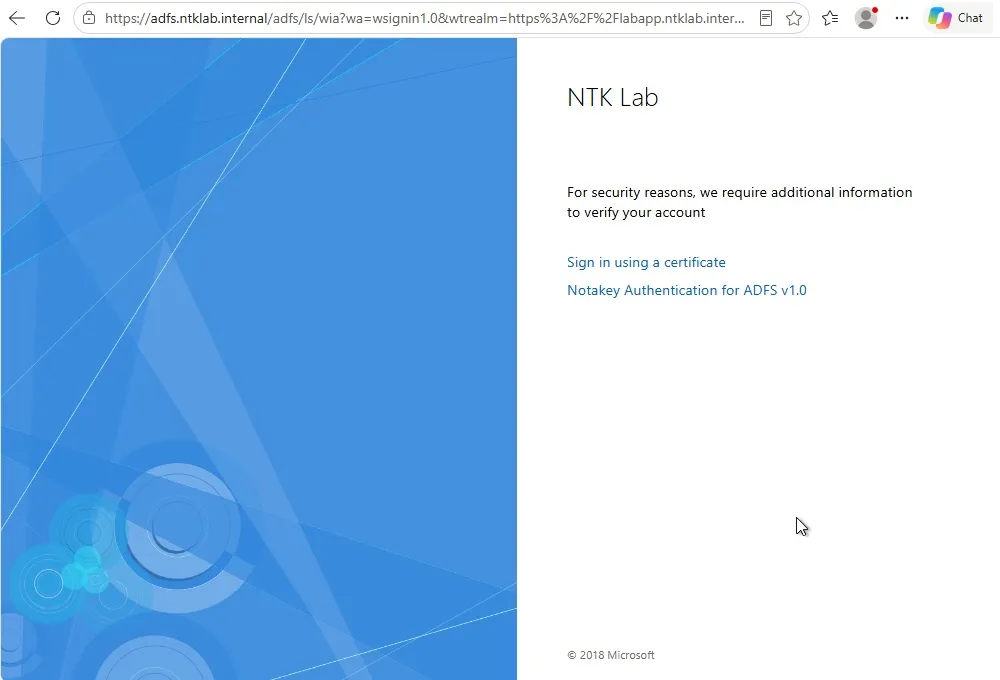
Mivel a függő entitás (relying party) többfaktoros hitelesítést követel meg, az AD FS ezután további módszert kér. A farmunkban a tanúsítványalapú hitelesítés is be volt kapcsolva, ezért az AD FS a kettő közötti választást kínálta fel.
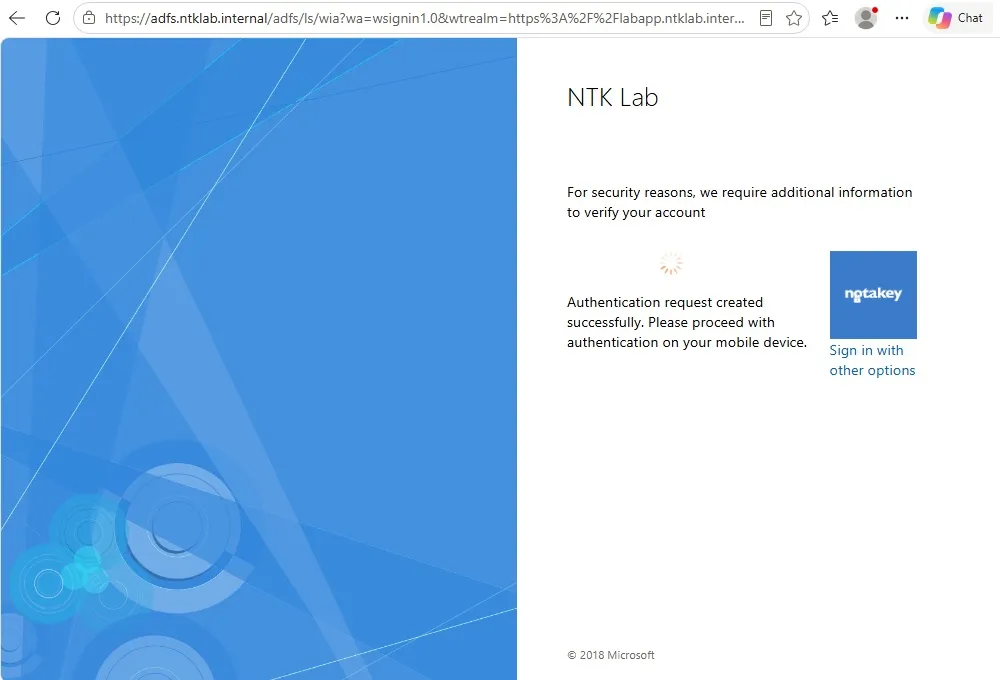
A Notakey-oldal ezután arra kéri a felhasználót, hogy a telefonján hagyja jóvá a kérést. Az oldal hárommásodpercenként újraküldi magát, hogy ellenőrizze, megérkezett-e a válasz, így a felhasználónak semmire sem kell kattintania.
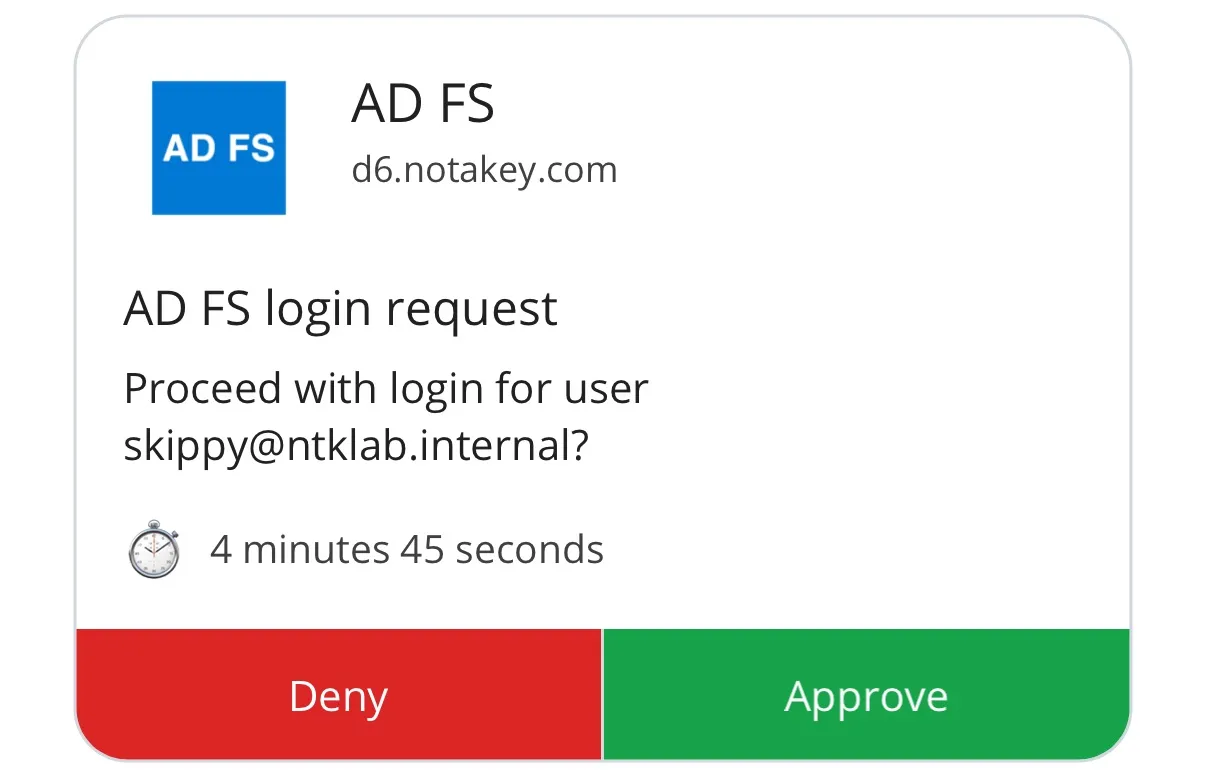
A telefonon a kérés megmutatja, melyik felhasználó jelentkezik be.
A jóváhagyás után az AD FS továbbengedi a felhasználót az alkalmazáshoz. Ugyanabban az AD FS-munkamenetben egy második bejelentkezésnél az AD FS már nem kérte újra a többfaktoros hitelesítést.
A készüléken
- Egy szolgáltatás az AD FS számára. Ennek azonosítója kerül be az AD FS-szerverek registryjébe.
- Az egyszerű felhasználónevükkel (UPN) elnevezett felhasználók. A
bővítmény azt az identitást használja Notakey-felhasználónévként, amelyet
az AD FS átad neki, vagyis a felhasználó egyszerű felhasználónevét (user
principal name). A tesztkörnyezetünkben a
skippy@ntklab.internalfelhasználó pontosan ezen a néven szerepelt a szolgáltatásban. - Legalább egy regisztrációs követelmény, hogy a felhasználók felvehessék a szolgáltatást a Notakey Authenticatorban. Ezt a részt az első telefonos jóváhagyásról szóló útmutatónk írja le.
Egyetlen AD FS-szerveren
- Töltse le a bővítményt a letöltési oldalról, és ellenőrizze az SHA-256 ellenőrzőösszegét.
- Telepítse az MSI-csomagot. Ez átmásolja a fájlokat, de az AD FS-hez nem nyúl.
- Rendszergazdai PowerShellben futtassa a programmappában található
AdfsPluginInstall.ps1szkriptet. Ez regisztrálja a bővítményt az AD FS-ben, létrehozza aNotakey ADFSeseménynapló-forrást, felajánlja egy MFA-szabályzat alkalmazását, és újraindítja az AD FS-t. - Adja meg a bővítménynek a registryben a készülék címét és a szolgáltatás azonosítóját, majd indítsa újra az AD FS-t:
Windows Registry Editor Version 5.00

[HKEY_LOCAL_MACHINE\SOFTWARE\Notakey]

[HKEY_LOCAL_MACHINE\SOFTWARE\Notakey\AdfsMfa]
"ServiceURL"="https://your-appliance.example.com/api/"
"ServiceID"="<service ID>"
A ServiceURL értékének /api/ végződésűnek kell lennie. Nem kötelező
értékekkel beállítható, meddig érvényes egy kérés (MessageTtlSeconds,
alapértelmezés szerint 300 másodperc), és milyen szöveget mutat a telefon
(MessageActionTitle, MessageDescription); a teljes listát
a bővítmény kézikönyve tartalmazza.
Végül követelje meg a többfaktoros hitelesítést ott, ahol szükséges, például egy függő entitáson a „Permit everyone and require MFA” hozzáférés-vezérlési szabályzattal.
Farmban számít a sorrend
Egy AD FS-farmban a bővítményt egyszer kell regisztrálni, az egész farmra érvényesen, a programkönyvtárainak viszont minden szerveren ott kell lenniük. Az itt elkövetett hiba észrevétlenül kiiktathatja a második faktort.
Az a szerver, amelyen nincsenek meg a regisztrált verzió könyvtárai, nem tudja betölteni a Notakey-szolgáltatót, így a Notakey-hitelesítést nem is kéri. Ha a Notakey az egyetlen további hitelesítési módszer, az erre a szerverre kerülő felhasználó második faktor nélkül jelentkezik be. Az AD FS ilyenkor 105-ös eseményt naplóz az adott szerver felügyeleti naplójában (Admin), a bejelentkezési oldalon viszont semmi sem utal erre.
A saját tesztkörnyezetünkben is belefutottunk ebbe a bejegyzés előkészítése közben: a másodlagos szerveren még egy régebbi verzió könyvtárai voltak, miközben a farmban már az új verzió volt regisztrálva, és a szerver egészen addig naplózta a 105-ös eseményt, amíg fel nem telepítettük rá az új könyvtárakat.
Farmban tehát a következő a teendő:
- Először minden másodlagos szerveren telepítse az MSI-csomagot, és
futtassa az
AdfsPluginInstall.ps1szkriptet. Ott a szkript csak a könyvtárakat telepíti. - Állítsa be a registryértékeket minden szerveren.
- Telepítse az MSI-csomagot, és futtassa az
AdfsPluginInstall.ps1szkriptet az elsődleges szerveren. Ez regisztrálja a bővítményt a farm számára. - Indítsa újra az AD FS-t a másodlagos szervereken, miután szinkronizáltak
az elsődlegessel (alapértelmezés szerint ötpercenként; lásd a
Get-AdfsSyncPropertieskimenetében aLastSyncTimeértéket). - Ellenőrizze minden egyes szerver AD FS felügyeleti naplójában, hogy nincs-e 105-ös esemény.
SQL Serverre épülő farmban minden szerver elsődlegesként jelenti magát;
ilyenkor egy kivételével minden szerveren az
AdfsPluginInstall.ps1 -LibrariesOnly parancsot futtassa, a fennmaradó
egyen pedig a szkriptet paraméter nélkül. A frissítések ugyanezt a
sorrendet követik.
Frissítés 1.1.67-es vagy korábbi verzióról
Az 1.1.68-as verzió fontos biztonsági javításokat tartalmaz, ezért minden
telepítéshez ezt javasoljuk. Telepítse az új MSI-csomagot a régire, és
futtassa az új AdfsPluginInstall.ps1 szkriptet; ne futtassa előtte a régi
eltávolító szkriptet, mert az a további hitelesítési szolgáltatók teljes
listáját törli. Ha a régebbi verziók miatt módosította az AD FS
Content-Security-Policy fejlécét, azt visszaállíthatja az alapértelmezett értékre,
miután a farm összes szerverét frissítette. A részleteket
a bővítmény kézikönyve tartalmazza.
Ha valami nem működik
A bejelentkezési oldal csak egy hibakódot mutat a felhasználónak. Az ok a
bejelentkezést kiszolgáló szerver Application eseménynaplójában található,
Notakey ADFS forrással, egy ugyanezzel a kóddal kezdődő bejegyzésben. A
két leggyakoribb kód:
- 1114: a kérést nem sikerült létrehozni. Jellemzően azért, mert a felhasználó nem szerepel az UPN-jével a Notakey-szolgáltatásban, hibás a szolgáltatás azonosítója, vagy a készülék nem érhető el.
- 5642: a kérés állapotát nem sikerült lekérdezni, mert a készülék nem érhető el, vagy nem ismeri a kérést.
Ha egyáltalán semmi sem kerül a naplóba, hiányzik az eseménynapló-forrás:
futtassa az AdfsPluginInstall.ps1 szkriptet az adott szerveren, és
indítsa újra az AD FS-t.
Amit nem old meg
- Az AD FS-en áthaladó bejelentkezéseket védi, és csak ott, ahol a szabályzata többfaktoros hitelesítést ír elő. Az AD FS-t nem használó alkalmazásokra és az azt megkerülő protokollokra nem terjed ki.
- A jóváhagyás egyetlen koppintás. A felhasználó olyan kérést is jóváhagyhat, amelyet nem ő indított, és ezt a kérésben szereplő felhasználónév sem akadályozza meg. Lásd a push-bombázásról szóló bejegyzésünket.
- A készüléktől függ. Ha az AD FS nem éri el, a többfaktoros hitelesítést igénylő bejelentkezések nem fejeződhetnek be. Erre készüljön fel, mielőtt a szabályzatot mindenkire kiterjeszti.