Melden sich Benutzer an Ihren Anwendungen über die Active Directory-Verbunddienste (AD FS) an, gehört der zweite Faktor ebenfalls in AD FS. Das Notakey-MFA-Plugin trägt sich in AD FS als zusätzliche Authentifizierungsmethode ein: Nach der normalen Anmeldung des Benutzers fragt AD FS das Plugin, das Plugin sendet eine Anfrage an das Telefon des Benutzers, und die Anmeldung geht weiter, sobald der Benutzer sie bestätigt.
Getestet haben wir am 19. November 2026: AD FS unter Windows Server 2022 in
einer Farm aus zwei Servern, Plugin 1.1.68, Notakey Appliance 5.2.2, Edge auf
einem Windows-10-Rechner in der Domäne und Notakey Authenticator unter iOS und
Android. Der Benutzer auf den Screenshots ist ein Testkonto,
skippy@ntklab.internal.
Was der Benutzer sieht
Der Benutzer meldet sich wie bisher an AD FS an. In unserem Test geschah das per integrierter Windows-Authentifizierung von einem Domänenrechner aus, ohne ein Passwort einzutippen; auf anderen Clients gibt der Benutzer sein Passwort in das Anmeldeformular von AD FS ein.
Da die vertrauende Seite MFA verlangt, fragt AD FS anschließend nach einer zusätzlichen Methode. In unserer Farm war außerdem die Zertifikatauthentifizierung aktiviert, deshalb bot AD FS beide zur Auswahl an.
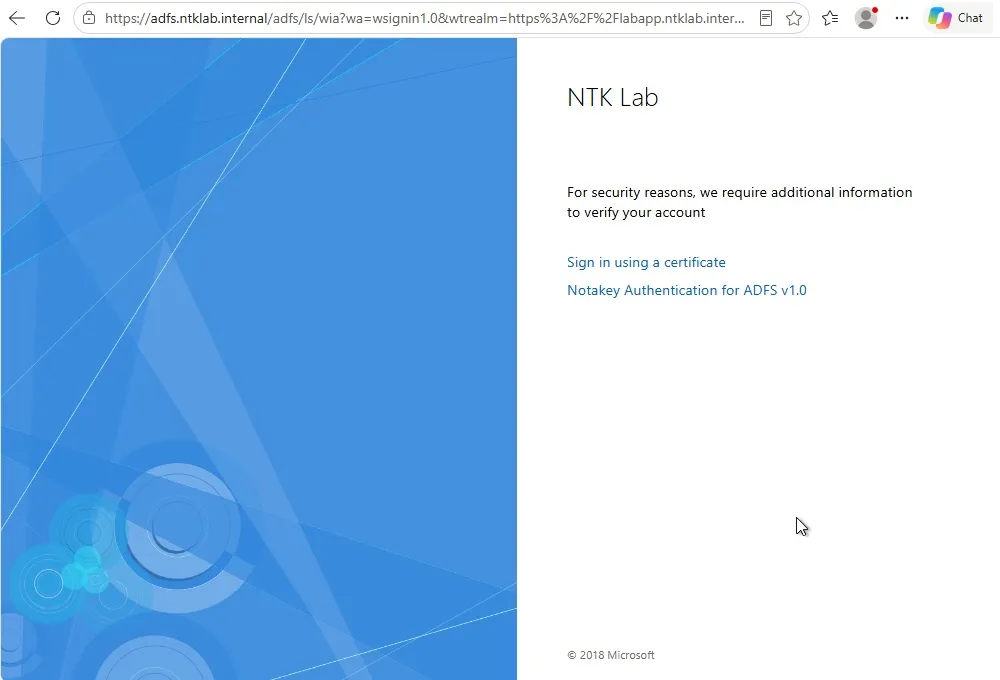
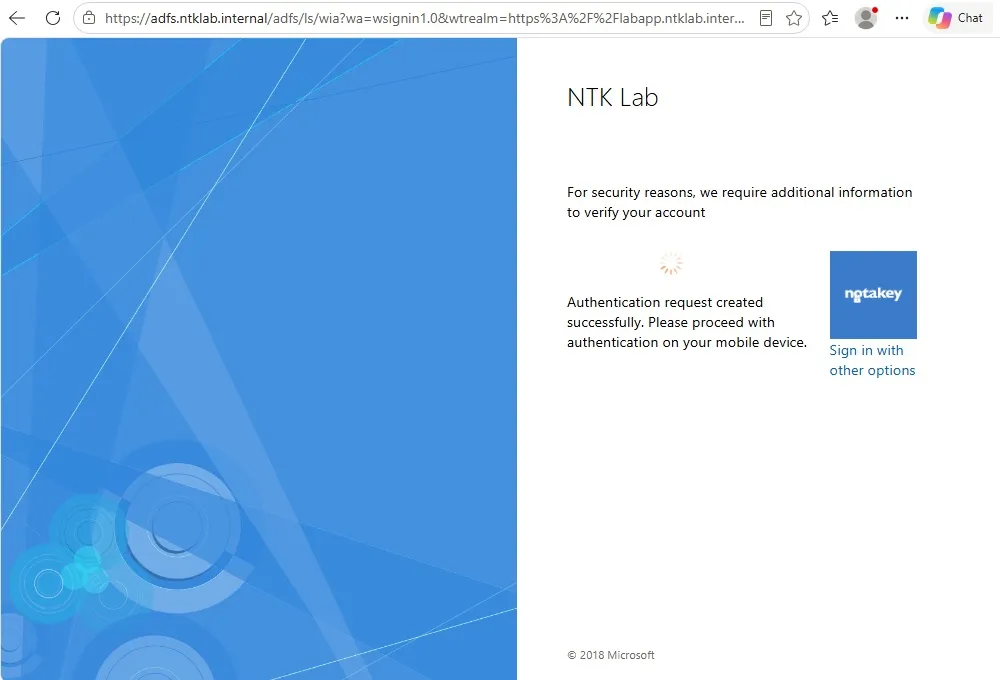
Die Notakey-Seite fordert den Benutzer dann auf, die Anfrage am Telefon zu bestätigen. Die Seite wird alle 3 Sekunden automatisch erneut abgesendet, um die Antwort abzufragen; der Benutzer muss also nichts anklicken.
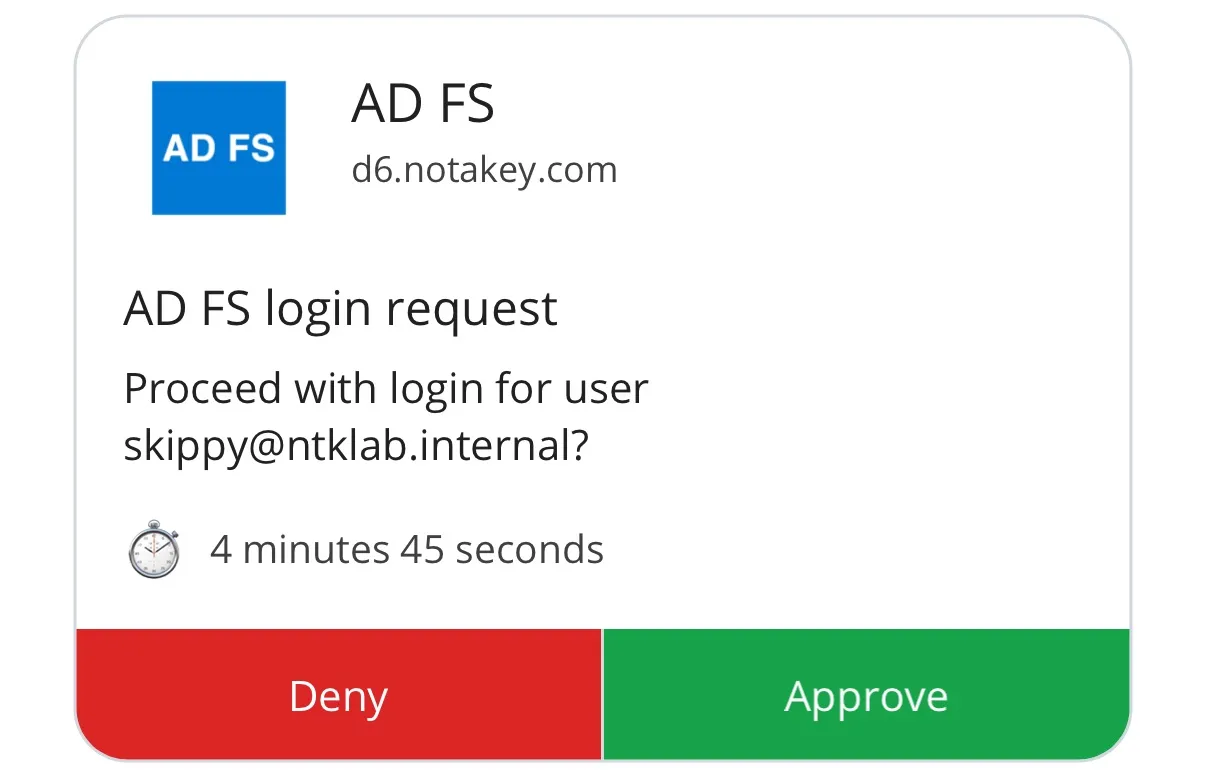
Auf dem Telefon nennt die Anfrage den Benutzer, der sich gerade anmeldet.
Nach der Bestätigung leitet AD FS den Benutzer zur Anwendung weiter. Eine zweite Anmeldung in derselben AD-FS-Sitzung verlangte keine erneute MFA.
Auf der Appliance
- Einen Dienst für AD FS. Seine ID kommt auf den AD-FS-Servern in die Registry.
- Benutzer, die nach ihrem UPN benannt sind. Das Plugin verwendet die
Identität, die AD FS ihm übergibt, also den Benutzerprinzipalnamen (UPN),
als Notakey-Benutzernamen. In unserem Test existierte der Benutzer
skippy@ntklab.internalim Dienst unter genau diesem Namen. - Mindestens eine Registrierungsanforderung, damit Benutzer den Dienst in Notakey Authenticator hinzufügen können. Diesen Teil beschreibt der Beitrag Von null zur ersten Bestätigung am Telefon.
Auf einem einzelnen AD-FS-Server
- Laden Sie das Plugin von der Download-Seite herunter und prüfen Sie den SHA-256-Wert.
- Installieren Sie das MSI-Paket. Es kopiert die Dateien, verändert AD FS aber nicht.
- Führen Sie in einer PowerShell mit Administratorrechten
AdfsPluginInstall.ps1aus dem Programmordner aus. Das Skript registriert das Plugin bei AD FS, legt die EreignisquelleNotakey ADFSan, bietet an, eine MFA-Richtlinie anzuwenden, und startet AD FS neu. - Hinterlegen Sie für das Plugin die Adresse der Appliance und die ID des Dienstes in der Registry und starten Sie AD FS danach neu:
Windows Registry Editor Version 5.00

[HKEY_LOCAL_MACHINE\SOFTWARE\Notakey]

[HKEY_LOCAL_MACHINE\SOFTWARE\Notakey\AdfsMfa]
"ServiceURL"="https://your-appliance.example.com/api/"
"ServiceID"="<service ID>"
ServiceURL muss auf /api/ enden. Mit optionalen Werten legen Sie fest,
wie lange eine Anfrage gültig bleibt (MessageTtlSeconds, standardmäßig 300
Sekunden) und welchen Text das Telefon anzeigt (MessageActionTitle,
MessageDescription); das
Handbuch des Plugins führt alle
auf.
Verlangen Sie zum Schluss MFA dort, wo Sie sie brauchen, etwa mit der Zugriffssteuerungsrichtlinie „Permit everyone and require MFA“ für eine vertrauende Seite.
In einer Farm kommt es auf die Reihenfolge an
In einer AD-FS-Farm wird das Plugin einmal für die ganze Farm registriert, seine Bibliotheken müssen aber auf jedem Server liegen. Ein Fehler an dieser Stelle kann den zweiten Faktor unbemerkt außer Kraft setzen.
Ein Server, dem die Bibliotheken der registrierten Version fehlen, kann den Notakey-Provider nicht laden und fordert Notakey deshalb auch nicht an. Ist Notakey die einzige zusätzliche Authentifizierungsmethode, meldet sich ein Benutzer, der auf diesem Server landet, ohne zweiten Faktor an. AD FS schreibt auf diesem Server das Ereignis 105 in sein Admin-Protokoll, und auf der Anmeldeseite deutet nichts darauf hin.
Genau das ist uns bei der Vorbereitung dieses Beitrags im eigenen Testaufbau passiert: Auf dem sekundären Server lagen noch die Bibliotheken einer älteren Version, während in der Farm bereits die neue registriert war, und der Server protokollierte das Ereignis 105, bis wir die neuen Bibliotheken dort installiert hatten.
In einer Farm gehen Sie deshalb so vor:
- Installieren Sie zuerst auf jedem sekundären Server das MSI-Paket und
führen Sie
AdfsPluginInstall.ps1aus. Dort installiert das Skript nur die Bibliotheken. - Setzen Sie die Registry-Werte auf jedem Server.
- Installieren Sie das MSI-Paket auf dem primären Server und führen Sie
dort
AdfsPluginInstall.ps1aus. Damit wird das Plugin für die Farm registriert. - Starten Sie AD FS auf den sekundären Servern neu, sobald sie sich mit dem
primären Server synchronisiert haben (standardmäßig alle fünf Minuten;
siehe
LastSyncTimeinGet-AdfsSyncProperties). - Prüfen Sie das AD-FS-Admin-Protokoll jedes Servers auf das Ereignis 105.
In einer Farm mit SQL Server meldet sich jeder Server als primär. Führen Sie
dort AdfsPluginInstall.ps1 -LibrariesOnly auf allen Servern bis auf einen
aus und auf dem verbleibenden das Skript ohne Parameter. Upgrades folgen
derselben Reihenfolge.
Upgrade von 1.1.67 oder älter
Version 1.1.68 enthält wichtige Sicherheitskorrekturen, und wir empfehlen sie
für alle Installationen. Installieren Sie das neue MSI-Paket über das alte
und führen Sie das neue AdfsPluginInstall.ps1 aus. Führen Sie vorher nicht
das alte Deinstallationsskript aus, denn es leert die gesamte Liste der
zusätzlichen Authentifizierungsanbieter. Haben Sie für ältere Versionen den
Content-Security-Policy-Header von AD FS angepasst, können Sie ihn auf den
Standardwert zurücksetzen, sobald alle Server der Farm aktualisiert sind.
Einzelheiten stehen im
Handbuch des Plugins.
Wenn etwas nicht funktioniert
Die Anmeldeseite zeigt dem Benutzer nur einen Fehlercode. Die Ursache steht
im Anwendungsprotokoll des Servers, der die Anmeldung bearbeitet hat, unter
der Quelle Notakey ADFS, in einem Eintrag, der mit demselben Code beginnt.
Die beiden Codes, denen Sie am wahrscheinlichsten begegnen:
- 1114: Die Anfrage konnte nicht angelegt werden. Meist ist der Benutzer im Notakey-Dienst nicht unter seinem UPN angelegt, die ID des Dienstes ist falsch, oder die Appliance ist nicht erreichbar.
- 5642: Der Status der Anfrage konnte nicht abgefragt werden, weil die Appliance nicht erreichbar ist oder die Anfrage nicht kennt.
Wird überhaupt nichts protokolliert, fehlt die Ereignisquelle: Führen Sie
AdfsPluginInstall.ps1 auf diesem Server aus und starten Sie AD FS neu.
Was das Plugin nicht leistet
- Es schützt Anmeldungen, die über AD FS laufen, und nur dort, wo Ihre Richtlinie MFA verlangt. Anwendungen, die AD FS nicht nutzen, und Protokolle, die an AD FS vorbeigehen, sind nicht abgedeckt.
- Eine Bestätigung ist ein Fingertipp. Ein Benutzer kann eine Anfrage bestätigen, die er nicht selbst ausgelöst hat, und der Benutzername in der Anfrage verhindert das nicht. Siehe unseren Beitrag zu Push-Bombing.
- Es hängt von der Appliance ab. Erreicht AD FS sie nicht, können Anmeldungen, die MFA verlangen, nicht abgeschlossen werden. Berücksichtigen Sie das, bevor Sie die Richtlinie für alle Benutzer aktivieren.