Si vos applications authentifient les utilisateurs par l’intermédiaire des services de fédération Active Directory (AD FS), c’est aussi dans AD FS que le second facteur a sa place. Le plugin MFA Notakey s’ajoute à AD FS en tant que méthode d’authentification supplémentaire : après la connexion habituelle de l’utilisateur, AD FS sollicite le plugin, celui-ci envoie une demande au téléphone de l’utilisateur, et la connexion se poursuit dès que l’utilisateur l’approuve.
Nous l’avons testé le 19 novembre 2026 : AD FS sous Windows Server 2022 dans
une ferme de deux serveurs, le plugin 1.1.68, l’appliance Notakey 5.2.2, Edge
sur une machine Windows 10 jointe au domaine et Notakey Authenticator sous iOS
et Android. L’utilisateur visible sur les captures d’écran est un compte de
laboratoire, skippy@ntklab.internal.
Ce que voit l’utilisateur
L’utilisateur se connecte à AD FS comme auparavant. Dans notre laboratoire, il s’agissait de l’authentification Windows intégrée depuis une machine du domaine, si bien qu’aucun mot de passe n’a été saisi ; sur d’autres clients, l’utilisateur saisit son mot de passe dans le formulaire de connexion d’AD FS.
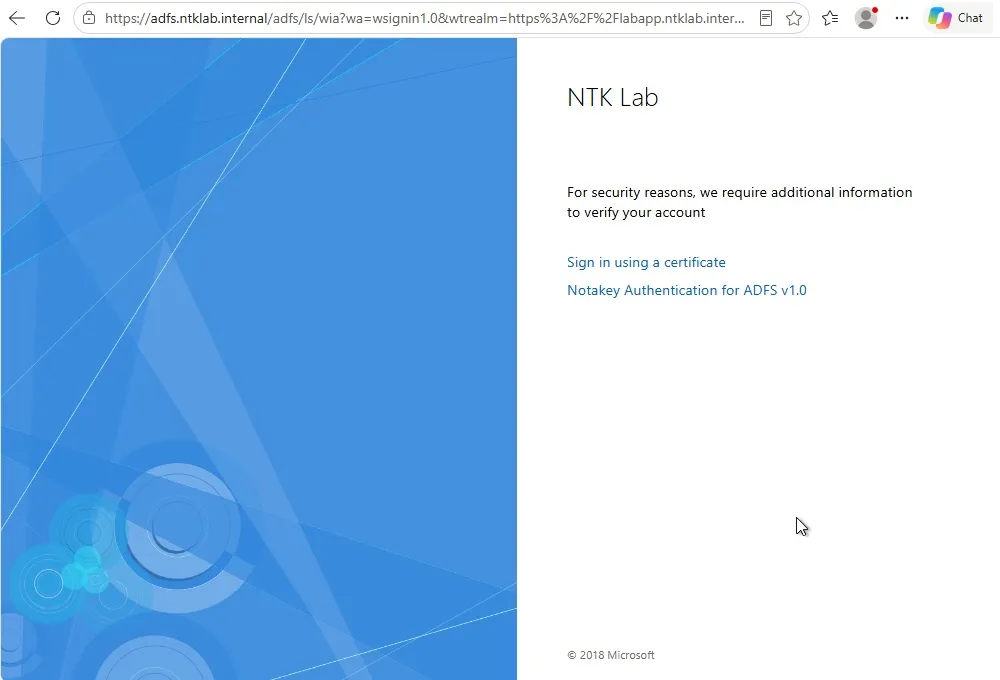
Comme la partie de confiance exige la MFA, AD FS demande ensuite une méthode supplémentaire. L’authentification par certificat étant également activée sur notre ferme, AD FS proposait le choix entre les deux.
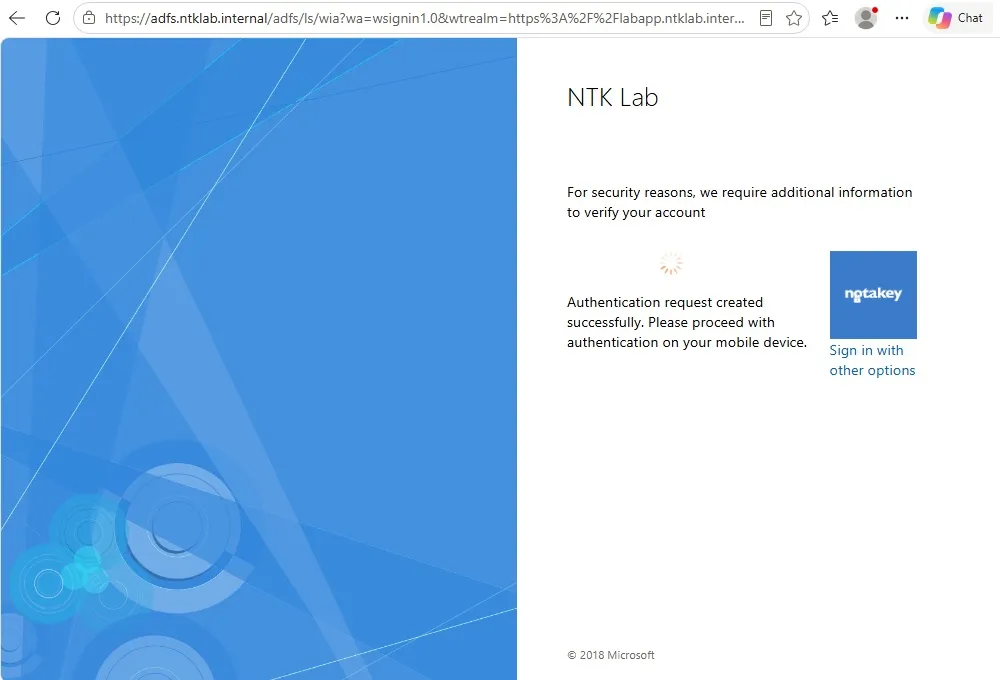
La page Notakey invite alors l’utilisateur à approuver sur son téléphone. Elle se soumet de nouveau toutes les 3 secondes pour vérifier si la réponse est arrivée : l’utilisateur n’a rien à cliquer.
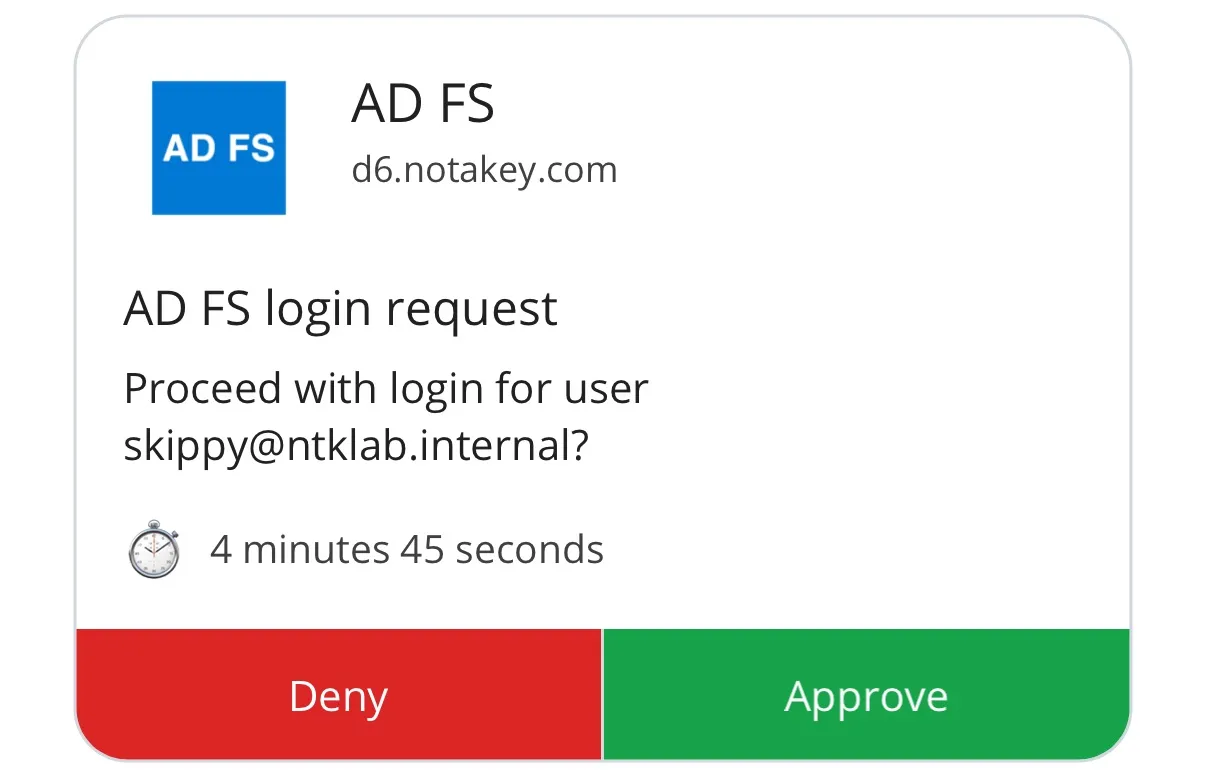
Sur le téléphone, la demande indique quel utilisateur est en train de se connecter.
Après l’approbation, AD FS redirige l’utilisateur vers l’application. Une seconde connexion dans la même session AD FS n’a pas redemandé la MFA.
Sur l’appliance
- Un service pour AD FS. Son identifiant est inscrit dans le registre des serveurs AD FS.
- Des utilisateurs nommés d’après leur UPN. Le plugin utilise comme nom
d’utilisateur Notakey l’identité que lui transmet AD FS, c’est-à-dire le
nom d’utilisateur principal (UPN). Dans notre laboratoire, l’utilisateur
skippy@ntklab.internalexistait dans le service sous ce nom exact. - Au moins un prérequis d’enrôlement, afin que les utilisateurs puissent ajouter le service dans Notakey Authenticator. Le guide première approbation sur téléphone couvre cette partie.
Sur un serveur AD FS unique
- Téléchargez le plugin depuis la page de téléchargement et vérifiez son empreinte SHA-256.
- Installez le MSI. Il copie les fichiers mais ne modifie pas AD FS.
- Dans une console PowerShell administrateur, exécutez
AdfsPluginInstall.ps1depuis le dossier du programme. Le script inscrit le plugin auprès d’AD FS, crée la source du journal des événementsNotakey ADFS, propose d’appliquer une stratégie MFA et redémarre AD FS. - Indiquez au plugin l’adresse de l’appliance et l’identifiant du service dans le registre, puis redémarrez AD FS :
Windows Registry Editor Version 5.00

[HKEY_LOCAL_MACHINE\SOFTWARE\Notakey]

[HKEY_LOCAL_MACHINE\SOFTWARE\Notakey\AdfsMfa]
"ServiceURL"="https://your-appliance.example.com/api/"
"ServiceID"="<service ID>"
ServiceURL doit se terminer par /api/. Des valeurs facultatives
définissent la durée de validité d’une demande (MessageTtlSeconds,
300 secondes par défaut) et le texte affiché sur le téléphone
(MessageActionTitle, MessageDescription) ; le
manuel du plugin les décrit toutes.
Enfin, exigez la MFA là où vous le souhaitez, par exemple avec la stratégie de contrôle d’accès « Permit everyone and require MFA » sur une partie de confiance.
Dans une ferme : l’ordre compte
Dans une ferme AD FS, le plugin est inscrit une seule fois, pour toute la ferme, mais ses bibliothèques doivent être présentes sur chaque serveur. Une erreur à ce stade peut supprimer le second facteur sans que personne ne s’en aperçoive.
Un serveur qui ne dispose pas des bibliothèques de la version inscrite ne peut pas charger le fournisseur Notakey, et il ne le sollicite donc pas. Si Notakey est la seule méthode d’authentification supplémentaire, un utilisateur dirigé vers ce serveur se connecte sans second facteur. AD FS consigne alors l’événement 105 dans son journal Admin sur ce serveur, et rien ne le signale sur la page de connexion.
Nous l’avons constaté dans notre propre laboratoire en préparant cet article : le serveur secondaire disposait encore des bibliothèques d’une version antérieure alors que la ferme avait inscrit la nouvelle, et il a consigné l’événement 105 jusqu’à ce que nous y installions les nouvelles bibliothèques.
Dans une ferme, procédez donc ainsi :
- Installez d’abord le MSI et exécutez
AdfsPluginInstall.ps1sur chaque serveur secondaire. Sur ces serveurs, le script installe uniquement les bibliothèques. - Définissez les valeurs de registre sur chaque serveur.
- Installez le MSI et exécutez
AdfsPluginInstall.ps1sur le serveur principal. C’est cette étape qui inscrit le plugin pour la ferme. - Redémarrez AD FS sur les serveurs secondaires une fois qu’ils se sont
synchronisés avec le serveur principal (toutes les cinq minutes par
défaut ; voir
LastSyncTimedansGet-AdfsSyncProperties). - Recherchez l’événement 105 dans le journal Admin d’AD FS de chaque serveur.
Dans une ferme reposant sur SQL Server, chaque serveur se présente comme
principal : exécutez AdfsPluginInstall.ps1 -LibrariesOnly sur tous les
serveurs sauf un, et le script sans paramètre sur le serveur restant. Les mises à
niveau suivent le même ordre.
Mise à niveau depuis la version 1.1.67 ou antérieure
La version 1.1.68 contient d’importants correctifs de sécurité, et nous la
recommandons pour toutes les installations. Installez le nouveau MSI
par-dessus l’ancien et exécutez le nouveau AdfsPluginInstall.ps1 ;
n’exécutez pas d’abord l’ancien script de désinstallation, car il vide la
liste complète des fournisseurs d’authentification supplémentaires. Si vous
avez modifié l’en-tête Content-Security-Policy d’AD FS pour les anciennes
versions, vous pouvez le rétablir à sa valeur par défaut une fois tous les
serveurs de la ferme mis à niveau. Le
manuel du plugin donne le détail.
En cas de problème
La page de connexion n’affiche à l’utilisateur qu’un code d’erreur. La cause
figure dans le journal des événements Application du serveur qui a traité la
connexion, source Notakey ADFS, dans une entrée qui commence par le même
code. Les deux codes que vous rencontrerez le plus probablement :
- 1114 : la demande n’a pas pu être créée. Le plus souvent, l’utilisateur ne figure pas dans le service Notakey sous son UPN, l’identifiant du service est erroné ou l’appliance est injoignable.
- 5642 : l’état de la demande n’a pas pu être vérifié, parce que l’appliance est injoignable ou ne connaît pas la demande.
Si rien n’est consigné, c’est que la source du journal des événements
manque : exécutez AdfsPluginInstall.ps1 sur ce serveur et redémarrez AD FS.
Ce qu’il ne fait pas
- Il protège les connexions qui passent par AD FS, et uniquement là où votre stratégie exige la MFA. Les applications qui n’utilisent pas AD FS et les protocoles qui le contournent ne sont pas couverts.
- Une approbation se résume à un geste. Un utilisateur peut approuver une demande qu’il n’a pas déclenchée, et le nom d’utilisateur affiché dans la demande ne l’en empêche pas. Voir notre billet sur le push-bombing.
- Il dépend de l’appliance. Si AD FS ne peut pas la joindre, les connexions qui exigent la MFA ne peuvent pas aboutir. Anticipez ce cas avant d’appliquer la stratégie à tout le monde.