Si los usuarios inician sesión en sus aplicaciones a través de los Servicios de federación de Active Directory (AD FS), el segundo factor también debe estar en AD FS. El plugin MFA de Notakey se incorpora a AD FS como método de autenticación adicional: después del inicio de sesión habitual del usuario, AD FS consulta al plugin, el plugin envía una solicitud al teléfono del usuario y el inicio de sesión continúa en cuanto el usuario la aprueba.
Lo probamos el 19 de noviembre de 2026: AD FS en Windows Server 2022 en una
granja de dos servidores, el plugin 1.1.68, el appliance de Notakey 5.2.2, Edge
en un equipo con Windows 10 unido al dominio y Notakey Authenticator en iOS y
Android. El usuario de las capturas es una cuenta de laboratorio,
skippy@ntklab.internal.
Lo que ve el usuario
El usuario inicia sesión en AD FS como siempre. En nuestro laboratorio fue con la autenticación integrada de Windows desde un equipo del dominio, así que no se escribió ninguna contraseña; en otros clientes, el usuario escribe la contraseña en el formulario de inicio de sesión de AD FS.
Como el usuario de confianza exige MFA, AD FS pide a continuación un método adicional. Nuestra granja tenía también activada la autenticación con certificado, de modo que AD FS ofreció elegir entre los dos.
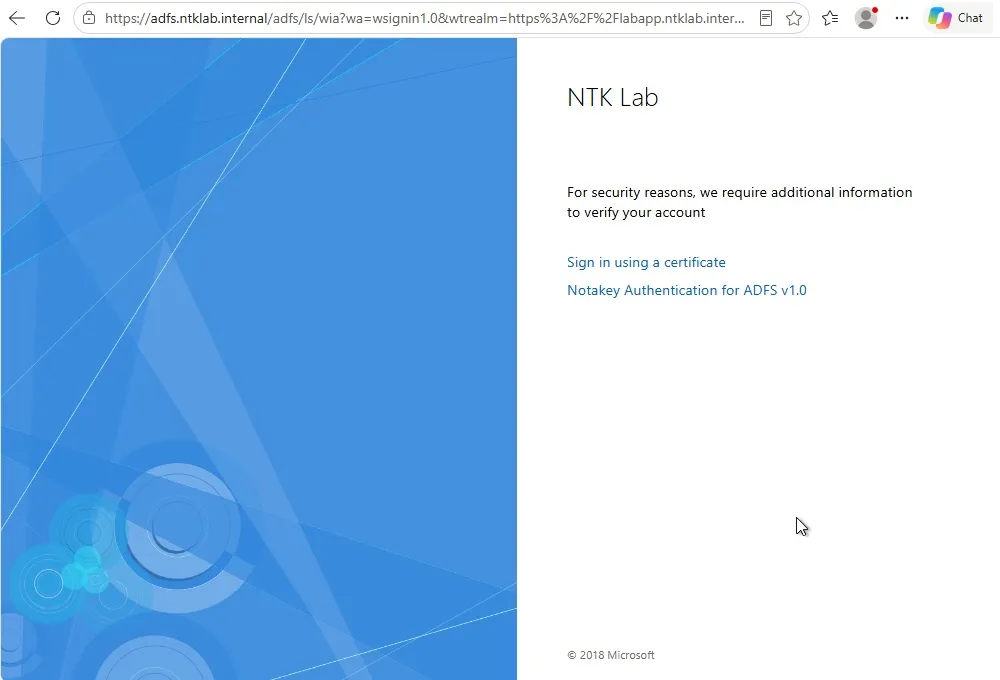
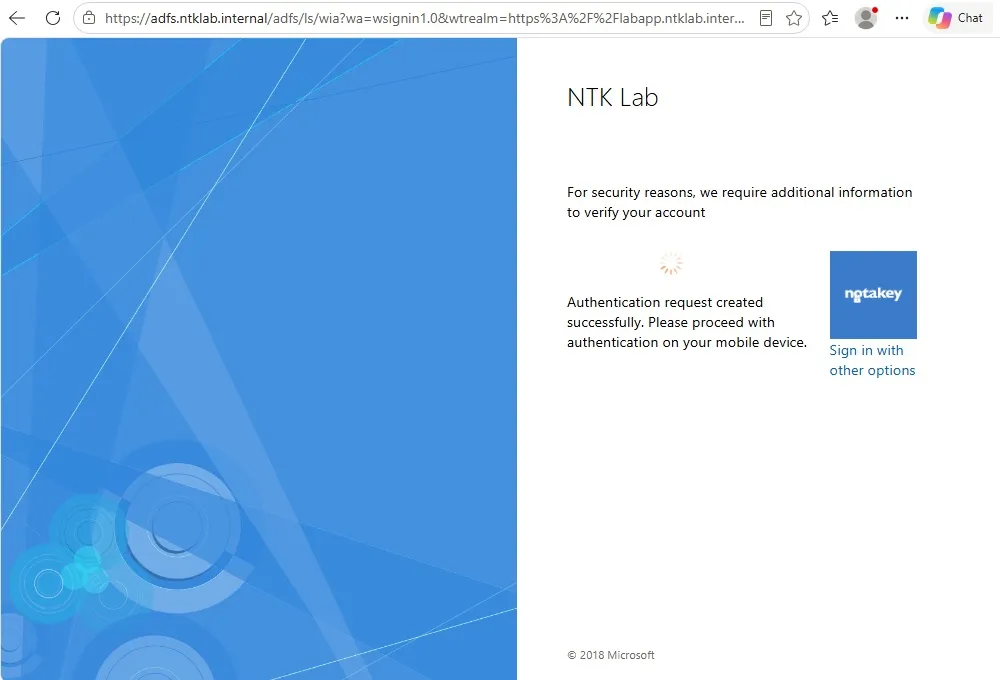
La página de Notakey indica entonces al usuario que apruebe en el teléfono. La página se vuelve a enviar sola cada 3 segundos para comprobar si ya hay respuesta, así que el usuario no tiene que pulsar nada.
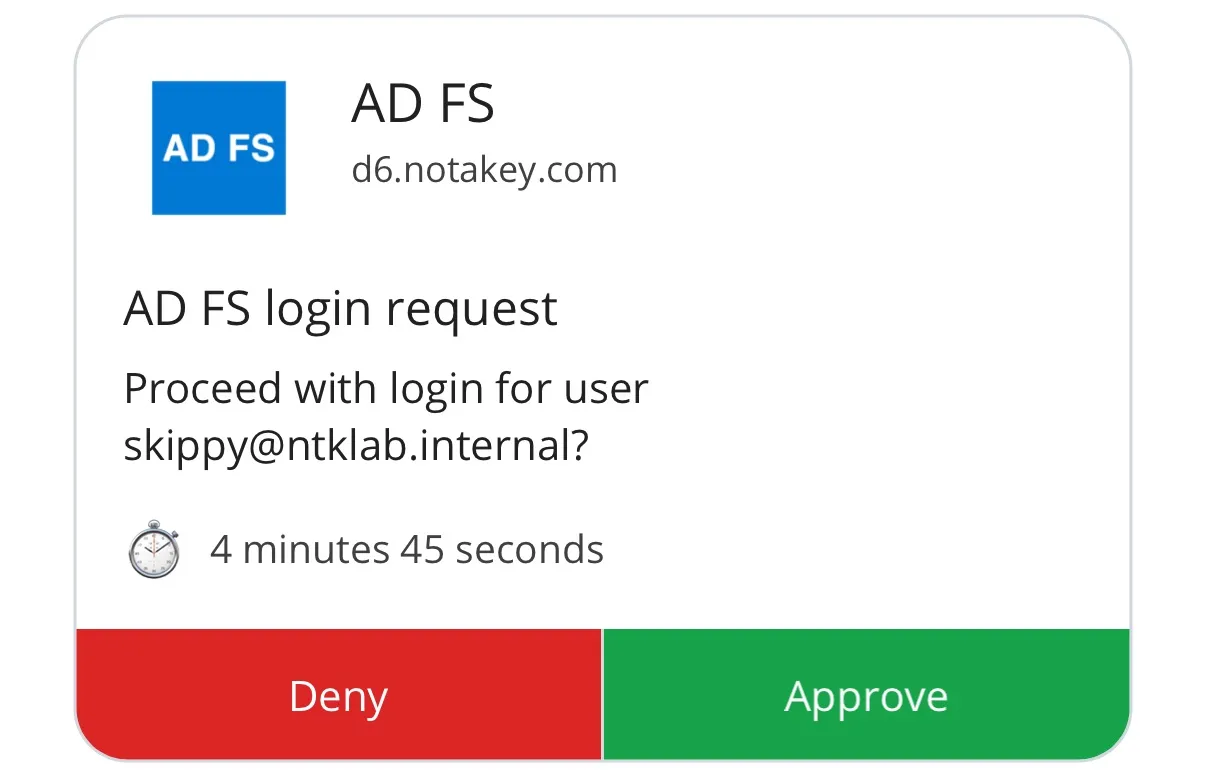
En el teléfono, la solicitud muestra qué usuario está iniciando sesión.
Tras la aprobación, AD FS envía al usuario a la aplicación. Un segundo inicio de sesión dentro de la misma sesión de AD FS no volvió a pedir MFA.
En el appliance
- Un servicio para AD FS. Su ID se introduce en el registro de los servidores AD FS.
- Usuarios con su UPN como nombre. El plugin utiliza como nombre de
usuario de Notakey la identidad que le pasa AD FS, es decir, el nombre
principal de usuario (UPN). En nuestro laboratorio, el usuario
skippy@ntklab.internalexistía en el servicio exactamente con ese nombre. - Al menos un requisito de registro, para que los usuarios puedan añadir el servicio en Notakey Authenticator. La guía de la primera aprobación en el teléfono explica esta parte.
En un único servidor AD FS
- Descargue el plugin desde la página de descargas y compruebe su SHA-256.
- Instale el MSI. Copia los archivos, pero no modifica AD FS.
- En una ventana de PowerShell como administrador, ejecute
AdfsPluginInstall.ps1desde la carpeta del programa. El script registra el plugin en AD FS, crea el origen del registro de eventosNotakey ADFS, ofrece aplicar una directiva de MFA y reinicia AD FS. - Indique al plugin la dirección del appliance y el ID del servicio en el registro y, después, reinicie AD FS:
Windows Registry Editor Version 5.00

[HKEY_LOCAL_MACHINE\SOFTWARE\Notakey]

[HKEY_LOCAL_MACHINE\SOFTWARE\Notakey\AdfsMfa]
"ServiceURL"="https://your-appliance.example.com/api/"
"ServiceID"="<service ID>"
ServiceURL debe terminar en /api/. Hay valores opcionales que fijan cuánto
tiempo sigue siendo válida una solicitud (MessageTtlSeconds, 300 segundos por
defecto) y el texto que muestra el teléfono (MessageActionTitle,
MessageDescription); el
manual del plugin los enumera todos.
Por último, exija MFA donde la necesite, por ejemplo con la directiva de control de acceso “Permit everyone and require MFA” en un usuario de confianza.
En una granja, el orden importa
En una granja de AD FS, el plugin se registra una sola vez para toda la granja, pero sus bibliotecas tienen que estar en cada servidor. Un error en este punto puede eliminar el segundo factor sin que nadie lo note.
Un servidor que no tenga las bibliotecas de la versión registrada no puede cargar el proveedor de Notakey y, por tanto, no lo solicita. Si Notakey es el único método de autenticación adicional, un usuario cuya solicitud llegue a ese servidor inicia sesión sin segundo factor. AD FS registra el evento 105 en su registro Admin de ese servidor, y nada en la página de inicio de sesión lo indica.
Nos ocurrió en nuestro propio laboratorio mientras preparábamos esta entrada: el servidor secundario aún tenía las bibliotecas de una versión anterior mientras la granja tenía registrada la nueva, y registró el evento 105 hasta que instalamos allí las bibliotecas nuevas.
Por eso, en una granja:
- Instale el MSI y ejecute
AdfsPluginInstall.ps1primero en cada servidor secundario. Allí el script solo instala las bibliotecas. - Configure los valores del registro en todos los servidores.
- Instale el MSI y ejecute
AdfsPluginInstall.ps1en el servidor principal. Así se registra el plugin para la granja. - Reinicie AD FS en los servidores secundarios cuando se hayan sincronizado
con el principal (por defecto, cada cinco minutos; consulte
LastSyncTimeenGet-AdfsSyncProperties). - Revise el registro Admin de AD FS de cada servidor en busca del evento 105.
En una granja sobre SQL Server, cada servidor se presenta como principal:
ejecute AdfsPluginInstall.ps1 -LibrariesOnly en todos los servidores menos
uno, y el script sin parámetros en el restante. Las actualizaciones siguen el
mismo orden.
Actualización desde la versión 1.1.67 o anteriores
La versión 1.1.68 incluye correcciones de seguridad importantes y la
recomendamos para todas las instalaciones. Instale el nuevo MSI sobre el
anterior y ejecute el nuevo AdfsPluginInstall.ps1; no ejecute antes el
script de desinstalación antiguo, porque borra la lista completa de proveedores
de autenticación adicionales. Si modificó la cabecera
Content-Security-Policy de AD FS para las versiones anteriores, puede
devolverla a su valor predeterminado cuando todos los servidores de la granja
estén actualizados. El
manual del plugin ofrece los
detalles.
Cuando algo falla
La página de inicio de sesión solo muestra al usuario un código de error. La
causa figura en el registro de eventos de aplicación del servidor que atendió
el inicio de sesión, con el origen Notakey ADFS, en una entrada que empieza
por ese mismo código. Los dos códigos que encontrará con más probabilidad son:
- 1114: no se pudo crear la solicitud. Normalmente, el usuario no está en el servicio de Notakey con su UPN, el ID del servicio es incorrecto o no se puede llegar al appliance.
- 5642: no se pudo comprobar el estado de la solicitud, porque no se puede llegar al appliance o este no conoce la solicitud.
Si no se registra nada en absoluto, falta el origen del registro de eventos:
ejecute AdfsPluginInstall.ps1 en ese servidor y reinicie AD FS.
Lo que no hace
- Protege los inicios de sesión que pasan por AD FS, y solo donde su directiva exige MFA. Las aplicaciones que no utilizan AD FS y los protocolos que lo esquivan quedan fuera.
- Una aprobación es un toque. Un usuario puede aprobar una solicitud que no ha iniciado él, y el nombre de usuario que figura en la solicitud no lo impide. Consulte nuestra entrada sobre el push-bombing.
- Depende del appliance. Si AD FS no puede llegar a él, los inicios de sesión que exigen MFA no pueden completarse. Téngalo previsto antes de aplicar la directiva a todo el mundo.