Ja jūsu lietotnēs lietotāji piesakās caur Active Directory Federation Services (AD FS), arī otrajam faktoram vieta ir AD FS. Notakey MFA spraudnis pievienojas AD FS kā papildu autentifikācijas metode: pēc lietotāja ierastās pieteikšanās AD FS vēršas pie spraudņa, spraudnis nosūta pieprasījumu uz lietotāja tālruni, un pieteikšanās turpinās, tiklīdz lietotājs to apstiprina.
Testējām 2026. gada 19. novembrī: AD FS uz Windows Server 2022 divu serveru
fermā, spraudņa versija 1.1.68, Notakey iekārta 5.2.2, Edge domēnam
pievienotā Windows 10 datorā un Notakey Authenticator iOS un Android
tālruņos. Ekrānuzņēmumos redzamais lietotājs ir testa konts
skippy@ntklab.internal.
Ko redz lietotājs
Lietotājs piesakās AD FS tāpat kā līdz šim. Mūsu testa vidē tā bija Windows integrētā autentifikācija no domēna datora, tāpēc parole netika ievadīta; citos klientos lietotājs ievada paroli AD FS pieteikšanās veidlapā.
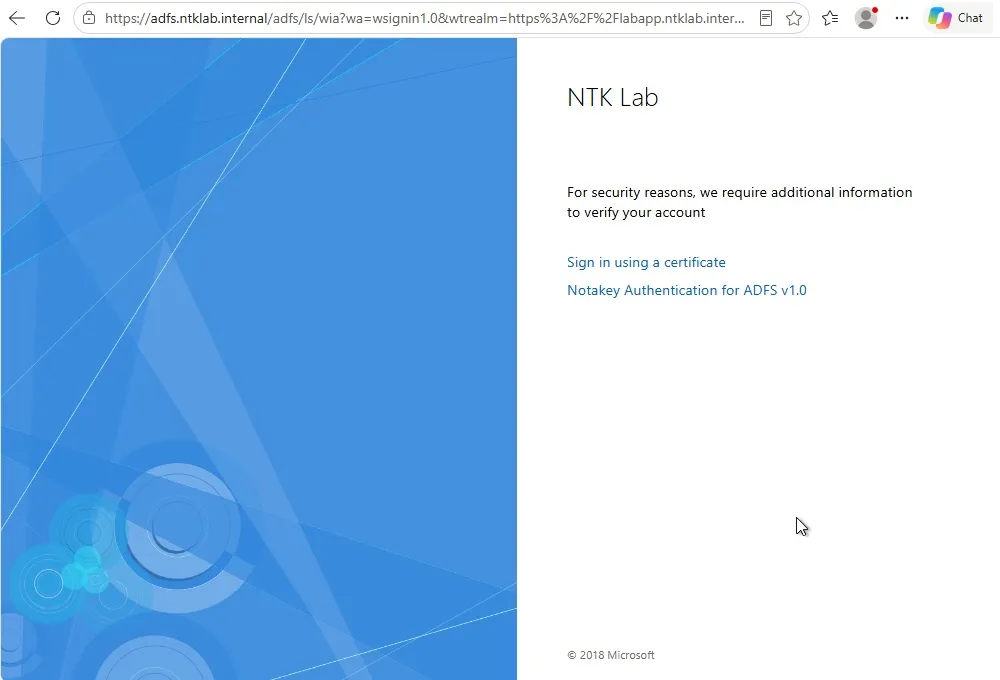
Tā kā atkarīgā puse (relying party) pieprasa MFA, AD FS pēc tam prasa papildu metodi. Mūsu fermā bija ieslēgta arī autentifikācija ar sertifikātu, tāpēc AD FS piedāvāja izvēlēties vienu no abām.
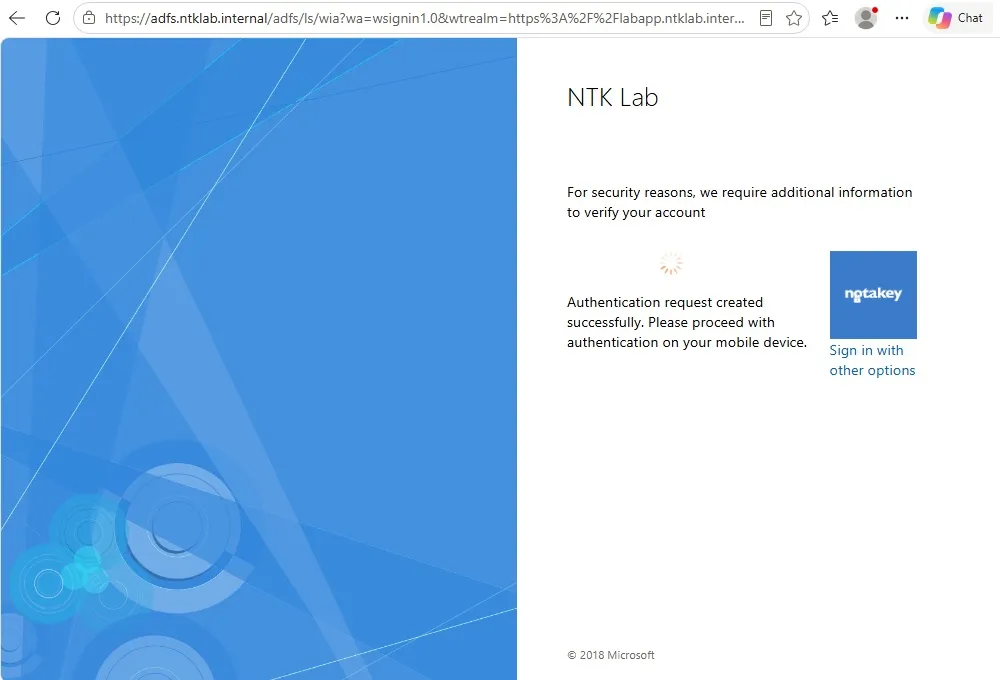
Pēc tam Notakey lapa aicina lietotāju apstiprināt pieprasījumu tālrunī. Lapa ik pēc 3 sekundēm pati sevi iesniedz no jauna, lai pārbaudītu, vai atbilde ir saņemta, tāpēc lietotājam nekas nav jāklikšķina.
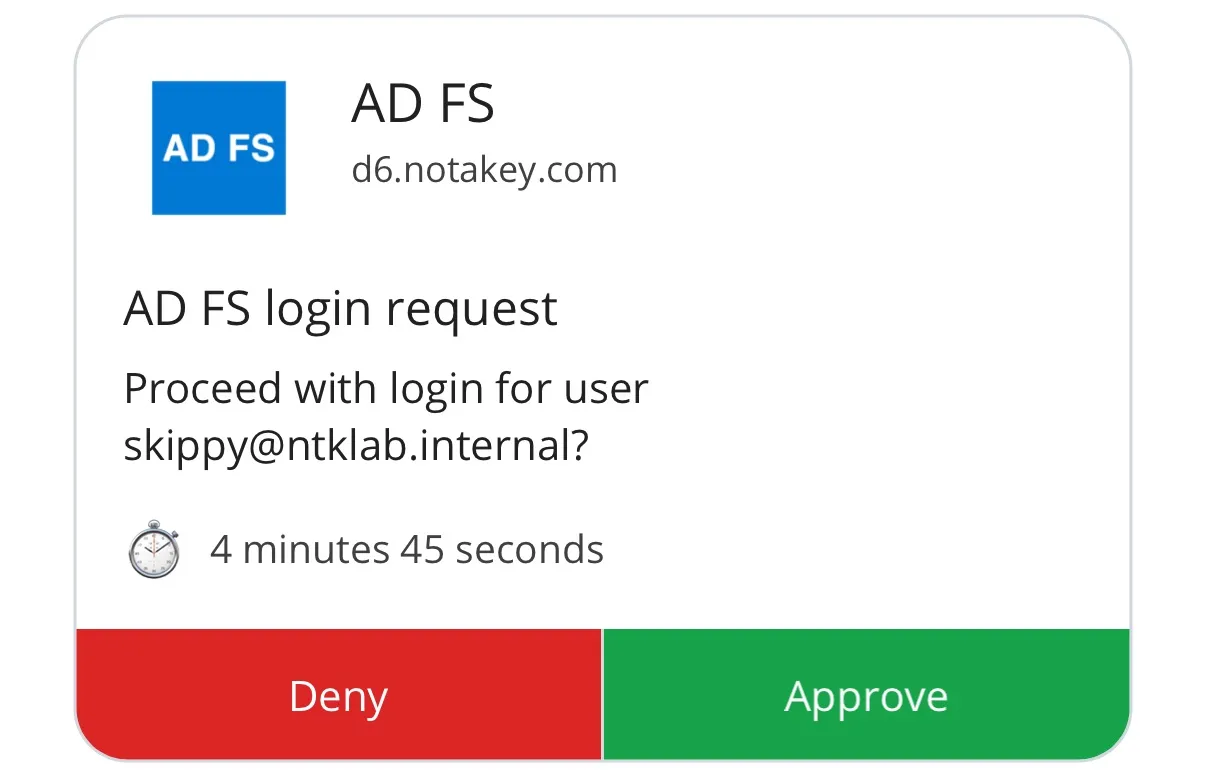
Tālrunī pieprasījumā redzams, kurš lietotājs piesakās.
Pēc apstiprināšanas AD FS novirza lietotāju tālāk uz lietotni. Atkārtoti piesakoties tajā pašā AD FS sesijā, MFA vairs netika prasīts.
Iekārtā
- Serviss AD FS vajadzībām. Tā ID tiek ierakstīts AD FS serveru reģistrā.
- Lietotāji, kuru vārdi ir viņu UPN. Spraudnis par Notakey
lietotājvārdu izmanto identitāti, ko tam nodod AD FS, proti, lietotāja
pamatvārdu (user principal name, UPN). Mūsu testa vidē lietotājs
skippy@ntklab.internalservisā bija tieši ar šādu vārdu. - Vismaz viena reģistrācijas prasība, lai lietotāji varētu pievienot servisu Notakey Authenticator lietotnē. Šī daļa aprakstīta ceļvedī par pirmo apstiprinājumu tālrunī.
Vienā AD FS serverī
- Lejupielādējiet spraudni no lejupielāžu lapas un pārbaudiet tā SHA-256.
- Instalējiet MSI. Tas nokopē failus, bet AD FS neaiztiek.
- PowerShell logā ar administratora tiesībām palaidiet
AdfsPluginInstall.ps1no programmas mapes. Skripts reģistrē spraudni AD FS, izveido notikumu žurnāla avotuNotakey ADFS, piedāvā piemērot MFA politiku un restartē AD FS. - Reģistrā norādiet spraudnim iekārtas adresi un servisa ID, pēc tam restartējiet AD FS:
Windows Registry Editor Version 5.00

[HKEY_LOCAL_MACHINE\SOFTWARE\Notakey]

[HKEY_LOCAL_MACHINE\SOFTWARE\Notakey\AdfsMfa]
"ServiceURL"="https://your-appliance.example.com/api/"
"ServiceID"="<service ID>"
ServiceURL jābeidzas ar /api/. Ar neobligātām vērtībām var iestatīt, cik
ilgi pieprasījums ir derīgs (MessageTtlSeconds, pēc noklusējuma 300
sekundes), un tekstu, ko rāda tālrunis (MessageActionTitle,
MessageDescription); visas tās uzskaitītas
spraudņa rokasgrāmatā.
Visbeidzot pieprasiet MFA tur, kur tas vajadzīgs, piemēram, piešķirot atkarīgajai pusei piekļuves kontroles politiku „Permit everyone and require MFA“.
Fermā svarīga ir secība
AD FS fermā spraudni reģistrē vienreiz, visai fermai, taču tā bibliotēkām jābūt katrā serverī. Kļūda šajā vietā var nemanāmi atņemt otro faktoru.
Serveris, kurā nav reģistrētās versijas bibliotēku, nevar ielādēt Notakey nodrošinātāju un to arī neprasa. Ja Notakey ir vienīgā papildu autentifikācijas metode, lietotājs, kura pieteikšanās nonāk šajā serverī, piesakās bez otrā faktora. AD FS šī servera administratora žurnālā ieraksta notikumu 105, bet pieteikšanās lapā tas nekādi neparādās.
Tieši to mēs pieredzējām paši savā testa vidē, gatavojot šo rakstu: sekundārajā serverī vēl bija vecākas versijas bibliotēkas, kamēr fermā jau bija reģistrēta jaunā, un šis serveris ierakstīja žurnālā notikumu 105, līdz instalējām tajā jaunās bibliotēkas.
Tāpēc fermā rīkojieties šādi:
- Vispirms katrā sekundārajā serverī instalējiet MSI un palaidiet
AdfsPluginInstall.ps1. Tur skripts instalē tikai bibliotēkas. - Iestatiet reģistra vērtības katrā serverī.
- Instalējiet MSI un palaidiet
AdfsPluginInstall.ps1primārajā serverī. Tas reģistrē spraudni visai fermai. - Restartējiet AD FS sekundārajos serveros, kad tie ir sinhronizējušies ar
primāro (pēc noklusējuma ik pēc piecām minūtēm; skatiet
LastSyncTimekomandasGet-AdfsSyncPropertiesizvadē). - Pārbaudiet, vai katra servera AD FS administratora žurnālā nav notikuma 105.
Fermā, kas izmanto SQL Server, katrs serveris sevi uzrāda kā primāro;
visos serveros, izņemot vienu, palaidiet AdfsPluginInstall.ps1 -LibrariesOnly,
bet atlikušajā — skriptu bez parametriem. Jaunināšana notiek tādā pašā
secībā.
Jaunināšana no versijas 1.1.67 vai vecākas
Versijā 1.1.68 ir svarīgi drošības labojumi, un iesakām to visām
instalācijām. Instalējiet jauno MSI virs vecā un palaidiet jauno
AdfsPluginInstall.ps1; vecās versijas atinstalēšanas skriptu iepriekš
nepalaidiet, jo tas iztīra visu papildu autentifikācijas nodrošinātāju
sarakstu. Ja vecāku versiju dēļ mainījāt AD FS galveni
Content-Security-Policy, varat atjaunot tās noklusējuma vērtību, kad visi
fermas serveri ir jaunināti. Sīkāka informācija ir
spraudņa rokasgrāmatā.
Ja kaut kas nedarbojas
Pieteikšanās lapa lietotājam rāda tikai kļūdas kodu. Cēlonis meklējams
Application notikumu žurnālā tajā serverī, kas apstrādāja pieteikšanos: avots
Notakey ADFS, ieraksts, kas sākas ar to pašu kodu. Visbiežāk sastopamie
kodi:
- 1114: pieprasījumu neizdevās izveidot. Parasti lietotājs Notakey servisā nav atrodams ar savu UPN, servisa ID ir nepareizs vai iekārta nav sasniedzama.
- 5642: pieprasījuma statusu neizdevās pārbaudīt, jo iekārta nav sasniedzama vai tai šis pieprasījums nav zināms.
Ja žurnālā nav ierakstīts vispār nekas, trūkst notikumu žurnāla avota:
palaidiet AdfsPluginInstall.ps1 attiecīgajā serverī un restartējiet AD FS.
Ko spraudnis nedara
- Tas aizsargā tikai pieteikšanos, kas notiek caur AD FS, un tikai tur, kur jūsu politika pieprasa MFA. Lietotnes, kas neizmanto AD FS, un protokoli, kas to apiet, netiek aizsargāti.
- Apstiprinājums ir viens pieskāriens. Lietotājs var apstiprināt pieprasījumu, ko pats nav ierosinājis, un pieprasījumā norādītais lietotājvārds to nenovērš. Skatiet mūsu rakstu par push-bombing.
- Tas ir atkarīgs no iekārtas. Ja AD FS to nevar sasniegt, pieteikšanās, kurām vajadzīgs MFA, nevar tikt pabeigtas. Paredziet šādu situāciju, pirms attiecināt politiku uz visiem lietotājiem.