Kui teie rakendused logivad kasutajaid sisse Active Directory föderatsiooniteenuste (AD FS) kaudu, kuulub ka teine tegur AD FS-i. Notakey MFA plugin lisab end AD FS-i täiendava autentimismeetodina: pärast kasutaja tavapärast sisselogimist pöördub AD FS plugina poole, plugin saadab päringu kasutaja telefoni ja sisselogimine jätkub, kui kasutaja selle kinnitab.
Testisime seda 19. novembril 2026: AD FS Windows Server 2022-l kahe
serveriga farmis, plugin 1.1.68, Notakey seade 5.2.2, Edge domeeniga
liidetud Windows 10 arvutis ning Notakey Authenticator iOS-is ja Androidis.
Ekraanipiltidel on laborikonto skippy@ntklab.internal.
Mida kasutaja näeb
Kasutaja logib AD FS-i sisse nagu varemgi. Meie laboris toimus see domeeniarvutist Windowsi integreeritud autentimisega, nii et parooli ei sisestatud; teistes klientides sisestab kasutaja parooli AD FS-i sisselogimisvormi.
Kuna usaldav osapool (relying party) nõuab MFA-d, küsib AD FS seejärel täiendavat meetodit. Meie farmis oli lubatud ka sertifikaadiga autentimine, seega pakkus AD FS nende kahe vahel valikut.
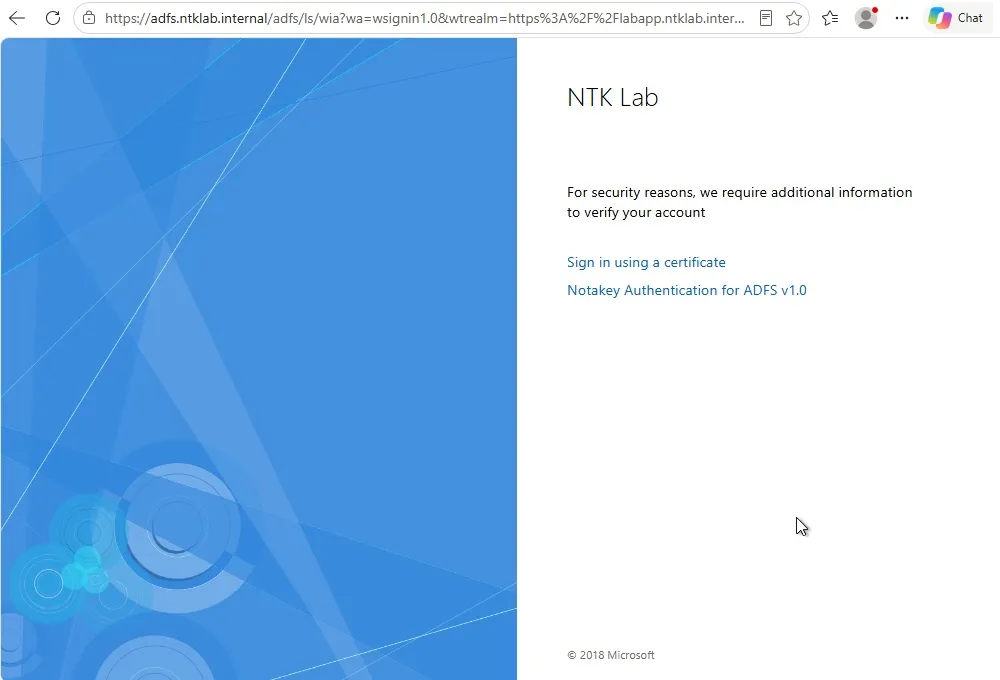
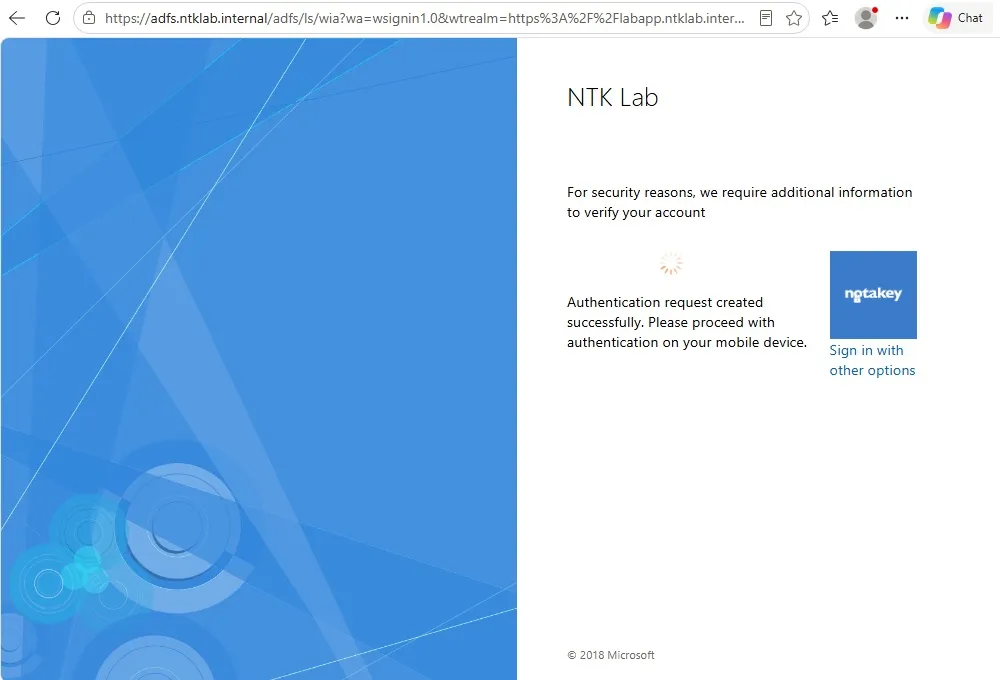
Seejärel palub Notakey leht kasutajal päringu telefonis kinnitada. Leht esitab end iga 3 sekundi järel uuesti, et vastust kontrollida, nii et kasutaja ei pea midagi klõpsama.
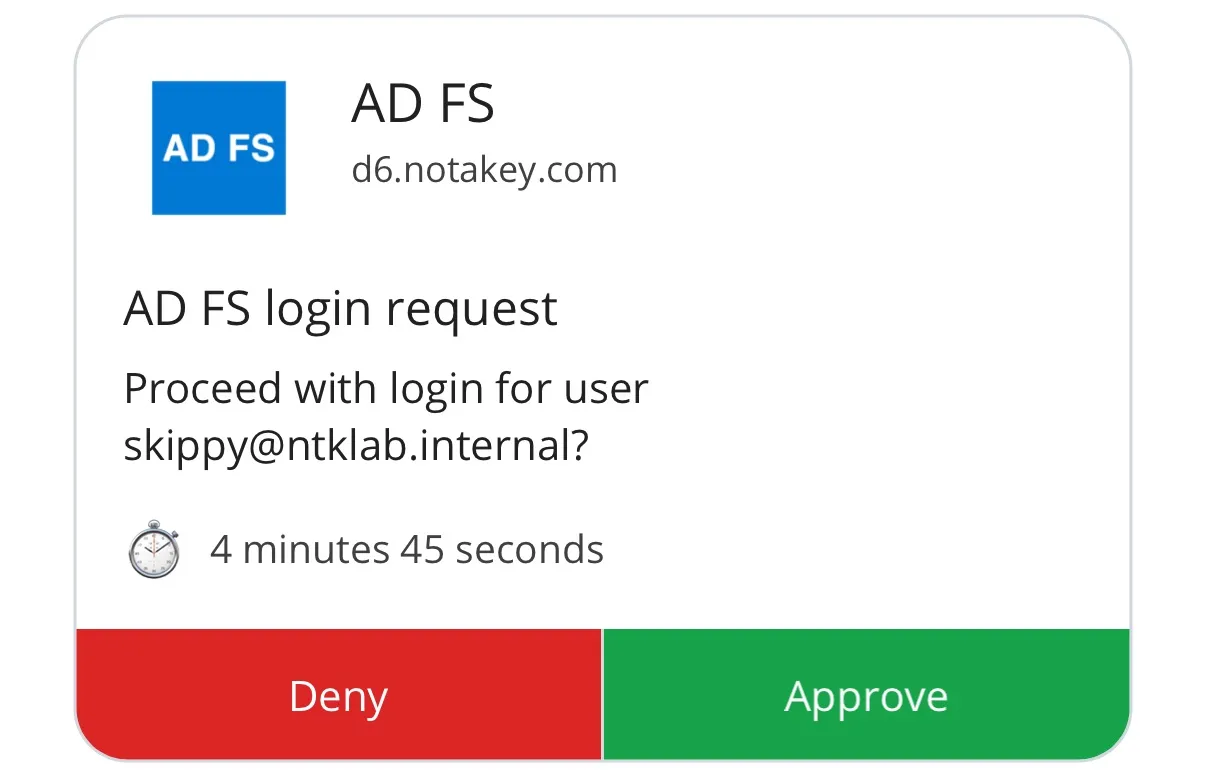
Telefonis näitab päring, milline kasutaja sisse logib.
Pärast kinnitamist suunab AD FS kasutaja edasi rakendusse. Teisel sisselogimisel samas AD FS-i seansis MFA-d uuesti ei küsitud.
Seadmes
- Teenus AD FS-i jaoks. Selle ID kantakse AD FS-i serverite registrisse.
- Kasutajad, kelle nimi on nende UPN. Plugin kasutab Notakey
kasutajanimena identiteeti, mille AD FS sellele edastab, ehk kasutaja
põhinime (user principal name, UPN). Meie laboris oli kasutaja
skippy@ntklab.internalteenuses olemas täpselt selle nimega. - Vähemalt üks registreerimisnõue, et kasutajad saaksid teenuse Notakey Authenticatorisse lisada. Seda osa kirjeldab juhend „Nullist esimese telefonikinnituseni“.
Ühes AD FS-i serveris
- Laadige plugin alla allalaadimiste lehelt ja kontrollige selle SHA-256 räsi.
- Paigaldage MSI. See kopeerib failid, kuid AD FS-i ei muuda.
- Käivitage administraatoriõigustega PowerShellis programmikaustast
AdfsPluginInstall.ps1. Skript registreerib plugina AD FS-is, loob sündmuselogi allikaNotakey ADFS, pakub MFA-poliitika rakendamist ja taaskäivitab AD FS-i. - Andke pluginale registri kaudu seadme aadress ja teenuse ID ning taaskäivitage seejärel AD FS:
Windows Registry Editor Version 5.00

[HKEY_LOCAL_MACHINE\SOFTWARE\Notakey]

[HKEY_LOCAL_MACHINE\SOFTWARE\Notakey\AdfsMfa]
"ServiceURL"="https://your-appliance.example.com/api/"
"ServiceID"="<service ID>"
ServiceURL peab lõppema osaga /api/. Valikulised väärtused määravad,
kui kaua päring kehtib (MessageTtlSeconds, vaikimisi 300 sekundit), ja
telefonis kuvatava teksti (MessageActionTitle, MessageDescription);
kõik need on loetletud
plugina käsiraamatus.
Lõpuks nõudke MFA-d seal, kus seda vajate, näiteks usaldava osapoole juurdepääsukontrolli poliitikaga „Permit everyone and require MFA“.
Farmis on järjekord oluline
AD FS-i farmis registreeritakse plugin üks kord kogu farmi jaoks, kuid selle teegid peavad olema igas serveris. Siin tehtud viga võib teise teguri märkamatult eemaldada.
Server, kus pole registreeritud versiooni teeke, ei saa Notakey pakkujat laadida ega küsi seda. Kui Notakey on ainus täiendav autentimismeetod, logib sellesse serverisse sattunud kasutaja sisse ilma teise tegurita. AD FS kirjutab selle serveri halduslogisse sündmuse 105, kuid sisselogimislehel pole sellest midagi näha.
Nägime seda selle postituse ettevalmistamisel oma laboris: teisese serveri teegid olid veel vanemast versioonist, samal ajal kui farmis oli registreeritud uus versioon, ning server logis sündmust 105 seni, kuni paigaldasime sinna uued teegid.
Seega toimige farmis nii:
- Paigaldage MSI ja käivitage
AdfsPluginInstall.ps1kõigepealt igas teiseses serveris. Seal paigaldab skript ainult teegid. - Määrake registriväärtused igas serveris.
- Paigaldage MSI ja käivitage
AdfsPluginInstall.ps1esmases serveris. See registreerib plugina kogu farmi jaoks. - Taaskäivitage AD FS teisestes serverites, kui need on esmase serveriga
sünkroonitud (vaikimisi iga viie minuti järel; vt
LastSyncTimekäsuGet-AdfsSyncPropertiesväljundis). - Kontrollige iga serveri AD FS-i halduslogi sündmuse 105 suhtes.
SQL Serveril põhinevas farmis näitab iga server end esmasena; käivitage
AdfsPluginInstall.ps1 -LibrariesOnly kõigis serverites peale ühe ja
ilma parameetrita skript allesjäänud serveris. Uuendamisel kehtib sama
järjekord.
Uuendamine versioonilt 1.1.67 või varasemalt
Versioon 1.1.68 sisaldab olulisi turvaparandusi ja soovitame seda kõigile
paigaldustele. Paigaldage uus MSI vana peale ja käivitage uus
AdfsPluginInstall.ps1; ärge käivitage enne seda vana eemaldusskripti,
sest vana skript tühjendab kogu täiendavate autentimispakkujate loendi. Kui
muutsite vanemate versioonide jaoks AD FS-i päist
Content-Security-Policy, võite selle vaikeväärtusele tagasi seada, kui
kõik farmi serverid on uuendatud. Üksikasjad leiate
plugina käsiraamatust.
Kui midagi läheb valesti
Sisselogimisleht näitab kasutajale ainult veakoodi. Põhjus on sisselogimist
teenindanud serveri sündmuselogis Application, allikas
Notakey ADFS, kirjes, mis algab sama koodiga. Kaks koodi, millega
tõenäoliselt kokku puutute:
- 1114: päringut ei õnnestunud luua. Tavaliselt pole kasutajat Notakey teenuses tema UPN-i all, teenuse ID on vale või seade pole kättesaadav.
- 5642: päringu olekut ei õnnestunud kontrollida, sest seade pole kättesaadav või ei tunne seda päringut.
Kui midagi ei logita üldse, puudub sündmuselogi allikas: käivitage selles
serveris AdfsPluginInstall.ps1 ja taaskäivitage AD FS.
Mida plugin ei tee
- See kaitseb AD FS-i kaudu toimuvaid sisselogimisi ja ainult seal, kus teie poliitika MFA-d nõuab. Rakendused, mis AD FS-i ei kasuta, ja protokollid, mis sellest mööda lähevad, pole kaitstud.
- Kinnitus on üks puudutus. Kasutaja võib kinnitada päringu, mida ta ise ei algatanud, ja päringus olev kasutajanimi seda ei takista. Vt meie postitust push-pommitamisest.
- See sõltub seadmest. Kui AD FS ei saa seadmega ühendust, ei saa MFA-d nõudvaid sisselogimisi lõpule viia. Arvestage sellega enne, kui rakendate poliitikat kõigile.