Se le vostre applicazioni autenticano gli utenti tramite Active Directory Federation Services (AD FS), anche il secondo fattore va collocato in AD FS. Il plugin MFA di Notakey si aggiunge ad AD FS come metodo di autenticazione aggiuntivo: dopo il normale accesso dell’utente, AD FS interpella il plugin, il plugin invia una richiesta al telefono dell’utente e l’accesso prosegue quando l’utente la approva.
L’abbiamo testato il 19 novembre 2026: AD FS su Windows Server 2022 in una farm
di due server, plugin 1.1.68, appliance Notakey 5.2.2, Edge su una macchina
Windows 10 aggiunta al dominio e Notakey Authenticator su iOS e Android.
L’utente che compare nelle schermate è un account di laboratorio,
skippy@ntklab.internal.
Che cosa vede l’utente
L’utente accede ad AD FS come sempre. Nel nostro laboratorio si trattava dell’autenticazione integrata di Windows da una macchina del dominio, quindi non è stata digitata alcuna password; su altri client l’utente inserisce la password nel modulo di accesso di AD FS.
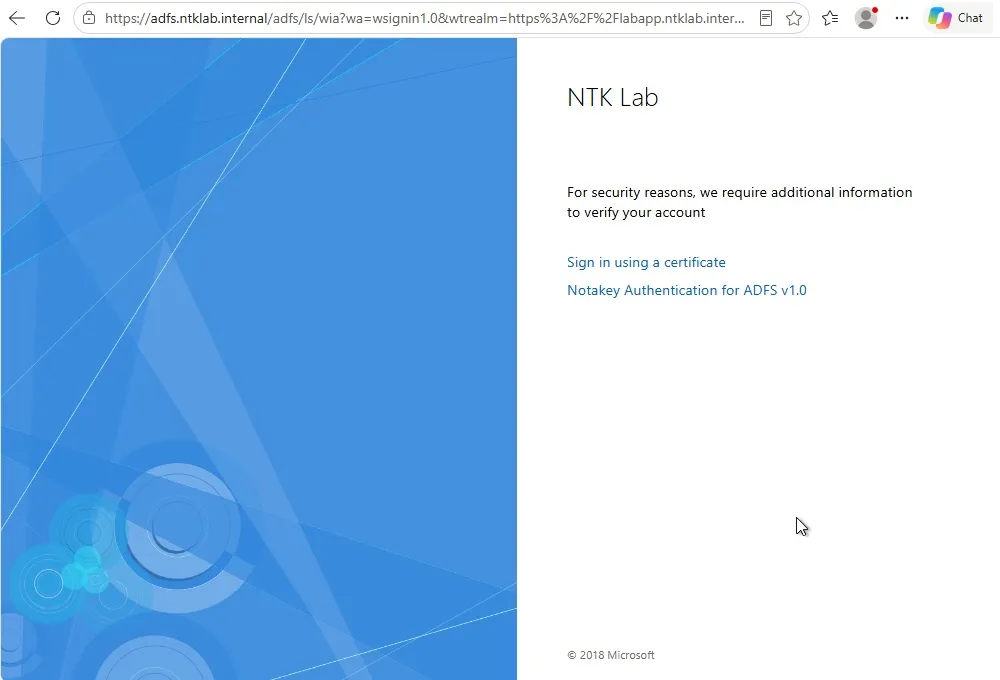
Poiché la relying party richiede l’MFA, AD FS chiede a quel punto un metodo aggiuntivo. Nella nostra farm era attiva anche l’autenticazione tramite certificato, perciò AD FS ha proposto una scelta fra i due.
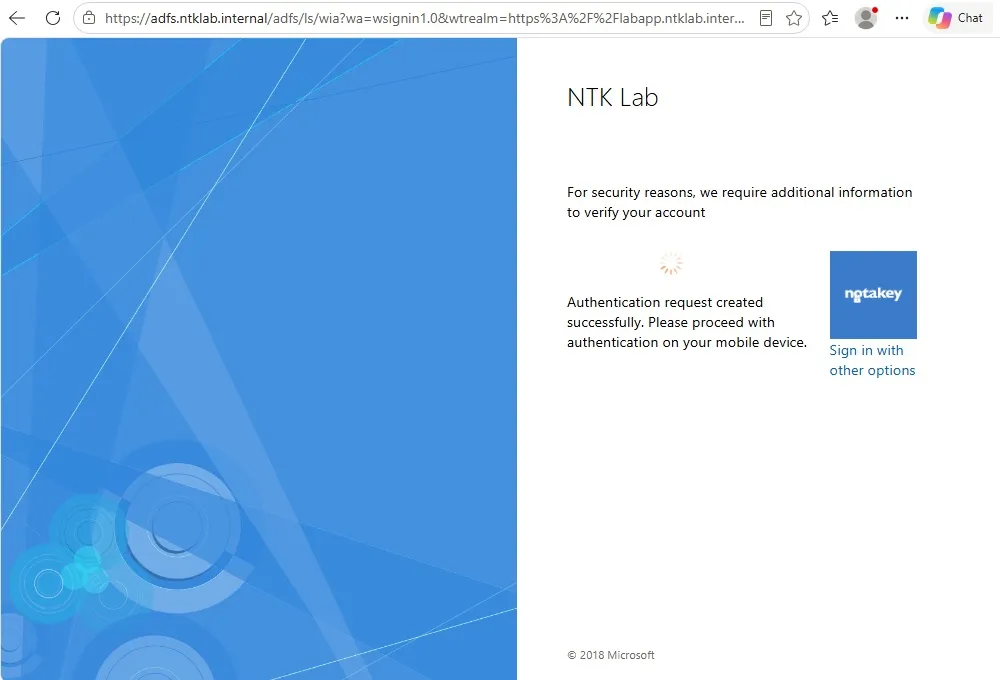
La pagina Notakey invita quindi l’utente ad approvare sul telefono. La pagina si reinvia da sola ogni 3 secondi per verificare se è arrivata la risposta, quindi l’utente non deve fare clic su nulla.
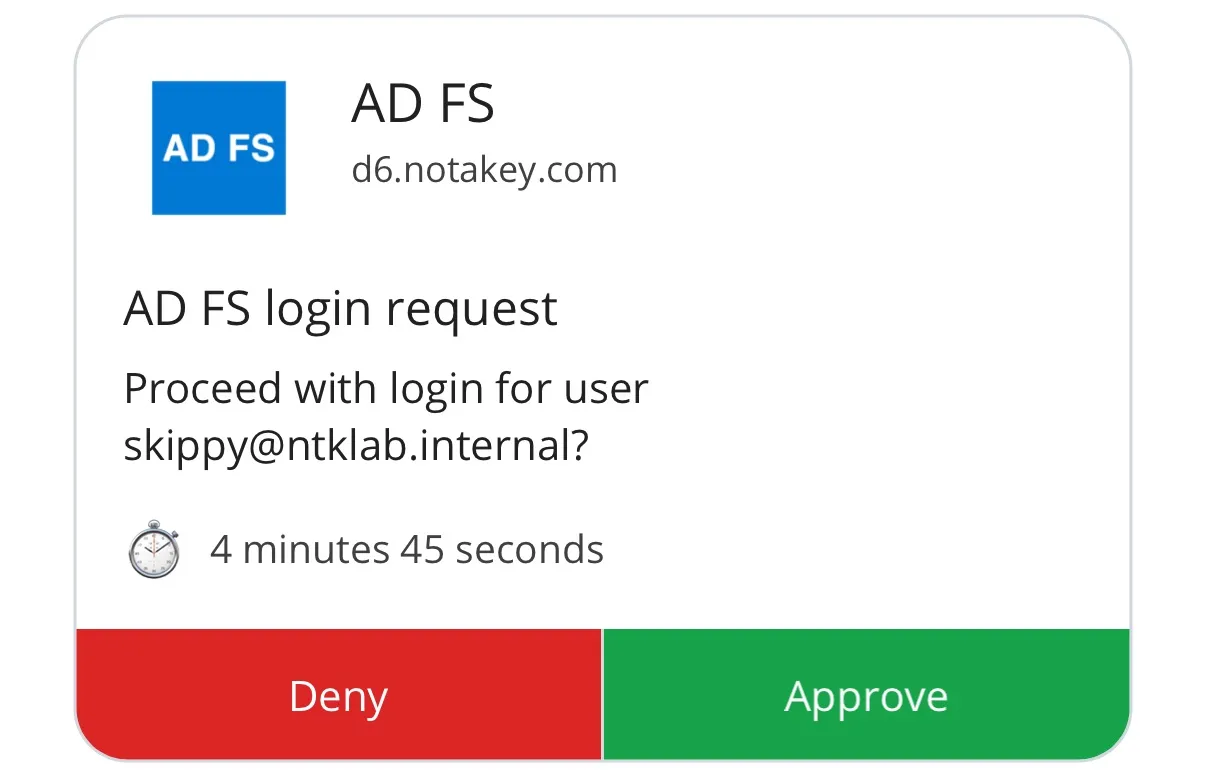
Sul telefono la richiesta indica quale utente sta effettuando l’accesso.
Dopo l’approvazione AD FS indirizza l’utente all’applicazione. Un secondo accesso nella stessa sessione AD FS non ha richiesto di nuovo l’MFA.
Sull’appliance
- Un servizio per AD FS. Il suo ID va inserito nel registro dei server AD FS.
- Utenti denominati con il loro UPN. Il plugin usa come nome utente
Notakey l’identità che AD FS gli passa, ossia il nome principale
dell’utente (UPN). Nel nostro laboratorio l’utente
skippy@ntklab.internalesisteva nel servizio esattamente con quel nome. - Almeno un requisito di registrazione, affinché gli utenti possano aggiungere il servizio in Notakey Authenticator. La guida alla prima approvazione sul telefono tratta questa parte.
Su un singolo server AD FS
- Scaricate il plugin dalla pagina dei download e verificatene lo SHA-256.
- Installate l’MSI. Copia i file ma non modifica AD FS.
- In una PowerShell da amministratore, eseguite
AdfsPluginInstall.ps1dalla cartella del programma. Lo script registra il plugin in AD FS, crea l’origine del registro eventiNotakey ADFS, propone di applicare un criterio MFA e riavvia AD FS. - Inserite nel registro l’indirizzo dell’appliance e l’ID del servizio, poi riavviate AD FS:
Windows Registry Editor Version 5.00

[HKEY_LOCAL_MACHINE\SOFTWARE\Notakey]

[HKEY_LOCAL_MACHINE\SOFTWARE\Notakey\AdfsMfa]
"ServiceURL"="https://your-appliance.example.com/api/"
"ServiceID"="<service ID>"
ServiceURL deve terminare con /api/. Valori facoltativi stabiliscono per
quanto tempo una richiesta resta valida (MessageTtlSeconds, 300 secondi per
impostazione predefinita) e il testo mostrato sul telefono
(MessageActionTitle, MessageDescription); il
manuale del plugin li elenca tutti.
Infine, richiedete l’MFA dove vi serve, ad esempio con il criterio di controllo di accesso “Permit everyone and require MFA” su una relying party.
In una farm l’ordine conta
In una farm AD FS il plugin si registra una sola volta, per l’intera farm, ma le sue librerie devono trovarsi su ogni server. Un errore in questa fase può eliminare il secondo fattore senza che nessuno se ne accorga.
Un server che non dispone delle librerie della versione registrata non riesce a caricare il provider Notakey e non lo richiede. Se Notakey è l’unico metodo di autenticazione aggiuntivo, un utente che arriva su quel server accede senza il secondo fattore. AD FS registra l’evento 105 nel proprio registro Admin su quel server, e nella pagina di accesso non compare nulla.
Ci è successo nel nostro stesso laboratorio mentre preparavamo questo articolo: il server secondario aveva ancora le librerie di una versione precedente mentre nella farm era registrata quella nuova, e ha continuato a registrare l’evento 105 finché non vi abbiamo installato le nuove librerie.
Quindi, in una farm:
- Installate prima l’MSI ed eseguite
AdfsPluginInstall.ps1su ogni server secondario. Lì lo script installa soltanto le librerie. - Impostate i valori di registro su ogni server.
- Installate l’MSI ed eseguite
AdfsPluginInstall.ps1sul server primario. Questo registra il plugin per la farm. - Riavviate AD FS sui server secondari dopo che si sono sincronizzati con il
primario (per impostazione predefinita ogni cinque minuti; controllate
LastSyncTimeinGet-AdfsSyncProperties). - Controllate il registro Admin di AD FS di ciascun server per l’evento 105.
In una farm basata su SQL Server ogni server si presenta come primario:
eseguite AdfsPluginInstall.ps1 -LibrariesOnly su tutti i server tranne uno e
lo script senza parametri su quello rimanente. Gli aggiornamenti seguono lo
stesso ordine.
Aggiornamento dalla versione 1.1.67 o precedenti
La versione 1.1.68 contiene importanti correzioni di sicurezza e la
raccomandiamo per tutte le installazioni. Installate il nuovo MSI sopra quello
vecchio ed eseguite il nuovo AdfsPluginInstall.ps1; non eseguite prima il
vecchio script di disinstallazione, perché quello script svuota l’intero
elenco dei provider di autenticazione aggiuntivi. Se per le versioni
precedenti avevate modificato l’intestazione Content-Security-Policy di AD
FS, potete ripristinarne il valore predefinito una volta aggiornati tutti i
server della farm. Il manuale del plugin
riporta i dettagli.
Quando qualcosa non funziona
La pagina di accesso mostra all’utente soltanto un codice di errore. La causa
si trova nel registro eventi Applicazione del server che ha gestito
l’accesso, origine Notakey ADFS, in una voce che inizia con lo stesso
codice. I due codici che incontrerete più probabilmente:
- 1114: non è stato possibile creare la richiesta. Di solito l’utente non esiste nel servizio Notakey con il proprio UPN, l’ID del servizio è errato oppure l’appliance non è raggiungibile.
- 5642: non è stato possibile verificare lo stato della richiesta, perché l’appliance non è raggiungibile o non conosce la richiesta.
Se non viene registrato nulla, manca l’origine del registro eventi: eseguite
AdfsPluginInstall.ps1 su quel server e riavviate AD FS.
Che cosa non fa
- Protegge gli accessi che passano da AD FS, e solo dove il vostro criterio richiede l’MFA. Le applicazioni che non usano AD FS e i protocolli che lo aggirano restano scoperti.
- Un’approvazione è un tocco. Un utente può approvare una richiesta che non ha avviato lui, e il nome utente indicato nella richiesta non lo impedisce. Si veda il nostro articolo sul push-bombing.
- Dipende dall’appliance. Se AD FS non riesce a raggiungerla, gli accessi che richiedono l’MFA non possono essere completati. Tenetene conto prima di applicare il criterio a tutti.