Az útmutató végére a felhasználók telefonos jóváhagyással jelentkeznek be egy alkalmazásba: beírnak egy felhasználónevet, vagy beolvasnak egy QR-kódot, majd megerősítik a kérést a Notakey appban. A bejelentkezési oldalon nincs jelszó. A jelszó persze létezik, de pontosan egyetlen kötelező feladata van: egyszer, a készülék regisztrálásakor kell megadni, amikor létrejön a felhasználó kulcsa. Minden, ami ezután történik, már az Ön szabályzati döntése — ez az útmutató pontosan megmutatja, hol állítható be melyik.
Minden Notakey-szolgáltatás — akár már most is használja VPN-hez, Windowshoz vagy Wi-Fi 2FA-hoz — egyúttal OpenID Connect szolgáltatóként is működhet. Ehhez nem kell külön termék: kapcsolja be az OIDC-t a szolgáltatáson az irányítópulton, regisztrálja kliensként azt az alkalmazást, amely használni fogja, majd irányítsa az alkalmazást a Notakey által megadott végpontokra. Nincs szükség SAML-tanúsítványokra, sem külön futtatandó identity provider szerverre.
your app ──OIDC──▶ Notakey service (OIDC provider)
                        │
                        ├──▶ user repository: onboarded devices in this service
                        └──▶ push ──▶ user's phone: read, approve
(A kizárólag SAML-t beszélő vállalati alkalmazásokhoz — Google Workspace, AWS — a Notakey külön SAML identity providere kell, nem ez az út; ennek helyét az utolsó szakaszban találja meg.)
Hogyan működik itt valójában a jelszó
Érdemes pontosan fogalmazni, mert a „jelszó nélküli” kifejezést sokszor csak úgy odavetik:
- Az onboarding az egyetlen kötelező jelszó. Az irányítópulton állítható be, vagy az Active Directoryból érkezik, és egyszer kerül ellenőrzésre: amikor a felhasználó regisztrálja a készülékét, és a kulcsa létrejön a telefon biztonságos hardverében.
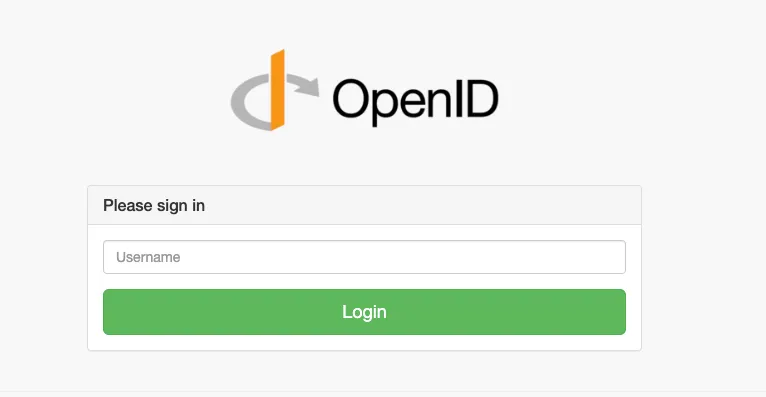
- A napi bejelentkezéshez nem kell jelszó. A felhasználó beírja a felhasználónevét, vagy beolvas egy QR-kódot — a bejelentkezési oldal akár tisztán QR-alapúra is egyszerűsíthető, ahol semmit sem kell begépelni. Az azonosítást az appban aláírt jóváhagyás végzi.
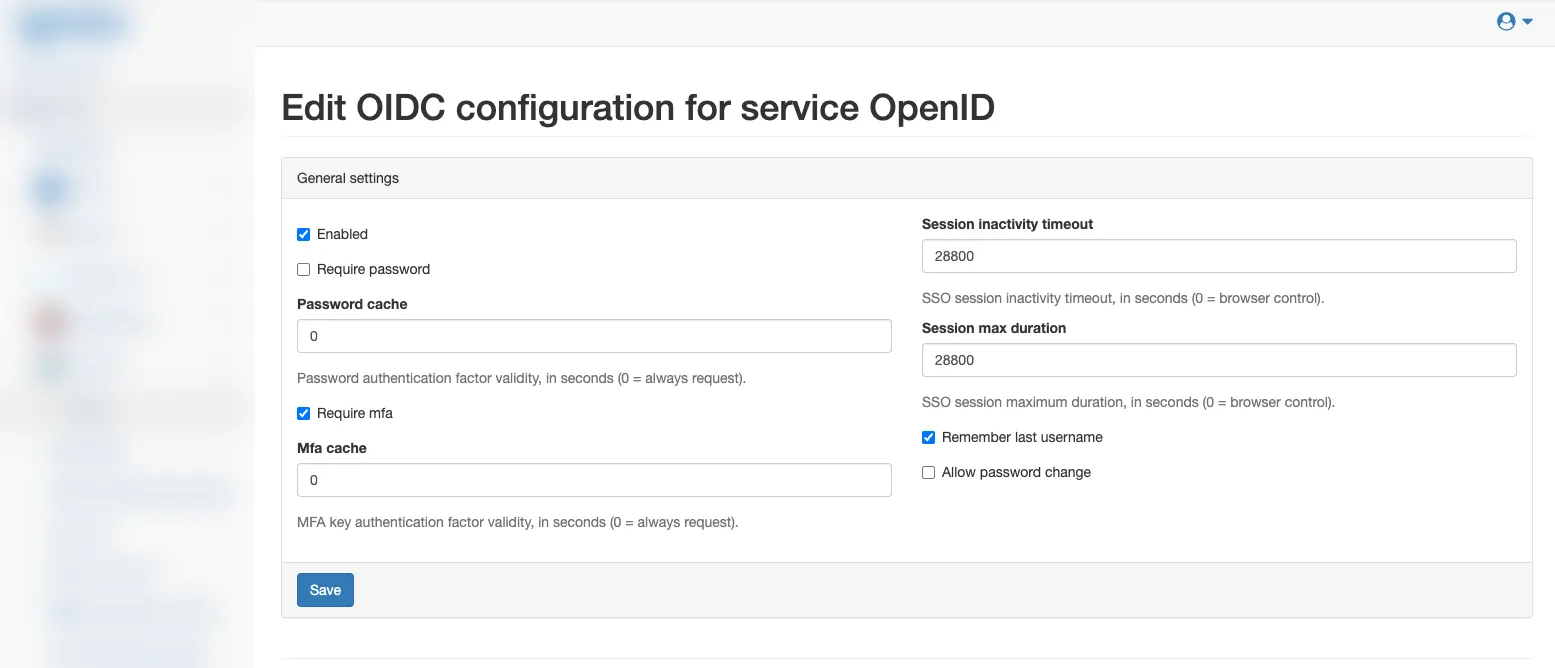
- Ami ezután jön, az már beállítás kérdése, nem szabály. Az egyik alkalmazás kérhet egy plusz megerősítést az appban, a másik jelszót, a harmadik mindkettőt. A jelszót időnként újra be is kérheti, hogy senki ne felejtse el teljesen. Mindez egyetlen konfigurációs képernyőn állítható, lásd az 5. lépést lejjebb.
1. lépés: Válasszon szolgáltatást
Használjon meglévő Notakey-szolgáltatást, ha a felhasználói már átfedésben vannak azzal az alkalmazással, amelyet most köt be, vagy hozzon létre újat (Services → Manage → New), ha azt szeretné, hogy ennek az alkalmazásnak saját, a többitől független jelszószabálya legyen. Az 5. lépésben beállított szabályzat a teljes szolgáltatásra vonatkozik, nem klienspéldányonként — ez a döntő szempont.
2. lépés: Kapcsolja be az OpenID Connectet
Nyissa meg a szolgáltatást, majd az OpenID Connect configuration → Configure menüpontban jelölje be az Enabled opciót. A többit egyelőre hagyja alapértéken — a Require password és a Require mfa beállítást tudatosan, az 5. lépésben fogja megadni, nem itt, véletlenül. Mentsen.
3. lépés: Másolja ki a végpontokat
Térjen vissza az OpenID Connect configuration oldalra, és kattintson a Show gombra. A Notakey ekkor már legenerálta a discovery dokumentumot, és a mögötte álló egyes végpontokat:
https://<your-dashboard-host>/oidc/services/<access-id>/.well-known/openid-configurationA legtöbb OIDC-kompatibilis szoftvernek csak erre az egy URL-re van
szüksége: illessze be egy „auto discovery” vagy „issuer” mezőbe, és az
alkalmazás onnantól magától lekéri az authorization, token, userinfo és JWKS
végpontokat. A <access-id> ugyanaz az azonosító, amely a szolgáltatás saját
oldalán is látható.
4. lépés: Regisztrálja az alkalmazást kliensként
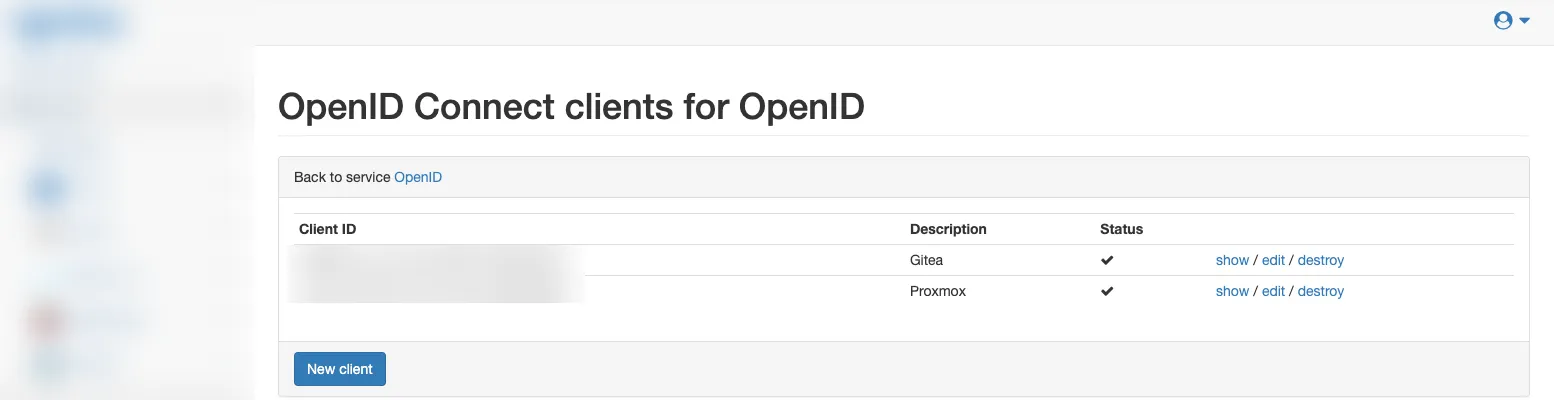
A szolgáltatáson belül: OpenID Connect configuration → Clients → New client. A Notakey ekkor generál Önnek egy Client ID-t és egy véletlenszerű Secretet.
Mentés előtt két dolgot érdemes tudni. Egyrészt a Secret mező el van takarva, és a Notakey többé nem mutatja meg, amint elnavigál az oldalról — másolja ki most, vagy jelölje ki a mezőt, és írjon bele egy saját választású titkot, ami ugyanúgy működik, csak könnyebb nyilvántartani. Másrészt a Redirect URIs mezőnek karakterről karakterre egyeznie kell azzal az URL-lel, amelyet az alkalmazás bejelentkezéskor visszaküld — egyetlen záró perjel, amelyet az alkalmazás nem küld el, elég ahhoz, hogy elromoljon (lásd a buktatót lejjebb).
Töltse ki a mezőket:
- Description — bármi, ami alapján később felismeri.
- Secret — másolja ki a generáltat, vagy írja felül a sajátjával.
- Redirect URIs — az alkalmazás OAuth callback URL-je. Vesszővel válasszon el többet is, ha az alkalmazás több címen is elérhető.
- Logout URI — hova irányítsa a böngészőt kijelentkezés után. Nem kötelező.
Ha regisztrált néhány alkalmazást, a szolgáltatás klienslistája így néz ki:
5. lépés: Irányítsa az alkalmazást a Notakey felé
A pontos lépések alkalmazásonként eltérnek, de a séma mindig ugyanaz: egy issuer vagy discovery URL, egy client ID, egy client secret. Két kidolgozott példa valódi, önállóan üzemeltetett eszközökből:
A Gitea ehhez saját CLI-parancsot ad — nincs webes űrlap, nincs újraindítás:
gitea admin auth add-oauth \
  --name notakey \
  --provider openidConnect \
  --key <client-id> \
  --secret <client-secret> \
  --auto-discover-url https://<dashboard-host>/oidc/services/<access-id>/.well-known/openid-configuration \
  --scopes openid --scopes profile --scopes email
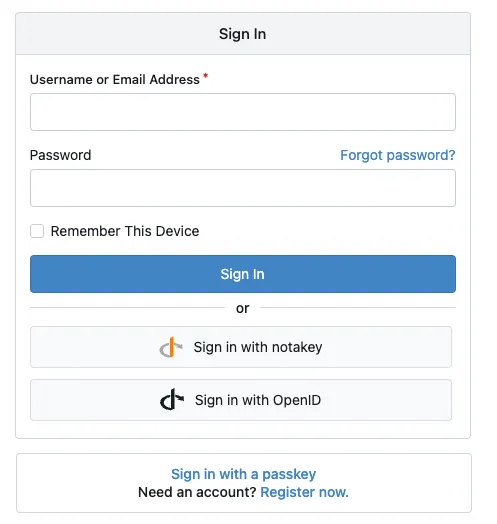
A Gitea bejelentkezési oldalán azonnal megjelenik egy „Sign in with notakey” gomb, a meglévő jelszavas űrlap mellett — semmi nem tűnik el.
A Proxmox VE ezt egy hitelesítési realmként kezeli, a már meglévők mellé, nem helyettük:
pveum realm add notakey --type openid \
  --issuer-url https://<dashboard-host>/oidc/services/<access-id> \
  --client-id <client-id> \
  --client-key <client-secret> \
  --username-claim sub \
  --scopes "openid email profile" \
  --autocreate 1
A --issuer-url itt a discovery URL a /.well-known/openid-configuration
végződés nélkül — ezt a Proxmox maga fűzi hozzá. A --autocreate 1 az első
sikeres bejelentkezéskor létrehoz egy megfelelő Proxmox-felhasználót, nulla
jogosultsággal, amíg Ön kifejezetten nem ad neki valamit — véletlenül nem
osztogat hozzáférést.
6. lépés: Állítsa be a jelszószabályzatot
Itt válik konkréttá az „adminisztrátor döntése” rész, ismét az OpenID Connect configuration → Configure oldalon:
- Require password kikapcsolva, Require mfa bekapcsolva: ez az útmutató elején leírt jelszó nélküli folyamat. A bejelentkezés felhasználónév (vagy QR) plusz telefonos jóváhagyás, semmi más.
- Require password bekapcsolva, Password cache
0-n hagyva: minden alkalommal jelszó is kell a jóváhagyás mellé — klasszikus kétfaktoros. - Require password bekapcsolva, a Password cache másodpercben
megadva (mondjuk
2592000, azaz 30 nap): a mindennapi használat jelszó nélküli, a jelszót csak az ablak lejárta után kéri újra — pusztán azért, hogy sose merüljön feledésbe. Az Mfa cache ugyanígy működik a jóváhagyási lépésre, ha azt is gyorsítótárazni szeretné.
Mivel ez a beállítás a teljes szolgáltatásra vonatkozik, egy olyan alkalmazásnak, amelynek a szomszédjaitól eltérő szabályzatra van szüksége, saját szolgáltatás kell — vissza az 1. lépés döntéséhez.
Ha valami nem működik
- A redirect_uri mismatch hiba szinte mindig egy záró perjelre vezethető
vissza: egyes alkalmazások
https://app.example.comformában küldik, másokhttps://app.example.com/formában, a Notakey pedig karakterre pontosan egyezteti a stringet. Nézze meg az nginx- vagy az alkalmazás access logjában a ténylegesen küldöttredirect_uri=értéket, és pontosan azt regisztrálja. - Ha a discovery URL 404-et ad, ellenőrizze, hogy a 2. lépésben az Enabled valóban el lett-e mentve — a leggyakoribb hiba egy helyesnek tűnő, de sosem elküldött konfigurációs oldal.
- A szolgáltatás alatti Authentication activities napló minden olyan kísérletet mutat, amely eljutott a Notakeyig. Ha egy kísérlet ott meg sem jelenik, az azt jelenti, hogy az alkalmazás el sem jutott az authorization végpontig — először a client ID-t és a discovery URL-t ellenőrizze.
Amit ez az útmutató szándékosan kihagy
A kizárólag SAML-t beszélő alkalmazások — Google Workspace, AWS és hasonlók — klasszikus SAML 2.0 integrációja a Notakey külön SAML identity providerén megy keresztül, nem a fenti OIDC-úton. Az LDAP/Active Directory mint felhasználói forrás, a multi-tenant beállítások és az egyedi márkázás szintén ezen az útmutatón kívül esnek. Mindez megtalálható a CLI és API referenciában, teljes paramétertáblákkal; ez az útmutató a gyors út a semmiből a működő, jelszó nélküli bejelentkezésig.
Nézze meg, mielőtt megépíti
A bejelentkezési élményt leggyorsabban úgy ítélheti meg, ha maga is kipróbálja a jóváhagyási folyamatot: próbálja ki az élő demót, és körülbelül két perc alatt aláír egy kérést a telefonjáról, vagy kérjen bemutatót, és feltérképezzük, hogyan illeszthetők az Ön alkalmazásai és jelszószabálya egy, a saját infrastruktúráján futó pilot projektbe.