Notakey Windows Credential Provideri versioon 1.3.8 sisaldab olulisi turvaparandusi. Soovitame selle paigaldada kõigisse arvutitesse. See asendab kõik varasemad 1.2.x ja 1.3.x versioonid. Artiklis kirjeldame, kuidas uuendada arvuteid rühmapoliitika (Group Policy) abil ja kuidas uuendada üksikut arvutit käsitsi.
Testisime mõlemat viisi 17. novembril 2026 Windows 11 Enterprise 24H2 ja Windows 10 Enterprise 22H2 arvutites, uuendades versioonidelt 1.2.61 ja 1.3.4.
Kolm reeglit iga uuenduse jaoks
- Paigaldage uus versioon vana peale. Ärge eemaldage varasemat versiooni enne uue paigaldamist. Varasema versiooni vaikne eemaldamine lõpeb veaga 1603 ja arvuti jääb ilma Notakey taustateenuseta. Versiooni 1.3.8 paigalduspakett asendab varasema versiooni ise ja jätab registris olevad seaded alles.
- Peatage Notakey teenus enne paigalduspaketi käivitamist. Kui paigalduspakett peab teenuse ise peatama, käivitab Windows selle kümne sekundi pärast uuesti, keset paigaldust. Windows 11-s lõppes osa meie testuuendustest seetõttu veaga 1603. Kui peatasime teenuse eelnevalt ise, õnnestus iga uuendus. Mõlemad allpool kirjeldatud viisid peatavad teenuse kõigepealt.
- Veenduge, et kasutajad teavad oma Windowsi parooli. Pärast uuendamist sisestab iga kasutaja selle järgmisel sisselogimisel ühe korra. Kõige olulisem on see arvutites, kus muud sisselogimisviisid on keelatud.
Laadige paigalduspakett alla allalaadimiste lehelt ja võrrelge selle SHA-256 räsi seal toodud väärtusega.
Uuendamine rühmapoliitikaga
Kasutage arvuti käivitusskripti. See töötab Local Systemi õigustes enne, kui keegi sisse logib, seega saab see teenuse peatada ja uue versiooni paigaldada ilma kasutaja osaluseta.
- Kopeerige fail
NotakeyWcpInstaller-Release-1.3.8.msivõrgukausta, mida arvutikontod saavad lugeda (näiteks lugemisõigus rühmale Domain Computers). - Salvestage allpool toodud skript nimega
install-wcp.cmdja asendage viimasel real olev tee oma võrgukausta teega. - Avage rühmapoliitika haldusredaktoris (Group Policy Management Editor) Computer Configuration → Policies → Windows Settings → Scripts (Startup/Shutdown) → Startup, klõpsake Add (lisa) ja valige skript.
- Linkige poliitika organisatsiooniüksustega, mis sisaldavad credential provideriga arvuteid.
@echo off
set WCPVER=1.3.8
reg query "HKLM\SOFTWARE\Notakey\WindowsCP" /v ProductVersion 2>nul | find "%WCPVER%" >nul && exit /b 0
powershell -NoProfile -ExecutionPolicy Bypass -Command "$s=Get-Service com.notakey.cp.bgs -ErrorAction SilentlyContinue; if($s){ try{$s.WaitForStatus('Running','00:00:30')}catch{}; Stop-Service com.notakey.cp.bgs -Force -ErrorAction SilentlyContinue; try{(Get-Service com.notakey.cp.bgs).WaitForStatus('Stopped','00:00:30')}catch{} }"
msiexec /i "\\server\share\NotakeyWcpInstaller-Release-%WCPVER%.msi" /qn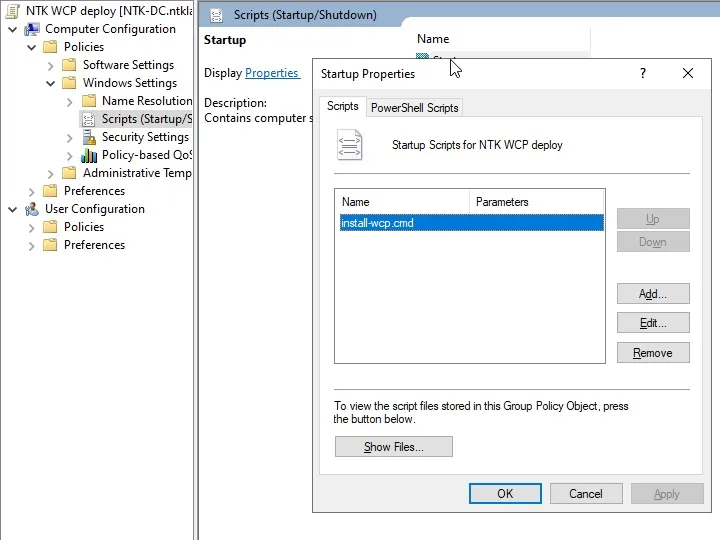
Skript teeb kolme asja: lõpetab töö, kui 1.3.8 on juba paigaldatud, peatab Notakey teenuse ja ootab, kuni see on peatunud, ning käivitab seejärel paigalduspaketi vaikses režiimis. Skripti võib poliitikasse jätta. Arvutis, kus 1.3.8 on juba olemas, ei tee see midagi.
Iga arvuti uuendatakse siis, kui see järgmine kord võrku ühendatuna käivitub, seega ei pea arvuteid uuendama ühel ajal. Kui uuendamine mõnes arvutis ebaõnnestub, taaskäivitage see veel kord: skript käivitub uuesti ja kordab paigaldust.
Rühmapoliitika osa Software installation (tarkvara paigaldamine) me selle uuenduse jaoks ei soovita, sest see ei saa teenust enne paigaldamist peatada.
Arvuti uuendamine käsitsi
Avage PowerShell administraatori õigustes, minge kausta, kus asub paigalduspakett, ja käivitage:
Stop-Service com.notakey.cp.bgs
Start-Process msiexec -ArgumentList '/i NotakeyWcpInstaller-Release-1.3.8.msi /qn' -Wait
Get-Service com.notakey.cp.bgs
(Get-ItemProperty HKLM:\SOFTWARE\Notakey\WindowsCP).ProductVersion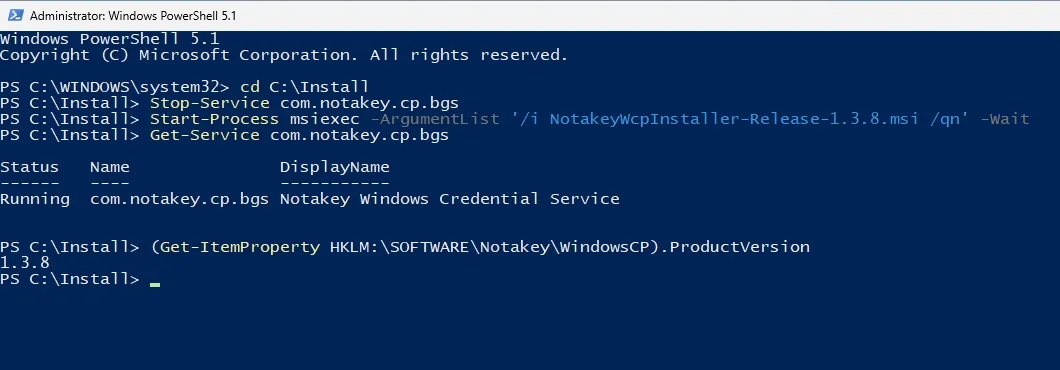
Esimene käsk peatab teenuse. Teine paigaldab versiooni 1.3.8 ja ootab, kuni paigalduspakett on töö lõpetanud. Kaks viimast kontrollivad tulemust: teenus töötab ja versioon on 1.3.8. Seejärel taaskäivitage arvuti.
Tarkvara levitamise tööriistad, mis käivitavad käske Local Systemi õigustes, näiteks Microsoft Intune või Configuration Manager, saavad käivitada samad käsud või eelmises jaotises toodud käivitusskripti. Neid tööriistu me testinud ei ole.
Pärast uuendamist
Kasutajad sisestavad parooli ühe korra
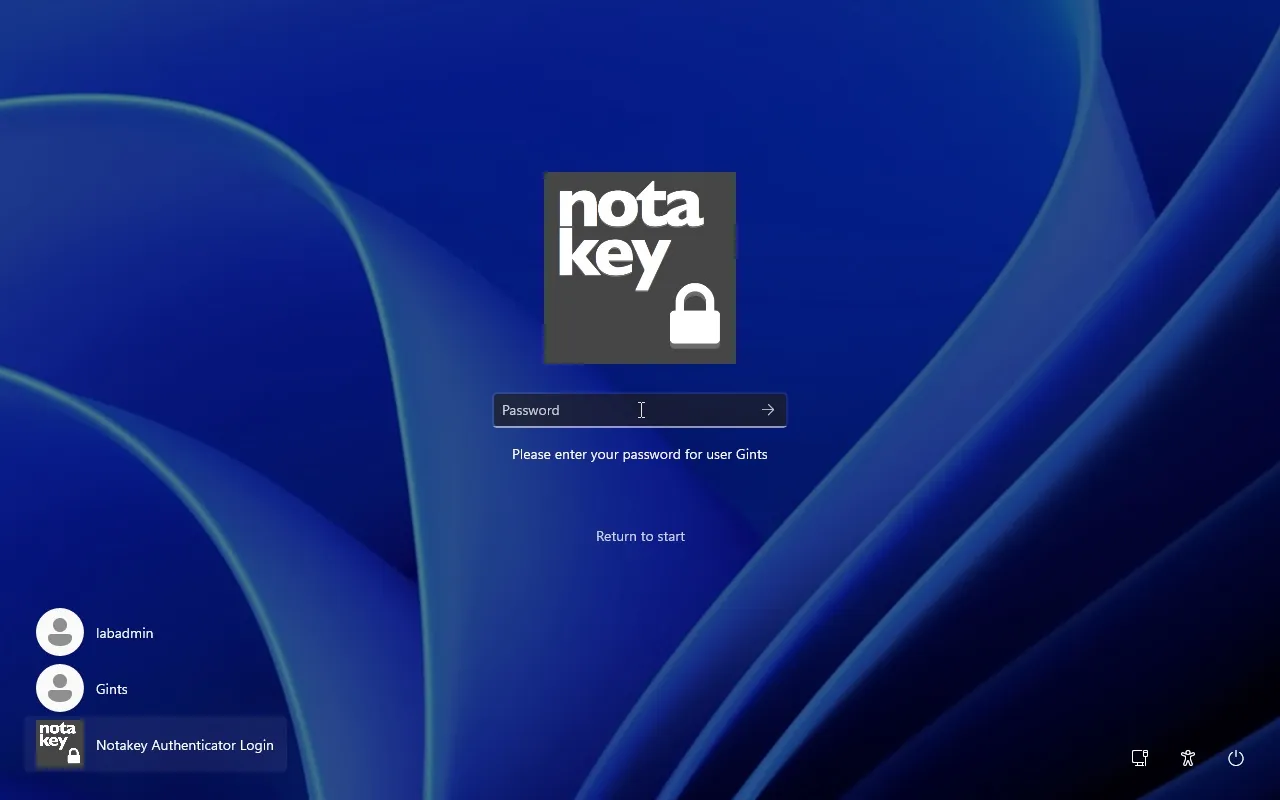
Versioon 1.3.8 eemaldab sisselogimisandmed, mille varasem versioon oli vahemällu salvestanud. Järgmisel Notakeyga sisselogimisel sisestab iga kasutaja ühe korra Windowsi parooli ja kinnitab päringu telefonis. Edaspidi on sisselogimiseks vaja ainult telefoni, nagu varemgi.
Asendage API klient
Tehke seda pärast arvutite uuendamist. Arvutid võivad uuele kliendile üle minna ükshaaval.
- Avage Notakey halduspaneelil API clients (API kliendid) ja looge uus klient samade õigustega (scopes) nagu praegusel. Kopeerige kliendi ID ja kliendisaladus. Ärge vana klienti veel kustutage.
- Määrake registrivõtme
HKLM\SOFTWARE\Notakey\WindowsCPall olevate väärtusteClientIDjaClientSecretsisuks uue kliendi andmed, kas sama rühmapoliitikaga, millega need algselt arvutitesse jõudsid, või käsitsi. - Taaskäivitage arvutid. Teenus loeb neid kahte väärtust ainult käivitumisel. Kui arvuti saab uued väärtused rühmapoliitikast käivitumise ajal, võib teenus käivituda enne, kui väärtused kohale jõuavad; meie testis juhtus just nii. Selline arvuti võtab uued väärtused kasutusele pärast veel üht arvuti või teenuse taaskäivitamist.
- Mõlemad kliendid töötavad kõrvuti. Kustutage vana API klient siis, kui kõik arvutid kasutavad uut. Arvuti, mis pärast seda ikka veel vana klienti kasutab, ei saa kasutajaid Notakeyga sisse logida enne, kui see on uued väärtused kätte saanud ja taaskäivitatud.
Sisselogimisandmete dialoogid seansi sees
Notakeyd ei pakuta enam sisselogimisandmete dialoogides, mille mõni programm avab juba sisse loginud kasutajale, näiteks Run as different user (käivita teise kasutajana). Sisselogimine, lukust avamine, kaugtöölaud ja päring Run as administrator (käivita administraatorina) toimivad nagu varemgi.
Kui uuendamine ebaõnnestub
Kui paigalduspakett ei saa tööd lõpule viia, teatab see veast 1603. Pärast ebaõnnestunud katset töötab varasem versioon edasi kuni järgmise taaskäivituseni. Pärast seda taaskäivitust selle taustateenust enam ei ole. Olukorra parandamiseks peatage teenus, kui see veel töötab, käivitage versiooni 1.3.8 paigalduspakett uuesti ja taaskäivitage arvuti.
Täielik juhend asub aadressil
documentation.notakey.com. Kui
uuendamine ebaõnnestub korduvalt, võtke ühendust kasutajatoega
ja lisage paigalduslogi. Logi loomiseks lisage käsule msiexec parameeter
/l*v wcp-install.log.