Verze 1.3.8 Notakey Windows Credential Provideru obsahuje důležité bezpečnostní opravy. Doporučujeme ji pro všechny instalace. Nahrazuje všechny dřívější verze 1.2.x a 1.3.x. Tento článek ukazuje, jak aktualizovat počítače pomocí Group Policy (zásad skupiny) a jak aktualizovat jednotlivý počítač ručně.
Oba postupy jsme vyzkoušeli 17. listopadu 2026 ve Windows 11 Enterprise 24H2 a Windows 10 Enterprise 22H2 při aktualizaci z verzí 1.2.61 a 1.3.4.
Tři pravidla pro každou aktualizaci
- Novou verzi nainstalujte přes starou. Dřívější verzi předem neodinstalovávejte. Tichá odinstalace dřívější verze skončí chybou 1603 a počítač zůstane bez služby Notakey běžící na pozadí. Instalátor verze 1.3.8 nahradí dřívější verzi sám a nastavení v registru zachová.
- Před spuštěním instalátoru zastavte službu Notakey. Pokud musí službu zastavit sám instalátor, Windows ji o deset sekund později znovu spustí, tedy uprostřed instalace. Ve Windows 11 kvůli tomu některé naše zkušební aktualizace skončily chybou 1603. Když jsme službu zastavili předem, proběhla každá aktualizace úspěšně. Oba níže uvedené postupy službu nejprve zastaví.
- Ujistěte se, že uživatelé znají své heslo do Windows. Po aktualizaci ho každý uživatel při příštím přihlášení jednou zadá. Nejdůležitější je to na počítačích, kde jsou ostatní způsoby přihlášení vypnuté.
Instalátor si stáhněte ze stránky ke stažení a porovnejte jeho kontrolní součet SHA-256 s hodnotou, která je tam uvedena.
Aktualizace pomocí Group Policy
Použijte spouštěcí skript počítače. Běží pod účtem Local System ještě předtím, než se kdokoli přihlásí, takže dokáže zastavit službu a nainstalovat novou verzi bez účasti uživatele.
- Zkopírujte soubor
NotakeyWcpInstaller-Release-1.3.8.msido sdílené síťové složky, ze které mohou číst účty počítačů (například oprávnění ke čtení pro skupinu Domain Computers). - Níže uvedený skript uložte jako
install-wcp.cmda cestu na posledním řádku změňte na svou sdílenou složku. - V nástroji Group Policy Management Editor otevřete Computer Configuration → Policies → Windows Settings → Scripts (Startup/Shutdown) → Startup, zvolte Add (přidat) a vyberte skript.
- Propojte zásadu s organizačními jednotkami, ve kterých jsou počítače s credential providerem.
@echo off
set WCPVER=1.3.8
reg query "HKLM\SOFTWARE\Notakey\WindowsCP" /v ProductVersion 2>nul | find "%WCPVER%" >nul && exit /b 0
powershell -NoProfile -ExecutionPolicy Bypass -Command "$s=Get-Service com.notakey.cp.bgs -ErrorAction SilentlyContinue; if($s){ try{$s.WaitForStatus('Running','00:00:30')}catch{}; Stop-Service com.notakey.cp.bgs -Force -ErrorAction SilentlyContinue; try{(Get-Service com.notakey.cp.bgs).WaitForStatus('Stopped','00:00:30')}catch{} }"
msiexec /i "\\server\share\NotakeyWcpInstaller-Release-%WCPVER%.msi" /qn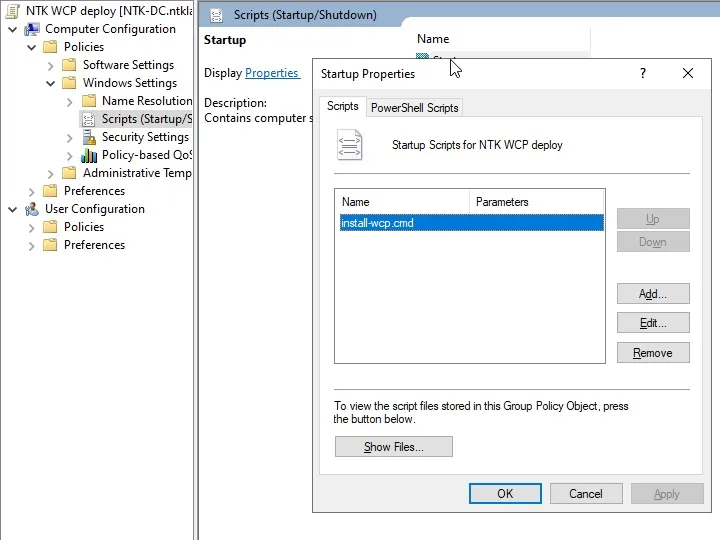
Skript dělá tři věci: pokud je verze 1.3.8 už nainstalovaná, ukončí se; jinak zastaví službu Notakey, počká, až se skutečně zastaví, a potom spustí tichou instalaci. Ze zásady ho nemusíte odebírat: na počítači, který verzi 1.3.8 už má, neudělá nic.
Každý počítač se aktualizuje při nejbližším startu, kdy bude připojen k síti, takže není nutné aktualizovat všechny počítače najednou. Pokud se aktualizace na některém počítači nezdaří, restartujte jej ještě jednou: skript se znovu spustí a instalaci zopakuje.
Část Group Policy Software installation (instalace softwaru) pro tuto aktualizaci nedoporučujeme, protože před instalací nedokáže zastavit službu.
Ruční aktualizace počítače
Otevřete PowerShell jako správce, přejděte do složky s instalátorem a spusťte:
Stop-Service com.notakey.cp.bgs
Start-Process msiexec -ArgumentList '/i NotakeyWcpInstaller-Release-1.3.8.msi /qn' -Wait
Get-Service com.notakey.cp.bgs
(Get-ItemProperty HKLM:\SOFTWARE\Notakey\WindowsCP).ProductVersion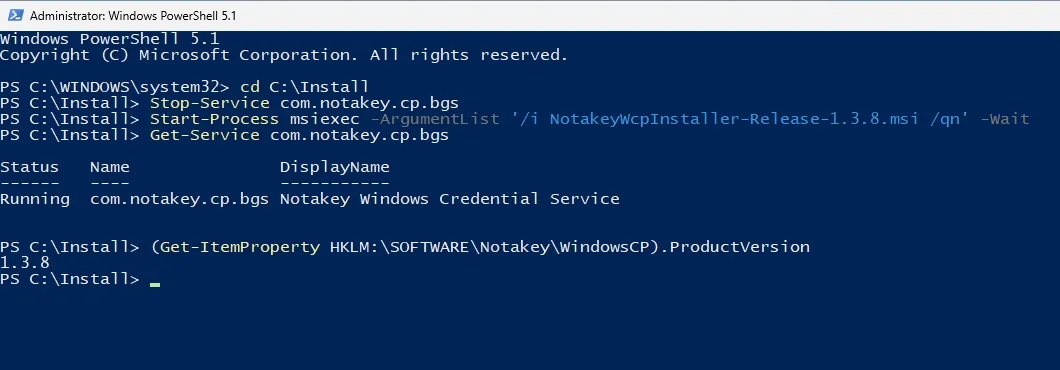
První příkaz zastaví službu. Druhý nainstaluje verzi 1.3.8 a počká, až instalátor skončí. Poslední dva ověří výsledek: služba běží a verze je 1.3.8. Poté počítač restartujte.
Nástroje pro distribuci softwaru, které spouštějí příkazy pod účtem Local System, například Microsoft Intune nebo Configuration Manager, mohou spustit tytéž příkazy nebo spouštěcí skript z předchozí části. Tyto nástroje jsme netestovali.
Po aktualizaci
Uživatelé jednou zadají heslo
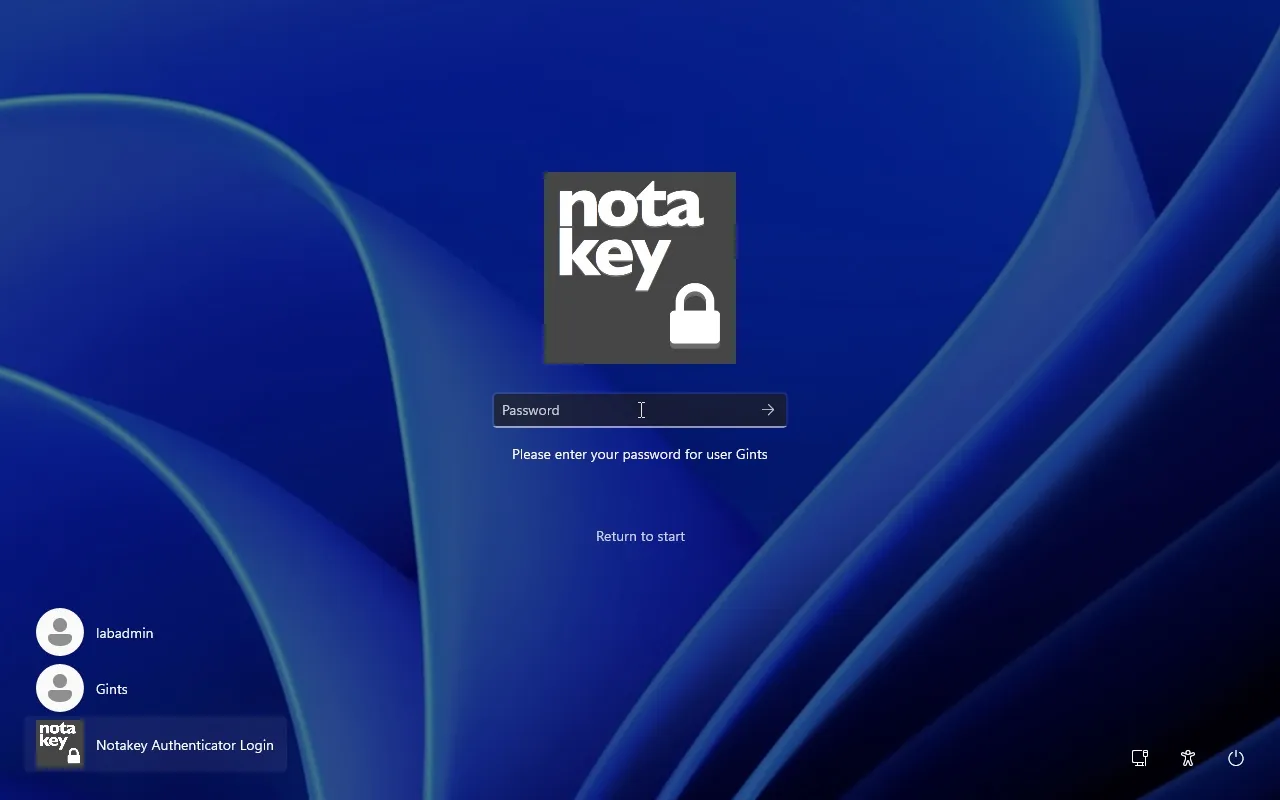
Verze 1.3.8 odstraní přihlašovací údaje, které si dřívější verze uložila do mezipaměti. Při příštím přihlášení přes Notakey každý uživatel jednou zadá heslo do Windows a schválí žádost na telefonu. Poté k přihlášení stačí jen telefon, stejně jako dříve.
Vyměňte API klienta
Tento krok proveďte až po aktualizaci počítačů. Počítače mohou přecházet postupně, jeden po druhém.
- V dashboardu Notakey otevřete API clients (API klienti) a vytvořte nového klienta se stejnými rozsahy oprávnění (scopes), jaké má ten stávající. Zkopírujte si ID klienta a tajný klíč klienta (client secret). Starého klienta zatím nemažte.
- Hodnoty
ClientIDaClientSecretv klíčiHKLM\SOFTWARE\Notakey\WindowsCPnastavte na hodnoty nového klienta, a to ve stejné zásadě Group Policy, která je původně distribuovala, nebo ručně. - Restartujte počítače. Služba tyto dvě hodnoty načítá pouze při svém spuštění. Počítač, který nové hodnoty dostane z Group Policy během spouštění, může službu spustit dříve, než hodnoty dorazí; v našem testu se to stalo. Takový počítač začne nové hodnoty používat po dalším restartu počítače nebo služby.
- Oba klienti fungují souběžně. Starého API klienta smažte, až budou počítače používat nového. Počítač, který by i potom používal starého klienta, nemůže uživatele přes Notakey přihlašovat, dokud nedostane nové hodnoty a nerestartuje se.
Dialogy pro zadání přihlašovacích údajů uvnitř relace
Notakey se už nenabízí v dialozích pro zadání přihlašovacích údajů, které program otevře již přihlášenému uživateli, například Run as different user (spustit jako jiný uživatel). Přihlášení, odemknutí, vzdálená plocha a výzva Run as administrator (spustit jako správce) fungují jako dříve.
Pokud se aktualizace nezdaří
Když instalátor nemůže instalaci dokončit, ohlásí chybu 1603. Po nezdařeném pokusu dřívější verze funguje dál až do příštího restartu. Po tomto restartu už její služba na pozadí neexistuje. Nápravu provedete takto: zastavte službu, pokud ještě běží, spusťte znovu instalátor verze 1.3.8 a restartujte počítač.
Úplný manuál najdete na
documentation.notakey.com.
Pokud se aktualizace opakovaně nedaří,
kontaktujte podporu a přiložte protokol instalátoru. Protokol
vytvoříte tak, že k příkazu msiexec přidáte /l*v wcp-install.log.