La versión 1.3.8 de Notakey Windows Credential Provider incluye correcciones de seguridad importantes. La recomendamos para todas las instalaciones. Sustituye a todas las versiones 1.2.x y 1.3.x anteriores. Este artículo explica cómo actualizar los equipos con una directiva de grupo (Group Policy) y cómo actualizar un solo equipo a mano.
Probamos los dos métodos el 17 de noviembre de 2026 en Windows 11 Enterprise 24H2 y Windows 10 Enterprise 22H2, actualizando desde la 1.2.61 y desde la 1.3.4.
Tres reglas para cualquier actualización
- Instale la versión nueva encima de la anterior. No desinstale primero la versión anterior. La desinstalación silenciosa de una versión anterior falla con el error 1603 y deja el equipo sin el servicio en segundo plano de Notakey. El instalador de la 1.3.8 sustituye por sí solo la versión anterior y conserva la configuración del registro.
- Detenga el servicio de Notakey antes de iniciar el instalador. Si es el instalador quien tiene que detener el servicio, Windows vuelve a iniciarlo diez segundos después, en plena instalación. En Windows 11, esto hizo que algunas de nuestras actualizaciones de prueba fallaran con el error 1603. Cuando detuvimos primero el servicio, todas las actualizaciones se completaron correctamente. Los dos procedimientos que siguen detienen primero el servicio.
- Asegúrese de que los usuarios conozcan su contraseña de Windows. Tras la actualización, cada usuario la introduce una vez en el siguiente inicio de sesión. Esto es especialmente importante en los equipos donde las demás opciones de inicio de sesión están desactivadas.
Descargue el instalador desde la página de descargas y compare su suma de comprobación SHA-256 con el valor que figura allí.
Actualizar con una directiva de grupo
Utilice un script de inicio del equipo. Se ejecuta con la cuenta Local System antes de que nadie inicie sesión, de modo que puede detener el servicio e instalar la versión nueva sin que intervenga ningún usuario.
- Copie
NotakeyWcpInstaller-Release-1.3.8.msien un recurso compartido de red que las cuentas de equipo puedan leer (por ejemplo, con permiso de lectura para Domain Computers). - Guarde el script siguiente como
install-wcp.cmdy cambie la ruta de la última línea por la de su recurso compartido. - En el Editor de administración de directivas de grupo, abra Computer Configuration → Policies → Windows Settings → Scripts (Startup/Shutdown) → Startup, elija Add (Agregar) y seleccione el script.
- Vincule la directiva a las unidades organizativas que contienen los equipos con el proveedor de credenciales.
@echo off
set WCPVER=1.3.8
reg query "HKLM\SOFTWARE\Notakey\WindowsCP" /v ProductVersion 2>nul | find "%WCPVER%" >nul && exit /b 0
powershell -NoProfile -ExecutionPolicy Bypass -Command "$s=Get-Service com.notakey.cp.bgs -ErrorAction SilentlyContinue; if($s){ try{$s.WaitForStatus('Running','00:00:30')}catch{}; Stop-Service com.notakey.cp.bgs -Force -ErrorAction SilentlyContinue; try{(Get-Service com.notakey.cp.bgs).WaitForStatus('Stopped','00:00:30')}catch{} }"
msiexec /i "\\server\share\NotakeyWcpInstaller-Release-%WCPVER%.msi" /qn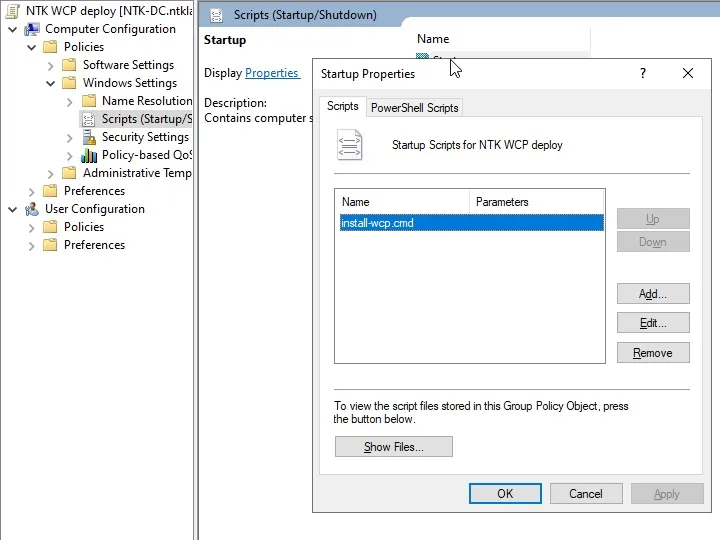
El script hace tres cosas: termina si la 1.3.8 ya está instalada, detiene el servicio de Notakey y espera a que se haya detenido, y después ejecuta el instalador en modo silencioso. Puede dejarlo en la directiva: en un equipo que ya tiene la 1.3.8 no hace nada.
Cada equipo se actualiza la próxima vez que arranque conectado a la red, así que no es necesario actualizar todos los equipos a la vez. Si la actualización falla en un equipo, vuelva a reiniciarlo: el script vuelve a ejecutarse y repite la instalación.
No recomendamos la sección Software installation (Instalación de software) de la directiva de grupo para esta actualización, porque no puede detener el servicio antes de instalar.
Actualizar un equipo a mano
Abra PowerShell como administrador, vaya a la carpeta que contiene el instalador y ejecute:
Stop-Service com.notakey.cp.bgs
Start-Process msiexec -ArgumentList '/i NotakeyWcpInstaller-Release-1.3.8.msi /qn' -Wait
Get-Service com.notakey.cp.bgs
(Get-ItemProperty HKLM:\SOFTWARE\Notakey\WindowsCP).ProductVersion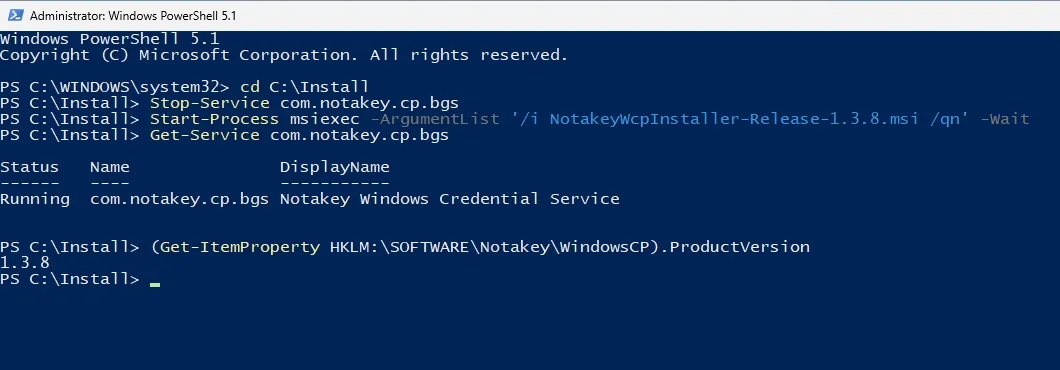
El primer comando detiene el servicio. El segundo instala la 1.3.8 y espera a que el instalador termine. Los dos últimos comprueban el resultado: el servicio está en ejecución y la versión es la 1.3.8. Después, reinicie el equipo.
Las herramientas de distribución de software que ejecutan comandos con la cuenta Local System, como Microsoft Intune o Configuration Manager, pueden ejecutar estos mismos comandos o el script de inicio de la sección anterior. No hemos probado estas herramientas.
Después de la actualización
Los usuarios introducen su contraseña una vez
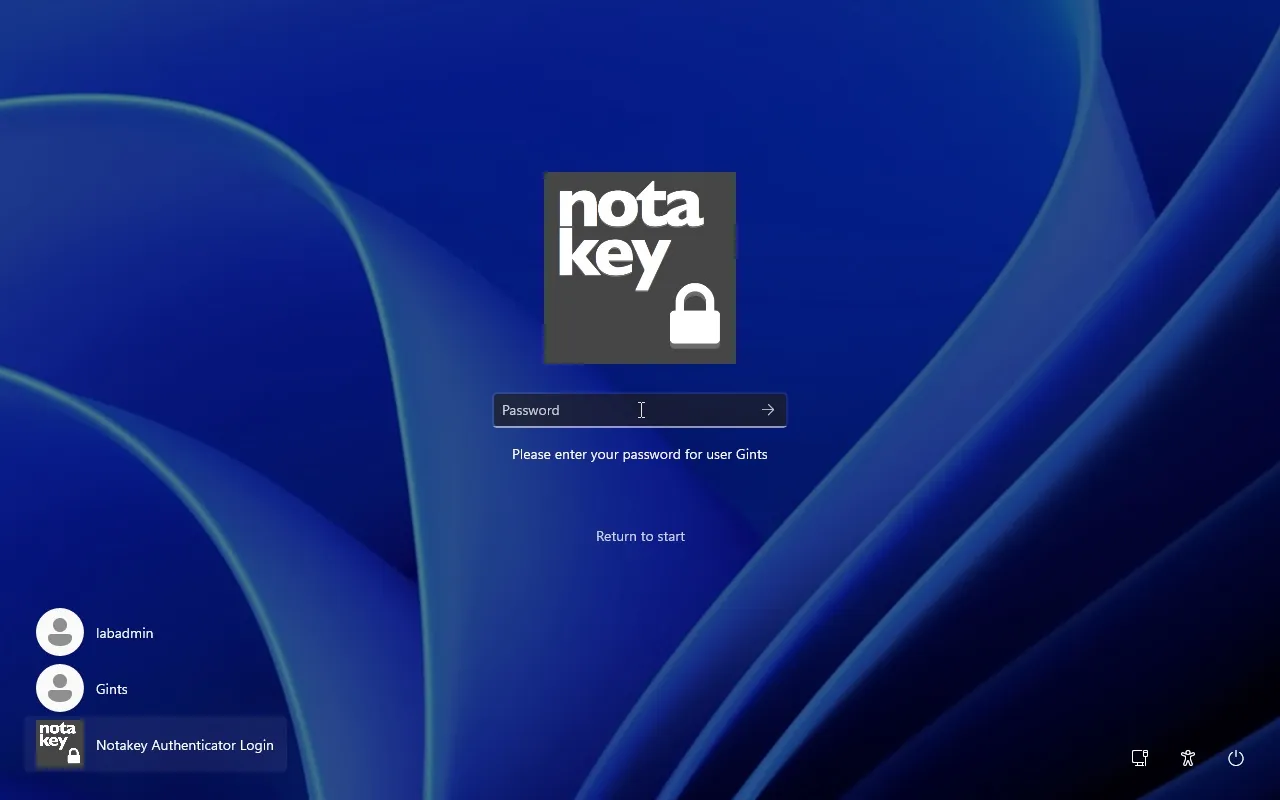
La versión 1.3.8 elimina las credenciales que la versión anterior había guardado en caché. En el siguiente inicio de sesión con Notakey, cada usuario introduce una vez la contraseña de Windows y aprueba la solicitud en el teléfono. A partir de ahí, para iniciar sesión basta con el teléfono, como antes.
Sustituya el cliente de API
Hágalo cuando los equipos ya estén actualizados. Los equipos pueden cambiar de cliente uno a uno.
- En el panel de Notakey, abra API clients (clientes de API) y cree un cliente nuevo con los mismos scopes que el actual. Copie el ID de cliente y el secreto de cliente. No elimine todavía el cliente antiguo.
- Sustituya los valores
ClientIDyClientSecretdeHKLM\SOFTWARE\Notakey\WindowsCPpor los del cliente nuevo, en la misma directiva de grupo con la que los distribuyó en su momento o a mano. - Reinicie los equipos. El servicio solo lee esos dos valores al iniciarse. Un equipo que recibe los valores nuevos de la directiva de grupo durante el arranque puede iniciar el servicio antes de que lleguen; en nuestra prueba ocurrió así. Ese equipo empezará a usar los valores nuevos cuando se reinicie una vez más el equipo o el servicio.
- Los dos clientes funcionan en paralelo. Elimine el cliente de API antiguo cuando los equipos ya utilicen el nuevo. Un equipo que después de eso siga usando el cliente antiguo no permitirá a los usuarios iniciar sesión con Notakey hasta que haya recibido los valores nuevos y se haya reiniciado.
Cuadros de diálogo de credenciales dentro de una sesión
Notakey ya no se ofrece en los cuadros de diálogo de credenciales que un programa abre para un usuario que ya ha iniciado sesión, como Run as different user (Ejecutar como otro usuario). El inicio de sesión, el desbloqueo, el escritorio remoto y la solicitud de Run as administrator (Ejecutar como administrador) funcionan como antes.
Si la actualización falla
El instalador devuelve el error 1603 cuando no puede terminar. Tras un intento fallido, la versión anterior sigue funcionando hasta el siguiente reinicio. Después de ese reinicio, el servicio en segundo plano de Notakey ya no existe. Para solucionarlo, detenga el servicio si sigue en ejecución, vuelva a ejecutar el instalador de la 1.3.8 y reinicie el equipo.
El manual completo está en
documentation.notakey.com. Si
una actualización sigue fallando,
póngase en contacto con el soporte técnico e incluya el registro del
instalador. Para generar el registro, añada /l*v wcp-install.log al comando
msiexec.