Version 1.3.8 des Notakey Windows Credential Provider enthält wichtige Sicherheitskorrekturen. Wir empfehlen sie für alle Installationen. Die neue Version ersetzt alle früheren Versionen 1.2.x und 1.3.x. Dieser Artikel zeigt, wie Sie Rechner per Gruppenrichtlinie aktualisieren und wie Sie einen einzelnen Rechner von Hand aktualisieren.
Beide Wege haben wir am 17. November 2026 unter Windows 11 Enterprise 24H2 und Windows 10 Enterprise 22H2 getestet, jeweils ausgehend von 1.2.61 und von 1.3.4.
Drei Regeln für jede Aktualisierung
- Installieren Sie die neue Version über die alte. Deinstallieren Sie die frühere Version nicht vorher. Eine unbeaufsichtigte Deinstallation einer früheren Version schlägt mit dem Fehler 1603 fehl, und dem Rechner fehlt danach der Notakey-Hintergrunddienst. Das Installationspaket von 1.3.8 ersetzt die frühere Version selbst und behält die Einstellungen in der Registry bei.
- Beenden Sie den Notakey-Dienst, bevor Sie die Installation starten. Muss das Installationspaket den Dienst selbst beenden, startet Windows ihn zehn Sekunden später wieder, mitten in der Installation. Unter Windows 11 schlugen deshalb einige unserer Testaktualisierungen mit dem Fehler 1603 fehl. Wenn wir den Dienst vorher beendet hatten, gelang jede Aktualisierung. Beide Verfahren unten beenden den Dienst zuerst.
- Stellen Sie sicher, dass die Benutzer ihr Windows-Passwort kennen. Nach der Aktualisierung gibt jeder Benutzer es bei der nächsten Anmeldung einmal ein. Besonders wichtig ist das auf Rechnern, auf denen andere Anmeldeoptionen deaktiviert sind.
Laden Sie das Installationspaket von der Download-Seite herunter und vergleichen Sie seine SHA-256-Prüfsumme mit dem dort angegebenen Wert.
Aktualisierung per Gruppenrichtlinie
Verwenden Sie ein Computer-Startskript. Es läuft unter dem Konto Local System (Lokales System), bevor sich jemand anmeldet, und kann daher den Dienst beenden und die neue Version installieren, ohne dass ein Benutzer angemeldet ist.
- Kopieren Sie
NotakeyWcpInstaller-Release-1.3.8.msiauf eine Netzwerkfreigabe, die die Computerkonten lesen können (zum Beispiel Lesezugriff für die Gruppe Domain Computers bzw. Domänencomputer). - Speichern Sie das folgende Skript als
install-wcp.cmdund ändern Sie den Pfad in der letzten Zeile auf Ihre Freigabe. - Öffnen Sie im Gruppenrichtlinienverwaltungs-Editor (Group Policy Management Editor) Computer Configuration → Policies → Windows Settings → Scripts (Startup/Shutdown) → Startup, klicken Sie auf Add (Hinzufügen) und wählen Sie das Skript aus.
- Verknüpfen Sie die Richtlinie mit den Organisationseinheiten, in denen die Rechner mit dem Credential Provider liegen.
@echo off
set WCPVER=1.3.8
reg query "HKLM\SOFTWARE\Notakey\WindowsCP" /v ProductVersion 2>nul | find "%WCPVER%" >nul && exit /b 0
powershell -NoProfile -ExecutionPolicy Bypass -Command "$s=Get-Service com.notakey.cp.bgs -ErrorAction SilentlyContinue; if($s){ try{$s.WaitForStatus('Running','00:00:30')}catch{}; Stop-Service com.notakey.cp.bgs -Force -ErrorAction SilentlyContinue; try{(Get-Service com.notakey.cp.bgs).WaitForStatus('Stopped','00:00:30')}catch{} }"
msiexec /i "\\server\share\NotakeyWcpInstaller-Release-%WCPVER%.msi" /qn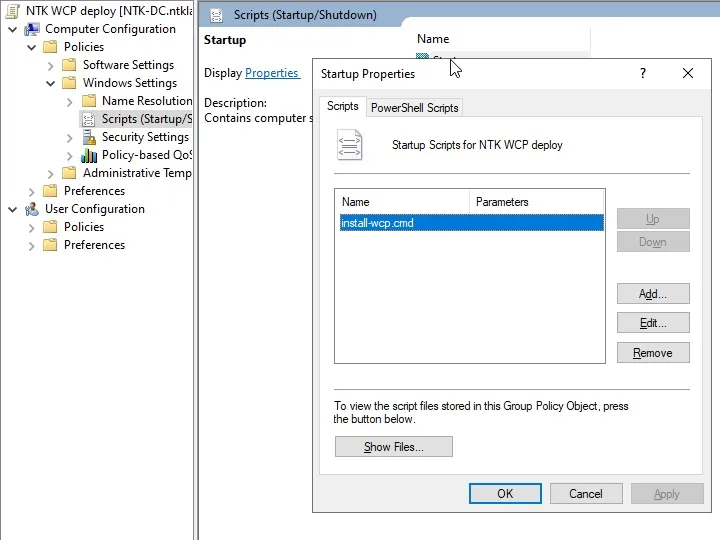
Das Skript erledigt drei Dinge: Ist 1.3.8 bereits installiert, endet es sofort. Andernfalls beendet es den Notakey-Dienst, wartet, bis dieser angehalten ist, und führt dann die Installation unbeaufsichtigt aus. Sie können es in der Richtlinie belassen. Auf einem Rechner, der 1.3.8 bereits hat, tut es nichts.
Jeder Rechner wird aktualisiert, sobald er das nächste Mal mit Netzwerkverbindung startet. Die Rechner müssen also nicht alle gleichzeitig aktualisiert werden. Schlägt die Aktualisierung auf einem Rechner fehl, starten Sie ihn noch einmal neu: Das Skript läuft erneut und wiederholt die Installation.
Die Gruppenrichtlinienfunktion Software installation (Softwareinstallation) empfehlen wir für diese Aktualisierung nicht, weil sie den Dienst vor der Installation nicht beenden kann.
Einen Rechner von Hand aktualisieren
Öffnen Sie PowerShell als Administrator, wechseln Sie in den Ordner mit dem Installationspaket und führen Sie Folgendes aus:
Stop-Service com.notakey.cp.bgs
Start-Process msiexec -ArgumentList '/i NotakeyWcpInstaller-Release-1.3.8.msi /qn' -Wait
Get-Service com.notakey.cp.bgs
(Get-ItemProperty HKLM:\SOFTWARE\Notakey\WindowsCP).ProductVersion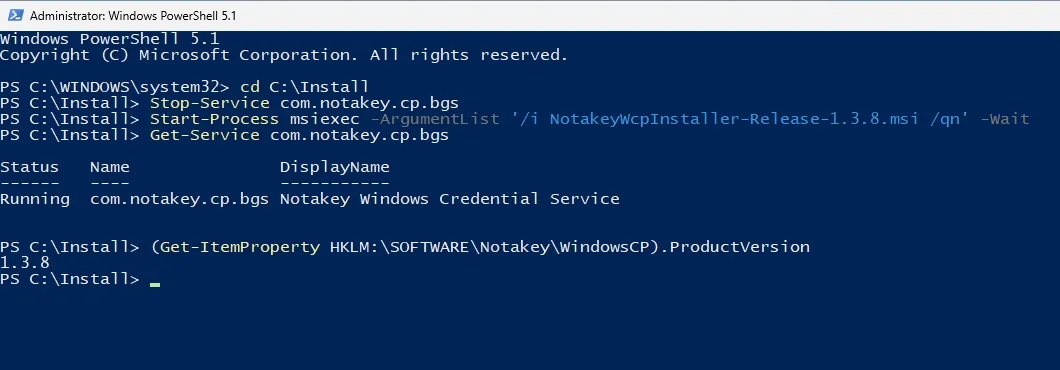
Der erste Befehl beendet den Dienst. Der zweite installiert 1.3.8 und wartet, bis die Installation abgeschlossen ist. Die letzten beiden prüfen das Ergebnis: Der Dienst läuft, und die Version ist 1.3.8. Starten Sie den Rechner anschließend neu.
Werkzeuge zur Softwareverteilung, die Befehle unter dem Konto Local System ausführen, etwa Microsoft Intune oder Configuration Manager, können dieselben Befehle oder das Startskript aus dem vorigen Abschnitt ausführen. Diese Werkzeuge haben wir nicht getestet.
Nach der Aktualisierung
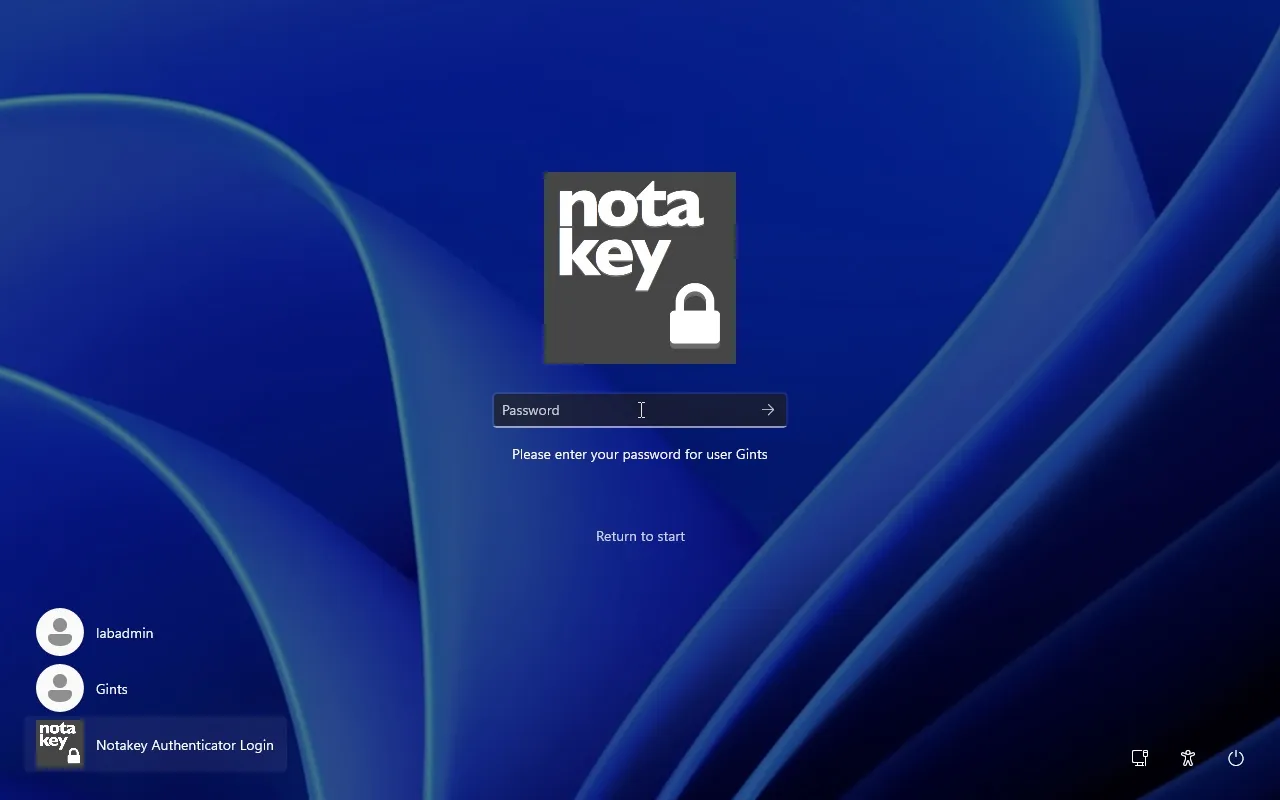
Benutzer geben ihr Passwort einmal ein
Version 1.3.8 löscht die von der früheren Version zwischengespeicherten Anmeldedaten. Bei der nächsten Anmeldung mit Notakey gibt jeder Benutzer einmal das Windows-Passwort ein und bestätigt die Anfrage auf dem Telefon. Danach genügt für die Anmeldung wie bisher das Telefon.
API-Client ersetzen
Erledigen Sie das, nachdem die Rechner aktualisiert wurden. Die Rechner können einzeln nacheinander umgestellt werden.
- Öffnen Sie im Notakey-Dashboard API clients und legen Sie einen neuen Client mit denselben Scopes wie beim bisherigen an. Kopieren Sie die Client-ID und das Client-Secret. Löschen Sie den alten Client noch nicht.
- Setzen Sie die Werte
ClientIDundClientSecretunterHKLM\SOFTWARE\Notakey\WindowsCPauf die Werte des neuen Clients, entweder in der Gruppenrichtlinie, über die sie ursprünglich verteilt wurden, oder von Hand. - Starten Sie die Rechner neu. Der Dienst liest die beiden Werte nur beim Start. Erhält ein Rechner die neuen Werte während des Hochfahrens per Gruppenrichtlinie, startet der Dienst möglicherweise, bevor die Werte eintreffen; in unserem Test war das so. Ein solcher Rechner verwendet die neuen Werte erst nach einem weiteren Neustart des Rechners oder des Dienstes.
- Beide Clients funktionieren nebeneinander. Löschen Sie den alten API-Client, sobald die Rechner den neuen verwenden. Ein Rechner, der danach noch den alten Client verwendet, kann Benutzer erst wieder mit Notakey anmelden, wenn er die neuen Werte erhalten hat und neu gestartet wurde.
Anmeldedialoge innerhalb einer Sitzung
In Anmeldedialogen, die ein Programm für einen bereits angemeldeten Benutzer öffnet, etwa Run as different user (Als anderer Benutzer ausführen), wird Notakey nicht mehr angeboten. Anmeldung, Entsperren, Remote Desktop und die Abfrage bei Run as administrator (Als Administrator ausführen) funktionieren wie bisher.
Wenn die Aktualisierung fehlschlägt
Das Installationspaket meldet den Fehler 1603, wenn es die Installation nicht abschließen kann. Nach einem fehlgeschlagenen Versuch arbeitet die frühere Version bis zum nächsten Neustart weiter. Nach diesem Neustart ist ihr Hintergrunddienst nicht mehr vorhanden. Um das zu beheben, beenden Sie den Dienst, falls er noch läuft, führen Sie das Installationspaket von 1.3.8 erneut aus und starten Sie den Rechner neu.
Das vollständige Handbuch finden Sie auf
documentation.notakey.com.
Schlägt eine Aktualisierung wiederholt fehl,
wenden Sie sich an den Support und fügen Sie das
Installationsprotokoll bei. Um das Protokoll zu erstellen, ergänzen Sie den
msiexec-Befehl um /l*v wcp-install.log.