Notakey Windows Credential Provider versijā 1.3.8 ir iekļauti svarīgi drošības labojumi. Iesakām to visām instalācijām. Tā aizstāj visas iepriekšējās 1.2.x un 1.3.x versijas. Šajā rakstā parādīts, kā jaunināt datorus ar Group Policy un kā jaunināt atsevišķu datoru manuāli.
Abus veidus pārbaudījām 2026. gada 17. novembrī sistēmās Windows 11 Enterprise 24H2 un Windows 10 Enterprise 22H2, jauninot no versijas 1.2.61 un no versijas 1.3.4.
Trīs noteikumi katrai jaunināšanai
- Instalējiet jauno versiju pāri vecajai. Iepriekšējo versiju vispirms neatinstalējiet. Iepriekšējās versijas klusā atinstalēšana beidzas ar kļūdu 1603, un dators paliek bez Notakey fona servisa. Versijas 1.3.8 instalators pats aizstāj iepriekšējo versiju un saglabā reģistrā esošos iestatījumus.
- Pirms instalatora palaišanas apturiet Notakey servisu. Ja serviss jāaptur pašam instalatoram, Windows to pēc desmit sekundēm palaiž no jauna — pašā instalēšanas vidū. Sistēmā Windows 11 šī iemesla dēļ daļa mūsu testa jaunināšanu beidzās ar kļūdu 1603. Kad servisu apturējām iepriekš, visas jaunināšanas izdevās. Abās tālāk aprakstītajās procedūrās serviss vispirms tiek apturēts.
- Pārliecinieties, ka lietotāji zina savu Windows paroli. Pēc jaunināšanas katrs lietotājs to nākamajā pieteikšanās reizē ievada vienreiz. Vissvarīgāk tas ir datoros, kuros citi pieteikšanās veidi ir atspējoti.
Lejupielādējiet instalatoru no lejupielāžu lapas un salīdziniet tā SHA-256 kontrolsummu ar tur norādīto vērtību.
Jaunināšana ar Group Policy
Izmantojiet datora startēšanas skriptu. Tas tiek izpildīts ar Local System kontu, pirms kāds ir pieteicies, tāpēc var apturēt servisu un instalēt jauno versiju bez lietotāja līdzdalības.
- Iekopējiet
NotakeyWcpInstaller-Release-1.3.8.msitīkla koplietojumā, kuru datoru konti var lasīt (piemēram, piešķirot lasīšanas tiesības grupai Domain Computers). - Saglabājiet tālāk redzamo skriptu ar nosaukumu
install-wcp.cmdun pēdējā rindā nomainiet ceļu uz savu koplietojumu. - Rīkā Group Policy Management Editor atveriet Computer Configuration → Policies → Windows Settings → Scripts (Startup/Shutdown) → Startup, izvēlieties Add (pievienot) un norādiet skriptu.
- Piesaistiet politiku organizācijas vienībām (OU), kurās atrodas datori, kuros instalēts akreditācijas datu nodrošinātājs.
@echo off
set WCPVER=1.3.8
reg query "HKLM\SOFTWARE\Notakey\WindowsCP" /v ProductVersion 2>nul | find "%WCPVER%" >nul && exit /b 0
powershell -NoProfile -ExecutionPolicy Bypass -Command "$s=Get-Service com.notakey.cp.bgs -ErrorAction SilentlyContinue; if($s){ try{$s.WaitForStatus('Running','00:00:30')}catch{}; Stop-Service com.notakey.cp.bgs -Force -ErrorAction SilentlyContinue; try{(Get-Service com.notakey.cp.bgs).WaitForStatus('Stopped','00:00:30')}catch{} }"
msiexec /i "\\server\share\NotakeyWcpInstaller-Release-%WCPVER%.msi" /qn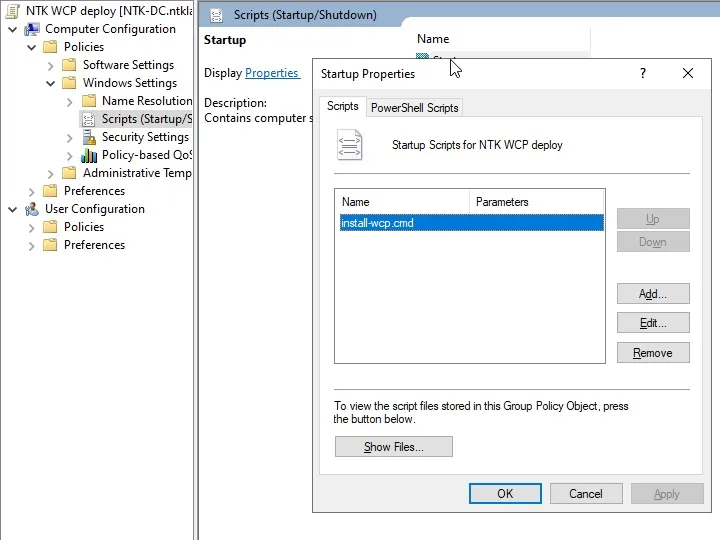
Skripts veic trīs darbības: beidz darbu, ja versija 1.3.8 jau ir instalēta, aptur Notakey servisu un nogaida, līdz tas ir apstājies, un pēc tam klusajā režīmā palaiž instalatoru. Skriptu varat atstāt politikā. Datorā, kurā versija 1.3.8 jau ir, tas neko nedara.
Katrs dators tiek jaunināts nākamajā startēšanas reizē, ja tas tobrīd ir savienots ar tīklu, tāpēc datori nav jājaunina vienlaikus. Ja kādā datorā jaunināšana neizdodas, restartējiet to vēlreiz: skripts tiek izpildīts no jauna un atkārto instalēšanu.
Group Policy sadaļu Software installation (programmatūras instalēšana) šai jaunināšanai neiesakām, jo tā nevar apturēt servisu pirms instalēšanas.
Datora jaunināšana manuāli
Atveriet PowerShell ar administratora tiesībām, pārejiet uz mapi, kurā atrodas instalators, un izpildiet:
Stop-Service com.notakey.cp.bgs
Start-Process msiexec -ArgumentList '/i NotakeyWcpInstaller-Release-1.3.8.msi /qn' -Wait
Get-Service com.notakey.cp.bgs
(Get-ItemProperty HKLM:\SOFTWARE\Notakey\WindowsCP).ProductVersion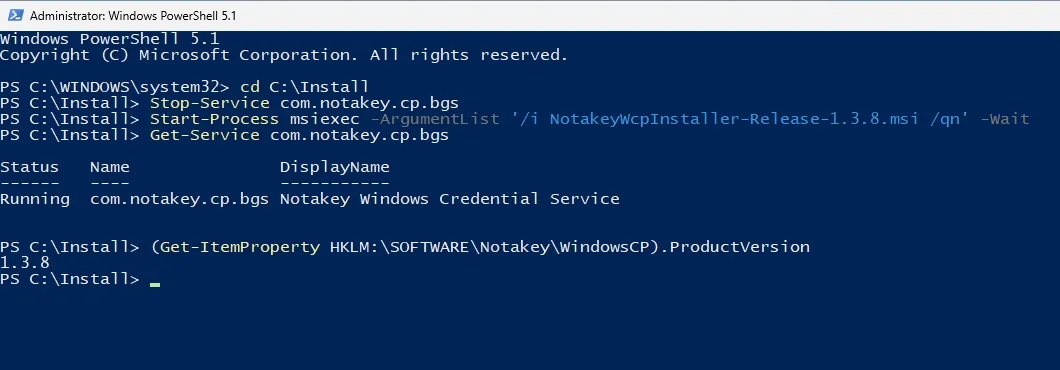
Pirmā komanda aptur servisu. Otrā instalē versiju 1.3.8 un nogaida, līdz instalators ir beidzis darbu. Pēdējās divas pārbauda rezultātu: serviss darbojas, un versija ir 1.3.8. Pēc tam restartējiet datoru.
Programmatūras izplatīšanas rīki, kas izpilda komandas ar Local System kontu, piemēram, Microsoft Intune vai Configuration Manager, var izpildīt tās pašas komandas vai iepriekšējā sadaļā aprakstīto startēšanas skriptu. Šos rīkus neesam testējuši.
Pēc jaunināšanas
Lietotāji vienu reizi ievada paroli
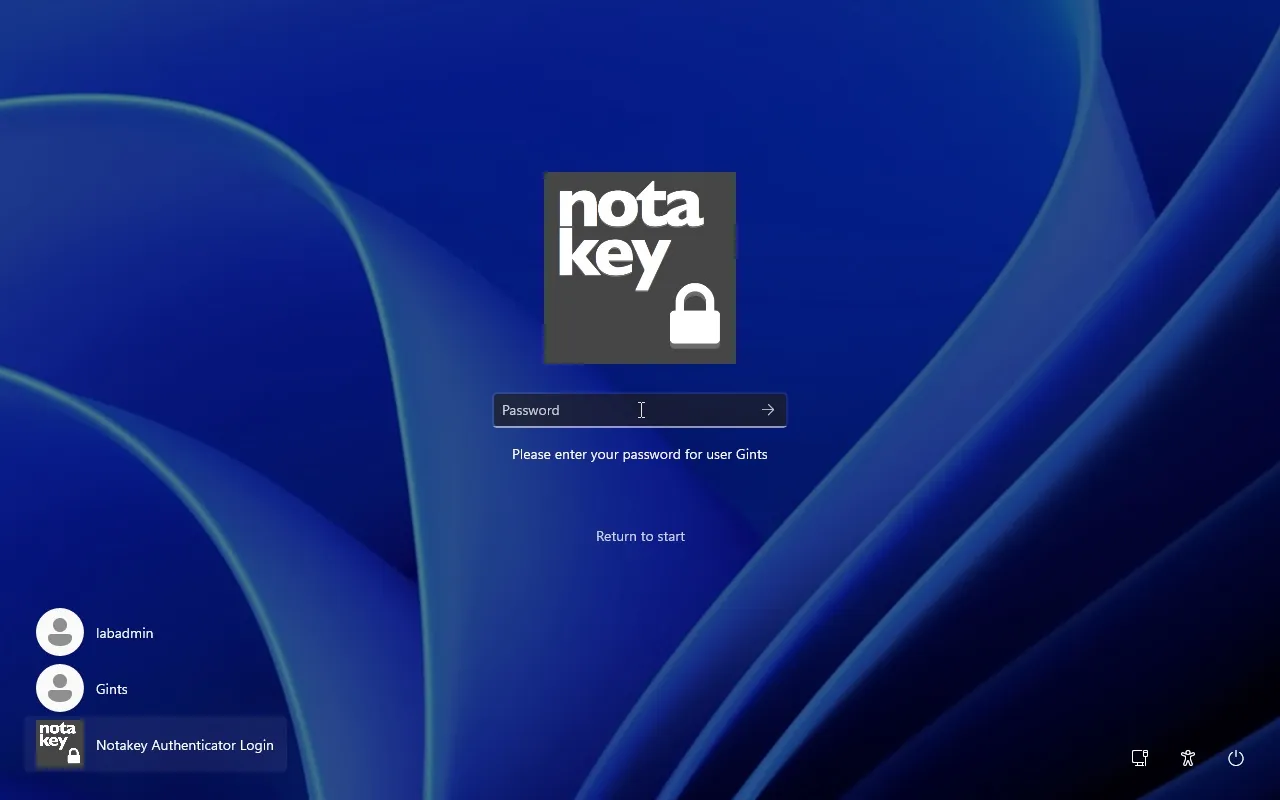
Versija 1.3.8 izdzēš akreditācijas datus, ko kešatmiņā saglabājusi iepriekšējā versija. Nākamajā reizē, piesakoties ar Notakey, katrs lietotājs vienu reizi ievada Windows paroli un apstiprina pieprasījumu tālrunī. Pēc tam, tāpat kā iepriekš, pieteikšanās notiek tikai ar tālruni.
Nomainiet API klientu
Dariet to pēc tam, kad datori ir jaunināti. Datori var pāriet uz jauno klientu pa vienam.
- Notakey vadības panelī atveriet API clients (API klienti) un izveidojiet jaunu klientu ar tādiem pašiem tvērumiem kā pašreizējam. Nokopējiet klienta ID un klienta noslēpumu. Veco klientu pagaidām nedzēsiet.
- Vērtībām
ClientIDunClientSecretatslēgāHKLM\SOFTWARE\Notakey\WindowsCPiestatiet jaunā klienta datus — tajā pašā Group Policy objektā, ar kuru tās sākotnēji tika izplatītas, vai manuāli. - Restartējiet datorus. Serviss abas vērtības nolasa tikai palaišanas brīdī. Ja dators jaunās vērtības no Group Policy saņem startēšanas laikā, serviss var tikt palaists, pirms vērtības ir saņemtas; mūsu testā tā arī notika. Šāds dators jaunās vērtības sāk izmantot pēc vēl vienas datora vai servisa restartēšanas.
- Abi klienti darbojas līdztekus. Veco API klientu izdzēsiet tad, kad visi datori jau izmanto jauno. Datorā, kas pēc tam joprojām izmanto veco klientu, lietotāji nevar pieteikties ar Notakey, kamēr tas nav saņēmis jaunās vērtības un nav restartēts.
Akreditācijas datu dialoglodziņi sesijas laikā
Notakey vairs netiek piedāvāts akreditācijas datu dialoglodziņos, ko programma atver jau pieteikušamies lietotājam, piemēram, Run as different user (palaist kā citam lietotājam). Pieteikšanās, atbloķēšana, attālā darbvirsma un uzvedne Run as administrator (palaist kā administratoram) darbojas tāpat kā iepriekš.
Ja jaunināšana neizdodas
Ja instalators nevar pabeigt darbu, tas ziņo par kļūdu 1603. Pēc neizdevuša mēģinājuma iepriekšējā versija turpina darboties līdz nākamajai restartēšanai. Pēc šīs restartēšanas tās fona servisa vairs nav. Lai situāciju labotu, apturiet servisu, ja tas vēl darbojas, vēlreiz palaidiet versijas 1.3.8 instalatoru un restartējiet datoru.
Pilna rokasgrāmata atrodama vietnē
documentation.notakey.com.
Ja jaunināšana atkārtoti neizdodas,
sazinieties ar atbalsta dienestu un pievienojiet
instalatora žurnālu. Lai izveidotu žurnālu, komandai msiexec pievienojiet
/l*v wcp-install.log.