Notakey Windows Credential Provider 1.3.8 versijoje yra svarbių saugos pataisymų. Rekomenduojame ją visiems diegimams. Ji pakeičia visas ankstesnes 1.2.x ir 1.3.x versijas. Šiame straipsnyje aprašoma, kaip atnaujinti kompiuterius naudojant Group Policy ir kaip atnaujinti vieną kompiuterį rankiniu būdu.
Abu būdus išbandėme 2026 m. lapkričio 17 d. sistemose Windows 11 Enterprise 24H2 ir Windows 10 Enterprise 22H2, naujindami iš 1.2.61 ir iš 1.3.4 versijų.
Trys taisyklės kiekvienam naujinimui
- Naująją versiją diekite ant senosios. Ankstesnės versijos prieš tai nepašalinkite. Tylusis ankstesnės versijos šalinimas baigiasi klaida 1603 ir kompiuteris lieka be Notakey foninės tarnybos. 1.3.8 diegimo paketas ankstesnę versiją pakeičia pats ir išsaugo registre esančius nustatymus.
- Prieš paleisdami diegimo paketą sustabdykite Notakey tarnybą. Jei tarnybą tenka stabdyti pačiam diegimo paketui, Windows po dešimties sekundžių ją vėl paleidžia – pačiame diegimo viduryje. Sistemoje Windows 11 dėl to dalis mūsų bandomųjų naujinimų baigėsi klaida 1603. Kai tarnybą sustabdydavome iš anksto, pavykdavo kiekvienas naujinimas. Abiejose toliau aprašytose procedūrose tarnyba sustabdoma pirmiausia.
- Įsitikinkite, kad naudotojai žino savo Windows slaptažodį. Po naujinimo kiekvienas naudotojas, kitą kartą jungdamasis, jį įveda vieną kartą. Tai ypač svarbu kompiuteriuose, kuriuose kiti prisijungimo būdai išjungti.
Atsisiųskite diegimo paketą iš atsisiuntimų puslapio ir patikrinkite, ar jo SHA-256 kontrolinė suma sutampa su ten nurodyta reikšme.
Naujinimas naudojant Group Policy
Naudokite kompiuterio paleisties scenarijų. Jis vykdomas Local System paskyros teisėmis dar niekam neprisijungus, todėl gali sustabdyti tarnybą ir įdiegti naująją versiją be naudotojo dalyvavimo.
- Nukopijuokite
NotakeyWcpInstaller-Release-1.3.8.msiį tinklo bendrinamą aplanką, kurį gali skaityti kompiuterių paskyros (pavyzdžiui, suteikite skaitymo teisę grupei Domain Computers). - Įrašykite toliau pateiktą scenarijų pavadinimu
install-wcp.cmdir paskutinėje eilutėje pakeiskite kelią į savo bendrinamą aplanką. - Programoje Group Policy Management Editor atverkite Computer Configuration → Policies → Windows Settings → Scripts (Startup/Shutdown) → Startup, pasirinkite Add (pridėti) ir nurodykite scenarijų.
- Susiekite politiką su organizaciniais vienetais (OU), kuriuose yra kompiuteriai su prisijungimo duomenų teikėju.
@echo off
set WCPVER=1.3.8
reg query "HKLM\SOFTWARE\Notakey\WindowsCP" /v ProductVersion 2>nul | find "%WCPVER%" >nul && exit /b 0
powershell -NoProfile -ExecutionPolicy Bypass -Command "$s=Get-Service com.notakey.cp.bgs -ErrorAction SilentlyContinue; if($s){ try{$s.WaitForStatus('Running','00:00:30')}catch{}; Stop-Service com.notakey.cp.bgs -Force -ErrorAction SilentlyContinue; try{(Get-Service com.notakey.cp.bgs).WaitForStatus('Stopped','00:00:30')}catch{} }"
msiexec /i "\\server\share\NotakeyWcpInstaller-Release-%WCPVER%.msi" /qn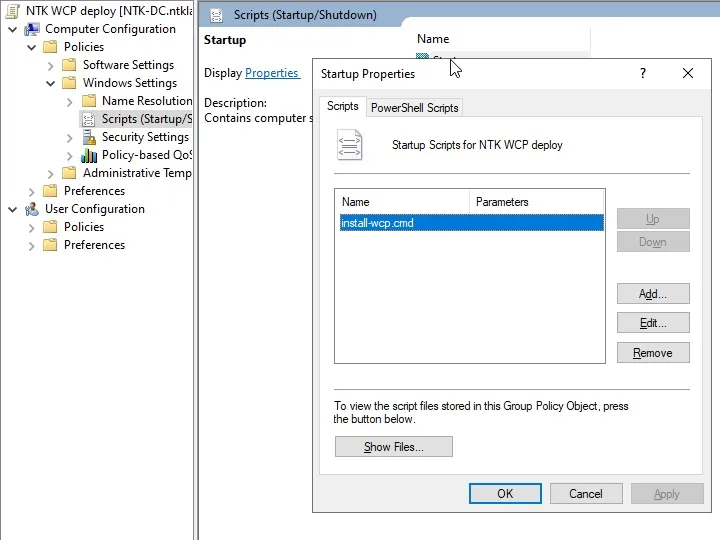
Scenarijus atlieka tris veiksmus: baigia darbą, jei 1.3.8 jau įdiegta, sustabdo Notakey tarnybą ir palaukia, kol ji sustos, o tada tyliuoju režimu paleidžia diegimo paketą. Scenarijų galite palikti politikoje. Kompiuteryje, kuriame 1.3.8 jau įdiegta, jis nieko nedaro.
Kiekvienas kompiuteris atnaujinamas tada, kai kitą kartą paleidžiamas prijungtas prie tinklo, todėl visų kompiuterių nereikia naujinti vienu metu. Jei kuriame nors kompiuteryje naujinimas nepavyksta, dar kartą paleiskite tą kompiuterį iš naujo: scenarijus bus įvykdytas vėl ir diegimas bus pakartotas.
Šiam naujinimui nerekomenduojame naudoti Group Policy dalies Software installation (programinės įrangos diegimas), nes ji negali sustabdyti tarnybos prieš diegimą.
Kompiuterio naujinimas rankiniu būdu
Atverkite PowerShell administratoriaus teisėmis, pereikite į aplanką, kuriame yra diegimo paketas, ir įvykdykite:
Stop-Service com.notakey.cp.bgs
Start-Process msiexec -ArgumentList '/i NotakeyWcpInstaller-Release-1.3.8.msi /qn' -Wait
Get-Service com.notakey.cp.bgs
(Get-ItemProperty HKLM:\SOFTWARE\Notakey\WindowsCP).ProductVersion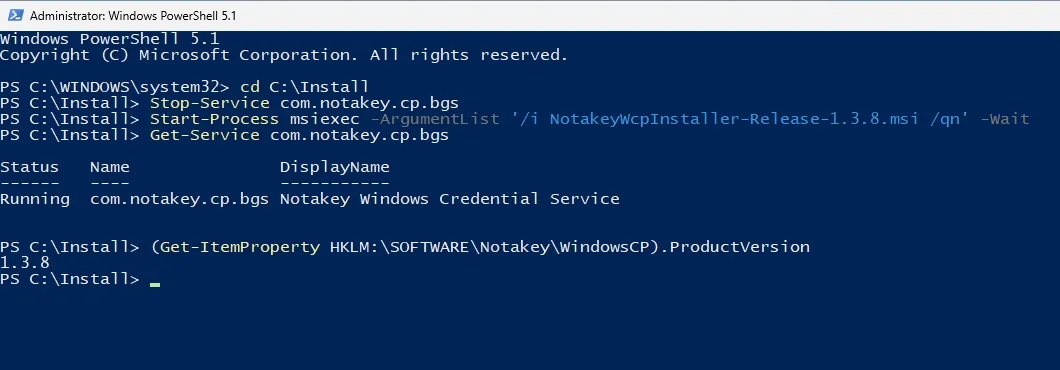
Pirmoji komanda sustabdo tarnybą. Antroji įdiegia 1.3.8 ir palaukia, kol diegimo paketas baigs darbą. Paskutinės dvi patikrina rezultatą: tarnyba veikia, o versija yra 1.3.8. Po to paleiskite kompiuterį iš naujo.
Programinės įrangos platinimo įrankiai, vykdantys komandas Local System paskyros teisėmis, pavyzdžiui, Microsoft Intune arba Configuration Manager, gali įvykdyti tas pačias komandas arba ankstesniame skyriuje pateiktą paleisties scenarijų. Šių įrankių neišbandėme.
Po naujinimo
Naudotojai vieną kartą įveda slaptažodį
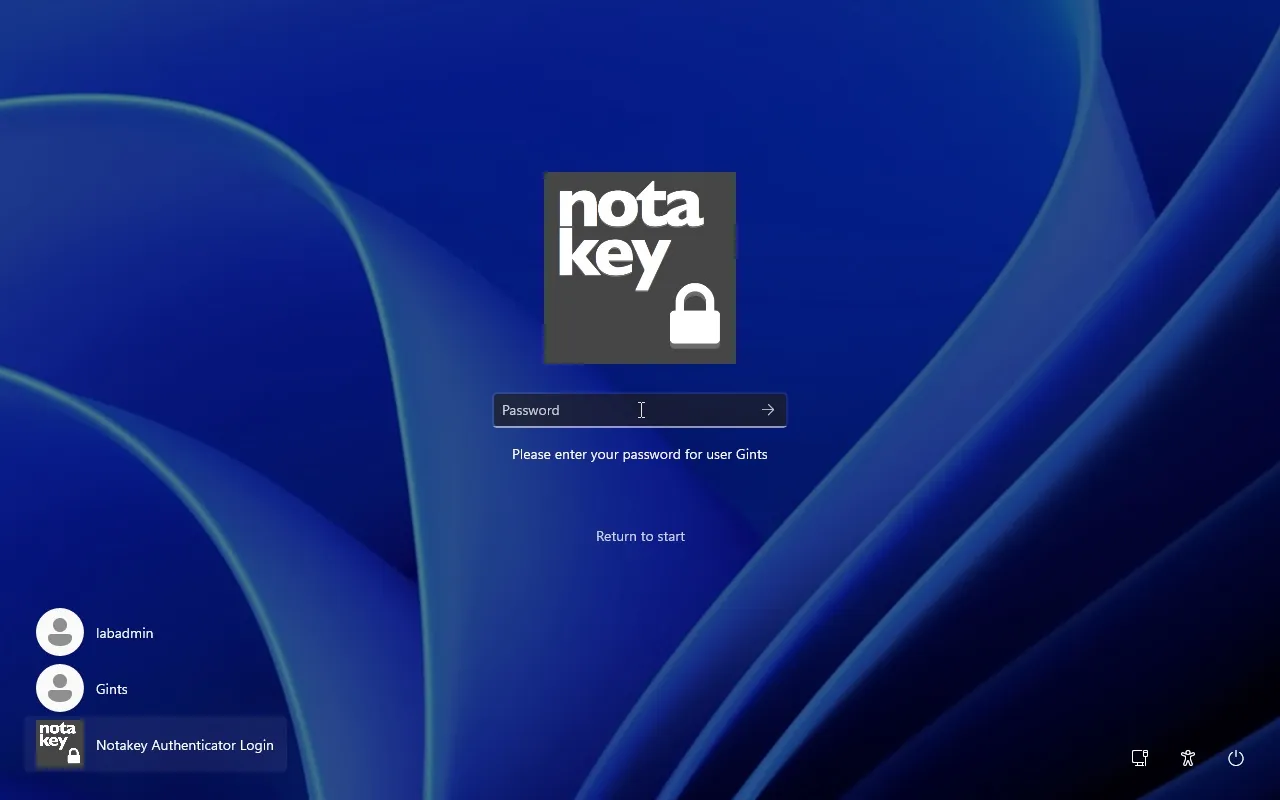
1.3.8 versija pašalina prisijungimo duomenis, kuriuos buvo išsaugojusi ankstesnė versija. Kitą kartą jungdamasis su Notakey, kiekvienas naudotojas vieną kartą įveda Windows slaptažodį ir patvirtina užklausą telefone. Vėliau prisijungti, kaip ir anksčiau, pakanka vien telefono.
Pakeiskite API klientą
Tai atlikite, kai kompiuteriai jau atnaujinti. Kompiuterius galima perjungti po vieną.
- Notakey valdymo skydelyje atverkite API clients (API klientai) ir sukurkite naują klientą su tomis pačiomis aprėptimis kaip ir dabartinis. Nusikopijuokite kliento ID ir kliento paslaptį. Senojo kliento kol kas neištrinkite.
- Reikšmėms
ClientIDirClientSecretregistro rakteHKLM\SOFTWARE\Notakey\WindowsCPpriskirkite naujojo kliento duomenis – toje pačioje Group Policy politikoje, kuria jos buvo išplatintos iš pradžių, arba rankiniu būdu. - Paleiskite kompiuterius iš naujo. Šias dvi reikšmes tarnyba nuskaito tik pasileisdama. Kompiuteryje, kuris naujas reikšmes iš Group Policy gauna paleidimo metu, tarnyba gali pasileisti anksčiau, nei jos pasiekia kompiuterį; mūsų bandyme taip ir nutiko. Toks kompiuteris naująsias reikšmes pradeda naudoti tik dar kartą iš naujo paleidus kompiuterį arba tarnybą.
- Abu klientai veikia lygiagrečiai. Senąjį API klientą ištrinkite tada, kai kompiuteriai jau naudoja naująjį. Kompiuteryje, kuris po to vis dar naudoja senąjį klientą, naudotojai negalės prisijungti su Notakey, kol jis negaus naujųjų reikšmių ir nebus paleistas iš naujo.
Prisijungimo duomenų dialogai seanso metu
Notakey nebesiūlomas prisijungimo duomenų dialoguose, kuriuos programa atveria jau prisijungusiam naudotojui, pavyzdžiui, Run as different user (vykdyti kaip kitam naudotojui). Prisijungimas, atrakinimas, nuotolinis darbalaukis ir Run as administrator (vykdyti administratoriaus teisėmis) užklausa veikia kaip anksčiau.
Jei naujinimas nepavyksta
Negalėdamas užbaigti darbo, diegimo paketas praneša apie klaidą 1603. Po nepavykusio bandymo ankstesnė versija veikia toliau iki kito paleidimo iš naujo. Po jo foninės tarnybos nebelieka. Kad tai sutvarkytumėte, sustabdykite tarnybą, jei ji dar veikia, dar kartą paleiskite 1.3.8 diegimo paketą ir paleiskite kompiuterį iš naujo.
Visas vadovas pateiktas svetainėje
documentation.notakey.com. Jei
naujinimas vis nepavyksta, kreipkitės į palaikymo tarnybą ir
pridėkite diegimo žurnalą. Kad žurnalas būtų sukurtas, prie msiexec
komandos pridėkite /l*v wcp-install.log.