A Notakey Windows Credential Provider 1.3.8-as verziója fontos biztonsági javításokat tartalmaz. Minden telepítéshez ezt ajánljuk. Az összes korábbi 1.2.x és 1.3.x verziót felváltja. Ez a cikk bemutatja, hogyan frissítheti a számítógépeket csoportházirenddel (Group Policy), és hogyan frissíthet kézzel egyetlen gépet.
Mindkét módszert 2026. november 17-én teszteltük Windows 11 Enterprise 24H2 és Windows 10 Enterprise 22H2 rendszeren, 1.2.61-es és 1.3.4-es verzióról frissítve.
Három szabály minden frissítéshez
- Az új verziót a régire telepítse rá. Előtte ne távolítsa el a korábbi verziót. A korábbi verzió csendes eltávolítása 1603-as hibával meghiúsul, és a gépen nem marad meg a Notakey háttérszolgáltatása. Az 1.3.8-as telepítő magától lecseréli a korábbi verziót, és megőrzi a registryben tárolt beállításokat.
- A telepítő indítása előtt állítsa le a Notakey szolgáltatást. Ha a szolgáltatást magának a telepítőnek kell leállítania, a Windows tíz másodperccel később, még a telepítés közben újraindítja. Windows 11-en emiatt néhány tesztfrissítésünk 1603-as hibával meghiúsult. Amikor előbb leállítottuk a szolgáltatást, minden frissítés sikerült. Az alábbi két eljárás mindegyike a szolgáltatás leállításával kezdődik.
- Győződjön meg arról, hogy a felhasználók tudják a Windows-jelszavukat. A frissítés után a következő bejelentkezéskor minden felhasználónak egyszer meg kell adnia. Ez azokon a gépeken a legfontosabb, ahol a többi bejelentkezési lehetőség le van tiltva.
Töltse le a telepítőt a letöltési oldalról, és vesse össze az SHA-256 ellenőrzőösszegét az ott közölt értékkel.
Frissítés csoportházirenddel
Használjon számítógép-indítási szkriptet. Ez a Local System fiók nevében fut, még mielőtt bárki bejelentkezne, így felhasználó nélkül is le tudja állítani a szolgáltatást, és telepíteni tudja az új verziót.
- Másolja a
NotakeyWcpInstaller-Release-1.3.8.msifájlt egy olyan hálózati megosztásra, amelyet a számítógépfiókok olvashatnak (például olvasási jogosultság a Domain Computers csoportnak). - Mentse az alábbi szkriptet
install-wcp.cmdnéven, és az utolsó sorban írja át az elérési utat a saját megosztására. - A Group Policy Management Editorban (csoportházirend-kezelő szerkesztő) nyissa meg a Computer Configuration → Policies → Windows Settings → Scripts (Startup/Shutdown) → Startup elemet, kattintson az Add (Hozzáadás) gombra, és jelölje ki a szkriptet.
- Csatolja a házirendet azokhoz a szervezeti egységekhez, amelyekben a credential providert használó számítógépek találhatók.
@echo off
set WCPVER=1.3.8
reg query "HKLM\SOFTWARE\Notakey\WindowsCP" /v ProductVersion 2>nul | find "%WCPVER%" >nul && exit /b 0
powershell -NoProfile -ExecutionPolicy Bypass -Command "$s=Get-Service com.notakey.cp.bgs -ErrorAction SilentlyContinue; if($s){ try{$s.WaitForStatus('Running','00:00:30')}catch{}; Stop-Service com.notakey.cp.bgs -Force -ErrorAction SilentlyContinue; try{(Get-Service com.notakey.cp.bgs).WaitForStatus('Stopped','00:00:30')}catch{} }"
msiexec /i "\\server\share\NotakeyWcpInstaller-Release-%WCPVER%.msi" /qn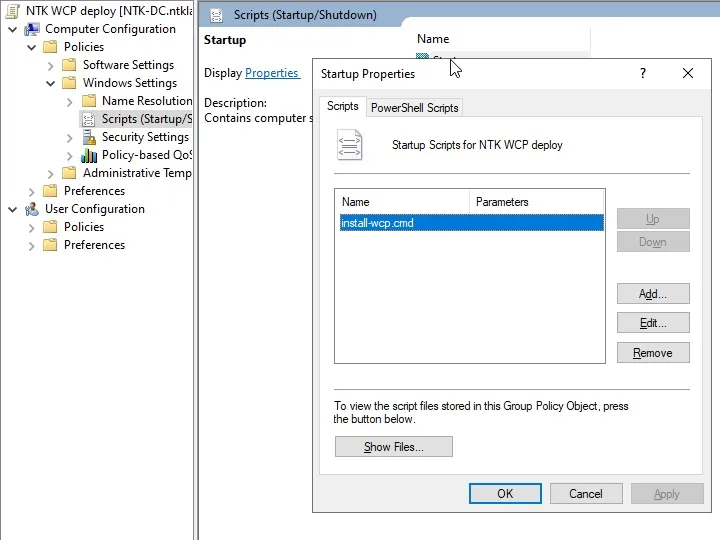
A szkript három dolgot tesz: kilép, ha az 1.3.8-as verzió már telepítve van; leállítja a Notakey szolgáltatást, és megvárja, amíg az valóban leáll; végül csendes módban futtatja a telepítőt. A házirendben benne hagyhatja. Azon a gépen, amelyen már az 1.3.8-as verzió fut, nem csinál semmit.
Minden számítógép akkor frissül, amikor legközelebb a hálózathoz csatlakozva indul el, így a gépeket nem kell egyszerre frissíteni. Ha a frissítés valamelyik gépen meghiúsul, indítsa újra a gépet: a szkript ismét lefut, és megismétli a telepítést.
Ehhez a frissítéshez nem ajánljuk a csoportházirend Software installation (szoftvertelepítés) részét, mert az a telepítés előtt nem tudja leállítani a szolgáltatást.
Egy számítógép frissítése kézzel
Nyissa meg a PowerShellt rendszergazdaként, lépjen a telepítőt tartalmazó mappába, és futtassa az alábbi parancsokat:
Stop-Service com.notakey.cp.bgs
Start-Process msiexec -ArgumentList '/i NotakeyWcpInstaller-Release-1.3.8.msi /qn' -Wait
Get-Service com.notakey.cp.bgs
(Get-ItemProperty HKLM:\SOFTWARE\Notakey\WindowsCP).ProductVersion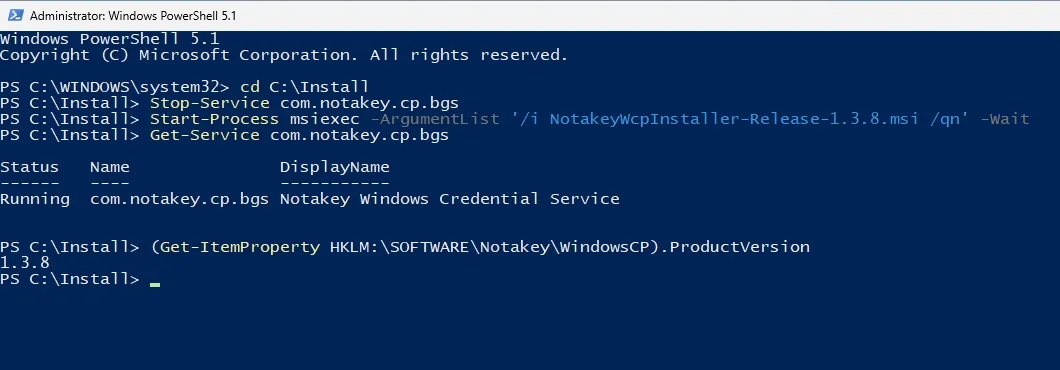
Az első parancs leállítja a szolgáltatást. A második telepíti az 1.3.8-as verziót, és megvárja, amíg a telepítő végez. Az utolsó kettő az eredményt ellenőrzi: a szolgáltatás fut, a verzió pedig 1.3.8. Ezután indítsa újra a számítógépet.
Azok a szoftverterjesztő eszközök, amelyek a Local System fiók nevében futtatnak parancsokat, például a Microsoft Intune vagy a Configuration Manager, ugyanezeket a parancsokat vagy az előző szakaszban szereplő indítási szkriptet is futtathatják. Ezeket az eszközöket nem teszteltük.
A frissítés után
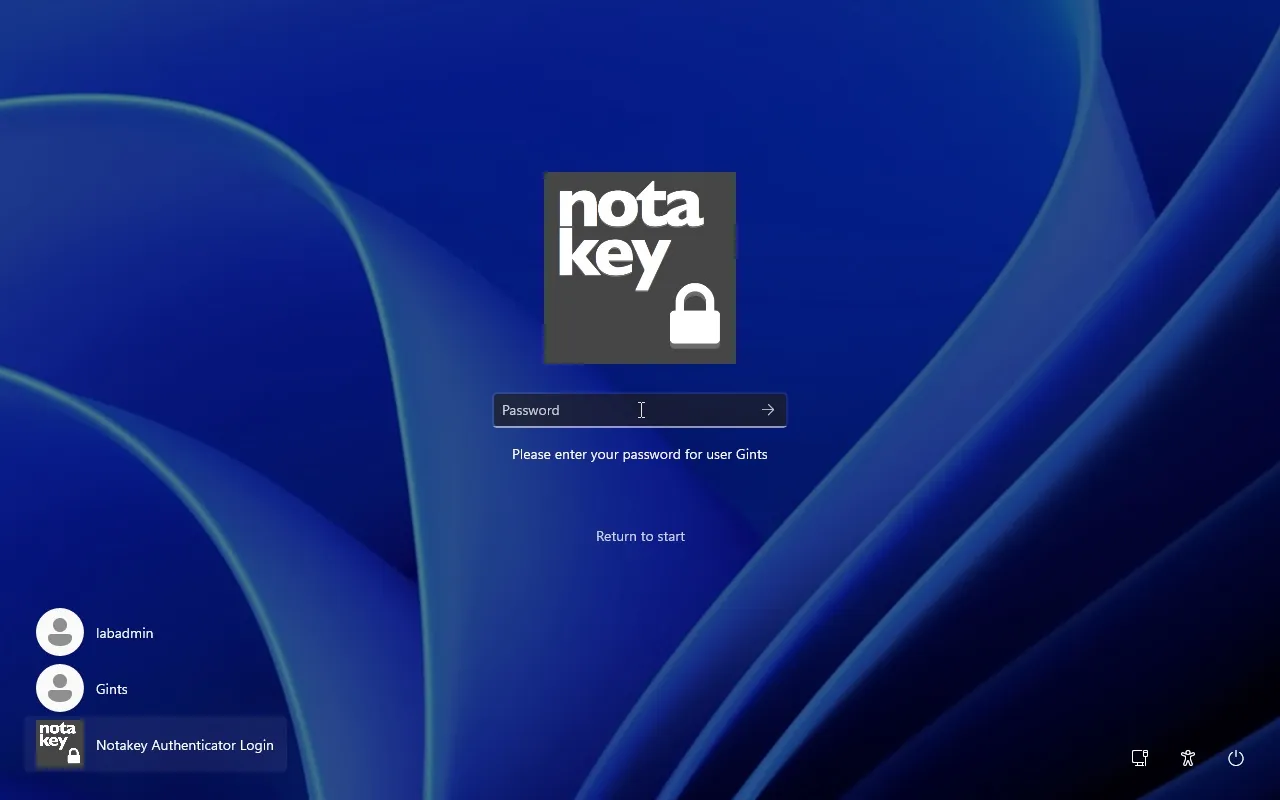
A felhasználók egyszer megadják a jelszavukat
Az 1.3.8-as verzió törli a korábbi verzió által gyorsítótárazott hitelesítő adatokat. A következő, Notakeyjel történő bejelentkezéskor minden felhasználó egyszer megadja a Windows-jelszavát, és jóváhagyja a kérést a telefonján. Ezután a bejelentkezéshez ismét csak a telefonra van szükség, ahogy korábban.
Cserélje le az API-klienst
Ezt a számítógépek frissítése után végezze el. A gépek egyenként is átállhatnak.
- A Notakey irányítópulton nyissa meg az API clients (API-kliensek) részt, és hozzon létre egy új klienst ugyanazokkal a hatókörökkel (scopes), mint a jelenlegi. Másolja ki a kliensazonosítót (client ID) és a klienstitkot (client secret). A régi klienst egyelőre ne törölje.
- Írja át a
HKLM\SOFTWARE\Notakey\WindowsCPkulcs alattiClientIDésClientSecretértéket az új kliens adataira. Ezt abban a csoportházirendben tegye meg, amely eredetileg kiosztotta az értékeket, vagy kézzel. - Indítsa újra a számítógépeket. A szolgáltatás a két értéket csak induláskor olvassa be. Ha egy gép indulás közben kapja meg az új értékeket a csoportházirendből, előfordulhat, hogy a szolgáltatás még az értékek megérkezése előtt elindul; a tesztünkben ez történt. Az ilyen gép csak a számítógép vagy a szolgáltatás újabb újraindítása után használja az új értékeket.
- A két kliens egymás mellett is működik. Akkor törölje a régi API-klienst, amikor a számítógépek már az újat használják. Az a gép, amely ezután is a régi klienst használja, mindaddig nem tudja Notakeyjel beléptetni a felhasználókat, amíg meg nem kapja az új értékeket, és újra nem indul.
Hitelesítőadat-kérő párbeszédpanelek a munkameneten belül
A Notakey már nem jelenik meg azokban a hitelesítőadat-kérő párbeszédpanelekben, amelyeket egy program egy már bejelentkezett felhasználónak nyit meg; ilyen például a Run as different user (futtatás más felhasználóként). A bejelentkezés, a zárolás feloldása, a távoli asztal és a Run as administrator (futtatás rendszergazdaként) párbeszédpanelje ugyanúgy működik, mint korábban.
Ha a frissítés meghiúsul
A telepítő 1603-as hibát jelez, ha nem tudja befejezni a telepítést. Sikertelen kísérlet után a korábbi verzió a következő újraindításig tovább működik. Az újraindítás után azonban a háttérszolgáltatása eltűnik. A javításhoz állítsa le a szolgáltatást, ha még fut, futtassa újra az 1.3.8-as telepítőt, majd indítsa újra a számítógépet.
A teljes kézikönyv a
documentation.notakey.com
címen érhető el. Ha a frissítés többszöri próbálkozásra is meghiúsul,
forduljon az ügyfélszolgálathoz, és mellékelje a telepítő
naplóját. A napló létrehozásához egészítse ki az msiexec parancsot a
/l*v wcp-install.log kapcsolóval.