Niektóre logowania nie powinny zależeć wyłącznie od jednej osoby. Wykonawca zewnętrzny, który raz w miesiącu łączy się z Państwa siecią. Serwer, który obsługuje płace. Konsola administracyjna firewalla. W takich przypadkach Notakey może przed przepuszczeniem logowania poprosić o zgodę drugą osobę: użytkownik zatwierdza je na własnym telefonie, a wskazana osoba zatwierdzająca na swoim.
Notakey oferuje do tego dwa tryby:
- Zatwierdzenie natychmiastowe. Każde logowanie wymaga zgody obu osób, w tej samej chwili.
- Zatwierdzenie z wyprzedzeniem. Użytkownik zawczasu prosi o okno czasowe, na przykład dwie godziny. Gdy osoba zatwierdzająca się zgodzi, logowania w tym oknie wymagają już tylko telefonu użytkownika. Poza oknem logowanie jest odrzucane.
Ten przewodnik pokazuje trzy zastosowania, wszystkie uruchomione w naszym laboratorium:
- Dostęp wykonawcy do VPN na określony czas (zatwierdzenie z wyprzedzeniem).
- Komputer z systemem Windows, do którego można się zalogować tylko po zatwierdzeniu, przy konsoli i przez pulpit zdalny (w dowolnym trybie).
- Logowania administratorów zatwierdzane przez kolegę (zatwierdzenie natychmiastowe).
Laboratorium: appliance Notakey 5.2.4 z użytkownikami z Active Directory, Authentication Proxy w wersji 2.0.1, FortiGate-VM 8.0.2, Windows 10 z dostawcą poświadczeń Notakey 1.3.8 oraz aplikacja Notakey na dwóch emulatorach Androida, jednym dla użytkownika i jednym dla osoby zatwierdzającej. Tam, gdzie piszemy „w naszym laboratorium”, widzieliśmy to sami. Jeśli czegoś nie testowaliśmy, zaznaczamy to.
Jak to działa
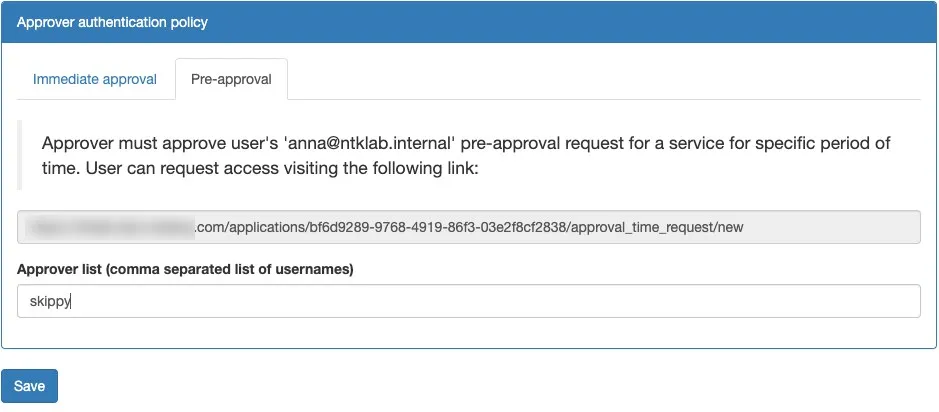
Osobę zatwierdzającą ustawia się dla każdego użytkownika osobno, w panelu usługi, do której użytkownik się loguje: Users → użytkownik → policy. Strona ma kartę dla każdego trybu i pole na osoby zatwierdzające:
Zasady:
- Osoba zatwierdzająca musi być użytkownikiem tej samej usługi i mieć zarejestrowaną w niej aplikację Notakey. Notakey wysyła żądanie zatwierdzenia na jej telefon właśnie przez tę usługę. W przypadku użytkowników z Active Directory osoba zatwierdzająca rejestruje telefon tak jak każdy inny użytkownik.
- Wystarczy krótka nazwa z Active Directory. Wpisaliśmy
skippy, a Notakey odnalazłskippy@ntklab.internal. - Kilka osób zatwierdzających rozdzielonych przecinkami oznacza dowolną z nich. Decyduje ta, która odpowie pierwsza, a żądanie znika z telefonów pozostałych. Warto wpisać na listę dwie osoby, aby czyjś urlop nikogo nie odciął od dostępu.
- Użytkownik nie może zatwierdzić własnego żądania. Notakey odrzuca samozatwierdzenie.
- Użytkowników bez zasady to nie dotyczy. W tej samej usłudze mogą być wykonawcy, którzy potrzebują zatwierdzenia, i pracownicy, którzy go nie potrzebują.
Dwa z tych punktów, o kilku osobach zatwierdzających i o samozatwierdzeniu, znamy z kodu źródłowego produktu. W naszym laboratorium była jedna osoba zatwierdzająca i nie próbowaliśmy wskazać użytkownika jako jego własnej osoby zatwierdzającej.
Scenariusz 1 — Dostęp wykonawcy do VPN na dwie godziny
Inżynier wsparcia Państwa dostawcy musi dziś po południu dostać się do jednego systemu. Jego konto istnieje przez cały rok, ale ma działać tylko wtedy, gdy ktoś wewnątrz firmy wyrazi na to zgodę.
Konfiguracja. Użytkownikowi wykonawcy należy przypisać zasadę zatwierdzenia z wyprzedzeniem, a jako osobę zatwierdzającą wskazać tego, kto odpowiada za umowę. Karta Pre-approval pokazuje odnośnik do strony wniosku. Ten odnośnik należy wysłać wykonawcy razem z danymi konta.
Wniosek o dostęp. Przed połączeniem wykonawca otwiera odnośnik, wpisuje swoją nazwę użytkownika i wybiera czas trwania: 15 lub 30 minut, 1, 2, 8 lub 16 godzin, 1, 2, 3 lub 7 dni albo jeden miesiąc.
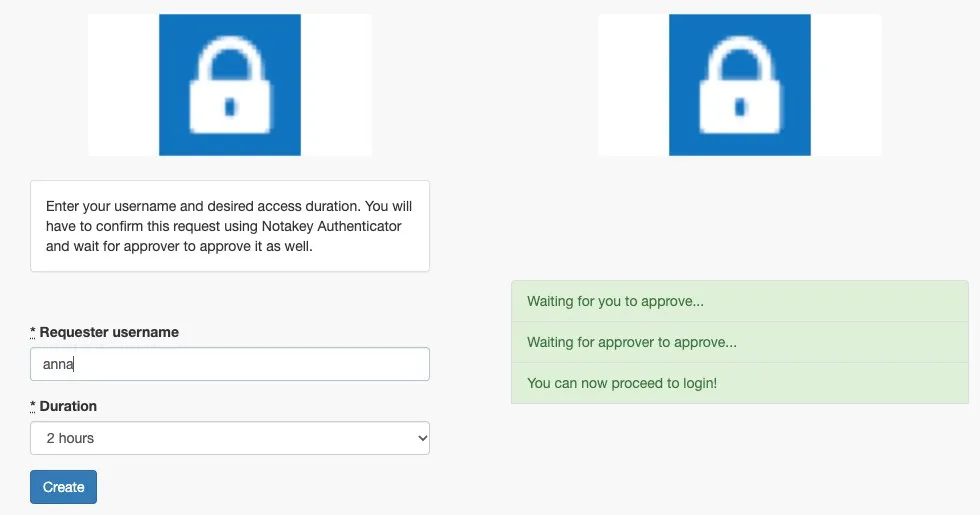
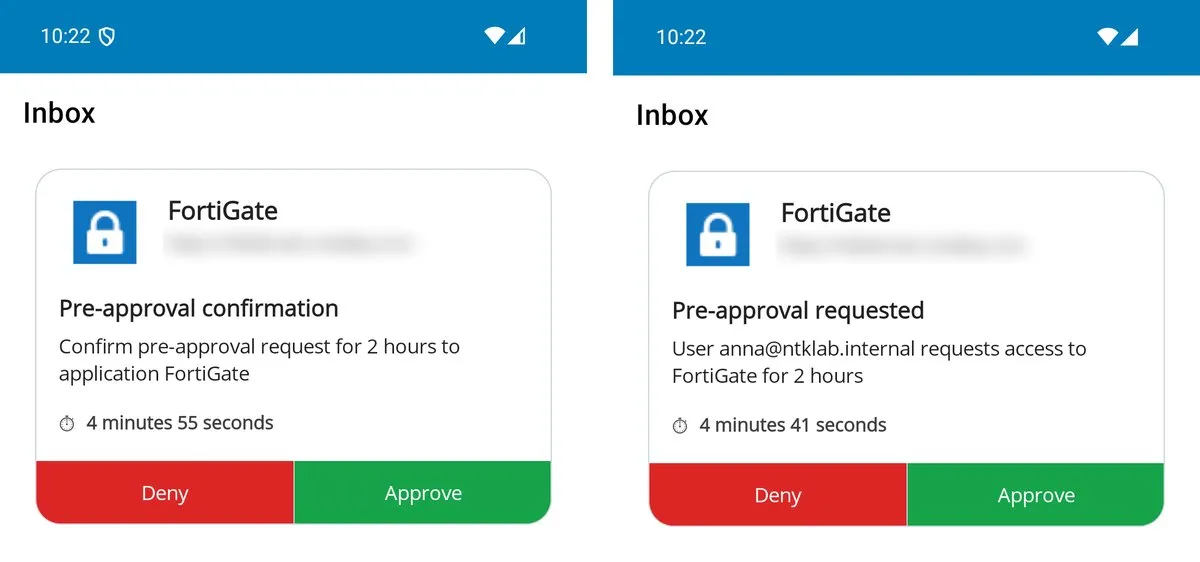
Strona nie wymaga hasła, ale nie da się jej użyć, aby przyznać dostęp komuś innemu. Potrzebna jest zgoda z dwóch telefonów. Najpierw wykonawca potwierdza wniosek na własnym telefonie, a następnie osoba zatwierdzająca zatwierdza go na swoim:
Połączenie. W czasie trwania okna wykonawca loguje się do VPN jak zwykle i zatwierdza logowanie na własnym telefonie. Osoba zatwierdzająca nie jest pytana ponownie. W naszym laboratorium logowanie do VPN na FortiGate przeszło 5 sekund po żądaniu RADIUS, a na telefon osoby zatwierdzającej nic nie dotarło.
Poza oknem Notakey odrzuca logowanie, zanim cokolwiek trafi na telefon. W naszym laboratorium FortiGate od razu otrzymał Access-Reject. Klient VPN pokazuje zwykły błąd logowania, bez żadnej wzmianki o stronie wniosku. Wykonawców należy uprzedzić: jeśli VPN odmawia dostępu, najpierw trzeba złożyć wniosek przez odnośnik.
Okno wygasa samo. Nikt nie musi pamiętać o wyłączeniu konta po zakończeniu pracy.
Scenariusz 2 — Komputer z systemem Windows dostępny tylko po zatwierdzeniu
Serwer płacowy, komputer z kluczami do podpisywania, serwer przesiadkowy (jump host) do środowiska produkcyjnego: to maszyny, do których logowanie nie powinno zależeć od jednej osoby.
Konfiguracja. Na komputerze należy zainstalować dostawcę poświadczeń Notakey i ustawić Notakey jako jedyny sposób logowania. Oba kroki opisuje nasz przewodnik Logowanie do Windows z zatwierdzeniem na telefonie. Drugi krok jest najważniejszy dla pulpitu zdalnego: dopóki dostawca haseł Windows pozostaje włączony, samo hasło otwiera sesję RDP. Następnie użytkownikom tego komputera należy przypisać zasadę z osobą zatwierdzającą w usłudze Notakey, z której korzysta dostawca poświadczeń.
Przy zatwierdzeniu z wyprzedzeniem użytkownik prosi o okno na czas zmiany („8 hours”), kierownik zatwierdza je raz, a każde logowanie w trakcie zmiany wymaga tylko telefonu użytkownika. W naszym laboratorium użytkownik domenowy zalogował się przy konsoli w zatwierdzonym oknie, zatwierdzając logowanie tylko na swoim telefonie. Po wygaśnięciu okna to samo logowanie zostało odrzucone, a kafelek pokazał „Error occured while processing authentication request.” Komunikat nie podaje przyczyny, dlatego należy poinformować użytkowników o odnośniku do wniosku.
Przy zatwierdzeniu natychmiastowym każde logowanie wymaga zgody na obu
telefonach. W naszym laboratorium użytkownik zatwierdził logowanie po 3
sekundach, osoba zatwierdzająca po 9, i pulpit się otworzył. Dostawca
poświadczeń tworzy żądanie z czasem życia MessageTtlSeconds (domyślnie 30
sekund), a ekran logowania czeka na odpowiedź przez czas
AuthWaitTimeoutSecs (60 sekund). Testowaliśmy tylko odpowiedzi udzielone w
ciągu 30 sekund i nie testowaliśmy dłuższych wartości. Dla dwóch osób 30
sekund to niewiele. Na komputerach używanych codziennie bardziej praktyczne
jest zatwierdzenie z wyprzedzeniem.
Pulpit zdalny korzysta z tego samego dostawcy poświadczeń co konsola. Zasadę zatwierdzania testowaliśmy przy konsoli. Zatwierdzanie na telefonie przy logowaniu przez RDP testowaliśmy wcześniej, jak opisano we wspomnianym wyżej przewodniku.
Scenariusz 3 — Logowania administratorów zatwierdzane przez kolegę
Administratorzy firewalli i serwerów mogą zmienić wszystko. Gdy ich użytkownicy w Notakey mają ustawione zatwierdzenie natychmiastowe, logowanie administratora czeka, aż zatwierdzi je również kolega.
Skonfigurowaliśmy to na FortiGate, którego logowania RADIUS przechodzą przez
Notakey Authentication Proxy, tak jak w naszym
przewodniku po FortiGate.
Sprawdziliśmy to poleceniem testowym RADIUS w FortiGate,
diagnose test authserver. Wysyła ono przez to samo proxy żądanie tego
samego rodzaju co logowanie administratora (RADIUS z PAP). Nie otwieraliśmy
sesji administratora z drugim zatwierdzeniem.
| Odpowiedź osoby zatwierdzającej | Czas oczekiwania proxy / limity czasu FortiGate | Wynik w naszym laboratorium |
|---|---|---|
| po ok. 12 s | 30 s / 60 s | logowanie przyjęte |
| odrzucenie | 30 s / 60 s | logowanie odrzucone |
| po ok. 75 s | 30 s / 60 s | logowanie odrzucone, gdy proxy przestało czekać po 30 s |
| po ok. 50 s | 120 s / 120 s | logowanie przyjęte po 54 s |
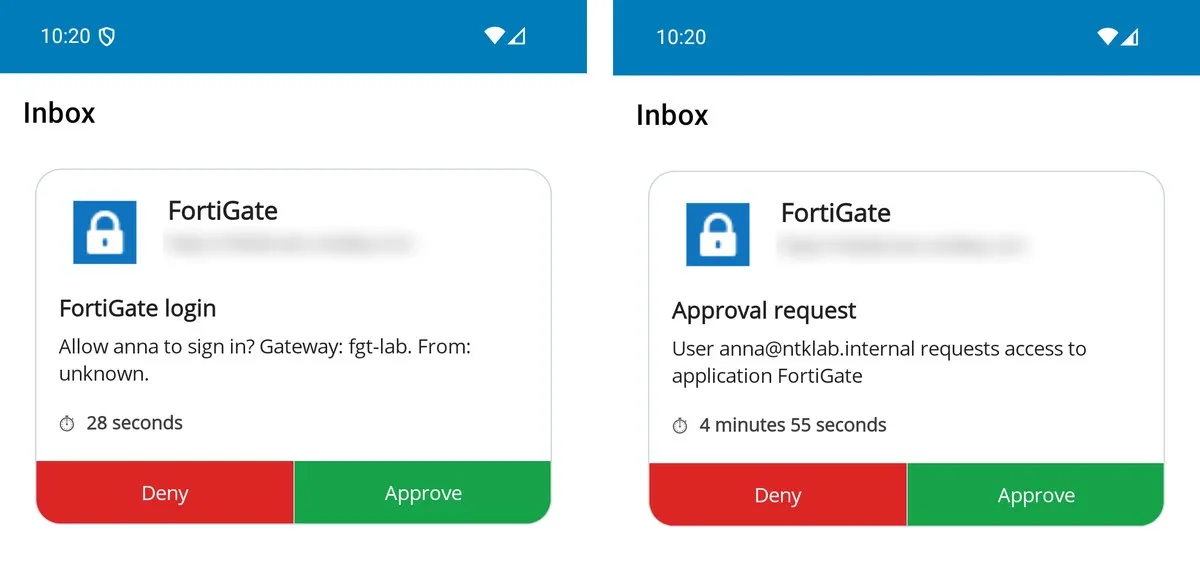
Dwie osoby potrzebują więcej czasu niż jedna. Należy wydłużyć czas oczekiwania proxy, a oba limity czasu RADIUS w FortiGate ustawić powyżej niego:
ntk cfg setc :ap.vpn_message_ttl 120
ntk ap restart
config user radius
edit "notakey-proxy"
set timeout 120
next
end
config system global
set remoteauthtimeout 120
endProxy przyjmuje wartości od 5 do 300 sekund. Należy wybrać wartość, którą akceptuje Państwa brama i która osobom zatwierdzającym rzeczywiście wystarczy na odpowiedź.
Należy zachować lokalnego administratora awaryjnego opisanego w przewodniku po FortiGate. Nie zależy on od Notakey ani od żadnego kolegi.
Co widzi osoba zatwierdzająca, a czego jeszcze nie
Telefon osoby zatwierdzającej pokazuje, kto chce uzyskać dostęp i do jakiej usługi, a przy zatwierdzeniu z wyprzedzeniem także na jak długo. Nie pokazuje tekstu z żądania samego użytkownika: ani bramy, ani adresu źródłowego, ani opisu czynności. To wystarcza, aby odpowiedzieć na pytanie „czy Anna może teraz skorzystać z VPN?”. Nie wystarcza do zatwierdzenia treści płatności ani dokumentu, dlatego na razie nie oferujemy tego do takich zastosowań.
Inne ograniczenia w wersji 5.2.4:
- Wystarczy jedna z osób na liście. Wariant „dwie z czterech” nie jest możliwy.
- Zasady ustawia się w panelu dla każdego użytkownika osobno, a nie dla grupy.
- Dziennik zdarzeń rejestruje każdą odpowiedź, z użytkownikiem, urządzeniem i adresem, z którego przyszła. Wpis osoby zatwierdzającej nie wskazuje żądania, które zatwierdziła, więc oba wpisy trzeba dopasować do siebie według czasu.
- Żądanie zatwierdzenia pozostaje na telefonie osoby zatwierdzającej przez pięć minut, nawet gdy logowanie przestało już na nie czekać. W naszym laboratorium zatwierdzenie go po tym, jak FortiGate odrzucił logowanie, nikogo nie wpuściło.
Te kwestie są na naszej liście prac rozwojowych.
Zanim włączą to Państwo
- Należy upewnić się, że każda osoba zatwierdzająca zarejestrowała aplikację w tej samej usłudze, i przetestować jedno logowanie dla każdej z nich.
- Dla każdego użytkownika należy wskazać co najmniej dwie osoby zatwierdzające.
- Przy zatwierdzeniu natychmiastowym limity czasu należy podnieść, jak pokazano wyżej, przed pierwszym prawdziwym logowaniem, a nie po pierwszym nieudanym.
- Użytkownikom należy powiedzieć, jak wygląda odmowa (zwykły błąd VPN albo „Error occured…” w Windows) i gdzie znajduje się odnośnik do wniosku.
- Osobom zatwierdzającym należy przekazać jedyną regułę, która naprawdę się liczy: zatwierdzać tylko to, czego się spodziewają. Żądanie, którego nie potrafią z niczym powiązać, to powód, by zadzwonić do użytkownika, a nie by nacisnąć Approve.
Podsumowanie
| Zastosowanie | Tryb | Na co zwrócić uwagę |
|---|---|---|
| VPN dla wykonawcy lub dostawcy | Zatwierdzenie z wyprzedzeniem, 1–8 godzin | wysłać odnośnik do wniosku razem z kontem |
| Komputer Windows, konsola lub RDP | Z wyprzedzeniem na czas zmiany albo natychmiastowe | logowanie wyłącznie przez Notakey; MessageTtlSeconds 30 s przy natychmiastowym |
| Logowania administratorów | Natychmiastowe | :ap.vpn_message_ttl i limity czasu RADIUS bramy, w naszym laboratorium 120 s |