Mõni sisselogimine ei tohiks sõltuda ainult ühest inimesest. Näiteks töövõtja, kes ühendub teie võrguga kord kuus. Server, millel töötab palgaarvestus. Tulemüüri halduskonsool. Selliste sisselogimiste puhul saab Notakey enne sisselaskmist küsida teise inimese nõusolekut: kasutaja kinnitab oma telefonis ja nimeliselt määratud kinnitaja enda omas.
Notakeyl on selleks kaks režiimi:
- Kohene kinnitus. Iga sisselogimine vajab mõlema inimese nõusolekut, kohe sisselogimise hetkel.
- Eelkinnitus. Kasutaja taotleb juurdepääsu ette kindlaks ajavahemikuks, näiteks kaheks tunniks. Kui kinnitaja on sellega nõustunud, piisab selle ajavahemiku jooksul sisselogimiseks kasutaja enda telefonist. Väljaspool seda lükatakse sisselogimine tagasi.
Selles juhendis näitame kolme kasutusviisi. Kõik kolm proovisime läbi oma laboris:
- Töövõtja VPN-juurdepääs kindlaks ajaks (eelkinnitus).
- Windowsi arvuti, mis avaneb ainult kinnitusega, nii konsoolis kui ka kaugtöölaua kaudu (kumbki režiim).
- Administraatorite sisselogimised, mille kinnitab kolleeg (kohene kinnitus).
Labor: Notakey seade 5.2.4 Active Directory kasutajatega, Authentication Proxy versioon 2.0.1, FortiGate-VM 8.0.2, Windows 10 koos Notakey credential provideriga 1.3.8 ning Notakey rakendus kahes Androidi emulaatoris, üks kasutaja ja teine kinnitaja jaoks. Kus kirjutame „meie laboris“, nägime seda ise. Kui me midagi ei testinud, ütleme selle välja.
Kuidas see toimib
Kinnitaja määratakse iga kasutaja jaoks eraldi selle teenuse halduspaneelil, kuhu kasutaja sisse logib: Users → kasutaja → policy. Lehel on kummagi režiimi jaoks oma vahekaart ja väli kinnitajate jaoks:
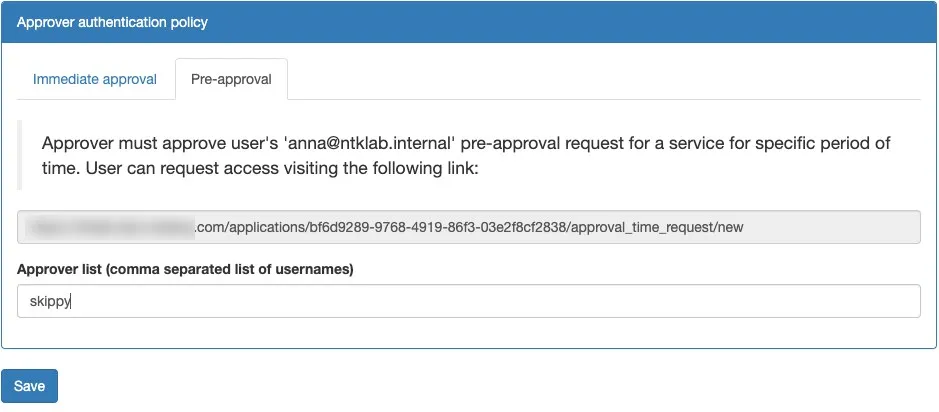
Reeglid:
- Kinnitaja peab olema sama teenuse kasutaja, kelle Notakey rakendus on selles teenuses registreeritud. Notakey saadab kinnituspäringu kinnitaja telefoni just selle teenuse kaudu. Kui kasutajad tulevad Active Directoryst, registreerib kinnitaja oma telefoni nagu iga teine kasutaja.
- Piisab lühikesest Active Directory nimest. Sisestasime
skippyja Notakey leidis kasutajaskippy@ntklab.internal. - Mitu komaga eraldatud kinnitajat tähendab, et piisab ükskõik kellest neist. Otsustab see, kes vastab esimesena, ja päring kaob teiste kinnitajate telefonidest. Lisage loendisse kaks nime, et kellegi puhkus ei jätaks kedagi ukse taha.
- Kasutaja ei saa enda päringut ise kinnitada. Notakey lükkab sellise kinnituse tagasi.
- Kasutajaid, kellel poliitikat pole, see ei puuduta. Samas teenuses võivad olla nii töövõtjad, kes vajavad kinnitust, kui ka töötajad, kes seda ei vaja.
Kaks punkti – mitme kinnitaja ja enda päringu kinnitamise kohta – pärinevad toote lähtekoodist. Meie laboris oli üks kinnitaja ja me ei proovinud määrata kasutajat iseenda kinnitajaks.
1. stsenaarium – töövõtja VPN-juurdepääs kaheks tunniks
Teie tarnija tugiinsener peab täna pärastlõunal ühele süsteemile ligi pääsema. Tema konto on olemas aasta läbi, kuid te soovite, et see töötaks ainult siis, kui keegi teie ettevõttest on sellega nõustunud.
Seadistus. Määrake töövõtja kasutajale eelkinnituse poliitika ja kinnitajaks inimene, kes lepingut haldab. Vahekaardil Pre-approval on link taotluslehele. Saatke see link töövõtjale koos tema konto andmetega.
Juurdepääsu taotlemine. Enne ühendumist avab töövõtja lingi, sisestab oma kasutajanime ja valib kestuse: 15 või 30 minutit, 1, 2, 8 või 16 tundi, 1, 2, 3 või 7 päeva või üks kuu.
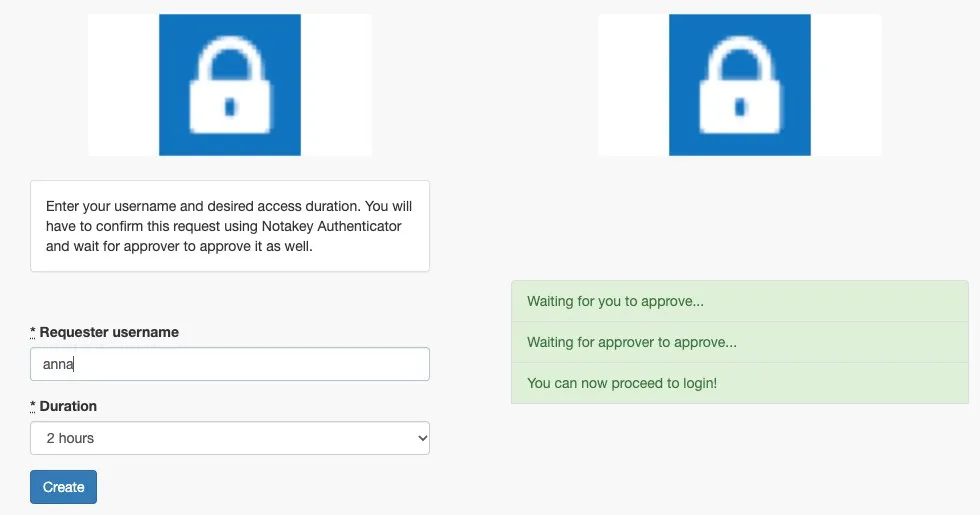
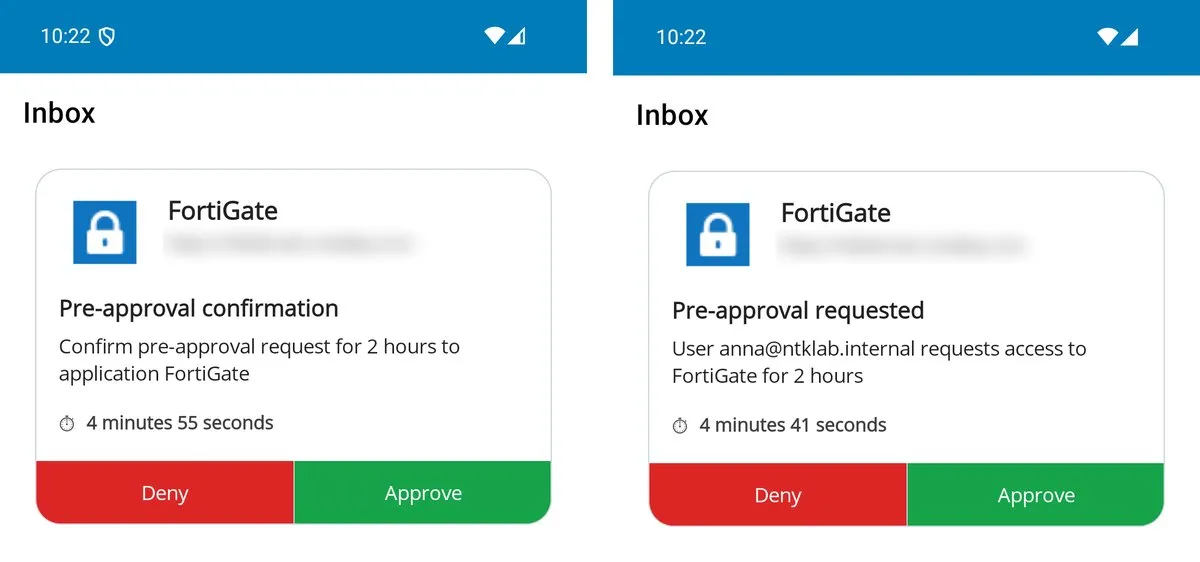
Leht ei küsi parooli, kuid sellega ei saa kellelegi teisele juurdepääsu anda. Nõusolek peab tulema kahest telefonist. Kõigepealt kinnitab töövõtja oma telefonis, seejärel kinnitaja enda omas:
Ühendumine. Ajavahemiku jooksul logib töövõtja VPN-i sisse nagu tavaliselt ja kinnitab oma telefonis. Kinnitajalt enam ei küsita. Meie laboris läks FortiGate’i VPN-i sisselogimine läbi 5 sekundit pärast RADIUS-e päringut ja kinnitaja telefoni ei jõudnud midagi.
Väljaspool ajavahemikku lükkab Notakey sisselogimise tagasi enne, kui midagi telefoni jõuab. Meie laboris sai FortiGate kohe Access-Rejecti. VPN-klient näitab tavalist sisselogimisviga ega viita kuidagi taotluslehele. Öelge seda töövõtjatele ette: kui VPN teid sisse ei lase, taotlege kõigepealt lingi kaudu juurdepääsu.
Ajavahemik lõpeb iseenesest. Keegi ei pea meeles pidama, et konto tuleb pärast välja lülitada.
2. stsenaarium – Windowsi arvuti, mis avaneb ainult kinnitusega
Palgaarvestuse server, allkirjastamisvõtmeid hoidev arvuti, tootmiskeskkonna hüppeserver: arvutid, kuhu sisselogimine ei tohiks sõltuda ühest inimesest.
Seadistus. Paigaldage arvutisse Notakey credential provider ja jätke Notakey ainsaks sisselogimisviisiks. Meie juhend Windowsi sisselogimine telefonikinnitusega kirjeldab mõlemat sammu. Teine on kõige olulisem kaugtöölaua puhul: seni kuni Windowsi paroolipõhine credential provider on lubatud, avab RDP-seansi ainuüksi parool. Seejärel määrake selle arvuti kasutajatele kinnitaja poliitika Notakey teenuses, mida credential provider kasutab.
Eelkinnituse korral taotleb kasutaja juurdepääsu vahetuse ajaks („8 hours“), juht kinnitab ühe korra ja iga sisselogimine vahetuse ajal vajab ainult kasutaja telefoni. Meie laboris logis domeenikasutaja kinnitatud ajavahemiku jooksul konsoolis sisse ainult enda kinnitusega. Pärast ajavahemiku lõppu lükati sama sisselogimine tagasi ja paanil oli teade „Error occured while processing authentication request.“ See teade ei ütle põhjust, nii et rääkige kasutajatele taotluslingist.
Kohese kinnituse korral küsib iga sisselogimine kinnitust mõlemast
telefonist. Meie laboris kinnitas kasutaja 3 ja kinnitaja 9 sekundi järel
ning töölaud avanes. Credential provider loob päringu, mille eluea määrab
MessageTtlSeconds (vaikimisi 30 sekundit), ja sisselogimisekraan ootab
vastust nii kaua, kui lubab AuthWaitTimeoutSecs (60 sekundit). Testisime ainult vastuseid,
mis tulid 30 sekundi jooksul, ja pikemaid väärtusi me ei testinud. Kahe
inimese jaoks on see lühike aeg. Arvutite puhul, mida kasutatakse iga päev,
on eelkinnitus praktilisem režiim.
Kaugtöölaud kasutab sama credential providerit mis konsool. Kinnitaja poliitikat testisime konsoolis. Telefonikinnitust RDP kaudu testisime varem, nagu on kirjeldatud eespool viidatud juhendis.
3. stsenaarium – administraatorite sisselogimised, mille kinnitab kolleeg
Tulemüüride ja serverite administraatorid saavad muuta kõike. Kui nende Notakey kasutajatele on määratud kohene kinnitus, ootab administraatori sisselogimine, kuni ka kolleeg on selle kinnitanud.
Seadistasime selle FortiGate’is, mille RADIUS-e sisselogimised käivad läbi
Notakey Authentication Proxy, nagu meie
FortiGate’i juhendis. Testisime
seda FortiGate’i RADIUS-e testkäsuga diagnose test authserver. See saadab
sama tüüpi päringu mis administraatori sisselogimine (RADIUS koos PAP-iga)
läbi sama puhverserveri. Administraatori seanssi teise kinnitusega me ei
avanud.
| Kinnitaja vastas | Puhverserveri ooteaeg / FortiGate’i ajalimiidid | Tulemus meie laboris |
|---|---|---|
| ~12 s järel | 30 s / 60 s | sisselogimine aktsepteeriti |
| keeldus | 30 s / 60 s | sisselogimine lükati tagasi |
| ~75 s järel | 30 s / 60 s | sisselogimine lükati tagasi, kui puhverserver lõpetas 30 s järel ootamise |
| ~50 s järel | 120 s / 120 s | sisselogimine aktsepteeriti 54 s järel |
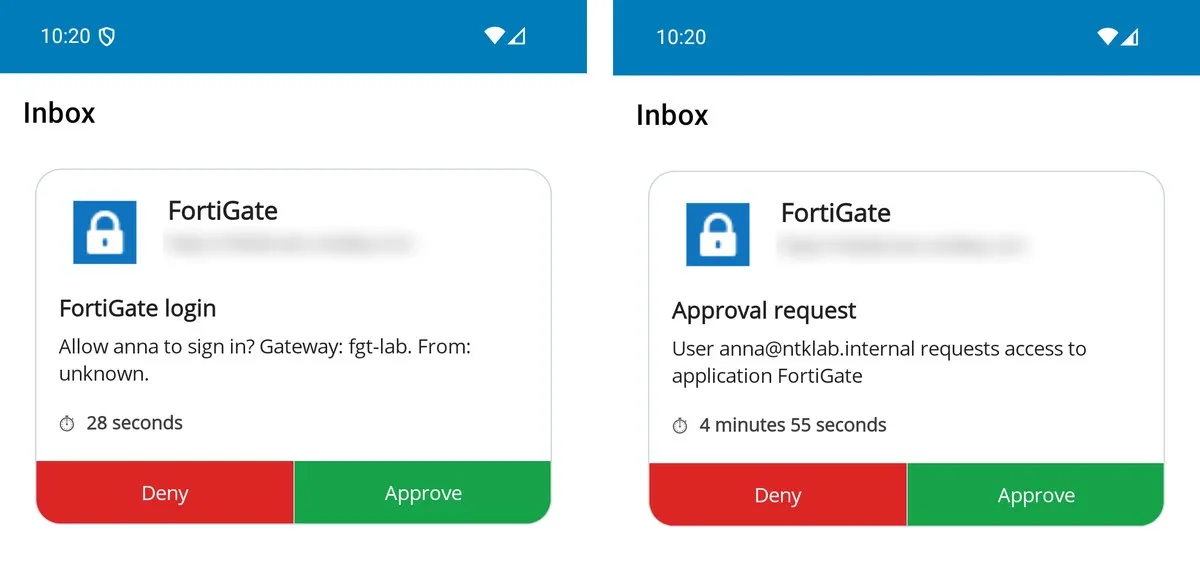
Kaks inimest vajavad rohkem aega kui üks. Tõstke puhverserveri ooteaega ja seadke FortiGate’i kaks RADIUS-e ajalimiiti sellest suuremaks:
ntk cfg setc :ap.vpn_message_ttl 120
ntk ap restart
config user radius
edit "notakey-proxy"
set timeout 120
next
end
config system global
set remoteauthtimeout 120
endPuhverserver lubab väärtusi 5 kuni 300 sekundit. Valige väärtus, mille teie lüüs aktsepteerib ja mille jooksul teie kinnitajad tegelikult vastata jõuavad.
Hoidke alles FortiGate’i juhendis kirjeldatud kohalik hädaolukorra administraator. See ei sõltu Notakeyst ega ka kolleegist.
Mida kinnitaja näeb ja mida veel mitte
Kinnitaja telefon näitab, kes soovib sisse pääseda ja millisesse teenusesse, eelkinnituse puhul ka kui kauaks. Kasutaja enda päringu teksti see ei näita: ei lüüsi, lähteaadressi ega toimingu kirjeldust. Sellest piisab, et vastata küsimusele „kas Anna võib praegu VPN-i kasutada?“. Makse või dokumendi sisu kinnitamiseks sellest ei piisa, nii et selleks me seda veel ei paku.
Veel mõned piirangud versioonis 5.2.4:
- Piisab ühest loendis olevast kinnitajast. „Kaks neljast“ ei ole võimalik.
- Poliitikad määratakse halduspaneelil kasutajate kaupa, mitte gruppide kaupa.
- Sündmuste logi salvestab iga vastuse koos kasutaja, seadme ja aadressiga, kust see tuli. Kinnitaja kirjes ei ole nimetatud päringut, mille ta kinnitas, nii et viige need kaks kirjet kokku aja järgi.
- Kinnituspäring jääb kinnitaja telefoni viieks minutiks, ka siis, kui sisselogimiskatse on juba lõppenud. Meie laboris ei pääsenud keegi sisse, kui kinnitaja kinnitas päringu alles pärast seda, kui FortiGate oli sisselogimise tagasi lükanud.
Need on meie arendusplaanis.
Enne kui selle sisse lülitate
- Veenduge, et iga kinnitaja on registreerinud rakenduse samas teenuses, ja testige iga kinnitajaga üks sisselogimine.
- Määrake igale kasutajale vähemalt kaks kinnitajat.
- Kohese kinnituse puhul tõstke ajalimiite, nagu eespool näidatud, enne esimest päris sisselogimist, mitte pärast esimest ebaõnnestunut.
- Öelge kasutajatele, kuidas tagasilükkamine välja näeb (tavaline VPN-i viga või Windowsis „Error occured…“), ja kust taotluslingi leiab.
- Öelge kinnitajatele see üks reegel, millel on tähtsust: kinnitage ainult seda, mida ootate. Päring, mida te ei oska kuhugi paigutada, on põhjus kasutajale helistada, mitte vajutada Approve.
Kokkuvõte
| Kasutus | Režiim | Millele tähelepanu pöörata |
|---|---|---|
| Töövõtja või tarnija VPN | Eelkinnitus, 1–8 tundi | saatke taotluslink koos kontoga |
| Windowsi arvuti, konsool või RDP | Eelkinnitus vahetuse kaupa või kohene | sisselogimine ainult Notakeyga; kohese kinnituse puhul MessageTtlSeconds 30 s |
| Administraatorite sisselogimised | Kohene | :ap.vpn_message_ttl ja lüüsi RADIUS-e ajalimiidid, meie laboris 120 s |