See juhend on mõeldud ettevõtetele, kelle kasutajad on Active Directorys ja kelle FortiGate laseb nad sisse parooliga. Kui juhend on läbi tehtud, nõuavad kolme liiki sisselogimised lisaks kinnitust kasutaja telefonis:
- Kaugjuurdepääsu-VPN. IPsec dial-up IKEv2-ga, nii nagu ühendub FortiClient.
- Administraatorite sisselogimised FortiGate’i endasse, SSH kaudu ja veebikonsoolis.
- Veebijuurdepääs FortiGate’i veebipuhverserveri kaudu. Kasutaja logib brauseris ühe korra sisse, OpenID Connecti abil.
Parool jääb Active Directorysse ja seda kontrollitakse seal. Kes tohib VPN-i kasutada ja kes tulemüüri hallata, otsustavad endiselt AD grupid. Notakey seade lisab telefoni.
Kõik allpool kirjeldatu proovisime läbi oma laboris:
- FortiGate-VM 8.0.2 hindamislitsentsiga;
- Notakey seade 5.2.4 koos Authentication Proxy versiooniga 2.0.1;
- Windows Server 2022 domeenikontroller koos Network Policy Serveriga (NPS);
- Notakey rakendus Androidi emulaatoris.
VPN-kliendiks oli strongSwan, avatud lähtekoodiga IPsec-klient. FortiClienti ennast me ei testinud. Osa FortiGate’i poolseid teste (ajalimiidid, vale VPN-i parool ja nimelised administraatorid) tegime varem samas laboris, kus parooli kontrollis NPS-i asemel FreeRADIUS. Kus kirjutame „meie laboris“, nägime seda ise. Kui me midagi ei testinud, ütleme selle välja.
Kuidas osad kokku sobivad
VPN and admin logins:
FortiGate ──RADIUS──▶ Notakey auth-proxy ──RADIUS──▶ NPS ──▶ Active Directory
                              │                       (password, group)
                              └──▶ request ──▶ user's phone

Web access through the proxy:
FortiGate ──OpenID Connect──▶ Notakey service ──▶ Active Directory (password)
                                      │
                                      └──▶ request ──▶ user's phone
VPN-i ja administraatorite sisselogimised käivad RADIUS-e kaudu. FortiGate pöördub Notakey Authentication Proxy poole. Puhverserver laseb kõigepealt NPS-il parooli AD vastu kontrollida. Kui NPS on nõus, küsib puhverserver kasutajalt telefonis kinnitust. FortiGate saab Access-Accepti alles siis, kui mõlemad on nõus. NPS ütleb FortiGate’ile ka, millisesse gruppi kasutaja kuulub, nii et VPN-i kasutajast ei saa tulemüüri administraatorit.
Veebijuurdepääs veebipuhverserveri kaudu kasutab OpenID Connecti. FortiGate suunab brauseri Notakey teenusesse. Notakey kontrollib AD parooli ise ja küsib seejärel kinnitust telefonist.
Mida kasutaja näeb
Kasutaja sisestab AD kasutajanime ja parooli nagu varemgi. 3. sammu sõnumitekstiga kuvatakse telefonis päring, kus on kasutajanimi, lüüs ja aadress, kust sisselogimine tuleb:
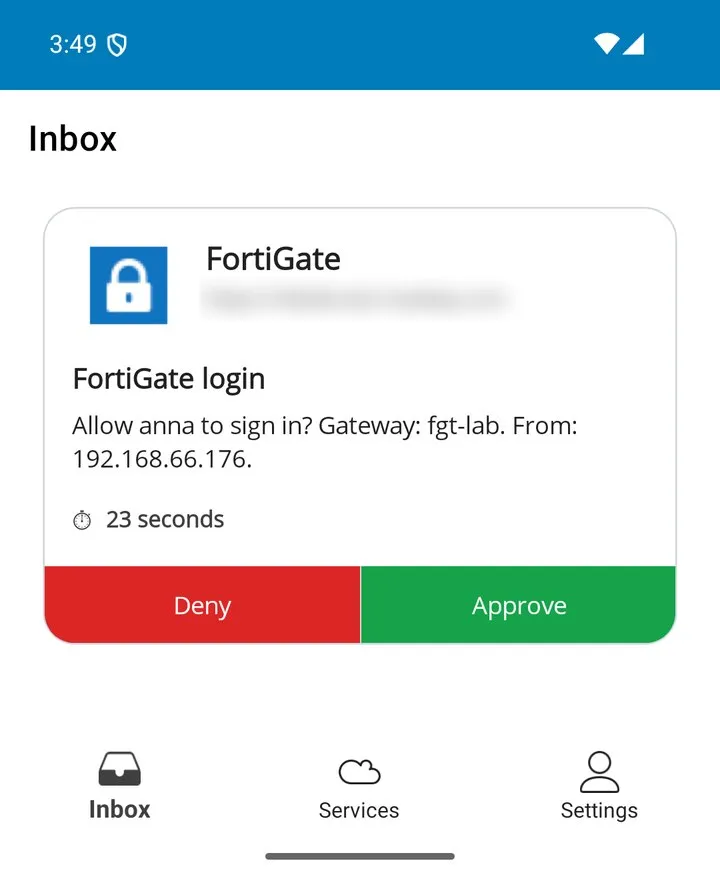
Aadress on see, mille FortiGate saadab atribuudis Calling-Station-Id. IPsec
VPN-i puhul oli see VPN-kliendi aadress. FortiGate’i enda testkäsk
diagnose test authserver aadressi ei saada ja siis on real tekst
„From: unknown“.
1. samm – Notakey teenus, mille kasutajaallikas on teie Active Directory
Looge Notakey halduspaneelil FortiGate’i jaoks teenus (meie nimetasime selle „FortiGate“). Lisage jaotises User sources kasutajaallikas tüübiga Active Directory:
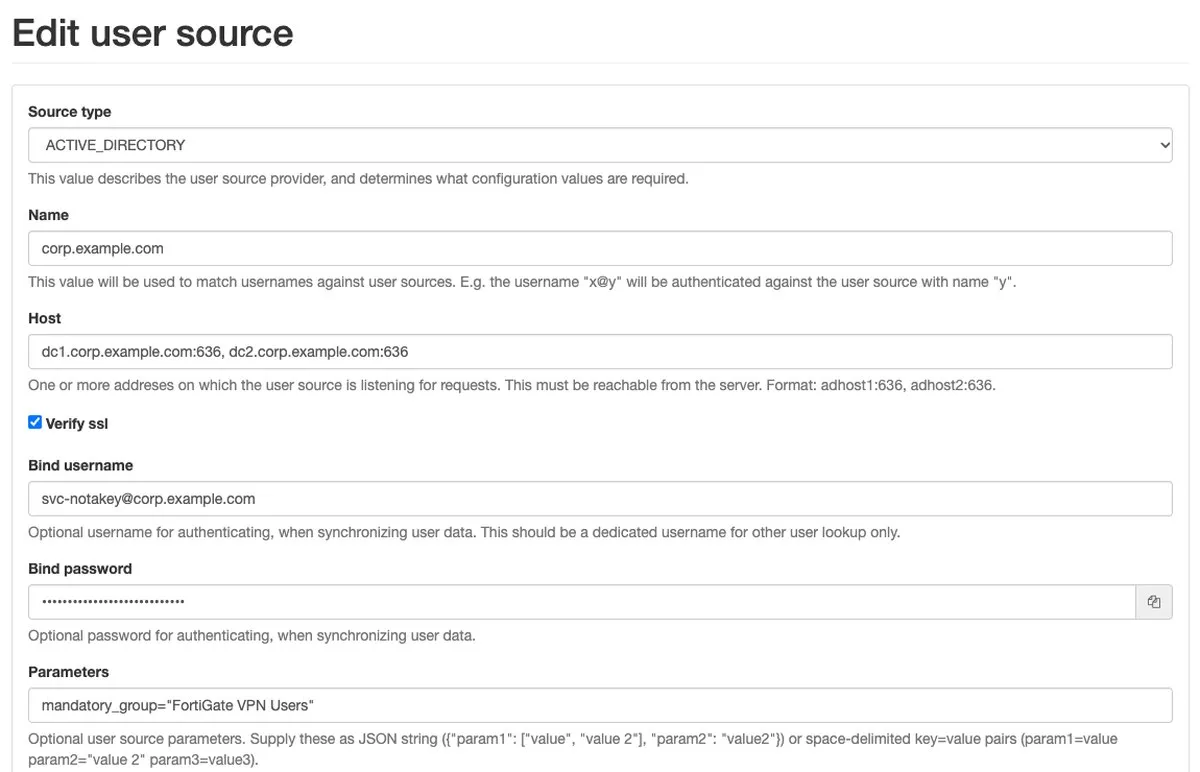
- Name on teie AD domeen. Kasutajat, kes sisestab
anna, otsitakse nimegaanna@corp.example.com. - Host sisaldab ühte või mitut domeenikontrollerit koos pordiga.
- Bind username on eraldi ainult lugemisõigusega konto, millega Notakey kasutajaid otsib. Ärge andke sellele muid õigusi peale kasutajate lugemise.
- Parameters:
mandatory_grouppiirab teenust ühe AD grupiga. Telefoni saavad registreerida ainult selle grupi liikmed.
Siin õppisime kaks asja:
- Pange tühikutega grupinimi jutumärkidesse.
mandatory_group=FortiGate VPN Usersilma jutumärkideta tõlgendatakse kuimandatory_group=FortiGatepluss kaks muud sõna. Meie laboris vastas otsing siis „User is not a member of required groups“ kasutaja kohta, kes oli grupi liige. Kujulmandatory_group="FortiGate VPN Users"leiti sama kasutaja üles. - Kasutage porti 636 (LDAPS). Notakey kontrollib kasutaja AD parooli sellega, et logib selle parooliga domeenikontrollerisse sisse: siis, kui kasutaja telefoni registreerib, ja iga OpenID Connecti sisselogimise korral (3. osa). Ühenduse krüpteerib Notakey ainult pordil 636. Igal muul pordil, ka pordil 389, liiguvad sidumiskonto parool ja kasutajate paroolid võrgus avatekstina. Sisestage domeenikontrollerid nende sertifikaatides olevate DNS-nimedega. Meie laboris oli kontrolleril domeeni enda sertifitseerimiskeskuse (AD CS) väljastatud sertifikaat ja port 636 töötas. Kui domeenikontrolleri poliitika „LDAP server signing requirements“ oli seatud väärtusele „Require signing“, nagu Microsoft soovitab, keeldus domeenikontroller pordil 389 ühendusest („Stronger Auth Needed“) ja port 636 töötas edasi. Lubage seadmest domeenikontrolleritele ainult port 636 ja hoidke see tee võrgus, mida te ise kontrollite.
Kasutajaallika lehel on User lookup test: sisestage kasutajanimi ja soovi korral parool. Käivitage see enne, kui edasi lähete.
Seejärel lülitage sisse registreerimisnõue Simple Credentials. Kasutajad registreerivad oma telefoni Notakey rakenduses AD kasutajanime ja parooliga; Notakey kontrollib mõlemat AD vastu. Meie laboris registreeris grupi liige telefoni just nii.
2. samm – Network Policy Server: paroolikontroll ja grupp
NPS kontrollib parooli ja ütleb FortiGate’ile kasutaja grupi. NPS-serveris:
- Lisage RADIUS-klient. Lisage jaotises RADIUS Clients and Servers → RADIUS Clients Notakey seade. Kasutage aadressi, kust selle RADIUS-päringud tulevad, ja pikka juhuslikku jagatud saladust. FortiGate ise ei ole NPS-i klient: see suhtleb ainult puhverserveriga.
- Lisage iga rolli jaoks oma võrgupoliitika. Meie kasutasime kahte:
| Poliitika | Tingimus: Windowsi grupp | Tagastatav Vendor-Specific-atribuut |
|---|---|---|
| FortiGate admins via Notakey | FortiGate Admins | Fortinet-Group-Name = fgt-admins |
| FortiGate VPN via Notakey | FortiGate VPN Users | Fortinet-Group-Name = fgt-vpn |
Pange administraatorite poliitika esimeseks. NPS kasutab esimest sobivat
poliitikat, nii et administraator, kes kuulub mõlemasse gruppi, saab
väärtuse fgt-admins.
Lubage igas poliitikas jaotises Constraints → Authentication Methods
meetodid EAP-MSCHAP v2 (VPN-i jaoks, mis kasutab EAP-d) ja Unencrypted
authentication (PAP, SPAP) (administraatorite sisselogimiste jaoks, mis
kasutavad PAP-i). Lisage jaotises Settings → Vendor Specific atribuut,
mille tootjakood on 12356 (Fortinet), atribuudi number 1, vorming
String ja väärtus fgt-admins või fgt-vpn.
Kontrollige, et ükski teine poliitika nende kohal ega all ei laseks sisse suvalist domeenikasutajat. Meie labori NPS-is oli vanem testpoliitika, mis sobis iga päringuga. Päringud kasutajatelt, kes ei kuulu kumbagi gruppi, oleksid jõudnud edasi selle poliitikani, nii et lülitasime selle välja.
NPS ja allkirjastatud vastused
Puhverserver hülgab vaikimisi RADIUS-serveri vastuse, mis ei ole
allkirjastatud atribuudiga Message-Authenticator. See kaitseb võltsitud
vastuste eest (2024. aastal avaldatud rünne Blast-RADIUS). Meie labori NPS ei
allkirjastanud oma vastuseid. Puhverserver hülgas need, logis
server_reply_no_message_authenticator ja sisselogimine aegus.
Meie labori NPS oli uuendamata Windows Server 2022 järk aastast 2022. Me ei
ole testinud, kas uuendatud server oma vastuseid allkirjastab. Paigaldage
kõigepealt Windowsi värsked uuendused ja proovige vaikeseadistusega. Kui
puhverserver logib endiselt server_reply_no_message_authenticator, lubage
allkirjastamata vastused ainult sellelt serverilt, nagu on näidatud
järgmises sammus, ja hoidke puhverserveri ja NPS-i vaheline tee võrgus, mida
te ise kontrollite.
Kui seadistate NPS-i netsh-skriptiga
Esialgu lõime poliitikad käsuga netsh nps add np. Vendor-Specific-väärtusel
puudus kohale jõudes esimene bait ja FortiGate ei tundnud gruppi ära:
administraatori sisselogimine lükati pärast telefonis kinnitamist tagasi.
Õigeks sai selle alles siis, kui lisasime kuueteistkümnendväärtuse algusse
täiendava 00. netsh nps set np asendas poliitika kogu profiili (ka selle
autentimismeetodid) ja muudatused jõustusid alles pärast NPS-teenuse
taaskäivitamist. Kasutage selle asemel NPS-i konsooli.
3. samm – Authentication Proxy seadmes
Suunake Notakey seadmes puhverserver teenusele „FortiGate“, märkige selle ainsaks lüüsiks FortiGate ja paroolikontrolli serveriks NPS:
ntk cfg setc :ap.vpn_access_id <access ID of the FortiGate service>

ntk cfg setc :ap.clients '[
  { "name": "fortigate", "address": "192.0.2.1", "secret": "<secret of the FortiGate>" }
]' --json-input

ntk cfg setc :ap.servers '[
  { "name": "nps", "address": "192.0.2.50", "secret": "<secret of the NPS client>",
    "requireMessageAuthenticator": false }
]' --json-input

ntk ap validate
ntk ap restart
Jätke "requireMessageAuthenticator": false ära, kui teie NPS oma vastuseid
allkirjastab. Kui see on seadistuses, hoiatab puhverserver meeldetuletuseks
igal käivitamisel.
Telefonis kuvatav tekst tuleb puhverserveri seadistusest
messageDescription. Näidake kasutajanime, lüüsi ja aadressi, et kasutajal
oleks, mille põhjal otsustada:
ntk cfg setc :ap.config '{"notakey":{"messageTitle":"FortiGate login",
  "messageDescription":"Allow {user} to sign in? Gateway: {gateway}. From: {address}."}}' --json-input
FortiGate saadab kasutajanime sellisena, nagu kasutaja selle sisestas,
näiteks anna. Meie laboris sobitas puhverserver nime anna Notakey
kasutajaga anna@corp.example.com, sest teenusel olid lihtsustatud
kasutajanimed sisse lülitatud. Ülejäänud seadistused, mis teevad
puhverserveri turvaliseks, on artiklis
Authentication Proxy turvaline seadistamine.
4. samm – FortiGate: RADIUS-server, ajalimiidid, grupid
Lisage FortiGate’is puhverserver RADIUS-serveriks ja tõstke kahte ajalimiiti:
config user radius
    edit "notakey-proxy"
        set server "192.0.2.10"
        set secret <secret of the FortiGate>
        set auth-type pap
        set timeout 60
    next
end
config system global
    set remoteauthtimeout 60
end
192.0.2.10 on seade. set auth-type pap on oluline administraatorite
sisselogimiste puhul: vaikeväärtusega auto proovib FortiGate mitut
meetodit üksteise järel. VPN kasutab sellest seadistusest olenemata EAP-d.
FortiOS 8.0 nõuab vaikimisi RADIUS-serveri vastustelt atribuuti
Message-Authenticator (require-message-authenticator, käsk show seda ei
näita). Puhverserver allkirjastab iga vastuse, nii et jätke see sisse.
Miks mõlemad ajalimiidid
Mõlemad on vaikimisi 5 sekundit, puhverserver aga annab kasutajale otsustamiseks 30 sekundit. Meie laboris:
user radius ajalimiit |
remoteauthtimeout |
Kinnitus 15 s järel |
|---|---|---|
| 5 | 5 | ebaõnnestub |
| 60 | 5 | ebaõnnestub |
| 5 | 60 | ebaõnnestub |
| 60 | 60 | tunnel üleval (ka 23 s järel) |
Vaikeväärtustega loobus FortiGate 5 sekundi järel („Connection with
… timed out“) ega saatnud päringut uuesti. Telefonis oli päring
endiselt näha ja kasutaja kinnitus ei jõudnud siis enam kuhugi. Tõstke
mõlemad väärtused suuremaks kui puhverserveri ooteaeg
(vpn_message_ttl, vaikimisi 30 sekundit).
Grupid NPS-ist
Kaks FortiGate’i kasutajagruppi võtavad vastu grupinime, mille NPS saadab:
config user group
    edit "vpn-users"
        set member "notakey-proxy"
        config match
            edit 1
                set server-name "notakey-proxy"
                set group-name "fgt-vpn"
            next
            edit 2
                set server-name "notakey-proxy"
                set group-name "fgt-admins"
            next
        end
    next
    edit "fw-admins"
        set member "notakey-proxy"
        config match
            edit 1
                set server-name "notakey-proxy"
                set group-name "fgt-admins"
            next
        end
    next
end
Administraatorid saavad NPS-ilt väärtuse fgt-admins, nii et vpn-users
aktsepteerib mõlemat nime: ka administraatorid saavad VPN-i kasutada. Meie
laboris andis puhverserver NPS-i atribuudi FortiGate’ile edasi muutmata
kujul.
1. osa – kaugjuurdepääsu-VPN (IPsec dial-up)
Meie VM-i FortiOS 8.0-l ei olnud SSL VPN-i tunnelirežiimi: alles oli jäänud ainult veebiportaal. Kliendiga kaugjuurdepääs käib IPseci kaudu. Dial-up tunnel IKEv2-ga, kus kasutaja logib sisse EAP-ga:
config vpn ipsec phase1-interface
    edit "dialup"
        set type dynamic
        set interface "port1"
        set ike-version 2
        set peertype any
        set net-device disable
        set mode-cfg enable
        set proposal aes256-sha256
        set dhgrp 20 14
        set eap enable
        set eap-identity send-request
        set authusrgrp "vpn-users"
        set ipv4-start-ip 10.212.134.10
        set ipv4-end-ip 10.212.134.20
        set ipv4-netmask 255.255.255.0
        set psksecret <pre-shared key>
    next
end
config vpn ipsec phase2-interface
    edit "dialup-p2"
        set phase1name "dialup"
        set proposal aes256-sha256
    next
end
port1 on liides, millega kliendid ühenduvad. Seejärel tulemüüripoliitika
tunnelist sinna, kuhu VPN-i kasutajad tohivad pääseda:
config firewall policy
    edit 0
        set name "vpn-users-in"
        set srcintf "dialup"
        set dstintf "<internal interface>"
        set srcaddr "all"
        set dstaddr "<what VPN users may reach>"
        set action accept
        set schedule "always"
        set service "ALL"
    next
end
Looge poliitika enne esimest testi. Kui tunnelit kasutavat poliitikat polnud, vastas FortiGate meie laboris kliendile „no proposal chosen“ ja selle silumislogis oli „ignoring IKEv2 request, no policy configured“. Teade juhatab valele jäljele.
Mida nägime, kui kliendiks oli strongSwan ja EAP-MSCHAPv2 kontrollis NPS:
- Kinnitamine: tunnel loodi ja klient sai aadressi aadressikogumist. Puhverserver andis EAP-vahetuse FortiGate’i ja NPS-i vahel muutmata kujul edasi ja küsis telefonilt iga sisselogimise kohta ühe korra, pärast seda, kui NPS oli parooli aktsepteerinud.
- Vale parool (testitud FreeRADIUS-ega paroolikontrolli serverina): parool lükati tagasi, telefoni ei jõudnud ühtegi päringut ja klient sai veateate kohe.
FortiClienti me ei testinud, nii et me pole näinud, mida see kasutajale näitab.
2. osa – administraatorite sisselogimised
Kasutage administraatorite jaoks metamärgiga administraatorikontot, mis on seotud administraatorite grupiga:
config system admin
    edit "ad-admins"
        set remote-auth enable
        set wildcard enable
        set remote-group "fw-admins"
        set accprofile "super_admin"
        set vdom "root"
    next
end
Iga AD grupi „FortiGate Admins“ liige logib siis sisse oma AD nime ja parooliga ning kinnitab telefonis. Meie laboris:
- Töötasid nii SSH kui ka veebikonsool. FortiGate ootas telefonikinnitust: SSH sisselogimised läksid läbi kinnitustega 5 ja 20 sekundi järel ning veebikonsool kinnitusega 17 sekundi järel.
- Kui eemaldasime kasutaja grupist „FortiGate Admins“, tagastas NPS väärtuse
fgt-vpnja FortiGate lükkas administraatori sisselogimise tagasi. Kinnitust küsiti telefonis siiski kõigepealt, sest FortiGate kontrollib gruppi alles pärast RADIUS-e Access-Accepti.
Administraatorite jaoks, kes peavad ainult lugema, kasutage super_admin
asemel eraldi juurdepääsuprofiili.
Ärge kasutage kohaliku parooliga nimelisi administraatoreid
FortiGate’i administraator võib olla ka üksik nimeline konto seadistusega
set remote-auth enable. Sellise konto loomisel nõuab FortiGate sellele
kohalikku parooli. Meie laboris oli see parool viis telefonist mööda minna:
- Seni, kuni puhverserver vastas, lükati kohalik parool tagasi.
- Kui puhverserver oli peatatud, ootas FortiGate oma ajalimiidi ära. Umbes 60 sekundi järel lasi see administraatori sisse ainuüksi kohaliku parooliga, ilma telefonita.
Me ei leidnud seadistust, mis selle varuvariandi välja lülitaks. Eespool kirjeldatud metamärgiga administraatorikonto ei salvesta kohalikku parooli, nii et sellele pole võimalik tagasi langeda. Kui peate kasutama nimelisi administraatoreid, määrake nende kohalikeks paroolideks pikad juhuslikud väärtused, mida keegi alles ei hoia.
Ka konto nimi peab kattuma Notakey kasutajanimega. Administraatori
fgtadmin, mis ei olnud Notakey kasutajanimi, lükkas puhverserver tagasi
kui tundmatu kasutaja („the password was accepted, but the name is not a
user of the Notakey service“).
Hoidke alles üks kohalik hädaolukorra administraator
Hoidke alles sisseehitatud kohalik administraator või üks kohalik konto,
millel on pikk, suletud ümbrikus hoitav parool, ja lubage sellega sisse logida ainult
oma haldusvõrgust (kontol set trusthost1). See on sissepääs siis, kui seade või
NPS ei tööta. Arvestage, et FortiGate blokeerib aadressi 60 sekundiks pärast
kolme ebaõnnestunud sisselogimiskatset administraatorina
(admin-lockout-threshold, admin-lockout-duration). Testimise ajal juhtub
see teiega tõenäoliselt.
3. osa – veebijuurdepääs eksplitsiitse veebipuhverserveri kaudu (OpenID Connect)
FortiOS 8.0 oskab saata oma veebipuhverserveri kasutajad sisselogimiseks OpenID Connecti teenusepakkuja juurde ja Notakey teenus võib olla selline pakkuja. Brauser suunatakse Notakey teenusesse, kasutaja logib sisse AD nime ja parooliga ning kinnitab telefonis. Pärast seda teab FortiGate, kes selle aadressi taga on, ja selle puhverserveripoliitika otsustab, kuhu kasutaja tohib pääseda.
FortiOS 8.0-s leidsime, et OpenID Connecti seadistusi kasutatakse ainult seda tüüpi autentimiseks (veebipuhverserver ja suunav portaal, captive portal). VPN-i ja administraatorite sisselogimiste jaoks pakub FortiGate SAML-i ja RADIUS-t, mitte OpenID Connecti. Fortineti enda dokumentatsioon kirjeldab seda funktsiooni FortiProxy jaoks; FortiGate’i kohta me selle kirjeldust ei leidnud. Allpool olev seadistus töötas meie FortiGate-VM 8.0.2-ga.
Notakey poolel
Avage teenuses „FortiGate“ OpenID Connect configuration → Configure, märkige Enabled ning jätke Require password ja Require mfa sisse. Kuna kasutajaallikas on 1. sammus lisatud Active Directory, on parooliks AD parool. Seejärel lisage jaotises Clients → New client klient:
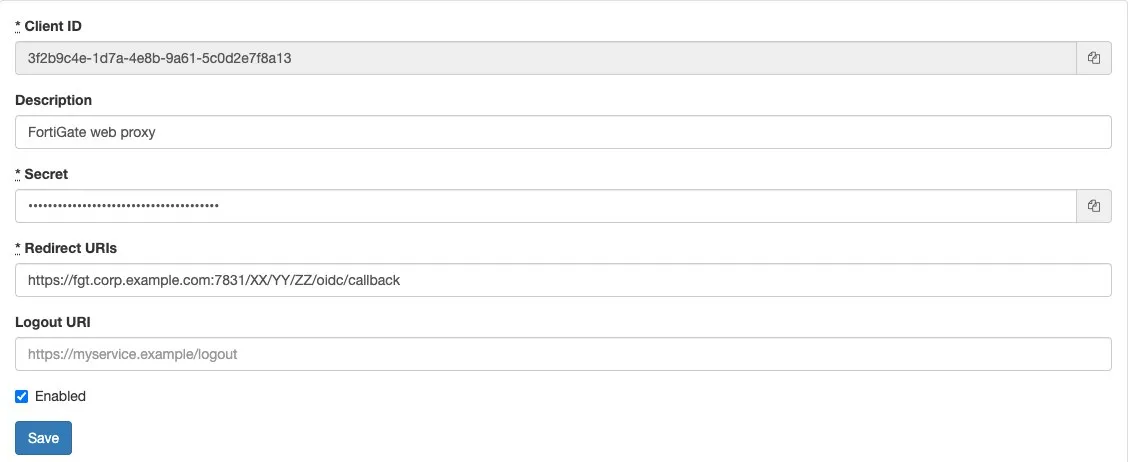
Ümbersuunamise URI koosneb FortiGate’i suunava portaali nimest, pordist 7831
ja fikseeritud teest /XX/YY/ZZ/oidc/callback. Kopeerige kliendi ID ja
saladus.
FortiGate’is
config user oidc
    edit "notakey-oidc"
        set discovery-url "https://<Notakey dashboard>/oidc/services/<access ID>/.well-known/openid-configuration"
        set client-id "<client ID>"
        set client-secret <secret>
        set user-attr-name sub
    next
end
config user group
    edit "web-users"
        set member "notakey-oidc"
    next
end
config authentication scheme
    edit "notakey-oidc"
        set method oidc
        set oidc-server "notakey-oidc"
    next
end
config authentication rule
    edit "notakey-oidc"
        set srcaddr "all"
        set active-auth-method "notakey-oidc"
    next
end
config firewall address
    edit "fgt-portal"
        set type fqdn
        set fqdn "fgt.corp.example.com"
    next
end
config authentication setting
    set captive-portal "fgt-portal"
end
config web-proxy explicit
    set status enable
    set http-incoming-port 8080
end
config system interface
    edit "<internal interface>"
        set explicit-web-proxy enable
        set proxy-captive-portal enable
    next
end
config firewall proxy-policy
    edit 0
        set proxy explicit-web
        set dstintf "<internet interface>"
        set srcaddr "all"
        set dstaddr "all"
        set service "webproxy"
        set action accept
        set schedule "always"
        set groups "web-users"
    next
end
fgt.corp.example.com peab kasutajate brauserite jaoks lahenduma sellele
FortiGate’i aadressile, mida nad puhverserverina kasutavad. Lisage brauserite
puhverserveri seadetes Notakey halduspaneeli aadress eranditesse, et see ei
käiks läbi puhverserveri. Muidu nõuab sisselogimisleht ise sisselogimist.
Fortineti FortiProxy dokumentatsioon annab oma identiteedipakkujate kohta
sama nõuande.
Mis teel valesti läks, et saaksite selle vahele jätta
Meie laboris, selles järjekorras, nagu need ette tulid:
- OpenID Connecti kirje vajab oma nime. Nimi, mida juba kasutab mõni RADIUS-server, lükatakse tagasi („is already used by radius server“).
- Ilma suunava portaalita seadistuses
authentication settingvastas puhverserver igale päringule HTTP 500 veaga. Silumislogis (diagnose wad debug enable category auth) oli „auth.captive_portal is null“. - IP-aadressiga suunavast portaalist ei piisanud. Brauser suunati
FortiGate’i porti 7831 ja seal ei vastanud miski. Kui portaal oli antud
FQDN-aadressina, teatas FortiGate „Please enable proxy-captive-portal on
interface“. Seadistusega
proxy-captive-portal enablehakkas port 7831 vastama. - „Failed to parse OIDC token“. FortiGate võtab kasutajanime vaikimisi
väitest
email. Notakey teenuse ID-tokenis on kasutajanimi väitessubja väidetemailselles pole, nii et FortiGate kasutajanime ei leidnud. Seadistusegaset user-attr-name subjõudis sisselogimine lõpuni.
Pärast seda näitas diagnose wad user list kasutajat väärtusega
auth_method : OpenID Connect ja veebilehed laadisid puhverserveri kaudu.
Kasutajanimi erineb VPN-i omast
OpenID Connecti kaudu nägi FortiGate kasutajat kui anna@corp.example.com
ehk Notakey kasutajanime. RADIUS-e kaudu oli sama inimene anna, nii nagu
sisestatud. Kui kirjutate poliitikaid või aruandeid kasutajanime järgi,
arvestage mõlema kujuga.
Kui kaua sisselogimine kehtib
Notakey teenus hoiab oma OpenID Connecti seanssi vaikimisi 8 tundi (Session inactivity timeout ja Session max duration, 28 800 sekundit). Meie laboris läks teine sisselogimine selle aja jooksul otse läbi, ilma paroolita ja telefonita. Nii on ühekordne sisselogimine (SSO) mõeldud. Otsustage, kas 8 tundi sobib teile, ja seadke FortiGate’i autentimise ajalimiit sellega kooskõlla.
Enne kui selle kõigile sisse lülitate
- Testige nii, et administraatori seanss on avatud, ja hoidke seda avatuna, kuni hädaolukorra konto on vähemalt korra töötanud.
- Andke FortiGate’ile RADIUS-serveriteks kaks puhverserverit (kaks seadet või klastri kaks sõlme). Hoidke mõlemad ajalimiidid puhverserveri ooteajast pikemad, et FortiGate ei pöörduks teise puhverserveri poole ajal, mil kasutaja esimese puhverserveri päringu üle alles otsustab. Kahte puhverserverit ühe FortiGate’i taga me ei testinud.
- Ärge kunagi andke FortiGate’ile teiseks RADIUS-serveriks NPS-i ennast. Kui FortiGate pöörduks NPS-i poole ajal, mil puhverserver kasutajat ootab, läheks sisselogimine läbi ainuüksi parooliga.
- Öelge kasutajatele see üks reegel, millel on tähtsust: kui saate päringu, mida te ise ei algatanud, on kellelgi teisel teie parool. Lükake päring tagasi ja vahetage parool.
Kokkuvõte
| Kus | Seadistus | Miks |
|---|---|---|
| Notakey kasutajaallikas | mandatory_group="<group with spaces>" jutumärkides |
ilma jutumärkideta kasutatakse ainult esimest sõna |
| Notakey kasutajaallikas | LDAPS (636), domeenikontrollerid DNS-nime järgi | muud pordid saadavad AD paroolid krüpteerimata |
| NPS | iga AD grupi jaoks oma poliitika, Fortinet-Group-Name (12356, 1) | FortiGate eristab VPN-i kasutajaid administraatoritest |
| Puhverserver | requireMessageAuthenticator: false ainult siis, kui NPS ei allkirjasta |
muidu hülgab puhverserver vastused |
| FortiGate | user radius ajalimiit 60 ja remoteauthtimeout 60 |
mõlemad on vaikimisi 5 s; kasutajal on 30 s |
| FortiGate | tulemüüripoliitika dial-up tunneli jaoks | muidu „no proposal chosen“ |
| FortiGate’i administraatorid | metamärgiga administraator koos remote-group-iga |
nimelised administraatorid langevad tagasi kohalikule paroolile, ilma telefonita, kui puhverserver ei vasta |
| FortiGate’i OpenID Connect | user-attr-name sub, FQDN-iga suunav portaal, proxy-captive-portal enable |
muidu sisselogimine ebaõnnestub |